
Comment cloner son SSD sur un disque externe USB sans perdre ses données ?

Résumé
Besoin de cloner votre SSD sur un disque dur externe USB? Que ce soit pour une sauvegarde sécurisée avec Renee Becca ou pour créer un Windows portable via Rufus, ce guide pas à pas vous explique tout. Du choix du matériel aux astuces de dépannage pour les disques amorçables, suivez nos instructions pour une migration ou une sauvegarde sans encombre.
Table des matières
 Étape par étape: Cloner un SSD sur un disque dur externe via USB
-
- 1. Préparer le lecteur externe et le connecter via USB
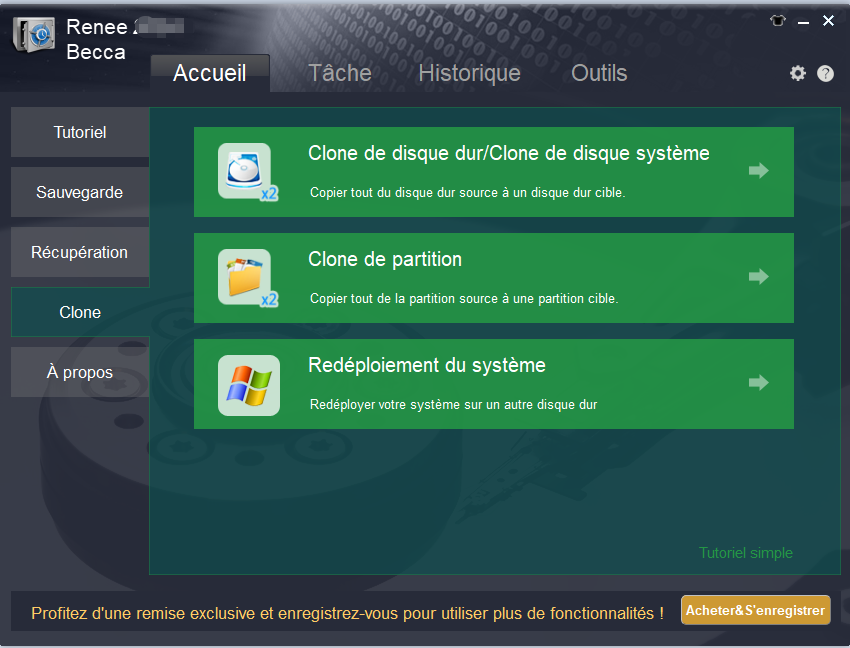
- 2. Lancer Renee Becca et choisir le mode de clonage
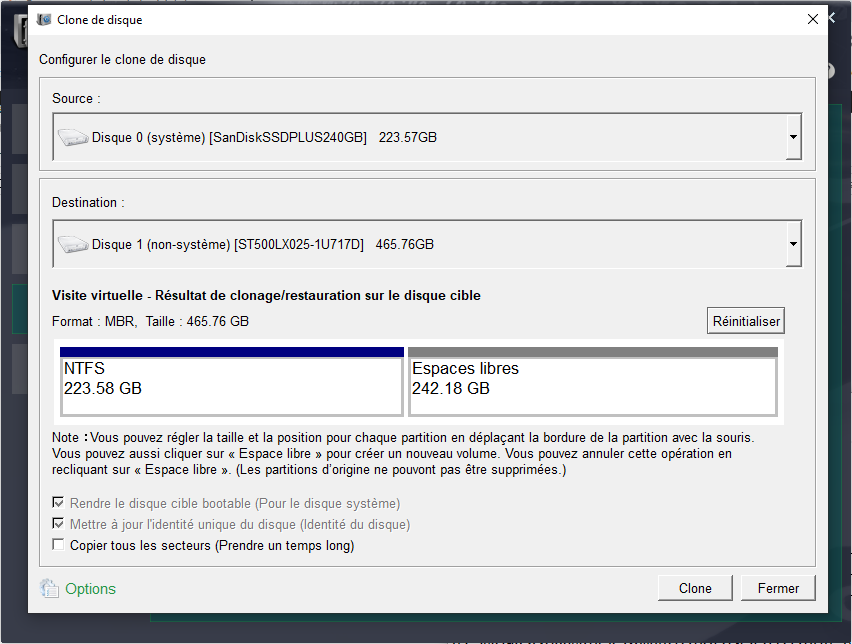
- 3. Sélectionner le SSD source et le lecteur USB externe de destination
- 4. Démarrer le clonage et attendre la fin
- 5. Vérifier le lecteur externe cloné
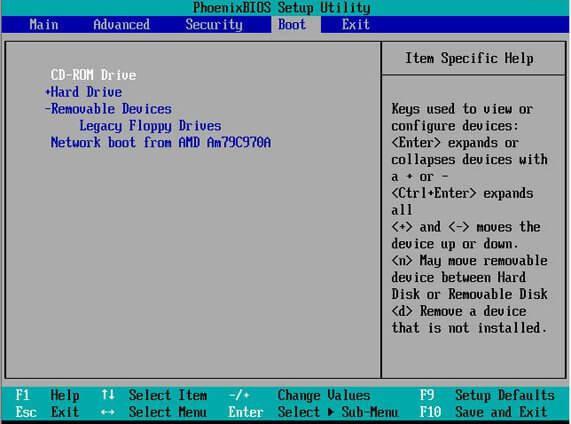
- 6. (Facultatif) Tester si le lecteur externe cloné peut amorcer
- 7. Solutions rapides aux problèmes d'amorçage après le clonage USB
| 🎯 Votre objectif | ✅ Solution recommandée |
|---|---|
🛡️ Sauvegarder l'intégralité de votre système Windows pour la récupération après sinistre |
Créer une sauvegarde d'image système ou cloner votre SSD sur un lecteur externe |
🔄 Mettre à niveau ou remplacer votre SSD interne à l'avenir |
Effectuer un Clone de disque dur vers le nouveau SSD |
🚀 Déplacer Windows vers un autre lecteur sans rien réinstaller |
Utiliser un Clone de disque système |
💻 Exécuter Windows directement depuis un lecteur USB externe |
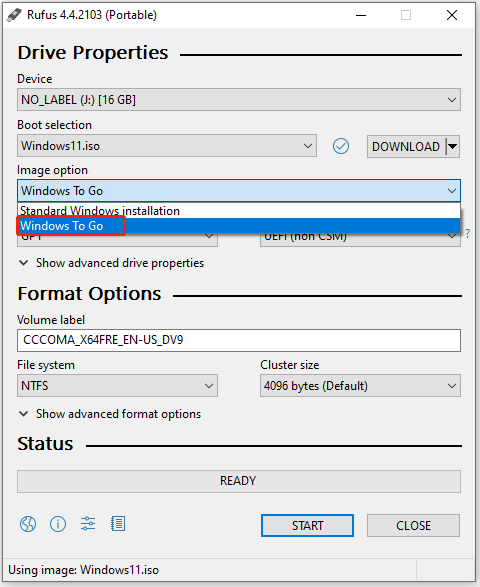
Créer un environnement Windows To Go avec Rufus ou Hasleo WinToUSB |
💾 Conserver plusieurs points de restauration tout en économisant de l'espace de stockage |
Utiliser des sauvegardes basées sur une image au lieu d'un clonage direct |
| Élément | Ce qu'il faut vérifier (adapté aux débutants) |
|---|---|
Capacité |
Pour un clone de disque direct, le lecteur cible doit disposer de suffisamment d'espace libre pour accueillir toutes les données du SSD source, plus environ 30 Go supplémentaires. Pour les sauvegardes d'images, assurez-vous que le lecteur de destination dispose d'un espace suffisant pour le fichier image de sauvegarde. |
La source est généralement en GPT sur les PC modernes. Faites correspondre GPT↔UEFI ou MBR↔Legacy/CSM pour un amorçage réussi. |
|
Mode d'amorçage |
UEFI pour GPT ; Legacy/CSM pour MBR. Le mélange de ces modes entraîne souvent des résultats non amorçables. |
Adaptateur/boîtier USB |
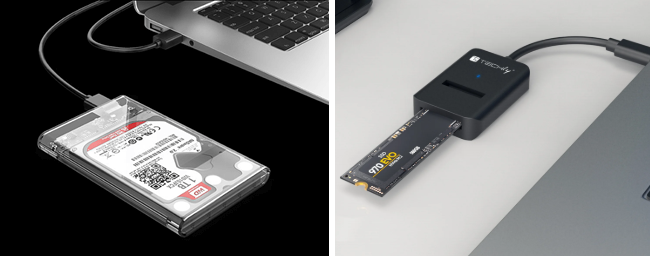
Utilisez un adaptateur SATA vers USB pour les SSD SATA, et NVMe vers USB pour les SSD NVMe. Privilégiez l'USB 3.2 Gen 2/2x2 ou Thunderbolt ; évitez l'USB 2.0. |
Sécurité de la sélection du lecteur |
Vérifiez deux fois le disque cible choisi dans le logiciel pour éviter d'écraser le mauvais lecteur. |
Comparaison entre le clone et la sauvegarde d'image
| Fonctionnalité | Clone de disque dur | Sauvegarde d'image système |
|---|---|---|
Crée une copie exacte du SSD |
✅ Oui |
✅ Oui (dans un fichier image) |
Immédiatement amorçable après la création |
✅ Généralement |
❌ Nonnnn |
Nécessite une restauration avant utilisation |
❌ Nonnnn |
✅ Oui |
Stocké sous forme de fichiers de sauvegarde compressés |
❌ Nonnnn |
✅ Oui |
Prend en charge plusieurs points de récupération |
❌ Limité |
✅ Oui |
Sauvegardes incrémentielles ou différentielles |
❌ Généralement non |
✅ Pris en charge |
Efficacité du stockage |
Plus faible |
Plus élevée |
Idéal pour les mises à niveau de SSD |
✅ Excellent |
⚠ Possible mais moins pratique |
Idéal pour un historique de sauvegarde à long terme |
❌ Nonnnn |
✅ Oui |
Plus facile de parcourir les fichiers individuels |
⚠ Dépend du logiciel |
✅ Généralement pris en charge |

Interface conviviale pour les débutants Clonez facilement votre SSD sur un lecteur USB externe via une interface visuelle, sans avoir à taper de lignes de commande complexes.
Alignement 4K automatique Effectuer automatiquement l'alignement 4K lors du transfert du Windows vers le SSD.
Sauvegarde simple et rapide La vitesse de sauvegarde peut atteindre 3 000 Mo/s.
Prise en charge de GPT et MBR Partitionner le SSD en un format approprié pendant le transfert du système Windows.
Prise en charge de NTFS et FAT32 Transférer le Windows sur un disque dur avec de divers système de fichiers.
Multiples fonctions Disposer des fonctions de sauvegarde, de restauration et de clonage.
Alignement 4K automatique Effectuer automatiquement l'alignement 4K lors du transfert du Windows vers le SSD.
Prise en charge de GPT et MBR Partitionner le SSD en un format approprié pendant le transfert du système Windows.

- Exécute Windows directement depuis l'USB sur plusieurs PC
- Plus robuste pour l'amorçage USB qu'un clone standard
- Ne nécessite pas d'effacer votre lecteur interne
- Fonctionne sur Windows 10/11 avec des ISO modernes
- Création simple avec Rufus ou WinToUSB
Cons:
- Performances inférieures à celles d'un NVMe interne
- Nécessite un SSD/boîtier USB de qualité pour une utilisation fluide
- Microsoft a déprécié l'outil intégré
- Les mises à niveau des fonctionnalités peuvent nécessiter une recréation
- Pas idéal comme système d'exploitation principal à long terme pour des charges de travail lourdes
Interface conviviale pour les débutants Clonez facilement votre SSD sur un lecteur USB externe via une interface visuelle, sans avoir à taper de lignes de commande complexes.
Alignement 4K automatique Effectuer automatiquement l'alignement 4K lors du transfert du Windows vers le SSD.
Sauvegarde simple et rapide La vitesse de sauvegarde peut atteindre 3 000 Mo/s.
Prise en charge de GPT et MBR Partitionner le SSD en un format approprié pendant le transfert du système Windows.
Prise en charge de NTFS et FAT32 Transférer le Windows sur un disque dur avec de divers système de fichiers.
Multiples fonctions Disposer des fonctions de sauvegarde, de restauration et de clonage.
Alignement 4K automatique Effectuer automatiquement l'alignement 4K lors du transfert du Windows vers le SSD.
Prise en charge de GPT et MBR Partitionner le SSD en un format approprié pendant le transfert du système Windows.
Dois-je sélectionner USB-HDD ou USB Key comme périphérique d'amorçage après le clonage ?
Puis-je cloner un SSD plus grand sur un lecteur externe plus petit ?
Multiples fonctions Disposer des fonctions de sauvegarde, de restauration et de clonage.
Alignement 4K automatique Effectuer automatiquement l'alignement 4K lors du transfert du Windows vers le SSD.
Sauvegarde simple et rapide La vitesse de sauvegarde peut atteindre 3 000 Mo/s.
Prise en charge de GPT et MBR Partitionner le SSD en un format approprié pendant le transfert du système Windows.
Prise en charge de NTFS et FAT32 Transférer le Windows sur un disque dur avec de divers système de fichiers.
Multiples fonctions Disposer des fonctions de sauvegarde, de restauration et de clonage.
Alignement 4K automatique Effectuer automatiquement l'alignement 4K lors du transfert du Windows vers le SSD.
Prise en charge de GPT et MBR Partitionner le SSD en un format approprié pendant le transfert du système Windows.
Articles concernés :
Disque C: plein? Le guide pour le cloner sur un SSD plus grand sans réinstaller Windows

13-09-2026
Valentin DURAND : Passez à un SSD plus grand sans réinstaller Windows ni perdre vos données ! Découvrez notre guide complet...
Disque dur Windows en panne? Voici comment le cloner avec une clé USB WinPE

09-09-2026
Adèle BERNARD : Disque dur Windows en panne ? Découvrez comment le cloner en toute sécurité via une clé USB WinPE,...
Comment cloner son SSD? La solution simple avec le boîtier USB M.2 NVMe
03-09-2026
Valentin DURAND : Cloner votre SSD en toute sécurité commence par le choix d'un boîtier USB M.2 NVMe compatible. Ce guide...
Disque dur en panne: physique ou logique? Voici comment le diagnostiquer
26-07-2026
Adèle BERNARD : Panne physique ou logique? Identifier l'origine du problème sur votre disque dur est crucial pour sauver vos données....



Commentaires des utilisateurs
Laisser un commentaire