author avatar
    Ingénieur tests et validations en chef
Dernière mise à jour par Camille Lefevre le 19 octobre 2026

Résumé
Bloqué par l'erreur « Un problème est survenu » lors de la réinitialisation de votre code PIN Windows 10? Ce guide vous dévoile les solutions efficaces pour débloquer votre session: des outils de dépannage intégrés au nettoyage du cache NGC, jusqu'à la récupération hors ligne avec Renee PassNow. Suivez nos étapes pas à pas pour retrouver l'accès à votre PC !

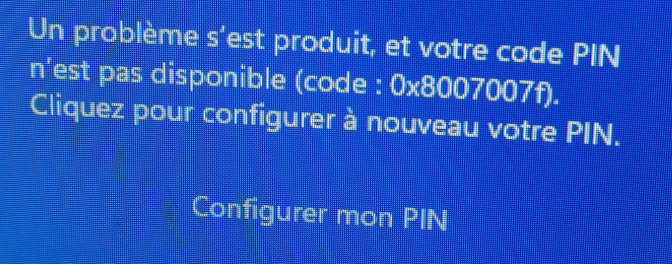
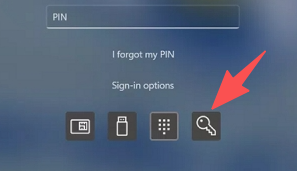
Tomber sur l’erreur « Un problème est survenu » en réinitialisant votre code PIN Windows Hello est stressant, surtout si vous êtes bloqué et avez besoin d’un accès rapide. Cette erreur apparaît généralement après avoir sélectionné « J’ai oublié mon code PIN » sur l’écran de verrouillage, mais la réinitialisation peut échouer à cause de problèmes de réseau, de pannes des serveurs Microsoft ou d’un cache local corrompu. Les étapes ci-dessous passent en revue les corrections intégrées les plus rapides, puis une solution de contournement hors ligne fiable avec Renee PassNow.
Erreur de connexion par code PIN Windows Hello indiquant « Un problème est survenu »

Réponse rapide: les solutions les plus rapides pour corriger l'erreur « Un problème est survenu » lors de la réinitialisation du code PIN sous Windows 10

Si une option de mot de passe apparaît sur l’écran de verrouillage, utilisez-la pour vous connecter, puis réinitialisez votre code PIN dans Paramètres > Comptes > Options de connexion.
utiliser l'option de mot de passe pour se connecter à la place.
Si le lien « J’ai oublié mon code PIN » s’affiche, vérifiez votre connexion réseau et l’ état des services Microsoft , puis réessayez la réinitialisation. Si vous êtes bloqué ou si la réinitialisation échoue encore, utilisez Renee PassNow avec une clé USB amorçable pour effacer le code PIN ou le mot de passe et retrouver l’accès.

Guide étape par étape: récupérer l'accès et réinitialiser votre code PIN Windows Hello

Méthode 1: Dépanner la procédure « J'ai oublié mon code PIN » sur l'écran de verrouillage

L’erreur « Un problème est survenu » pendant la procédure « J’ai oublié mon code PIN » vient généralement de problèmes de réseau, de pannes des serveurs Microsoft ou d’un cache NGC local corrompu.
Commencez par ces vérifications :
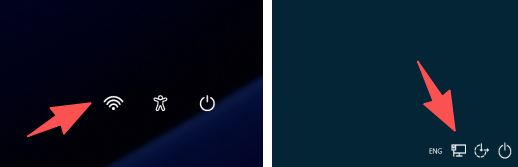
1. Vérifiez que l’écran de verrouillage affiche une connexion Wi-Fi ou Ethernet et que le PC est en ligne.
statut du réseau sur l'écran de connexion
2. Depuis votre téléphone, vérifiez l’état des services Microsoft pour les comptes et les services d’identité.
Vous pouvez consulter l’état des services Microsoft ici: status.cloud.microsoft
3. En cas de panne de service ou de réseau instable, patientez, reconnectez-vous, puis relancez la procédure « J’ai oublié mon code PIN ».
Si votre réseau et les services Microsoft fonctionnent bien mais que l’erreur persiste, le cache NGC local est peut-être corrompu. Dans ce cas, le plus fiable est de contourner l’écran de verrouillage avec Renee PassNow, puis de réinitialiser le code PIN depuis Windows.

Méthode 2: Utiliser Renee PassNow pour contourner l'écran de verrouillage

Cette approche permet de supprimer le code PIN ou le mot de passe depuis l’extérieur de Windows: elle fonctionne même si l’écran de verrouillage reste bloqué sur « Un problème est survenu ».
Renee PassNow est la solution à privilégier quand les options de réinitialisation intégrées échouent: option de mot de passe absente, lien « J’ai oublié mon code PIN » inopérant, PC incapable de joindre les serveurs Microsoft ou cache Windows Hello corrompu.
Réinitialisez votre code PIN Windows Hello avec Renee PassNowRenee PassNow peut réinitialiser le mot de passe Windows

Réinitialiser le mot de passe Windows oublié Débloquer le compte de session Windows dont le mot de passe est perdu ou oublié.

Récupérer des fichiers sans Windows Il est possible de retrouver les fichiers supprimés lors du crash de Windows.

Transférer les fichiers Avant de réparer les erreurs, il est recommandé de transférer les fichiers importants à un autre disque dur.

Créer un nouveau compte administrateur Afin d'obtenir tout droit d'administrateur, il faut créer un compte administrateur.

Réparer les erreurs de démarrage Pour les erreurs MBR et 0xc00000e, cet outil permet de les résoudre.

Réinitialiser le mot de passe Windows oublié Pour Windows 10, 8.1, 8, 7, Vista et XP

Récupérer des fichiers sans Windows Retrouver les fichiers supprimés lors du crash de Windows

Transférer les fichiers Transférer les fichiers importants à un autre disque dur

TéléchargerTéléchargerDéjà 31800 personnes l’ont téléchargé !

Remarque : Après l'activation du programme, il est nécessaire de créer à nouveau une clé USB ou un CD bootable.

Avec Renee PassNow, vous pouvez :
- Utiliser Créer USB pour créer un lecteur de récupération amorçable depuis un autre PC.
- Démarrer l’ordinateur verrouillé depuis la clé USB et choisir Effacer tous les mots de passe/PIN pour lever le verrouillage.
- Utiliser Transfert de données pour sauvegarder vos fichiers avant toute modification.
- Si le chiffrement BitLocker est détecté, déverrouillez-le avec le Gestionnaire BitLocker via Déverrouiller avec mot de passe ou Déverrouiller avec clé de récupération. (La clé de récupération BitLocker est indispensable !)
Prérequis : il vous faut un second PC et une clé USB vierge. L’édition Basic ne prend pas en charge BitLocker. Remarque: pour les comptes Microsoft, Renee PassNow peut convertir le compte en compte local ; vous pourrez reconnecter votre compte Microsoft après avoir retrouvé l’accès.

Étape 1: Créer une clé USB amorçable sur un PC fonctionnel

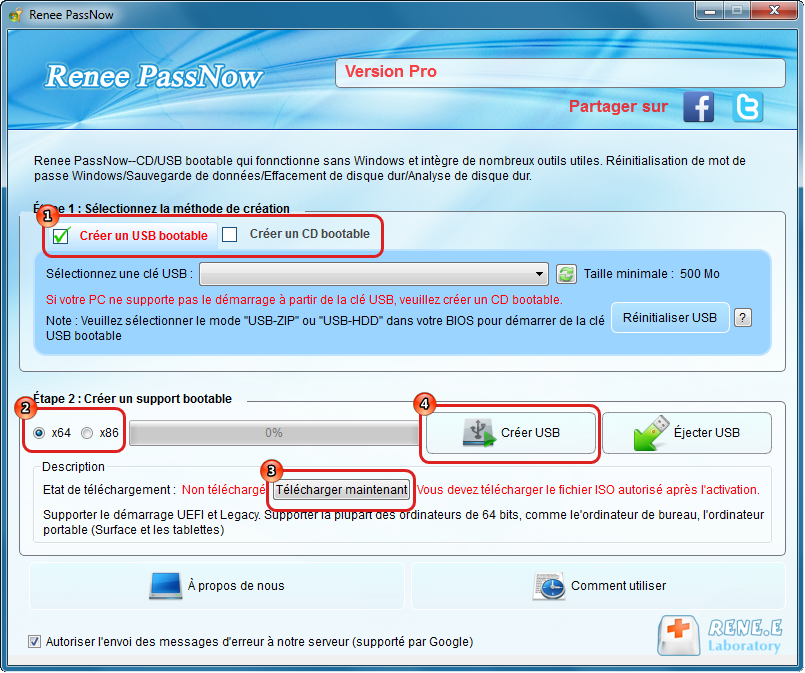
Installez Renee PassNow sur un autre ordinateur. Lancez le programme, branchez une clé USB vierge, puis cliquez sur Créer USB.
Choisissez le type de système (par exemple (x64) ou (x86)) qui correspond à votre PC verrouillé, puis cliquez sur Télécharger maintenant pour obtenir l’ISO. Une fois le téléchargement terminé, suivez les instructions pour créer la clé USB amorçable. Cliquez sur Éjecter USB lorsque c’est terminé.
Créer une clé USB amorçable dans Renee PassNow
La création de la clé USB amorçable effacera toutes les données présentes sur cette clé. Sauvegardez d’abord tout élément important.

Étape 2: Démarrer le PC verrouillé depuis la clé USB
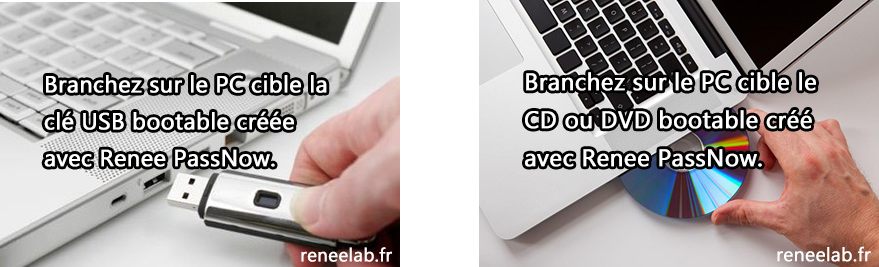
Insérez la clé USB Renee PassNow dans votre PC verrouillé, redémarrez-le et appuyez tout de suite sur la touche du menu de démarrage correspondant à la marque de votre PC.
Insérer le périphérique de démarrage
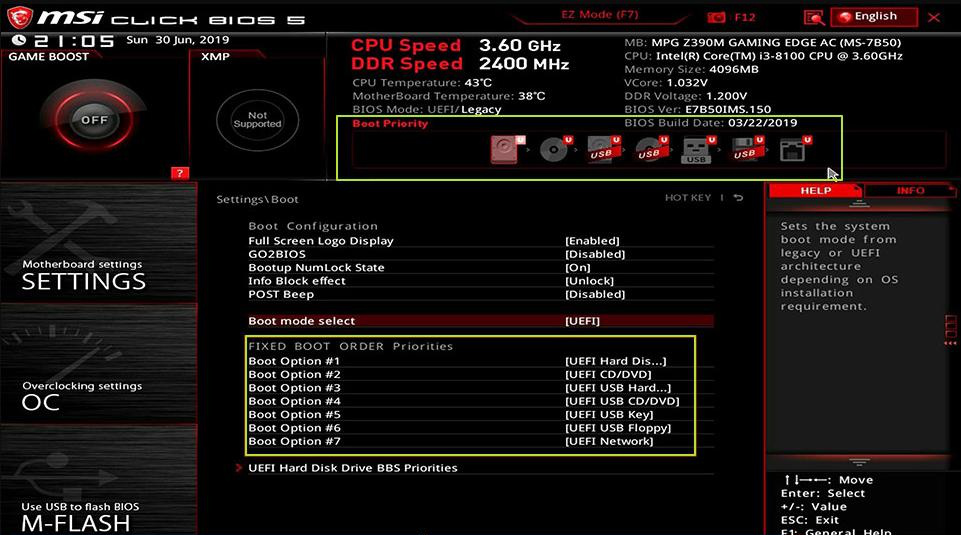
Sélectionnez la clé USB dans le menu de démarrage. Si le menu de démarrage n’apparaît pas, accédez à la configuration BIOS/UEFI et placez la clé USB en tête de l’ordre de démarrage.
Sélectionner l'ordre de démarrage
Marque Touche Menu de démarrage Touche Configuration BIOS

DELL

F12

F2

HP

F9 ou Échap → F9

Échap → F10

Lenovo

F12 ou Bouton Novo

F2 ou F1

ASUS

Échap/F8

F2 ou Suppr

Étape 3: Déverrouiller BitLocker si détecté
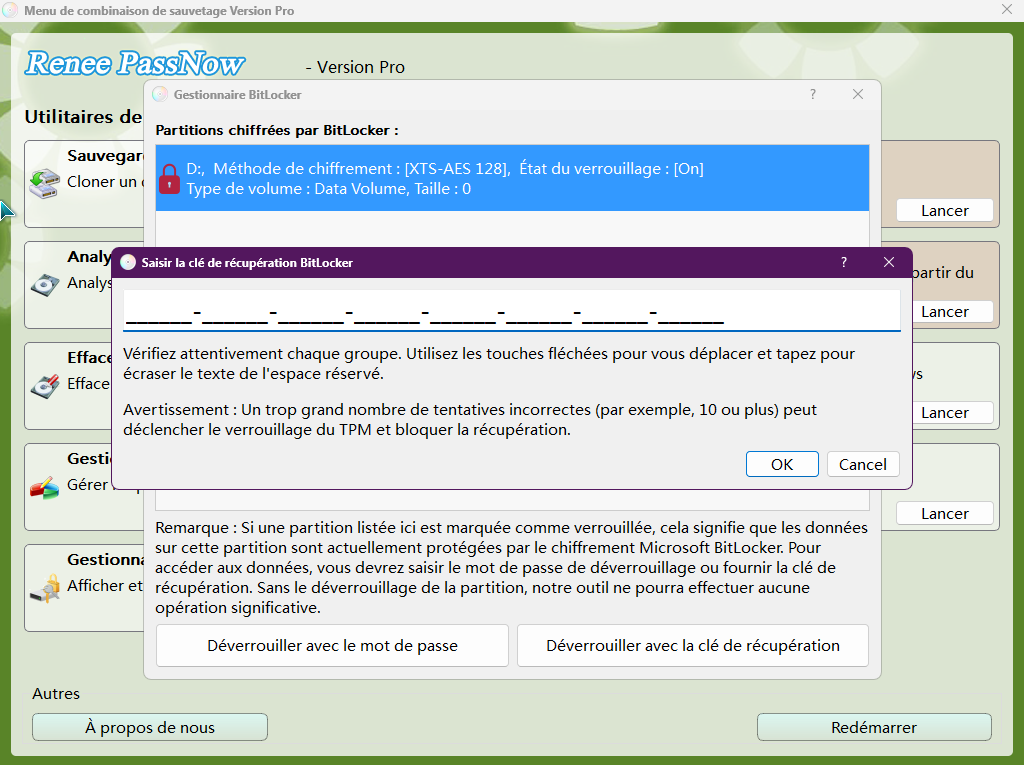
Si votre lecteur système est chiffré, ouvrez le Gestionnaire BitLocker. Utilisez Déverrouiller avec mot de passe si vous le connaissez, ou Déverrouiller avec clé de récupération si vous avez la clé de 48 chiffres.
Déverrouiller le système avec le Gestionnaire BitLocker
Remarque : BitLocker n’est pas pris en charge dans l’édition Basic.

Étape 4: Effacer le code PIN et le mot de passe
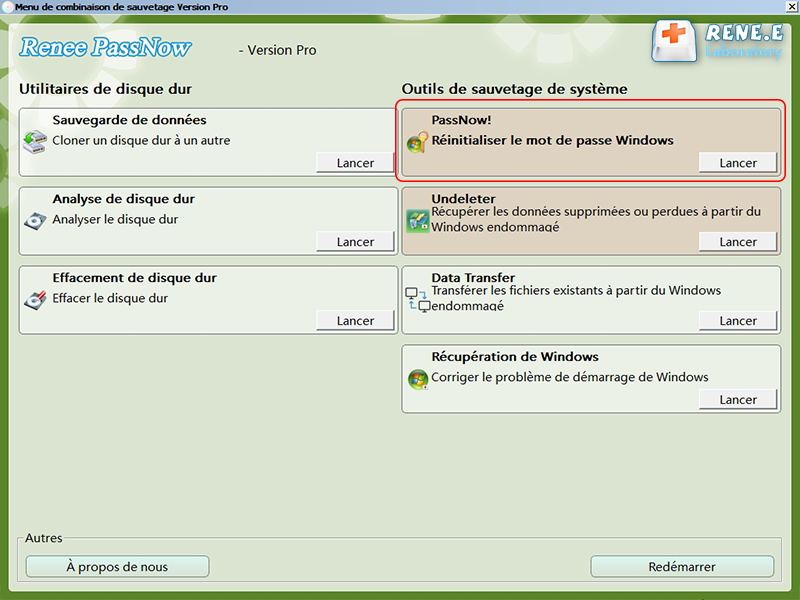
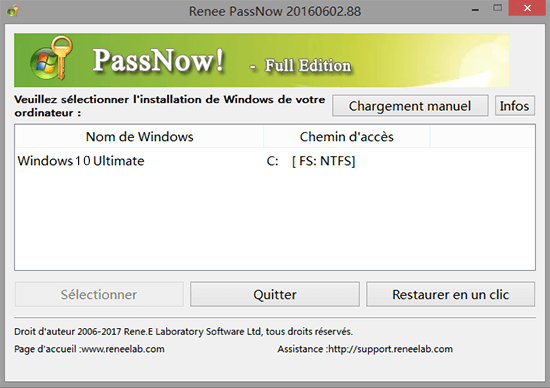
Une fois Renee PassNow chargé, choisissez PassNow!, puis sélectionnez votre système Windows et votre compte utilisateur.
Sélectionner la fonction PassNow!
Sélectionner le système Windows cible
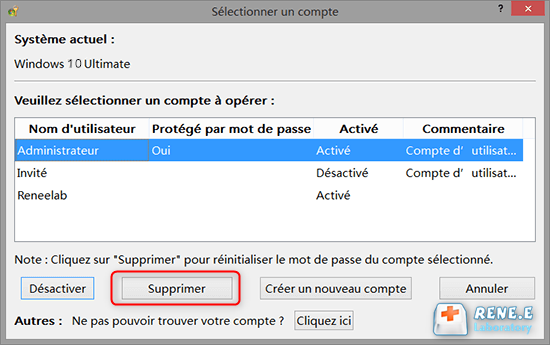
Cliquez sur Effacer tous les mots de passe/PIN (ou Supprimer). Renee PassNow supprimera le code PIN et le mot de passe du compte.
Supprimer avec Renee PassNow

Étape 5: Sauvegarde facultative avec Transfert de données
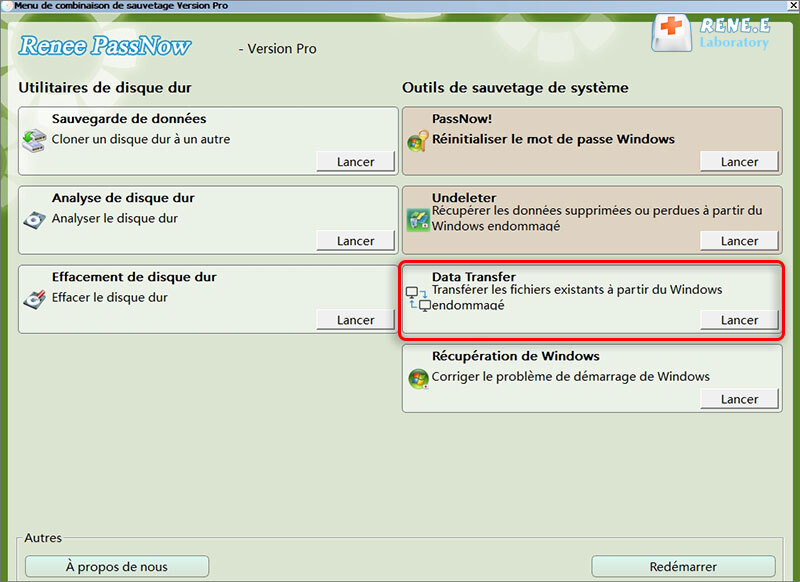
Avant toute modification, vous pouvez utiliser Transfert de données pour copier des fichiers importants du lecteur verrouillé vers un autre disque. C’est recommandé si vous voulez une sauvegarde avant d’effacer les identifiants.
Interface de Transfert de données dans Renee PassNow

Méthode 3: Restaurer l'accès et définir un nouveau code PIN

Après avoir effacé le code PIN ou le mot de passe, retirez la clé USB et redémarrez votre PC.
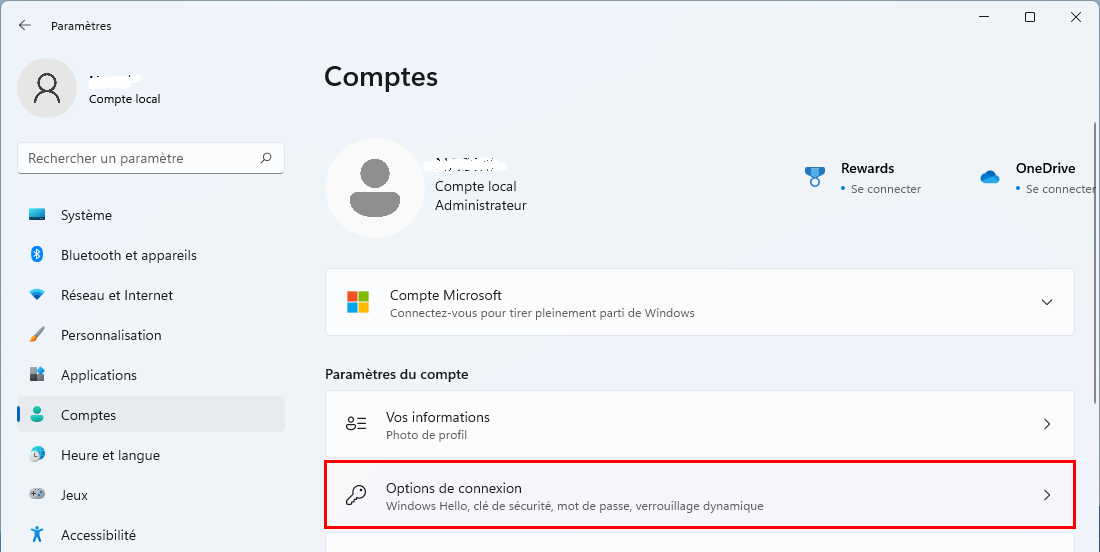
Page des options de connexion de Windows 10 avec la section de suppression du code PIN mise en évidence
1. Connectez-vous avec le mot de passe de votre compte. Si votre compte a été converti en compte local, utilisez le mot de passe local, ou laissez vide si aucun mot de passe n’est défini.
2. Allez dans Paramètres > Comptes > Options de connexion.
3. Sous Code PIN (Windows Hello), cliquez sur Ajouter pour définir un nouveau code PIN.
4. Si vous utilisiez auparavant un compte Microsoft, reconnectez-le dans Paramètres > Comptes > E-mail et comptes.

Solution de secours avancée: vider le cache NGC avec l'Invite de commandes

Si des erreurs de code PIN apparaissent encore après la connexion, le cache NGC est peut-être corrompu. Cette option avancée permet à Windows de reconstruire le cache.
Si vous devez supprimer le cache NGC sans vous connecter à Windows, vous devrez créer un support d’installation Windows ou passer par WinRE pour accéder à l’Invite de commandes.
Pour ouvrir une Invite de commandes avec privilèges élevés :
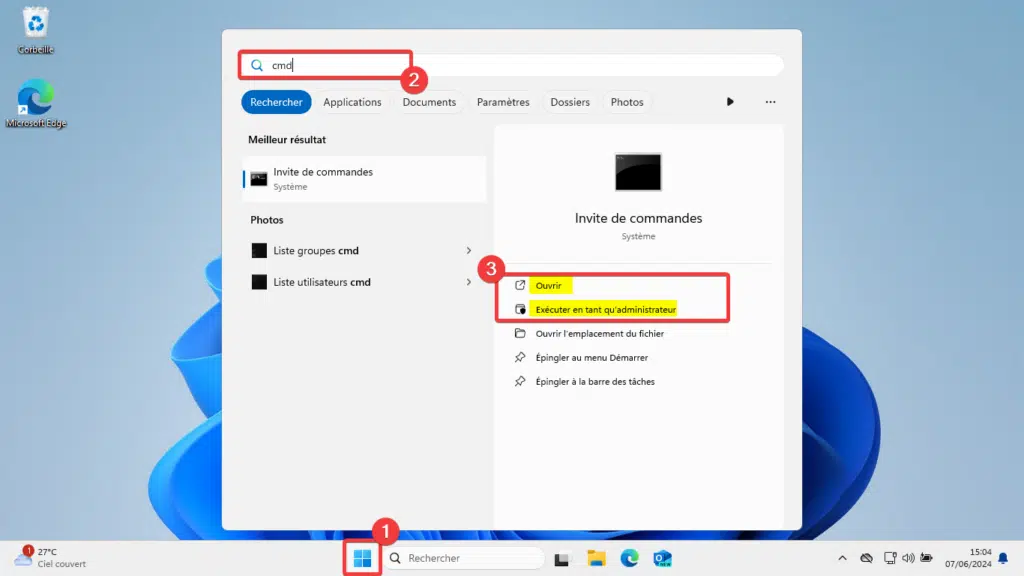
1. Recherchez cmd dans le menu Démarrer.
2. Faites un clic droit sur Invite de commandes et sélectionnez Exécuter en tant qu’administrateur.
Résultats de recherche Windows 10 montrant l'Invite de commandes avec l'option Exécuter en tant qu'administrateur
Exécutez ensuite ces commandes une par une :

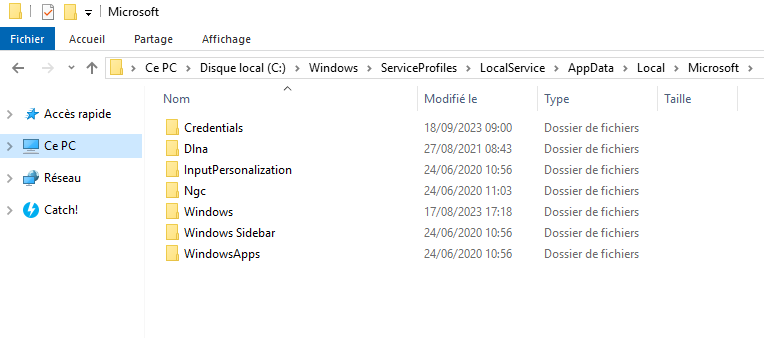
takeown /f C:\Windows\ServiceProfiles\LocalService\AppData\Local\Microsoft\Ngc /r /d y
icacls C:\Windows\ServiceProfiles\LocalService\AppData\Local\Microsoft\Ngc /grant administrators:F /t
rd /s /q C:\Windows\ServiceProfiles\LocalService\AppData\Local\Microsoft\Ngc

- takeown attribue la propriété du dossier Ngc.
- icacls accorde un contrôle total aux Administrateurs.
- rd supprime le cache NGC.
Redémarrez, puis créez un nouveau code PIN. N’utilisez cette méthode qu’après vous être connecté.
Explorateur de fichiers montrant le dossier NGC à l'intérieur du répertoire Microsoft

FAQ

Quelles sont les causes de l'erreur « Un problème est survenu » lors de la procédure « J'ai oublié mon code PIN » ?

Les causes les plus fréquentes: connexion réseau instable, panne des services Microsoft ou cache NGC local corrompu. La réinitialisation exige une connexion stable aux serveurs Microsoft et un cache local sain.

Comment corriger l'erreur de code PIN si aucune option de mot de passe n'apparaît sur l'écran de verrouillage ?

Utilisez Renee PassNow pour démarrer depuis une clé USB et effacer le code PIN ou le mot de passe. Cela fonctionne même si l’option de mot de passe est masquée ou si l’écran de verrouillage reste bloqué sur l’erreur.

Est-il sûr d'utiliser Renee PassNow pour effacer mon code PIN et mon mot de passe ?

Oui, si l’outil est utilisé correctement. Renee PassNow modifie les identifiants du compte en dehors de Windows et ne supprime pas vos fichiers par défaut. Pour plus de sécurité, utilisez Transfert de données pour sauvegarder les données importantes avant toute modification, surtout si votre système est instable.

Vais-je perdre mes fichiers personnels en réinitialisant le code PIN sous Windows 10 ?

Non, réinitialiser votre code PIN ne supprime pas vos fichiers personnels. Vos données utilisateur dans C:\Users\VotreNomUtilisateur restent intactes. Les seuls fichiers effacés sont ceux présents sur la clé USB utilisée pour créer le support amorçable.
Renee PassNow - Logiciel de réinitialisation du mot de passeRenee PassNow peut réinitialiser le mot de passe Windows

Réinitialiser le mot de passe Windows oublié Débloquer le compte de session Windows dont le mot de passe est perdu ou oublié.

Récupérer des fichiers sans Windows Il est possible de retrouver les fichiers supprimés lors du crash de Windows.

Transférer les fichiers Avant de réparer les erreurs, il est recommandé de transférer les fichiers importants à un autre disque dur.

Créer un nouveau compte administrateur Afin d'obtenir tout droit d'administrateur, il faut créer un compte administrateur.

Réparer les erreurs de démarrage Pour les erreurs MBR et 0xc00000e, cet outil permet de les résoudre.

Réinitialiser le mot de passe Windows oublié Pour Windows 10, 8.1, 8, 7, Vista et XP

Récupérer des fichiers sans Windows Retrouver les fichiers supprimés lors du crash de Windows

Transférer les fichiers Transférer les fichiers importants à un autre disque dur

TéléchargerTéléchargerDéjà 31800 personnes l’ont téléchargé !

Remarque : Après l'activation du programme, il est nécessaire de créer à nouveau une clé USB ou un CD bootable.


Commentaires des utilisateurs

Page 1

Laisser un commentaire


Votre commentaire a été soumis et est en attente de modération.