author avatar
    Développeur informatique en chef
Dernière mise à jour par Lucas Dubois le 14 octobre 2026

Résumé
Bloqué par le message « Code PIN Windows Hello indisponible »? Découvrez les solutions étape par étape pour débloquer votre PC: des réparations intégrées (dossier NGC, TPM) aux méthodes de récupération d'urgence avec Renee PassNow.

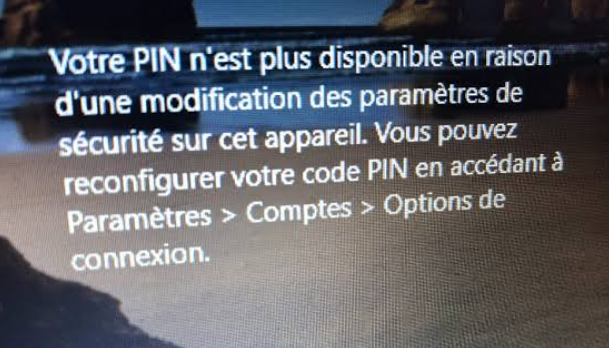

Le code PIN de Windows Hello n'est plus disponible

Témoignage utilisateur: « J’ai rencontré ce problème en essayant de me connecter à mon ordinateur portable Dell. Lorsque je démarre mon ordinateur, j’obtiens le message de la première image indiquant que mon code PIN n’est pas disponible. Lorsque je clique sur “Configurer mon code PIN”, une boîte grise apparaît sur mon écran comme dans la deuxième image, mais elle disparaît très vite, m’empêchant de modifier quoi que ce soit pour pouvoir me connecter.

Lorsque le message Le code PIN de Windows Hello n’est plus disponible apparaît, c’est rarement parce que vous avez oublié votre code PIN. Le plus souvent, une mise à jour de Windows, une modification du TPM ou un stockage de code PIN corrompu empêche Windows Hello de fonctionner. Parfois aussi, la réinitialisation classique « J’ai oublié mon code PIN » tourne en boucle, ou l’option « Configurer mon code PIN » reste sans effet et ne débloque rien.

Guide de dépannage rapide :

- Vous arrivez à vous connecter avec le mot de passe de votre compte ? → Allez dans Options de connexion → Recréez votre code PIN.
- La réinitialisation du code PIN tourne en boucle ou vous êtes bloqué ? → Passez directement à la récupération Renee PassNow.
- Appareil professionnel ou scolaire? → Contactez votre service informatique: les politiques de l’organisation peuvent bloquer les corrections locales.

Causes courantes et vérifications rapides :


🚩 Symptôme / Contexte 🔍 Cause probable ✅ Solution recommandée

Après une mise à jour de Windows ; par ex. Mise à jour d'avril 2025 (KB5055523)

Dossier NGC corrompu

Essayez « J'ai oublié mon code PIN » ou réinitialisez le dossier NGC

Après une modification du BIOS/TPM/Secure Boot

Interruption de la chaîne de confiance

Vérifiez l'état du TPM ou réinitialisez le code PIN

« Réinitialiser ce PC » (Conserver mes fichiers)

Corruption du conteneur NGC

Reconstruire la configuration du code PIN

Verrouillage soudain du code PIN

Problème de synchronisation du compte

Utiliser le mot de passe de secours

Objectif : Restaurer l’accès et le code PIN de Windows Hello sans perte de données ni réinstallation de Windows.

Remarque : Si les réinitialisations intégrées ne fonctionnent pas, Renee PassNow est le moyen le plus sûr de récupérer l’accès après un verrouillage.

Quand la réinitialisation intégrée du code PIN échoue et qu'aucune autre connexion n'est possible: utilisez Renee PassNow

Si la réinitialisation intégrée du code PIN tourne en boucle ou échoue à cause d’une corruption du système, Renee PassNow est votre voie directe vers la récupération. Il démarre votre ordinateur depuis une clé USB: vous n’avez besoin ni de votre code PIN ni de votre mot de passe. Vous pouvez effacer les données de code PIN corrompues, créer un nouveau compte administrateur et sauvegarder vos fichiers avant toute modification risquée.
Corriger « Votre code PIN n'est plus disponible » avec Renee PassNowRenee PassNow peut réinitialiser le mot de passe Windows

Suppression du code PIN sans accès au système Effacez un code PIN Windows Hello corrompu ou indisponible directement depuis un environnement amorçable, même lorsque vous ne pouvez pas vous connecter à Windows.

Récupérer des fichiers sans Windows Il est possible de retrouver les fichiers supprimés lors du crash de Windows.

Transférer les fichiers Avant de réparer les erreurs, il est recommandé de transférer les fichiers importants à un autre disque dur.

Créer un nouveau compte administrateur Afin d'obtenir tout droit d'administrateur, il faut créer un compte administrateur.

Réparer les erreurs de démarrage Pour les erreurs MBR et 0xc00000e, cet outil permet de les résoudre.

Réinitialiser le mot de passe Windows oublié Pour Windows 10, 8.1, 8, 7, Vista et XP

Récupérer des fichiers sans Windows Retrouver les fichiers supprimés lors du crash de Windows

Transférer les fichiers Transférer les fichiers importants à un autre disque dur

TéléchargerTéléchargerDéjà 31800 personnes l’ont téléchargé !

Remarque : Après l'activation du programme, il est nécessaire de créer à nouveau une clé USB ou un CD bootable.
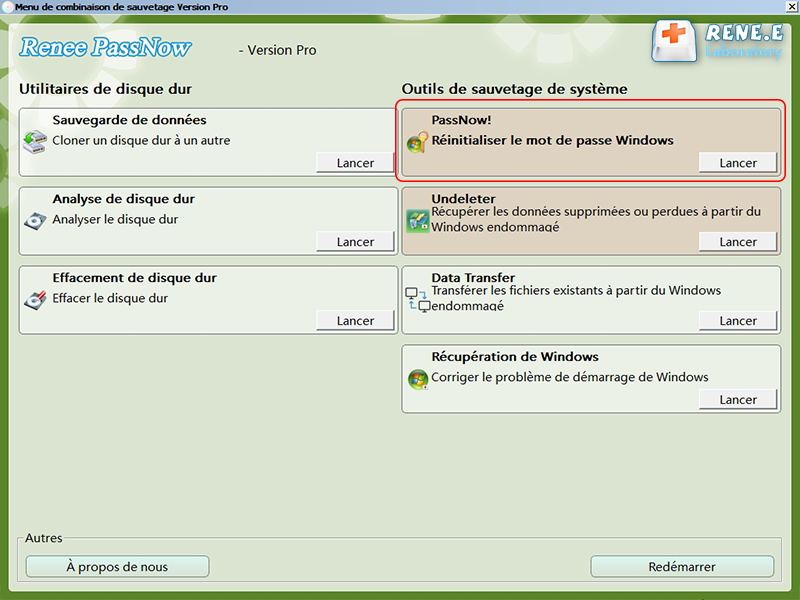

Fonctionnalités de récupération principales pour ce problème :
- Effacer tous les mots de passe/code PIN: Supprime les données locales du code PIN corrompues, vous permettant de configurer un nouveau code PIN.
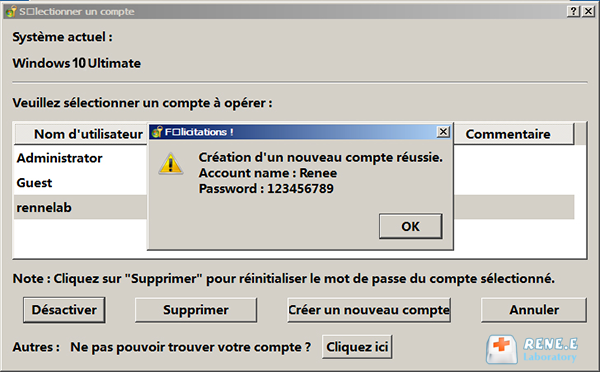
- Créer un nouveau compte: Crée un nouveau compte administrateur afin que vous puissiez reprendre le contrôle si votre compte principal est verrouillé.
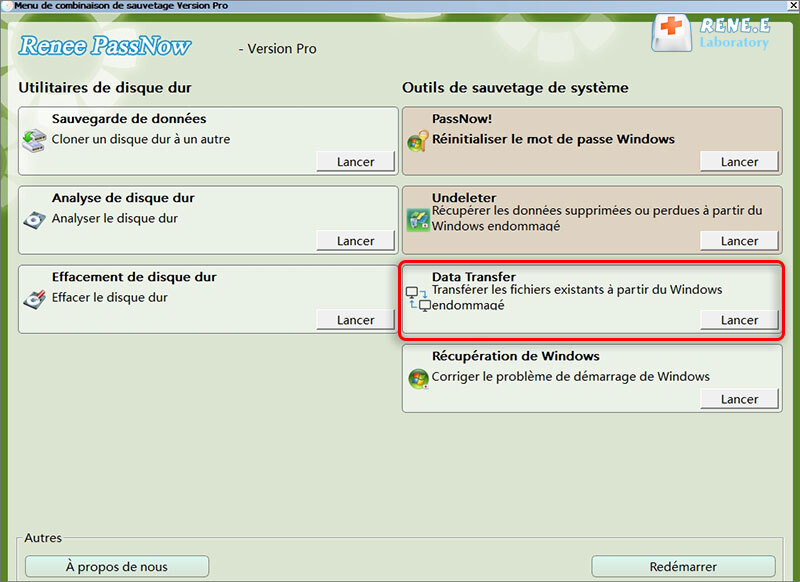
- Transfert de données: Vous permet de déplacer des fichiers importants vers un lecteur externe avant de tenter d’autres réparations.
Pourquoi choisir cette solution : Aucun besoin de l’ancien mot de passe, contournement des paramètres Windows Hello défectueux et aucune perte de données.

Remarque : L’édition Basic ne prend pas en charge le Gestionnaire BitLocker.

Interface principale de Renee PassNow

Étapes pour corriger « Votre code PIN n'est plus disponible » avec Renee PassNow

Suivez ces étapes dans l’ordre :

Préparation

⚠️ Important : Si BitLocker est activé sur votre appareil, vérifiez que vous avez accès à votre clé de récupération BitLocker avant de continuer. Certaines étapes de ce guide peuvent déclencher une invite de récupération BitLocker.
Si vous ne savez pas où trouver votre clé de récupération, consultez: Comment trouver et utiliser votre clé de récupération BitLocker.
Sans la clé de récupération BitLocker, vous pourriez ne pas pouvoir récupérer l’accès à votre lecteur chiffré si une récupération BitLocker est demandée.

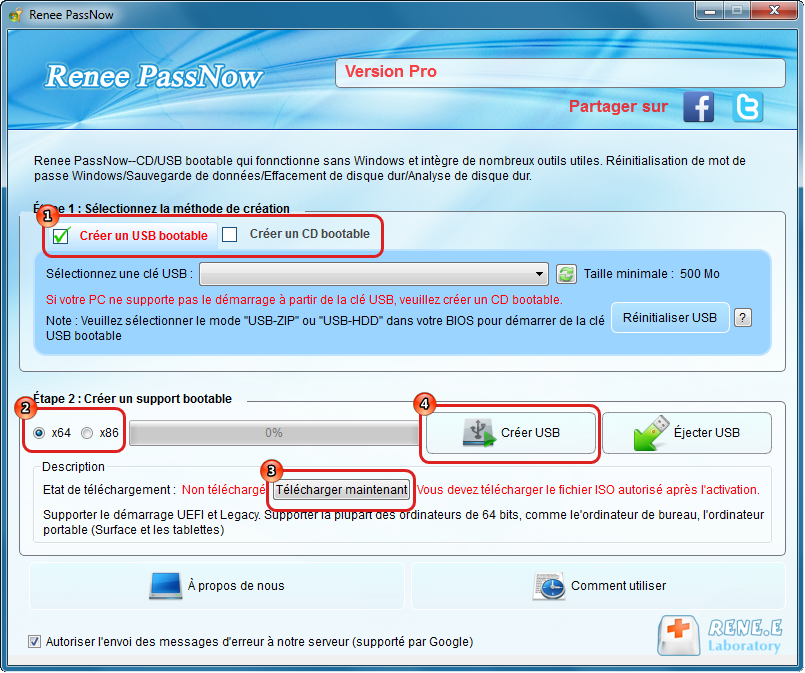
Étape 1: Créer une clé USB amorçable

Sur un PC fonctionnel, installez Renee PassNow et insérez une clé USB.
Lancez Renee PassNow. Dans Étape 1: Choisir la méthode de création, sélectionnez Créer une clé USB, choisissez x64 ou x86, cliquez sur télécharger maintenant, puis sur Créer une clé USB, et enfin sur Éjecter la clé USB.
Utiliser Renee PassNow pour créer une clé USB amorçable

Avertissement : La création de la clé USB amorçable effacera tout ce qui se trouve sur la clé USB. Sauvegardez d’abord tous les fichiers importants qu’elle contient.

Étape 2: Démarrer le PC cible

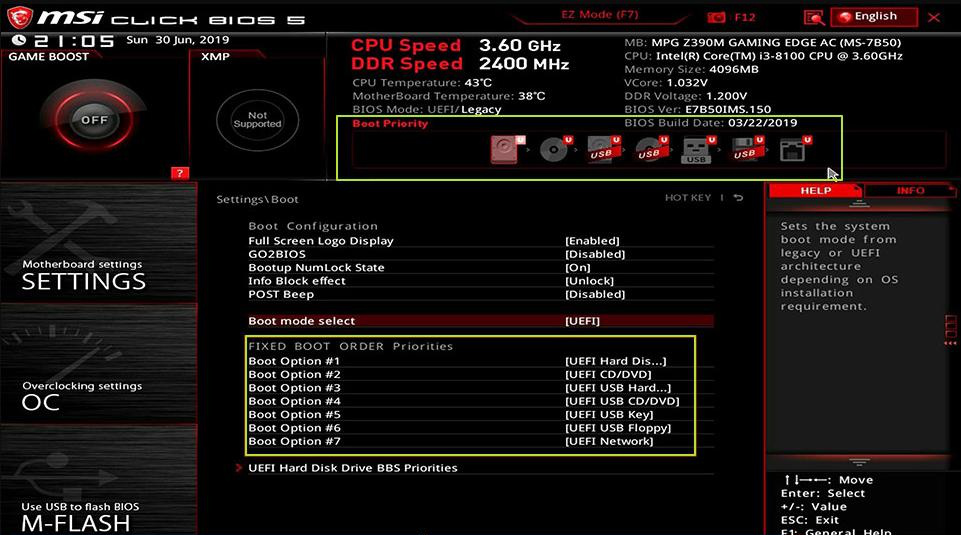
Insérez la clé USB dans le PC verrouillé, redémarrez et appuyez sur la touche du menu de démarrage de votre appareil. Définissez la clé USB comme périphérique de démarrage principal, enregistrez et quittez.
Insérer la clé USB de démarrage dans le PC verrouillé
Sélectionner l'ordre de démarrage dans le BIOS
Tableau de référence des touches du menu de démarrage
Marque Touche du menu de démarrage Touche du BIOS

Dell

F12

F2

HP

F9

F10

Lenovo

F12

F2

ASUS

Échap / F8

F2 / Suppr

Acer

F12

F2 / Suppr


Étape 3: Déverrouiller le lecteur (si nécessaire)

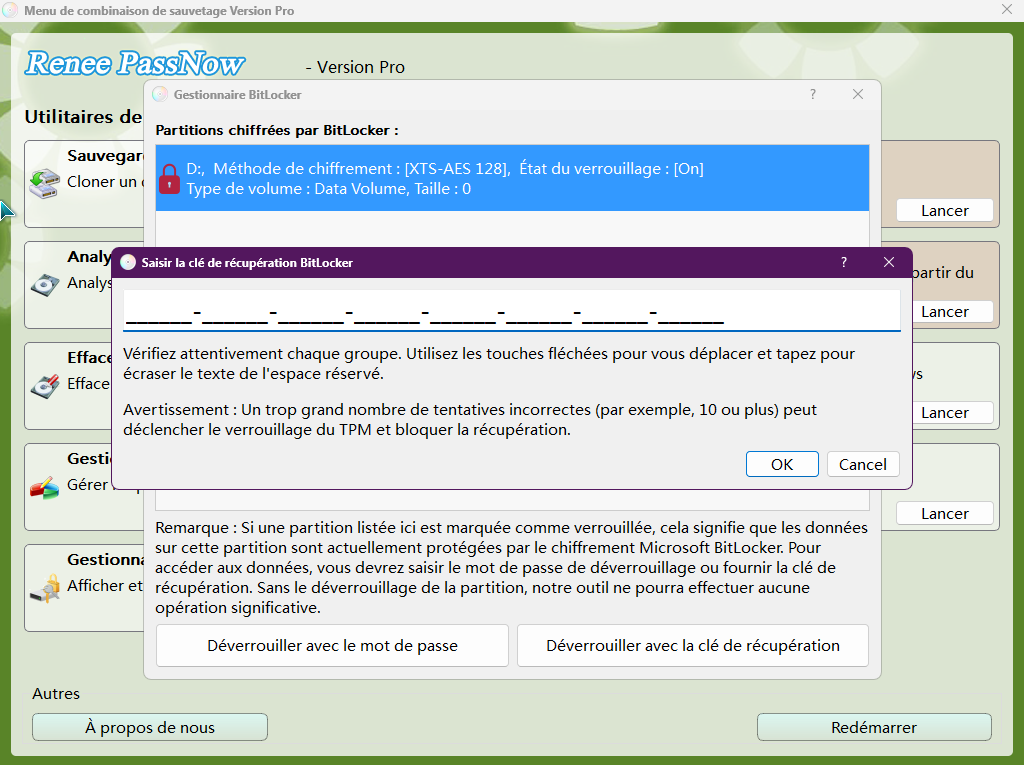
Si Renee PassNow détecte un chiffrement BitLocker, utilisez le Gestionnaire BitLocker et sélectionnez Déverrouiller avec le mot de passe ou Déverrouiller avec la clé de récupération .
Utiliser le Gestionnaire BitLocker pour déverrouiller le lecteur

L’édition Basic ne prend pas en charge le Gestionnaire BitLocker.

Étape 4: Réinitialiser le code PIN ou créer un compte

Après le démarrage, sélectionnez PassNow ! dans l’interface principale.
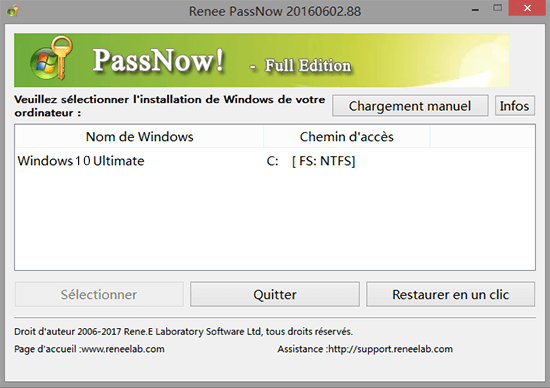
Sélectionner la fonction PassNow !
Sélectionnez votre système Windows et votre compte utilisateur.
Sélectionner le système Windows cible
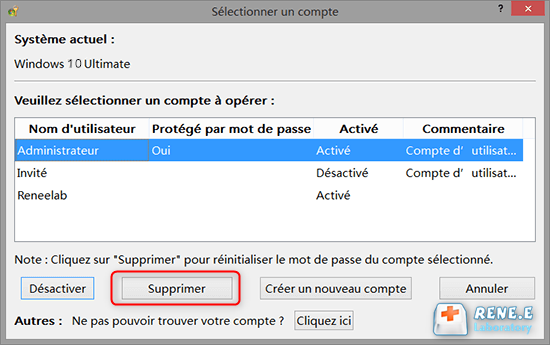
Pour supprimer le code PIN défectueux, choisissez Effacer tous les mots de passe/code PIN.
Effacer tous les mots de passe/code PIN dans Renee PassNow
Ou, pour créer un nouveau profil administrateur, sélectionnez Créer un nouveau compte.
Créer un nouveau compte dans Renee PassNow

Astuce : Si votre compte est un compte Microsoft, Renee PassNow peut le convertir en compte local. Vous pourrez reconnecter votre compte Microsoft après vous être reconnecté.

Étape 5: Sauvegarder les données avant les réparations approfondies

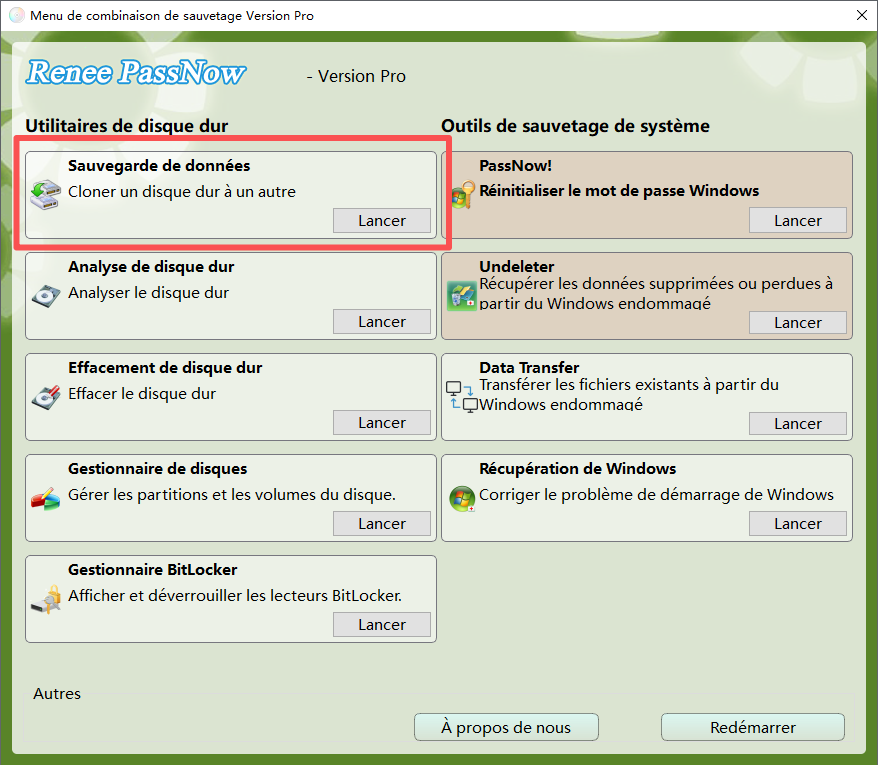
Si votre système est instable, redémarrez sur Renee PassNow et utilisez le Transfert de données pour copier les fichiers sur un lecteur externe. Pour une sauvegarde complète, utilisez la Sauvegarde de données.
Options de clonage de disque dans la section Sauvegarde de données de Renee PassNow
Fonction de transfert de données dans Renee PassNow
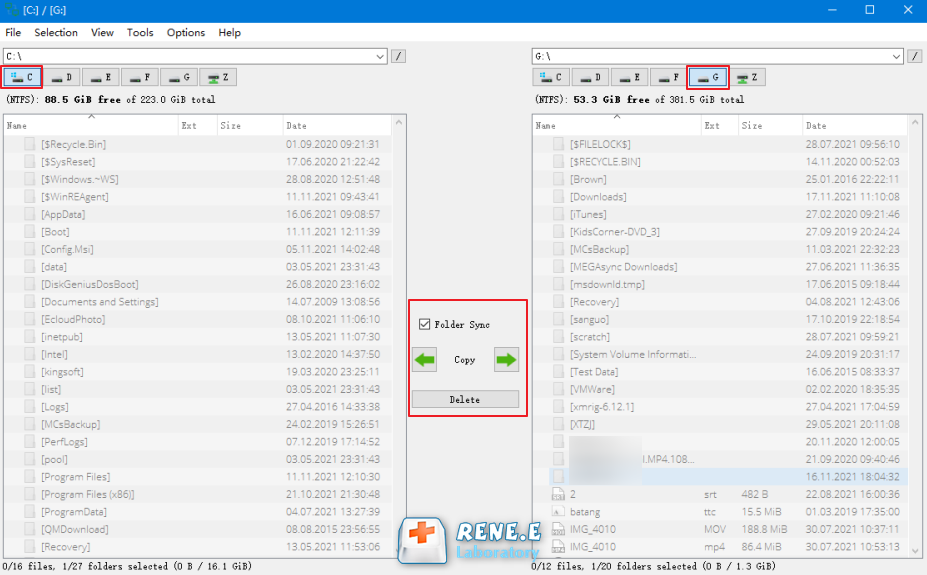
Sélectionnez le lecteur source et le lecteur de destination, choisissez les fichiers souhaités et cliquez sur Copier pour les transférer vers votre disque externe.
Interface de transfert de données dans Renee PassNow
Vous disposez ainsi d’une sauvegarde de sécurité avant d’entreprendre des réparations plus poussées sur Windows.

Comment confirmer que le problème de code PIN est résolu et l'éviter à l'avenir

Vérifications de réussite :
- La connexion par code PIN fonctionne après un redémarrage.
- Le mot de passe de secours fonctionne toujours.
- L’option de code PIN Windows Hello est disponible dans les Paramètres.
Conseils de prévention :
- Maintenez le micrologiciel du TPM à jour via Windows Update.
- Évitez de modifier inutilement les paramètres du BIOS ou du Secure Boot.
- Assurez-vous que la synchronisation de votre compte Microsoft est stable.
Liste de vérification
Vérification Comment vérifier Résultat attendu

Connexion par code PIN

Redémarrez le PC et utilisez le code PIN

Connexion réussie

État du TPM

Exécutez tpm.msc

« Le TPM est prêt à l'emploi »

Paramètres Hello

Paramètres > Comptes

L'option de code PIN n'est pas grisée


FAQ

Puis-je me connecter avec mon mot de passe si le code PIN de Windows Hello n'est plus disponible ?

Oui. Sur l’écran de verrouillage, cliquez sur Options de connexion et sélectionnez Mot de passe. Si aucune option de mot de passe n’apparaît, essayez le mot de passe de votre compte Microsoft. Si cela échoue, utilisez Renee PassNow pour déverrouiller votre PC.

Cette solution fonctionne-t-elle de la même manière sur Windows 10 et Windows 11 ?

Globalement, oui. Les menus des Paramètres et le chemin du dossier NGC sont similaires. Windows 11 peut demander une récupération BitLocker si le lecteur système est chiffré. Renee PassNow fonctionne à la fois sur Windows 10 et Windows 11.

Comment savoir si une modification du TPM ou du BIOS a provoqué l'erreur de code PIN ?

Si vous voyez l’erreur juste après une mise à jour du BIOS, une modification du Secure Boot ou un effacement du TPM, c’en est probablement la cause. Vérifiez l’état du TPM avec tpm.msc et essayez d’annuler les modifications récentes du BIOS ou de recréer le code PIN dans les Paramètres.

Comment éviter l'erreur « code PIN plus disponible » après une mise à jour de Windows ?

Maintenez le micrologiciel du TPM à jour, n’interrompez pas les mises à jour et évitez de modifier les paramètres du Secure Boot ou du BIOS pendant une mise à jour. Si l’erreur revient, supprimez le dossier NGC et recréez le code PIN depuis Paramètres > Comptes > Options de connexion.
Renee PassNow - Logiciel de réinitialisation du mot de passeRenee PassNow peut réinitialiser le mot de passe Windows

Réinitialiser le mot de passe Windows oublié Débloquer le compte de session Windows dont le mot de passe est perdu ou oublié.

Récupérer des fichiers sans Windows Il est possible de retrouver les fichiers supprimés lors du crash de Windows.

Transférer les fichiers Avant de réparer les erreurs, il est recommandé de transférer les fichiers importants à un autre disque dur.

Créer un nouveau compte administrateur Afin d'obtenir tout droit d'administrateur, il faut créer un compte administrateur.

Réparer les erreurs de démarrage Pour les erreurs MBR et 0xc00000e, cet outil permet de les résoudre.

Réinitialiser le mot de passe Windows oublié Pour Windows 10, 8.1, 8, 7, Vista et XP

Récupérer des fichiers sans Windows Retrouver les fichiers supprimés lors du crash de Windows

Transférer les fichiers Transférer les fichiers importants à un autre disque dur

TéléchargerTéléchargerDéjà 31800 personnes l’ont téléchargé !

Remarque : Après l'activation du programme, il est nécessaire de créer à nouveau une clé USB ou un CD bootable.


Commentaires des utilisateurs

Page 1

Laisser un commentaire


Votre commentaire a été soumis et est en attente de modération.