
Compte verrouillé sur Windows 10/11? Supprimez le dossier NGC via CMD

Résumé
Code PIN Windows Hello corrompu et compte verrouillé? Découvrez comment supprimer le dossier NGC via l'invite de commande (CMD) pour débloquer votre session. Que vous ayez accès au bureau ou que vous soyez bloqué sur l'écran de connexion (WinRE), suivez notre méthode pas à pas pour reprendre le contrôle du dossier, ajuster les autorisations et le renommer afin de retrouver l'accès à votre PC rapidement.
Table des matières
 Étape par étape: Renommer ou supprimer le dossier NGC dans l'invite de commandes
-
- 1. Ouvrez l'invite de commandes avec des privilèges élevés et accédez au dossier
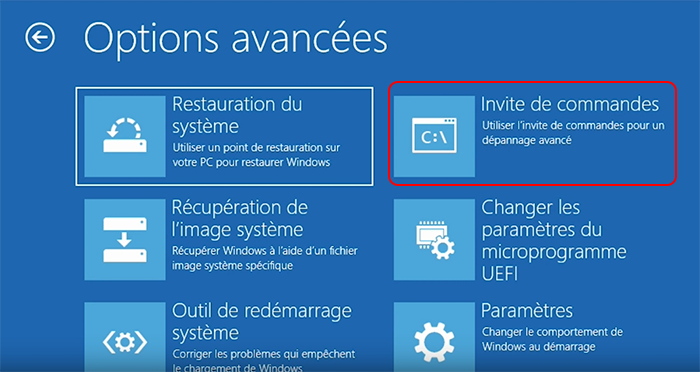
- 2. Chemin WinRE / Hors ligne (si vous ne pouvez pas accéder au bureau)
- 3. Prendre possession et accorder des autorisations
- 4. Renommer d'abord NGC, puis supprimer uniquement si nécessaire
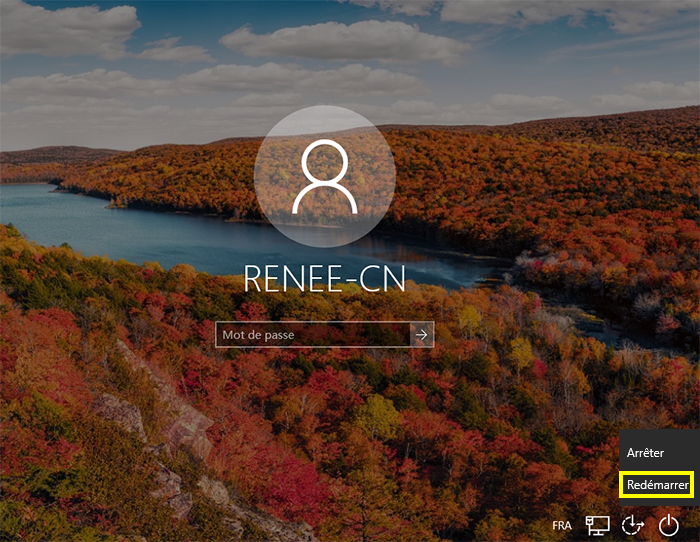
- 5. Redémarrez et recréez votre code PIN
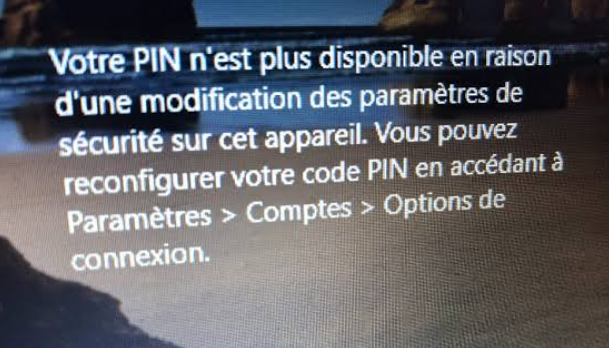
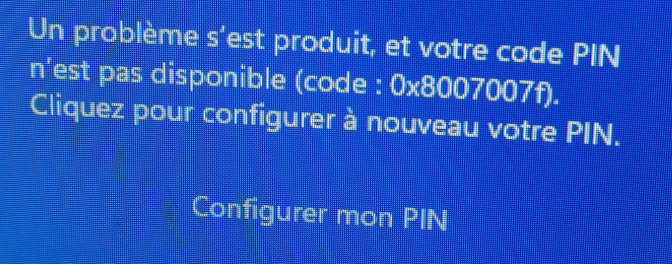
| Symptôme | Cause probable |
|---|---|
« Le code PIN n'est pas disponible » / « Attendez 2 heures » |
Dossier NGC corrompu ou incompatibilité du TPM. |
« Un problème est survenu » lors de la configuration du code PIN |
Échec de la mise à jour de Windows ou service Hello défectueux. |
« Accès refusé » lors de la tentative de suppression |
Propriété système stricte ( |
NGC.old en premier, afin de pouvoir revenir en arrière si nécessaire. Ne le supprimez que si le renommage échoue.
C:\Windows\ServiceProfiles\LocalService\AppData\Local\Microsoft\NGC

Réparation NGC amorçable Utilisez une clé USB/CD amorçable pour renommer ou supprimer le dossier NGC lorsque Windows ne démarre pas, puis réinitialisez votre code PIN ou votre mot de passe.
Récupérer des fichiers sans Windows Il est possible de retrouver les fichiers supprimés lors du crash de Windows.
Transférer les fichiers Avant de réparer les erreurs, il est recommandé de transférer les fichiers importants à un autre disque dur.
Créer un nouveau compte administrateur Afin d'obtenir tout droit d'administrateur, il faut créer un compte administrateur.
Réparer les erreurs de démarrage Pour les erreurs MBR et 0xc00000e, cet outil permet de les résoudre.
Réinitialiser le mot de passe Windows oublié Pour Windows 10, 8.1, 8, 7, Vista et XP
Récupérer des fichiers sans Windows Retrouver les fichiers supprimés lors du crash de Windows
Transférer les fichiers Transférer les fichiers importants à un autre disque dur
Remarque : Après l'activation du programme, il est nécessaire de créer à nouveau une clé USB ou un CD bootable.
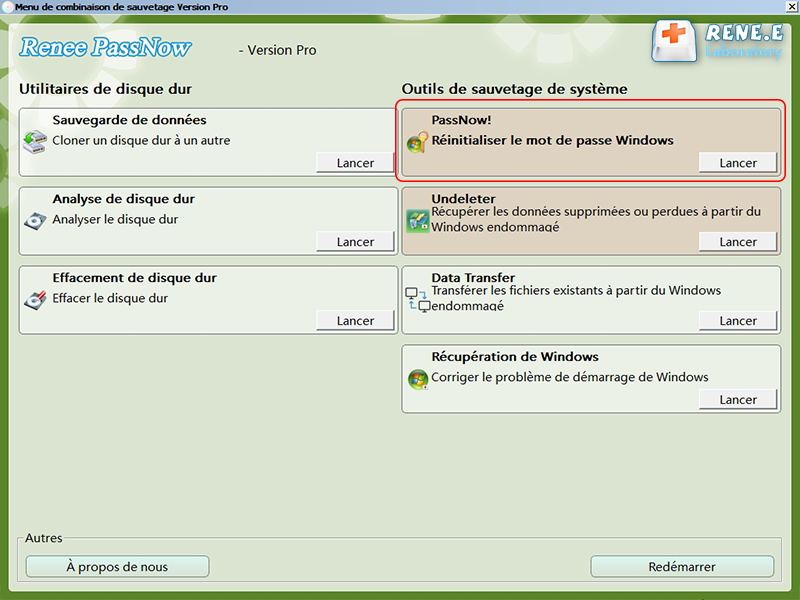
Les fonctionnalités clés incluent :
- Fonctionne à partir d'une clé USB/CD amorçable même lorsque Windows ne peut pas démarrer normalement
- Efface les codes PIN et les mots de passe de Windows 10/11 sans nécessiter d'identifiants préalables
- Inclut les outils Data Transfer et Undeleter pour une récupération plus sûre
Cons:
- Nécessite un ordinateur fonctionnel pour créer le support amorçable
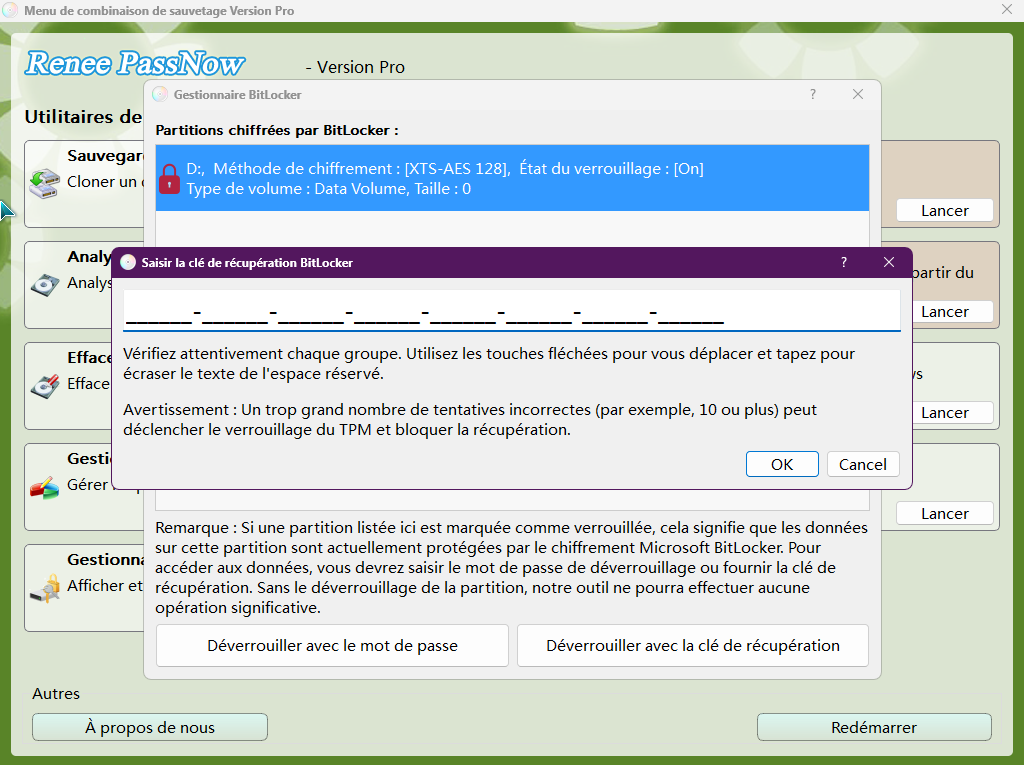
- L'édition de base ne prend pas en charge les fonctionnalités BitLocker
- Utilise les commandes intégrées de Windows sans téléchargement supplémentaire
- Crée un point de restauration en renommant d'abord NGC en NGC.old
- Corrige les données de code PIN Windows Hello corrompues à la source
Cons:
- Nécessite une syntaxe de commande précise et un accès administrateur
- Les lettres de lecteur peuvent changer dans WinRE et perturber le chemin d'accès
- Le chiffrement BitLocker doit être déverrouillé avant d'accéder au dossier
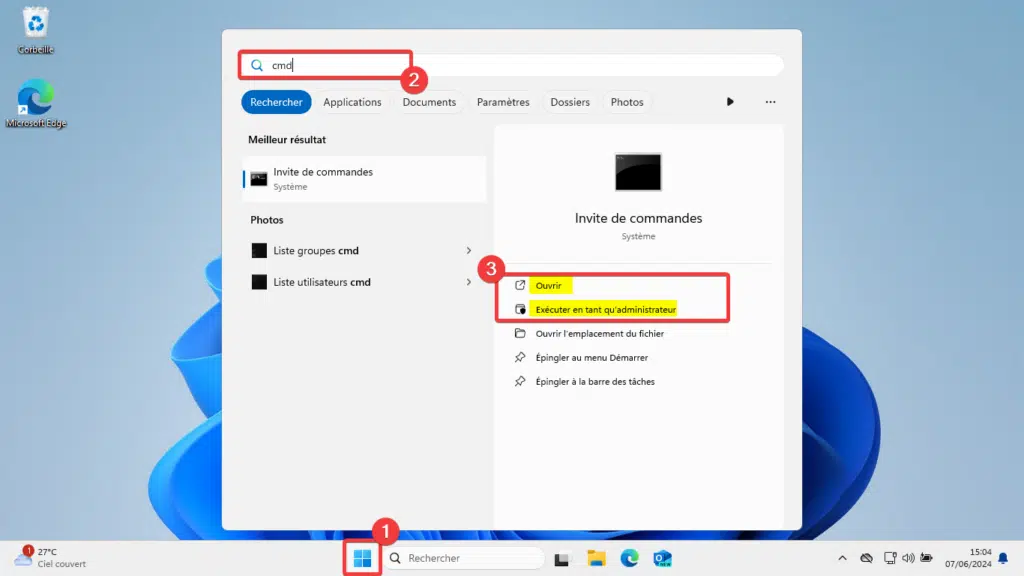
cmd, faites un clic droit sur Invite de commandes et sélectionnez Exécuter en tant qu’administrateur.
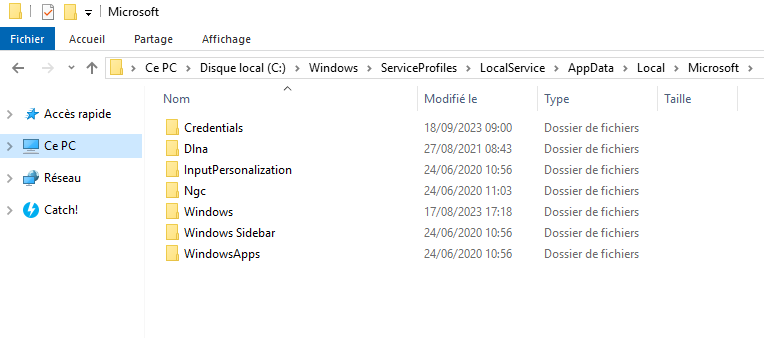
cd C:\Windows\ServiceProfiles\LocalService\AppData\Local\Microsoft
Microsoft ; le dossier NGC se trouve à l’intérieur.
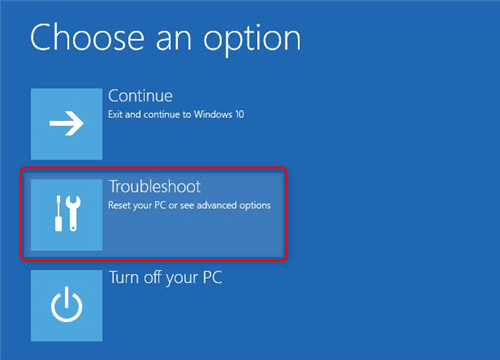
Windows :
dir C:
dir D:
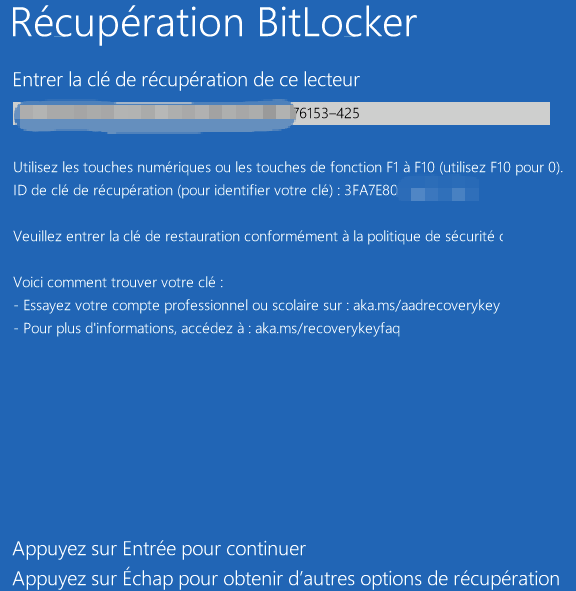
cd. Par exemple, si Windows se trouve sur D:, utilisez :
cd D:\Windows\ServiceProfiles\LocalService\AppData\Local\Microsoft
takeown /f NGC /r /d y
/f NGC: Cible le dossier NGC.
/r: S’applique de manière récursive à tous les fichiers et sous-dossiers.
/d y: Répond automatiquement « oui » aux invites.
icacls NGC /grant administrators:F /t
/grant administrators:F: Donne un contrôle total aux Administrateurs.
/t: Applique les modifications à tous les sous-dossiers et fichiers.
ren NGC NGC.old
rd NGC /s /q
/s: Supprime tout le contenu.
/q: Mode silencieux, sans confirmation.
Est-il sûr de supprimer le dossier NGC et quelles en sont les conséquences ?
Dois-je renommer NGC en NGC.old au lieu de le supprimer ?
NGC.old vous permet de restaurer le dossier d’origine si nécessaire. Vous pouvez revenir en arrière en supprimant l’extension .old, tant que vous conservez la possession et les autorisations.
Où se trouve le dossier NGC dans l'environnement de récupération Windows et comment trouver la bonne lettre de lecteur ?
\Windows\ServiceProfiles\LocalService\AppData\Local\Microsoft\NGC, mais le lecteur système n’est pas forcément C:. Utilisez les commandes dir pour trouver le bon volume, puis ajustez votre chemin d’accès.
Réinitialiser le mot de passe Windows oublié Débloquer le compte de session Windows dont le mot de passe est perdu ou oublié.
Récupérer des fichiers sans Windows Il est possible de retrouver les fichiers supprimés lors du crash de Windows.
Transférer les fichiers Avant de réparer les erreurs, il est recommandé de transférer les fichiers importants à un autre disque dur.
Créer un nouveau compte administrateur Afin d'obtenir tout droit d'administrateur, il faut créer un compte administrateur.
Réparer les erreurs de démarrage Pour les erreurs MBR et 0xc00000e, cet outil permet de les résoudre.
Réinitialiser le mot de passe Windows oublié Pour Windows 10, 8.1, 8, 7, Vista et XP
Récupérer des fichiers sans Windows Retrouver les fichiers supprimés lors du crash de Windows
Transférer les fichiers Transférer les fichiers importants à un autre disque dur
Remarque : Après l'activation du programme, il est nécessaire de créer à nouveau une clé USB ou un CD bootable.
Articles concernés :
Code PIN Windows Hello indisponible sur Windows 11/10? Voici la solution sans perte de données

14-10-2026
Valentin DURAND : Bloqué par le message « Code PIN Windows Hello indisponible »? Découvrez les solutions étape par étape pour...
Code PIN Windows Hello oublié? Comment le réinitialiser sans mot de passe

14-08-2026
Louis LE GALL : Bloqué à l'écran de connexion? Réinitialiser votre code PIN Windows Hello sans mot de passe est possible via...
Guide Rapide : Débloquer un ordinateur sans mot de passe Windows 10
21-12-2023
Mathilde LEROUX : Oubli de mot de passe Windows 10 ? Vous pouvez débloquer un ordinateur sans mot de passe Windows...
Solutions rapides pour récupérer l'accès quand vous êtes verrouillé hors de l'ordinateur
21-12-2023
Valentin DURAND : Si vous êtes verrouillé hors de l'ordinateur, comment faire ? Découvrez des stratégies efficaces pour débloquer votre ordinateur...



Commentaires des utilisateurs
Laisser un commentaire