
Écran bleu au clonage (Intel VMD/RST)? Voici comment le résoudre

Résumé
Votre PC refuse de démarrer après le clonage de Windows sur un nouveau SSD? Ce blocage est généralement dû à un conflit du contrôleur Intel VMD/RST. Découvrez les étapes clés pour résoudre ce problème: configuration du BIOS, mode de stockage et réparation des pilotes, afin de relancer votre machine en toute sérénité.
Table des matières

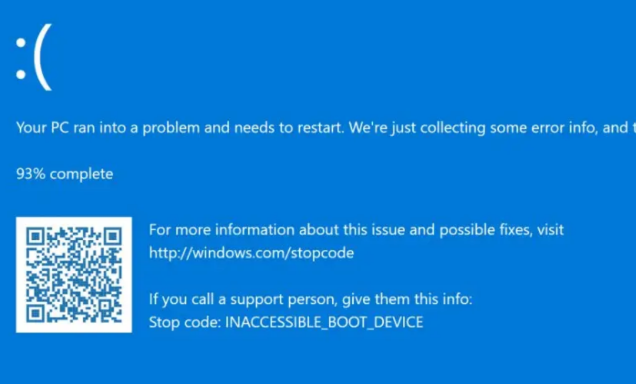
INACCESSIBLE_BOOT_DEVICE — survient souvent après le clonage de Windows sur un nouveau SSD avec un système Intel moderne. Ce guide vous explique comment ajuster le mode BIOS, réparer les pilotes de stockage, nettoyer l’ordre de démarrage et utiliser les options de reclonage sécurisé. L’objectif est d’aider votre disque cloné à démarrer de manière autonome, sans avoir à réinstaller Windows.
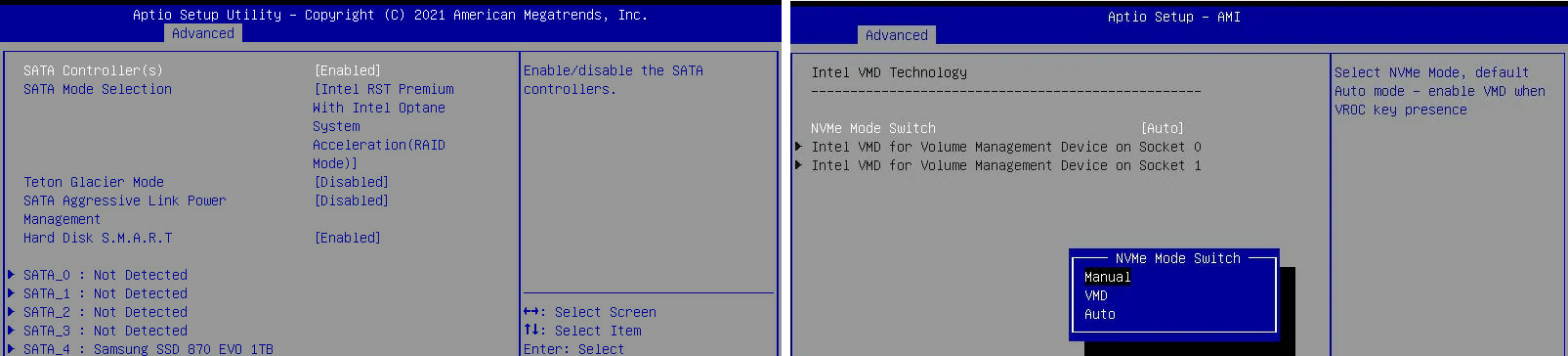
Vérification rapide 1: Activer ou désactiver le mode Intel VMD/RST dans le BIOS
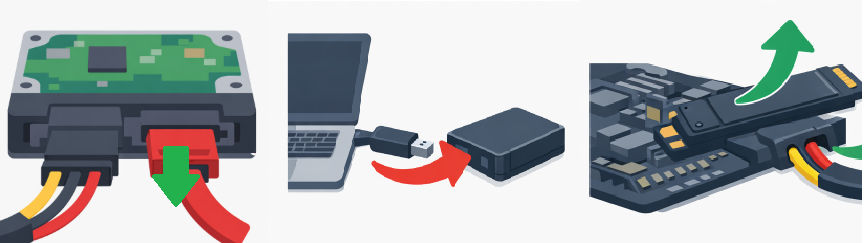
Vérification rapide 2: Déconnecter physiquement le disque source d'origine
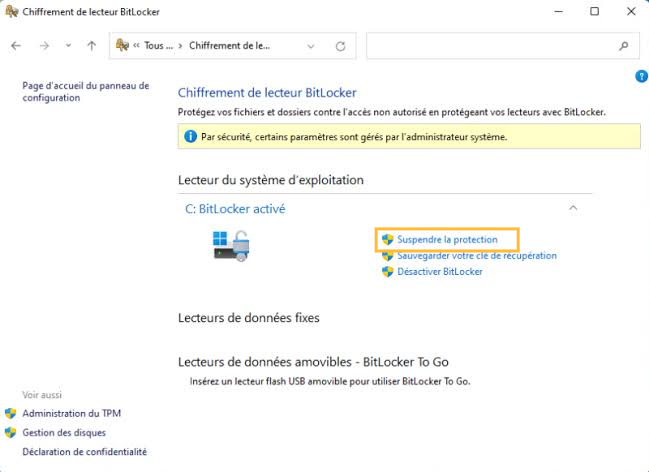
Suspendre BitLocker
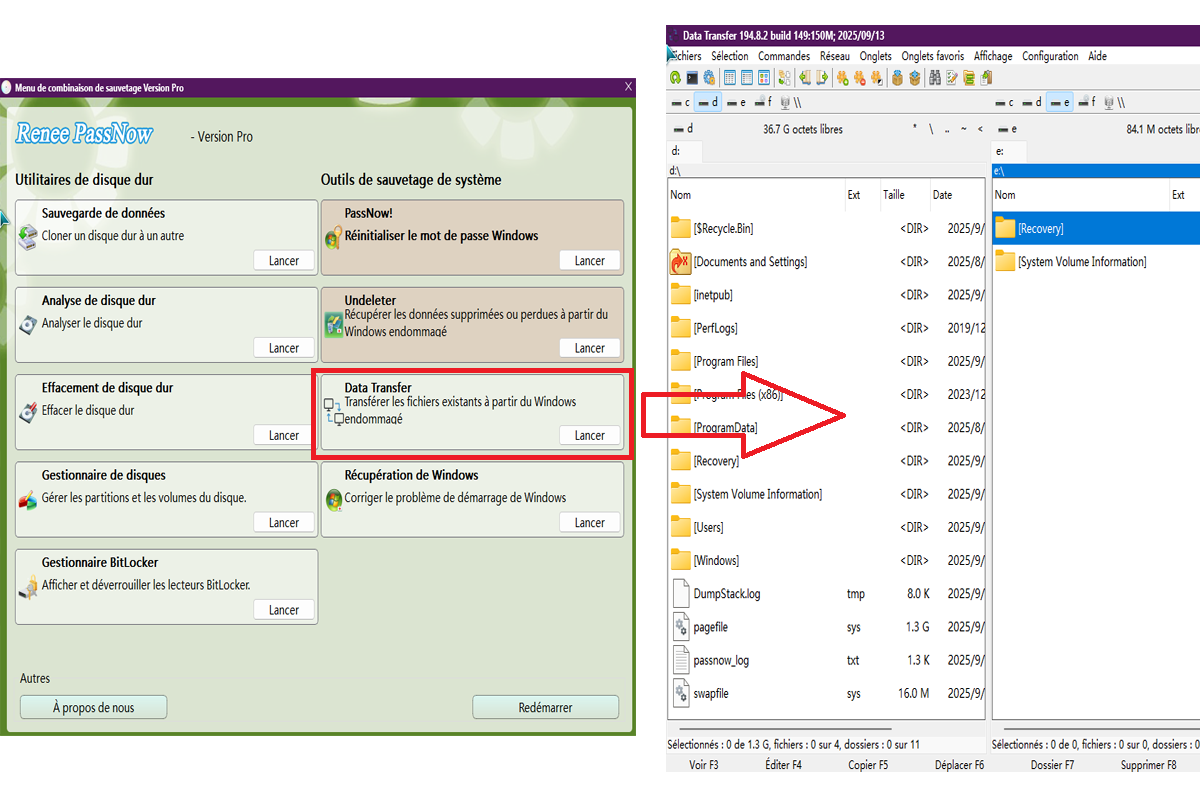
Préparer un chemin de récupération
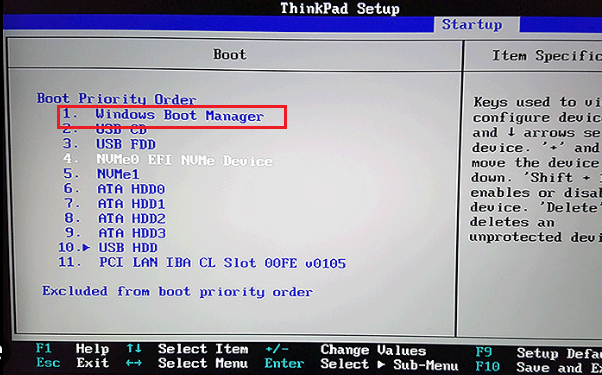
Suppr, F2, F10 ou Échap sont courantes).
INACCESSIBLE_BOOT_DEVICE après le clonage.
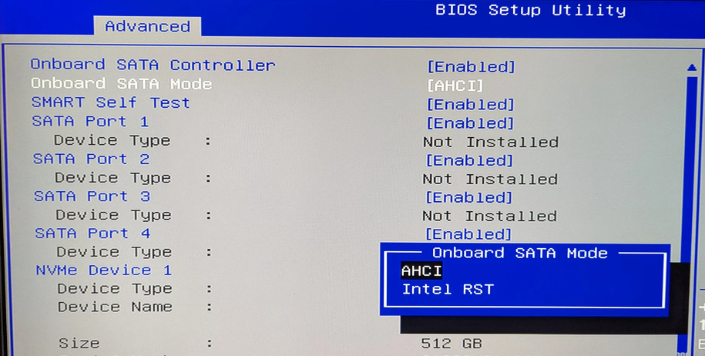
Quel mode BIOS correspond au pilote ?
| Pilote de stockage Windows cloné | Mode de stockage du BIOS à essayer |
|---|---|
Pilote Microsoft AHCI/NVMe standard |
Intel VMD désactivé ou mode AHCI |
Pilote Intel RST/VMD avec |
Intel VMD activé ou mode RST |
Aperçu de Renee Becca
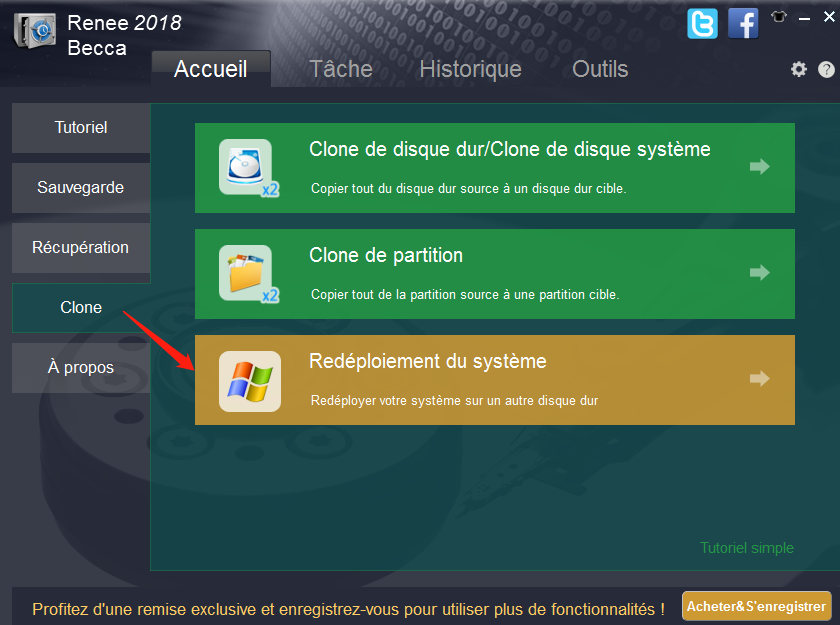
- Interface simple et claire pour les utilisateurs de tous niveaux
- Options multiples de sauvegarde et de clonage pour les disques, partitions, système uniquement ou fichiers
- Prend en charge le redimensionnement des partitions pendant les opérations de clonage
- Les sauvegardes incrémentielles et différentielles permettent d'économiser du temps et de l'espace disque
- Gratuit pour les opérations de clonage de disque non système
Cons:
- Logiciel uniquement pour Windows ; les utilisateurs macOSet Linux nécessitent des alternatives
- Les fonctionnalités avancées peuvent nécessiter un achat après l'essai
- La migration du système nécessite que la capacité du lecteur cible dépasse la taille du système source
- Toutes les données du disque cible sont effacées lors de la migration ou du clonage

Multiples fonctions Disposer des fonctions de sauvegarde, de restauration et de clonage.
Alignement 4K automatique Effectuer automatiquement l'alignement 4K lors du transfert du Windows vers le SSD.
Sauvegarde simple et rapide La vitesse de sauvegarde peut atteindre 3 000 Mo/s.
Prise en charge de GPT et MBR Partitionner le SSD en un format approprié pendant le transfert du système Windows.
Prise en charge de NTFS et FAT32 Transférer le Windows sur un disque dur avec de divers système de fichiers.
Multiples fonctions Disposer des fonctions de sauvegarde, de restauration et de clonage.
Alignement 4K automatique Effectuer automatiquement l'alignement 4K lors du transfert du Windows vers le SSD.
Prise en charge de GPT et MBR Partitionner le SSD en un format approprié pendant le transfert du système Windows.
Quelle est la différence entre le mode VMD et le mode AHCI, et lequel dois-je conserver après le clonage ?
Que signifie l'écran bleu (BSOD) iaStorVD.sys et quel est son lien avec Intel VMD/RST ?
iaStorVD.sys est le pilote Intel RST VMD. Un écran bleu (BSOD) ou un avertissement du Gestionnaire de périphériques lié à iaStorVD.sys signifie que Windows essaie de charger un pilote VMD manquant, incompatible ou non pris en charge dans le mode BIOS actuel. La solution consiste à aligner le mode de stockage du BIOS avec le pilote, à mettre à jour le pilote en mode sans échec ou à injecter le pilote correct à partir de WinRE.
Le mode sans échec peut-il contourner l'échec du pilote VMD après le clonage ?
Le retrait de l'ancien disque suffit-il à résoudre les conflits de démarrage après le clonage ?
Dois-je recloner avec Renee Becca, ou les correctifs BIOS/pilotes sont-ils suffisants ?
Multiples fonctions Disposer des fonctions de sauvegarde, de restauration et de clonage.
Alignement 4K automatique Effectuer automatiquement l'alignement 4K lors du transfert du Windows vers le SSD.
Sauvegarde simple et rapide La vitesse de sauvegarde peut atteindre 3 000 Mo/s.
Prise en charge de GPT et MBR Partitionner le SSD en un format approprié pendant le transfert du système Windows.
Prise en charge de NTFS et FAT32 Transférer le Windows sur un disque dur avec de divers système de fichiers.
Multiples fonctions Disposer des fonctions de sauvegarde, de restauration et de clonage.
Alignement 4K automatique Effectuer automatiquement l'alignement 4K lors du transfert du Windows vers le SSD.
Prise en charge de GPT et MBR Partitionner le SSD en un format approprié pendant le transfert du système Windows.
Articles concernés :
Peur que votre disque cloné ne démarre pas? Comment le tester avant de le remplacer
15-07-2026
Adèle BERNARD : Remplacer votre disque dur sans risquer la perte de vos données? Avant de démonter l'original, il est crucial...
Erreur INACCESSIBLE_BOOT_DEVICE après clonage: Voici comment la réparer

15-07-2026
Mathilde LEROUX : Erreur INACCESSIBLE_BOOT_DEVICE après le clonage de votre disque ? Rassurez-vous, vos données sont intactes. Découvrez comment résoudre ce...
Windows ne démarre plus après un clonage? Réparez le démarrage avec bootrec (fixmbr / rebuildbcd)
08-07-2026
Adèle BERNARD : Votre PC refuse de démarrer après le clonage de votre disque? Ce guide pratique vous explique comment réparer...
Déblocage de Windows Vista : Réinitialisation d'usine sans mot de passe
15-03-2024
Mathilde LEROUX : Vous souhaitez réinitialiser votre système Windows Vista, mais vous ne disposez pas d'un disque de récupération ou d'un...



Commentaires des utilisateurs
Laisser un commentaire