author avatar
    Chef de produit sénior
Dernière mise à jour par Lucas Dubois le 15 juillet 2026

Résumé
Erreur INACCESSIBLE_BOOT_DEVICE après le clonage de votre disque ? Rassurez-vous, vos données sont intactes. Découvrez comment résoudre ce blocage étape par étape: réglages du BIOS, réparations via l'environnement de récupération Windows et injection des pilotes de stockage. Suivez le guide pour relancer votre PC en toute sécurité.


Erreur INACCESSIBLE BOOT DEVICE
Vous avez remplacé votre vieux disque dur mécanique par un SSD ou NVMe ultra‑rapide, le clonage s’est déroulé sans encombre et vous appuyez sur le bouton d’alimentation avec impatience. Au lieu de cela, vous êtes accueilli par un écran bleu affichant INACCESSIBLE_BOOT_DEVICE. Le système refuse de démarrer, chaque redémarrage aboutit à la même erreur, et ce clone qui semblait parfait fait désormais comme si le disque de démarrage avait disparu.
Cet écran bleu apparaît parce que Windows ne peut pas lire la partition système du disque cloné au démarrage. La cause profonde est presque toujours une inadéquation entre la configuration matérielle sur laquelle Windows a été installé à l’origine et l’environnement que le clone rencontre maintenant. Ce n’est pas un plantage aléatoire — l’erreur signifie que le chargeur de démarrage ne parvient pas à accéder au contrôleur de stockage ou au système de fichiers comme prévu. Heureusement, une fois l’inadéquation identifiée, la solution est rarement compliquée et, dans la plupart des cas, vous pouvez récupérer sans perdre de données.

Causes de l’erreur INACCESSIBLE_BOOT_DEVICE après clonage

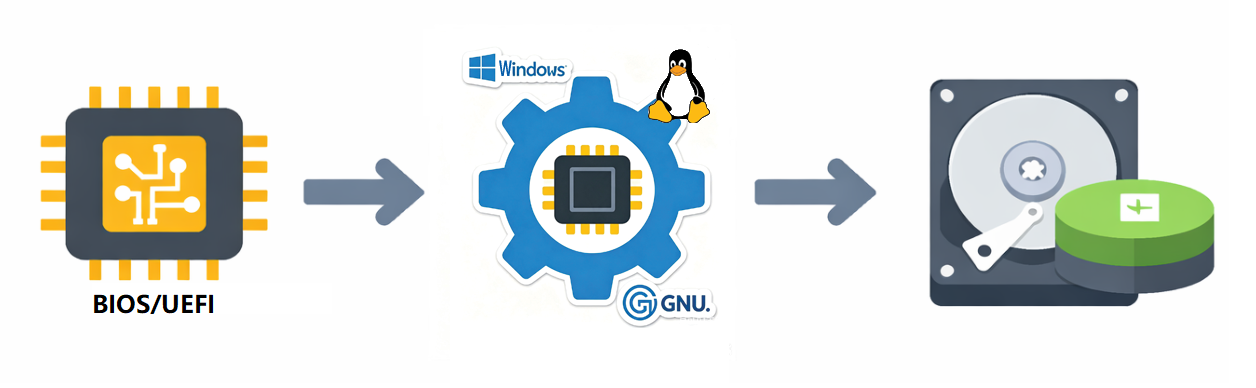
Au démarrage de Windows, une séquence bien précise s’enclenche: le micrologiciel localise le chargeur de démarrage, charge le pilote de stockage approprié et monte le volume système.
séquence de démarrage
Le clonage peut perturber cette chaîne de plusieurs manières. Le tableau ci‑dessous résume les causes les plus courantes, les scénarios où vous les rencontrerez et les pistes de dépannage à privilégier.
CauseScénario typiquePriorité de dépannage

Inadéquation du mode de démarrage UEFI/Legacy

Disque Legacy (MBR) cloné mais le système cible est réglé sur UEFI uniquement, ou inversement

Mode de démarrage BIOS, CSM, Secure Boot

Changement de contrôleur AHCI/RAID/VMD ou SATA

Migration d’un SSD SATA vers un disque NVMe, ou passage d’AHCI à Intel RST/VMD

SATA Operation, VMD, passage RAID vers AHCI dans le firmware

Fichiers EFI/de démarrage manquants ou endommagés, ou configuration BCD incorrecte

Le logiciel de clonage a omis de copier l’ESP ou la partition système, ou les données de configuration du démarrage pointent vers le mauvais disque

Reconstruction BCD, réparation des fichiers de démarrage, problèmes de signature de disque

Pilotes NVMe ou de contrôleur de stockage manquants

L’installation de Windows 10 ou 11 ne disposait pas du pilote NVMe intégré pour le nouveau matériel, en particulier sur les systèmes Intel de 11e génération et plus récents avec VMD

Injection de pilote, recours au mode sans échec, ou nouveau clonage avec alignement des pilotes

Ancien disque toujours connecté provoquant une confusion du chargeur de démarrage

Le disque source et le disque cloné sont tous deux connectés, et le firmware charge le chargeur de démarrage depuis le mauvais disque

Débranchez l’ancien disque, vérifiez l’ordre de démarrage

*Références: documentation Microsoft Learn sur le processus de démarrage et les codes d’arrêt, guides de configuration VMD de la plateforme Intel et ressources de spécification UEFI.*¹
Renee Becca - Logiciel de sauvegarde de données professionnelRenee Becca sert à sauvegarder les données, cloner le disque dur et transférer le Windows

Multiples fonctions Disposer des fonctions de sauvegarde, de restauration et de clonage.

Alignement 4K automatique Effectuer automatiquement l'alignement 4K lors du transfert du Windows vers le SSD.

Sauvegarde simple et rapide La vitesse de sauvegarde peut atteindre 3 000 Mo/s.

Prise en charge de GPT et MBR Partitionner le SSD en un format approprié pendant le transfert du système Windows.

Prise en charge de NTFS et FAT32 Transférer le Windows sur un disque dur avec de divers système de fichiers.

Multiples fonctions Disposer des fonctions de sauvegarde, de restauration et de clonage.

Alignement 4K automatique Effectuer automatiquement l'alignement 4K lors du transfert du Windows vers le SSD.

Prise en charge de GPT et MBR Partitionner le SSD en un format approprié pendant le transfert du système Windows.

TéléchargerTéléchargerDéjà 58652 personnes l’ont téléchargé !

Essayez ces solutions d’abord, dans l’ordre le plus sûr

Avant de vous lancer dans les lignes de commande ou le re‑clonage, passez en revue cette liste de vérifications. Chaque action est non destructrice et résout souvent l’erreur de périphérique de démarrage en quelques minutes.
- Débranchez physiquement l’ancien disque (d’origine) et essayez de démarrer depuis le clone.
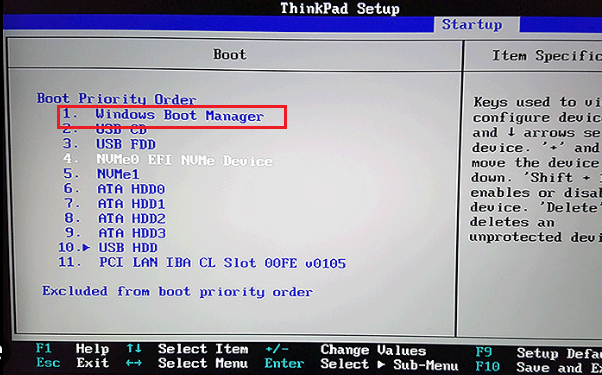
Si le système démarre, le chargeur de démarrage pointait vers l’ancien disque. Ajuster l’ordre de démarrage
portable Lenovo Dans le menu BIOS, accédez à l’onglet de démarrage.
ou simplement retirer l’ancien disque peut résoudre le problème.
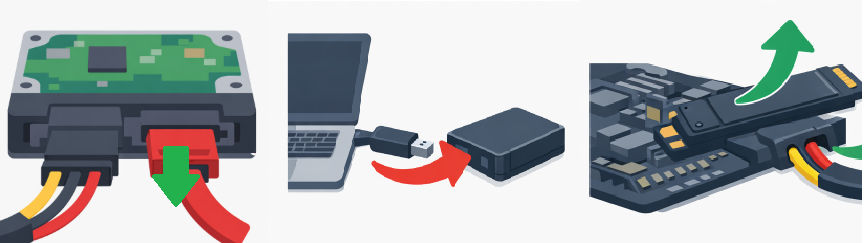
Débranchement du câble SATA d’un disque dur
- Vérifiez que le disque cloné est défini comme premier périphérique de démarrage dans le BIOS/UEFI.
Si le logo Windows apparaît depuis le disque cloné, l’ordre de démarrage est correct — même si l’ancien disque est débranché.
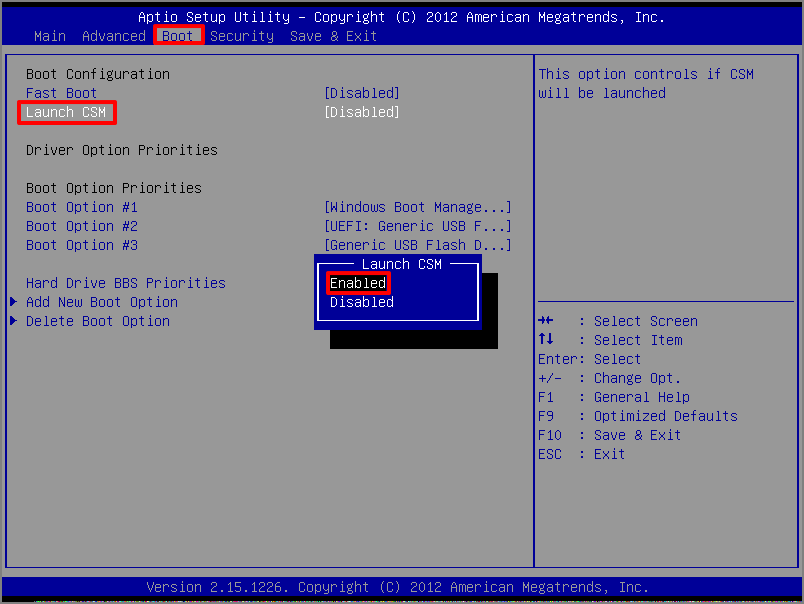
- Vérifiez la cohérence du mode de démarrage: faites correspondre UEFI (GPT) ou Legacy (MBR) et ajustez les paramètres CSM si nécessaire.
Si Windows commence à se charger mais affiche rapidement un BSOD, passer de UEFI à CSM/Legacy (ou inversement) peut permettre au noyau de poursuivre.
choisir enabled dans launch CSM pour résoudre le problème de démarrage de Windows 10 depuis une clé USB
- Vérifiez le mode SATA Operation / VMD / RAID ; passez temporairement en AHCI ou désactivez VMD pour tester.
Si le passage en AHCI permet au clone de démarrer, l’installation d’origine manquait du pilote RAID/VMD. Vous pouvez l’injecter ou rester en AHCI.
- Si aucune des solutions ci‑dessus ne fonctionne, démarrez dans l’environnement de récupération Windows (WinRE) et procédez aux réparations en ligne de commande.
L’environnement WinRE vous donne accès à la réparation du démarrage et aux outils BCD qui peuvent réparer automatiquement les configurations de démarrage endommagées.

Réparation pas à pas pour un SSD ou NVMe cloné qui ne démarre pas

Appliquez ces solutions progressives et autonomes en utilisant uniquement les outils natifs de Windows et l’environnement de récupération. Effectuez‑les dans l’ordre, car chacune suppose que vous avez déjà tenté les étapes précédentes.

1. Réglages BIOS/UEFI qui résolvent souvent l’erreur immédiatement

Redémarrez votre ordinateur et appuyez sur la touche d’accès aux paramètres du firmware — généralement F2, Suppr, F10 ou Échap. En cas de doute, consultez le message à l’écran de démarrage ou le manuel de votre carte mère.
Dans l’utilitaire de configuration, recherchez l’onglet Boot et la section SATA / NVMe Configuration ou Storage. Les intitulés varient, mais ces paramètres sont présents sur presque tous les PC modernes.
Prenez une photo de vos paramètres d’origine avant de faire des modifications.

Mode de démarrage (UEFI vs Legacy/CSM)

Vérifiez si votre disque cloné utilise GPT ou MBR (vous pourrez le confirmer plus tard dans WinRE). Réglez le firmware sur UEFI pour les clones GPT ou sur Legacy/CSM pour les clones MBR. La plupart des systèmes récents sont en UEFI par défaut.

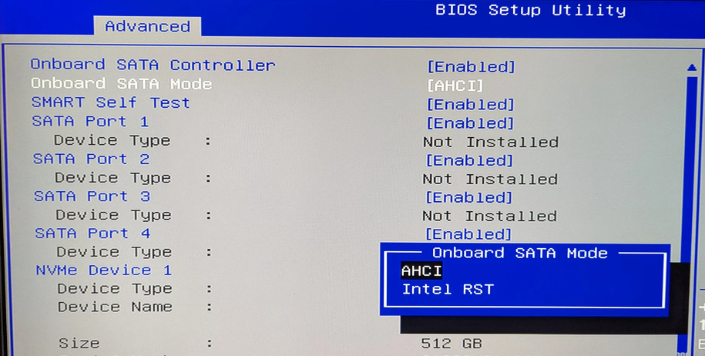
Mode du contrôleur SATA

Cherchez SATA Operation, SATA Mode ou Storage Controller Mode. Valeurs typiques: AHCI, RAID ou Intel RST with Optane. Si votre système était réglé sur RAID ou Intel RST, essayez de passer en AHCI et voyez si le clone démarre. Sur les portables Intel de 11e génération et plus récents, Intel VMD peut être activé ; le désactiver force le contrôleur NVMe standard, ce qui permet souvent à un Windows cloné de démarrer sans le pilote VMD.
Mode du contrôleur SATA

Secure Boot

Certains clones non‑UEFI ne démarrent pas si le Secure Boot est activé. Essayez de le désactiver, puis réactivez‑le après un démarrage réussi.

2. Tenter le mode sans échec pour forcer l’installation des pilotes

Le mode sans échec charge uniquement les pilotes essentiels, ce qui peut amener Windows à reconnaître le nouveau contrôleur de stockage et à installer automatiquement le pilote requis. Si vous atteignez l’écran de connexion en mode sans échec, un redémarrage normal peut résoudre définitivement l’erreur de démarrage.
Pour accéder aux paramètres de démarrage et au mode sans échec, vous devez entrer dans l’environnement de récupération Windows. Comme le clone ne démarre pas, le moyen le plus simple est d’utiliser une clé USB (ou un DVD) d’installation Windows correspondant à votre version.
1. Créez un support d’installation : Téléchargez l’outil de création de média officiel de Microsoft et créez une clé USB bootable (8 Go minimum).
Windows 10 : https://www.microsoft.com/software-download/windows10

Windows 11 : https://www.microsoft.com/software-download/windows11

2. Démarrez depuis la clé USB : Insérez‑la, redémarrez et appuyez sur la touche du menu de démarrage ( F12, F9 ou Échap, selon votre matériel) pour sélectionner la clé USB.
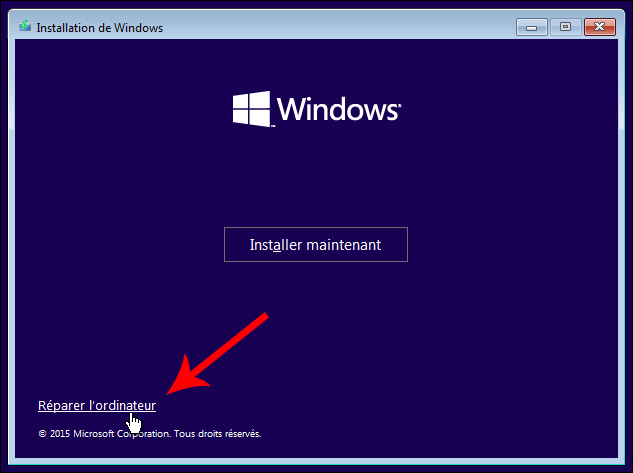
3. Sur l’écran « Windows Setup », cliquez sur Suivant, puis sélectionnez Réparer l’ordinateur.
Écran d’installation de Windows – Installer maintenant avec le lien « Réparer l’ordinateur »
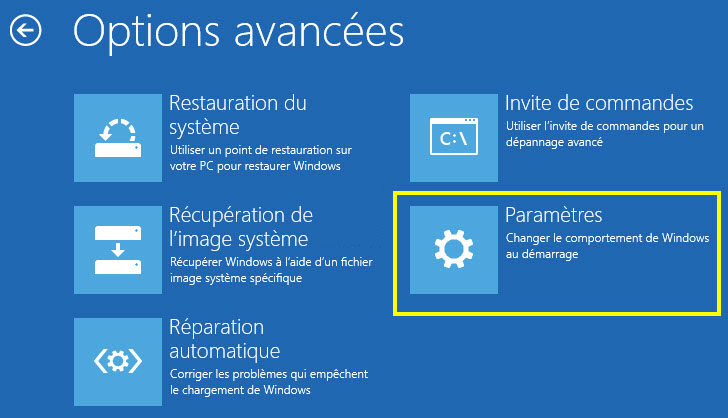
4. Allez dans DépannageOptions avancéesParamètres de démarrage.
sélectionner les paramètres de démarrage dans les options avancées
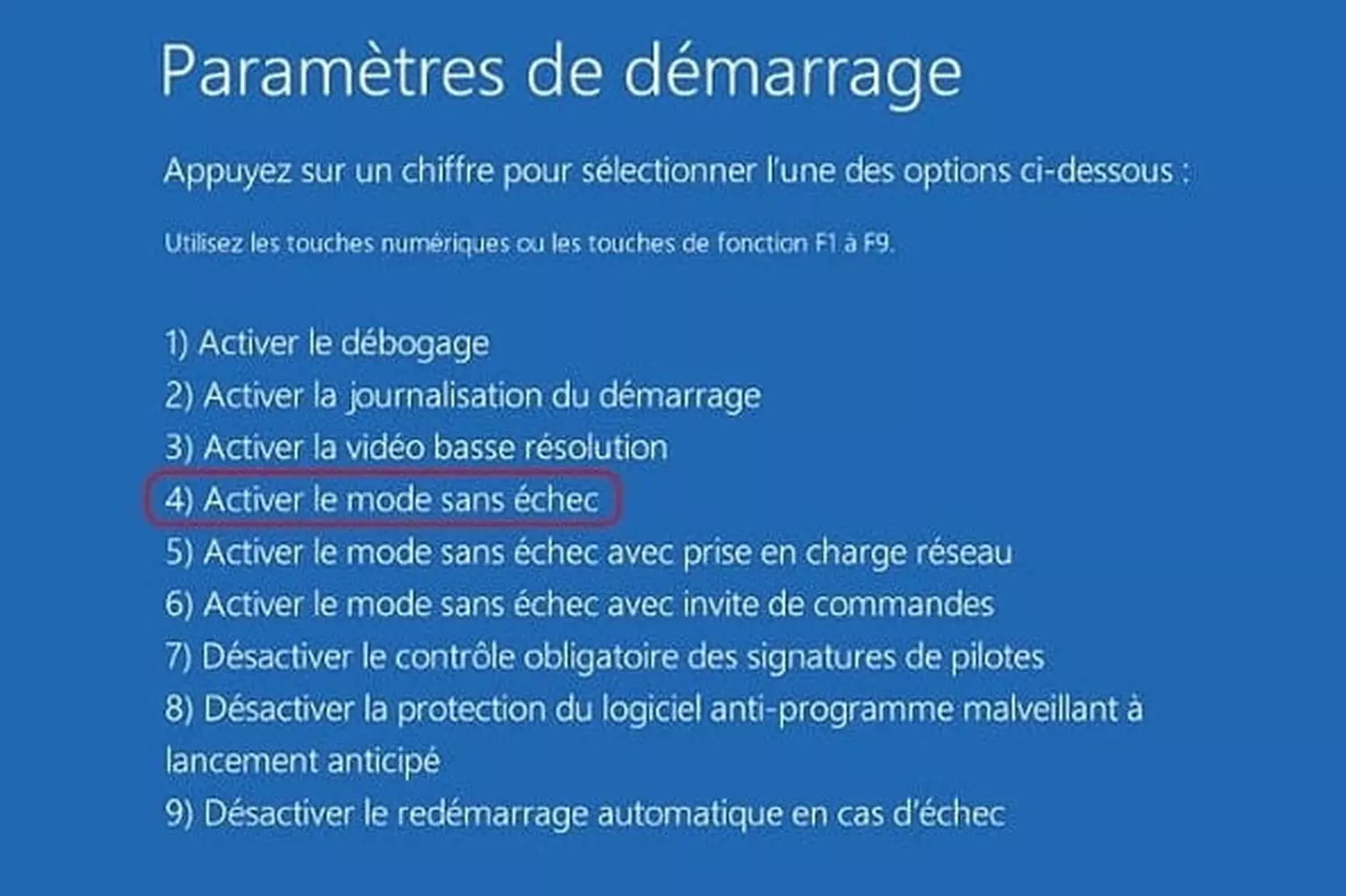
5. Cliquez sur Redémarrer, puis choisissez 4 ou F4 pour activer le mode sans échec.
paramètres de démarrage mode sans échec Windows 10
Si Windows se charge en mode sans échec, le pilote de stockage critique a été installé au démarrage. Redémarrez normalement — souvent, le BSOD disparaît après cela.

3. Exécuter la réparation du démarrage depuis l’environnement de récupération Windows

La réparation du démarrage peut détecter et corriger automatiquement les données de configuration de démarrage endommagées, les fichiers de démarrage manquants et les conflits de signature de disque— tous fréquents après un clonage.
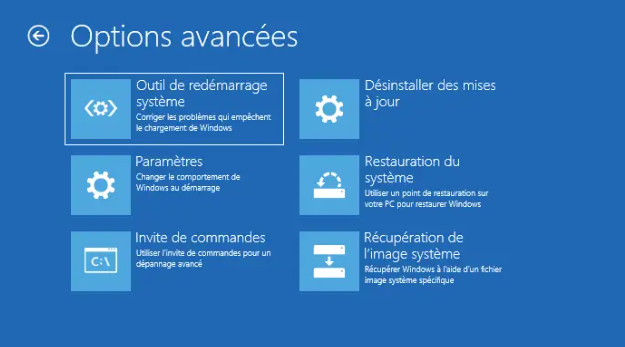
1. Démarrez depuis le support d’installation Windows comme précédemment et sélectionnez Réparer l’ordinateurDépannageOptions avancées.
2. Choisissez Réparation du démarrage.
Menu Options avancées de Windows avec Réparation du démarrage sélectionnée
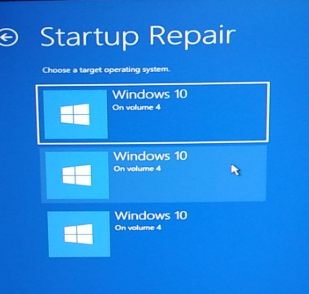
3. Sélectionnez votre système d’exploitation (généralement le Windows cloné). L’outil va analyser et tenter les réparations.
réparation du démarrage choisir le système
4. Une fois terminé, redémarrez. Si le BSOD persiste, relancez la réparation du démarrage une deuxième, voire une troisième fois — des passages multiples peuvent résoudre des dépendances cachées.

4. Reconstruire les données de configuration de démarrage (BCD) et réparer les fichiers EFI

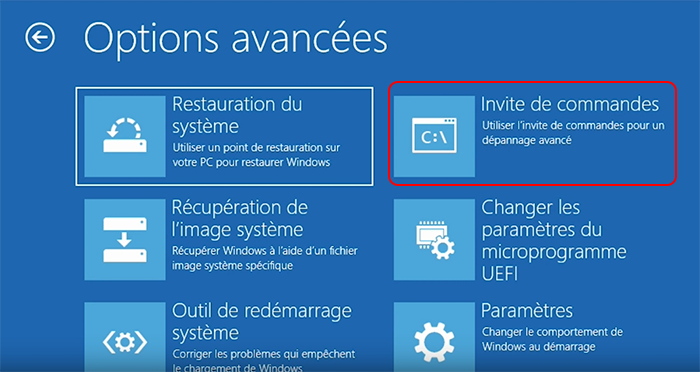
Si le chargeur de démarrage est endommagé ou pointe vers la mauvaise partition, les commandes manuelles sont souvent la solution la plus rapide. Démarrez depuis le support d’installation Windows, allez dans les options avancées de WinRE, ouvrez l’invite de commandes et suivez les étapes correspondant à votre configuration système. Consultez notre guide sur bootrec (fixmbr / rebuildbcd) pour réparer le démarrage après un clonage.
Écran Options avancées de l’environnement de récupération Windows, avec la vignette Invite de commandes sélectionnée
Identifiez d’abord les bonnes lettres de lecteur :

diskpart
list disk
select disk 0
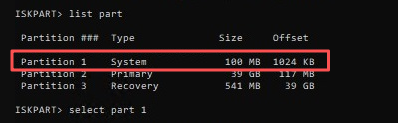
list partition

sélectionner la partition EFI
Vous devriez voir, pour un système UEFI/GPT, une petite partition système EFI (ESP)(généralement 100–500 Mo) et une partition Windows plus grande. Attribuez les lettres de lecteur nécessaires :

select partition X (replace X with the Windows partition number)
assign letter=C
select partition Y (replace Y with the ESP number)
assign letter=S
exit

Pour les systèmes Legacy/MBR :

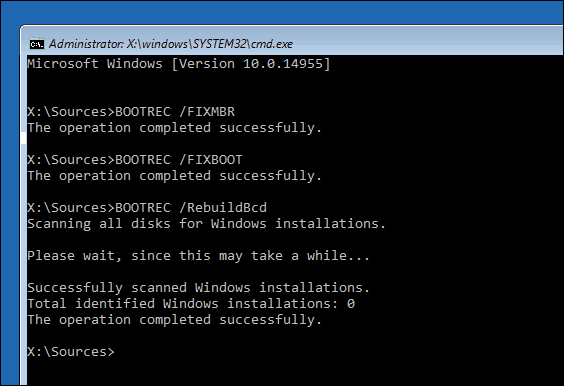
bootrec /fixmbr
bootrec /fixboot
bootrec /rebuildbcd

Lorsque vous y êtes invité après l’analyse de reconstruction, tapez Y pour ajouter l’installation détectée.
Invite de commandes montrant l’exécution de la commande bootrec /fixboot
Pour les systèmes UEFI/GPT :

bcdboot C:\Windows /s S: /f UEFI

Cela copie les fichiers de démarrage nécessaires dans l’ESP et recrée les entrées BCD. Lancer bootrec /rebuildbcd ensuite est une bonne mesure de sécurité.
Redémarrez et testez le clone. Si les commandes s’exécutent sans erreur mais que le BSOD persiste, vos fichiers de démarrage sont sains — le problème est probablement un pilote de contrôleur de stockage manquant.

5. Quand le re-clonage est la prochaine étape
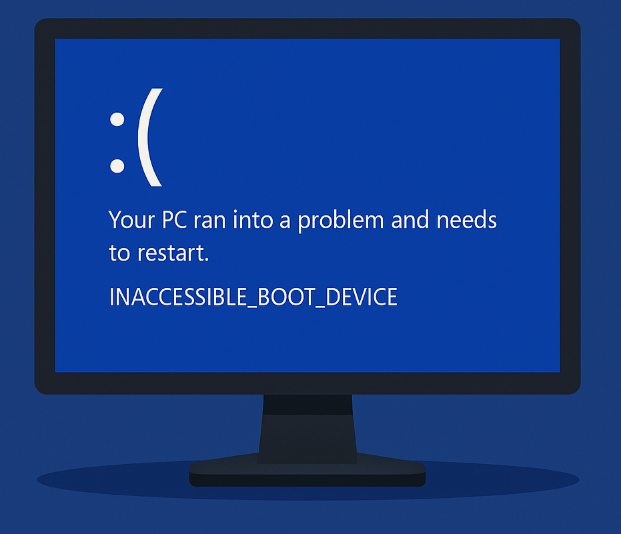
Si vous avez ajusté le firmware, réparé les structures de démarrage et que le mode sans échec ne charge toujours pas Windows, le problème est presque certainement un pilote de stockage manquant ou incompatible. C’est particulièrement fréquent lors d’un clonage de SATA vers NVMe, ou sur des systèmes utilisant Intel VMD ou des contrôleurs RAID propriétaires.
Vous avez maintenant deux options principales.

Injecter le bon pilote

La première consiste à injecter manuellement le bon pilote dans l’image Windows clonée: démarrez en WinPE, localisez le pilote NVMe ou de contrôleur de stockage approprié ( iaStorVD, RST, etc.), et utilisez dism pour l’ajouter à l’installation Windows hors ligne. Cela demande une certaine aisance technique et la connaissance de votre chipset cible.

Re-cloner avec un logiciel

La seconde option est de re-cloner avec un logiciel qui gère automatiquement l’alignement des partitions, la détection des pilotes et la migration de la configuration de démarrage. Les outils conçus pour la migration système peuvent éviter les incompatibilités de pilotes dès le départ.
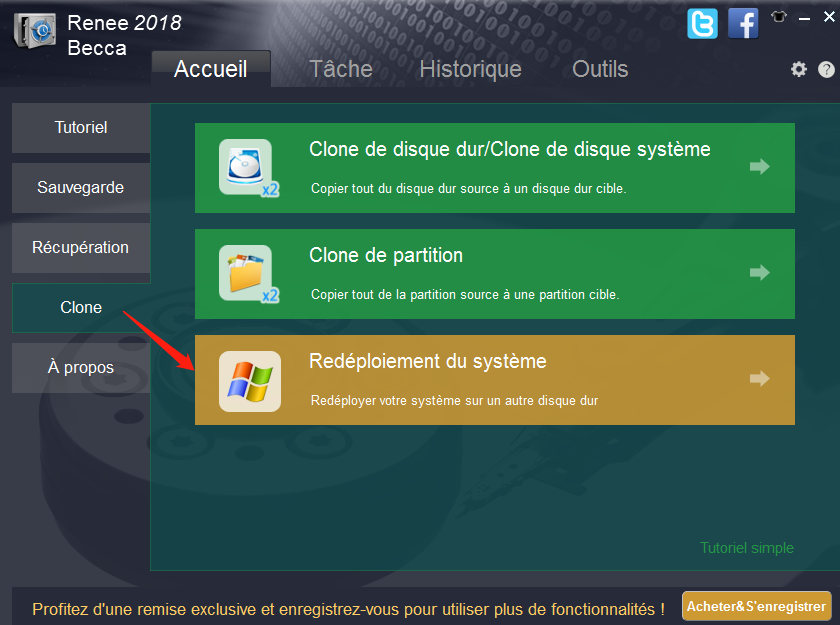
Pour un processus plus simple, Renee Becca propose un mode de redéploiement du système qui aligne le clone sur votre matériel cible, détecte les pilotes de stockage nécessaires et prépare les entrées de démarrage — rendant le disque cloné amorçable même entre différents types de contrôleurs. Après le re-clonage, suivez les étapes de vérification ci‑dessous.
Renee Becca - Logiciel de sauvegarde de données professionnelRenee Becca sert à sauvegarder les données, cloner le disque dur et transférer le Windows

Multiples fonctions Disposer des fonctions de sauvegarde, de restauration et de clonage.

Alignement 4K automatique Effectuer automatiquement l'alignement 4K lors du transfert du Windows vers le SSD.

Sauvegarde simple et rapide La vitesse de sauvegarde peut atteindre 3 000 Mo/s.

Prise en charge de GPT et MBR Partitionner le SSD en un format approprié pendant le transfert du système Windows.
Prise en charge de NTFS et FAT32 Transférer le Windows sur un disque dur avec de divers système de fichiers.

Multiples fonctions Disposer des fonctions de sauvegarde, de restauration et de clonage.

Alignement 4K automatique Effectuer automatiquement l'alignement 4K lors du transfert du Windows vers le SSD.

Prise en charge de GPT et MBR Partitionner le SSD en un format approprié pendant le transfert du système Windows.
TéléchargerTéléchargerDéjà 58652 personnes l’ont téléchargé !
Option Redéploiement du système de Renee Becca sélectionnée pour une migration du système d’exploitation uniquement
Avant de procéder à l’une ou l’autre option, assurez‑vous d’avoir une sauvegarde complète de votre disque d’origine afin de pouvoir revenir en arrière si nécessaire.

Comment vérifier que le clone démarre correctement après la correction

Vous saurez que votre correction a fonctionné lorsque vous verrez l’écran de verrouillage ou le bureau de Windows sans écran bleu. Pour vous assurer que votre disque cloné est pleinement fonctionnel, vérifiez les points suivants :
- Ouvrez Gestion des disques ( diskmgmt.msc ) et vérifiez que le disque cloné affiche les bonnes partitions système: une partition système EFI pour UEFI, ou le statut Actif, Système pour MBR. La partition Windows doit être marquée comme Démarrage ( Boot ).
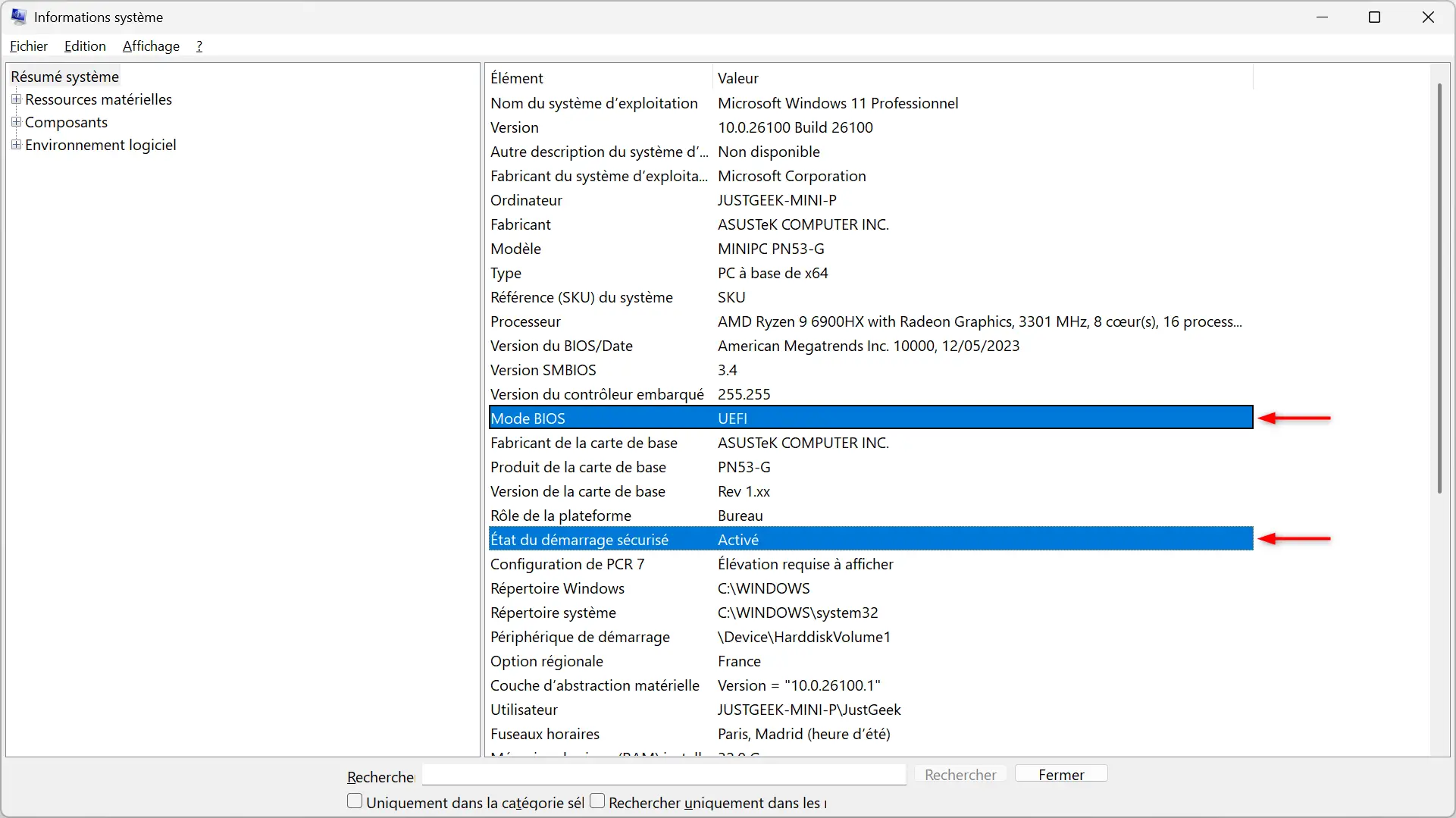
- Exécutez msinfo32 et vérifiez le Mode BIOS — il doit correspondre au paramètre UEFI ou Legacy souhaité, confirmant ainsi la cohérence de la chaîne de démarrage.
Fenêtre Informations système affichant le mode de démarrage UEFI et l’état du Secure Boot
- Une fois la stabilité confirmée, vous pouvez reconnecter l’ancien disque pour du stockage supplémentaire ou une sauvegarde. Assurez‑vous simplement que le disque cloné reste en première position dans l’ordre de démarrage du BIOS.
Avant d’effacer le disque source, suivez cette liste de vérifications rapides :
- Conservez une image disque complète ou une sauvegarde de l’ancien disque en lieu sûr.
- Vérifiez que l’activation de Windows et tout chiffrement (BitLocker) sont intacts. BitLocker peut demander une clé de récupération au démarrage depuis un clone, gardez donc votre clé à portée de main.
- Téléchargez et installez les derniers pilotes de stockage et de chipset depuis la page d’assistance du fabricant de votre PC ou de votre carte mère.
- Si vous avez injecté un pilote manuellement, notez quel pilote a été ajouté pour référence ultérieure.

FAQ

Pourquoi le clone fonctionne sur un PC mais génère l’erreur INACCESSIBLE_BOOT_DEVICE sur un autre ?

Windows configure sa pile de démarrage pour le contrôleur de stockage et la couche d’abstraction matérielle de la machine d’origine. Déplacer le clone vers un système différent — surtout avec un chipset, un contrôleur NVMe ou des paramètres BIOS différents — signifie que les pilotes requis peuvent être absents, ce qui provoque le code d’arrêt. Les correctifs consistent généralement à ajuster le firmware de la cible pour qu’il corresponde au clone ou à injecter le pilote manquant.

Puis-je corriger l’erreur sans disque ou clé USB d’installation Windows ?

Si le clone revient en boucle sur l’écran bleu avant d’atteindre le menu de démarrage avancé, vous aurez généralement besoin d’un support bootable. Parfois, vous pouvez déclencher WinRE en interrompant le démarrage trois fois (forçant la réparation automatique), ce qui peut vous permettre d’accéder à l’invite de commandes sans clé USB — à condition que la partition de récupération soit présente et fonctionnelle.

Débrancher l’ancien disque efface‑t‑il mes données ou affecte‑t‑il le clone ?

Non. Retirer le disque source ne modifie pas les données sur l’un ou l’autre disque. Cela évite simplement les conflits de chargeur de démarrage. Une fois que le clone démarre de manière indépendante, vous pouvez reconnecter l’ancien disque comme disque secondaire — assurez‑vous simplement que l’ordre de démarrage du BIOS privilégie le disque cloné.
Renee Becca - Logiciel de sauvegarde de données professionnelRenee Becca sert à sauvegarder les données, cloner le disque dur et transférer le Windows

Multiples fonctions Disposer des fonctions de sauvegarde, de restauration et de clonage.

Alignement 4K automatique Effectuer automatiquement l'alignement 4K lors du transfert du Windows vers le SSD.

Sauvegarde simple et rapide La vitesse de sauvegarde peut atteindre 3 000 Mo/s.

Prise en charge de GPT et MBR Partitionner le SSD en un format approprié pendant le transfert du système Windows.
Prise en charge de NTFS et FAT32 Transférer le Windows sur un disque dur avec de divers système de fichiers.

Multiples fonctions Disposer des fonctions de sauvegarde, de restauration et de clonage.

Alignement 4K automatique Effectuer automatiquement l'alignement 4K lors du transfert du Windows vers le SSD.

Prise en charge de GPT et MBR Partitionner le SSD en un format approprié pendant le transfert du système Windows.

TéléchargerTéléchargerDéjà 58652 personnes l’ont téléchargé !

Commentaires des utilisateurs

Page 1

Laisser un commentaire


Votre commentaire a été soumis et est en attente de modération.