
Panne de disque dur : les erreurs critiques qui détruisent vos données (et comment les éviter)

Résumé
Une mauvaise décision peut transformer une panne de disque dur encore récupérable en catastrophe irréversible. Pour protéger vos données, adoptez les bons réflexes : manipulation sans risque, clonage secteur par secteur, diagnostic fiable et limites à ne jamais franchir avant de consulter un spécialiste. Ce guide détaille les erreurs les plus destructrices observées en laboratoire et vous montre comment agir vite… mais surtout comment éviter d’aggraver la situation.
Table des matières

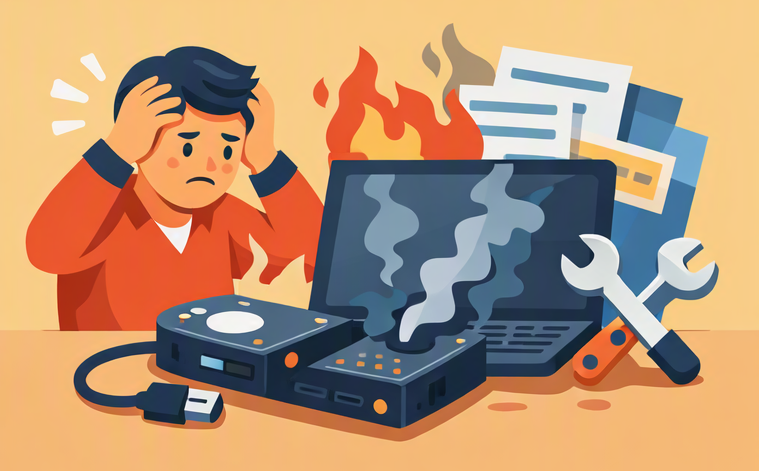
| Situation | Réaction courante | Pourquoi c’est dangereux | Meilleure approche |
|---|---|---|---|
Le disque commence à claquer ou disparaît de l’Explorateur de fichiers |
Paniquer et essayer de « réparer maintenant » |
⚠️ Aggrave les dommages mécaniques |
🧘 Éteignez et appelez un laboratoire de récupération |
Exécuter CHKDSK ou fsck sur un disque défaillant |
Utiliser les outils de réparation immédiatement |
💣 Corrompt les données du système de fichiers |
🧩 Clonez d’abord, puis analysez en toute sécurité |
Ouvrir le boîtier du disque |
Inspecter manuellement les plateaux |
🌪️ La poussière détruit la surface magnétique |
🧼 À ouvrir uniquement dans une salle blanche certifiée |
Congeler le disque |
Suivre les mythes en ligne du « mettez-le au congélateur » |
❄️ La condensation provoque le collage des têtes |
🔧 Gardez au sec, demandez l’aide d’un professionnel |
Installer un logiciel de récupération sur le même disque |
Enregistrer les fichiers récupérés sur le disque endommagé |
🔥 Écrase les secteurs récupérables |
💾 Utilisez un disque sain séparé |
Mettre sous tension à plusieurs reprises un disque bruyant |
En espérant qu’il « se remette à fonctionner » |
💥 Frotte les têtes contre les plateaux |
🛑 Arrêtez de le mettre sous tension, faites appel à un expert |
| Symptôme | Type de panne probable | Récupération DIY sécurisée ? |
|---|---|---|
💥 Claquements, grincements, gazouillis, bips ou sifflements |
Physique / mécanique |
❌Non – éteignez immédiatement et consultez un laboratoire en salle blanche. Chaque rotation aggrave les dommages des plateaux. |
🚫 Disque non détecté du tout (pas de rotation, pas de son) |
Électronique / mécanique |
Rarement – remplacer uniquement la carte électronique est risqué à moins de transplanter aussi la puce ROM ; mieux vaut laisser faire un professionnel. |
Réponse lente, blocages, longs délais, disparition/réapparition dans le Gestionnaire de périphériques |
mécanique |
Très limité – un clonage unique secteur par secteur peut être tenté si vous acceptez que chaque seconde supplémentaire sous tension peut le tuer définitivement. |
Le disque apparaît comme « RAW » dans la Gestion des disques ou demande à être formaté |
Logique |
✅Oui, avec prudence – travaillez à partir d’une image clonée, jamais à partir du disque en direct. |
Le disque tourne normalement, affiche la bonne capacité, mais semble vide ou certains dossiers sont manquants |
Logique |
✅Oui – là encore, seulement après avoir créé une copie complète secteur par secteur. |
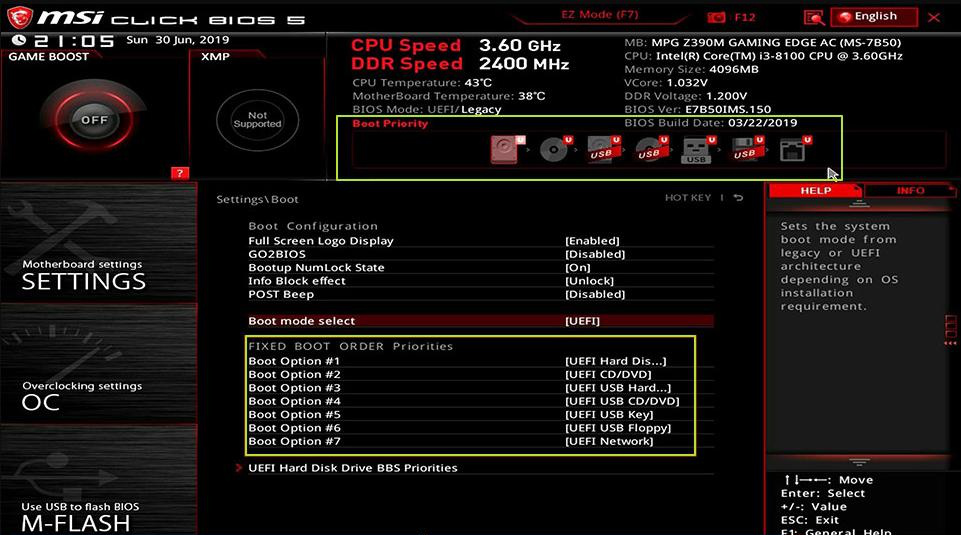
Pour les utilisateurs Linux
ddrescue -f /dev/sdc /mnt/recovery/image.dd /mnt/recovery/mapfile.log
Pour les utilisateurs Windows
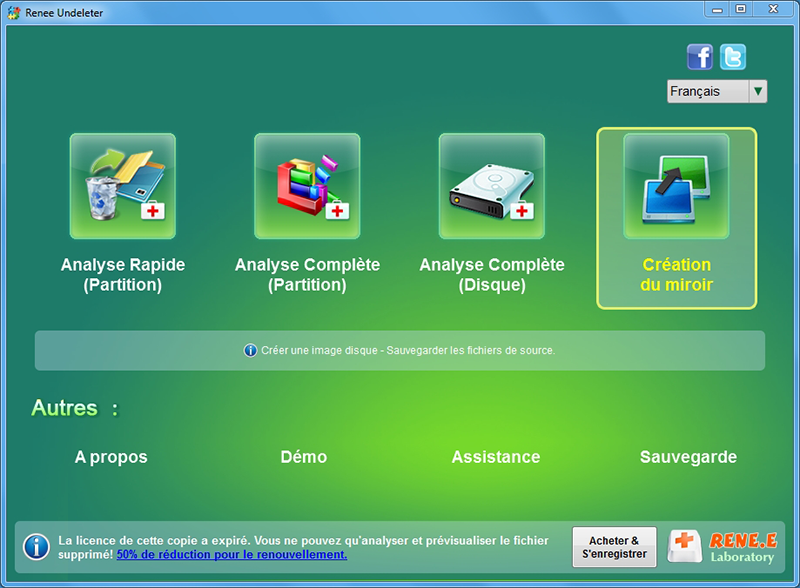

Clonage de disque & Création du miroir Clonez en toute sécurité les disques défaillants ou instables vers une image disque saine avant de tenter la récupération de données.
Récupérer tout type de fichier Retrouver les images, les vidéos, les audios, les fichiers compressés, etc.
Simple à utiliser Les débutants peuvent récupérer les fichiers tout seul.
Prendre en charge de divers appareils Récupérer depuis la carte SD, la clé USB, le PC, le Macbook, etc
Fonctionner sous Les systèmes Windows et Mac
Types de carte SD La carte SD originelle, SDHC et SDXC
Formats de fichiers Photos, vidéos, audio, etc
Utilisation simple Récupérer en un clic
TéléchargerTéléchargerTéléchargerDéjà 113654 personnes l'ont téléchargé !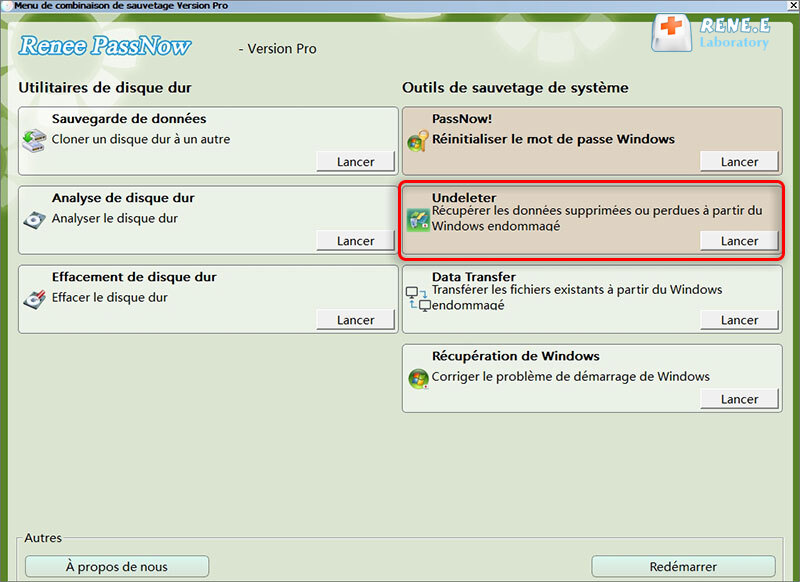
Réinitialiser le mot de passe Windows oublié Débloquer le compte de session Windows dont le mot de passe est perdu ou oublié.
Récupérer des fichiers sans Windows Il est possible de retrouver les fichiers supprimés lors du crash de Windows.
Transférer les fichiers Avant de réparer les erreurs, il est recommandé de transférer les fichiers importants à un autre disque dur.
Créer un nouveau compte administrateur Afin d'obtenir tout droit d'administrateur, il faut créer un compte administrateur.
Réparer les erreurs de démarrage Pour les erreurs MBR et 0xc00000e, cet outil permet de les résoudre.
Réinitialiser le mot de passe Windows oublié Pour Windows 10, 8.1, 8, 7, Vista et XP
Récupérer des fichiers sans Windows Retrouver les fichiers supprimés lors du crash de Windows
Transférer les fichiers Transférer les fichiers importants à un autre disque dur
Remarque : Après l'activation du programme, il est nécessaire de créer à nouveau une clé USB ou un CD bootable.
| Type d’indicateur | Ce que vous voyez | Signification |
|---|---|---|
🟢 |
Les dossiers et fichiers s’ouvrent correctement lors de l’analyse du volume cloné |
Les données sont probablement encore récupérables |
🟢 |
La barre de progression du clonage avance régulièrement, même lentement, sans longues pauses |
Le clonage progresse en toute sécurité |
🟢 |
Le disque source reste détecté après les redémarrages ; la Gestion des disques affiche une capacité constante |
Le disque reste stable électroniquement |
🟢 |
Les valeurs S.M.A.R.T. restent stables ou n’augmentent que légèrement pendant le clonage |
Aucune détérioration majeure de la surface |
🔴 |
Les claquements ou grincements deviennent plus forts, ou commencent après le début du clonage |
La panne mécanique s’aggrave |
🔴 |
Le temps de détection dans le BIOS/Gestion des disques augmente à chaque tentative |
Le disque a du mal à s’initialiser |
🔴 |
La vitesse de clonage tombe à zéro et reste bloquée au même LBA ; les réinitialisations ou reconnexions USB n’aident pas |
Dommages graves de la surface ou des têtes |
🔴 |
Le taux d’erreur de lecture brute augmente après le début du clonage |
Les dommages de surface s’accélèrent |
🔴 |
Windows demande soudainement de formater un disque auparavant lisible |
Le système de fichiers s’effondre |
Puis-je exécuter CHKDSK sur un disque qui claque ou n’est pas détecté ?
Mettre un disque dur mort au congélateur, ça marche vraiment ?
Que faire immédiatement après avoir fait tomber un disque dur externe ?
Réinitialiser le mot de passe Windows oublié Débloquer le compte de session Windows dont le mot de passe est perdu ou oublié.
Récupérer des fichiers sans Windows Il est possible de retrouver les fichiers supprimés lors du crash de Windows.
Transférer les fichiers Avant de réparer les erreurs, il est recommandé de transférer les fichiers importants à un autre disque dur.
Créer un nouveau compte administrateur Afin d'obtenir tout droit d'administrateur, il faut créer un compte administrateur.
Réparer les erreurs de démarrage Pour les erreurs MBR et 0xc00000e, cet outil permet de les résoudre.
Réinitialiser le mot de passe Windows oublié Pour Windows 10, 8.1, 8, 7, Vista et XP
Récupérer des fichiers sans Windows Retrouver les fichiers supprimés lors du crash de Windows
Transférer les fichiers Transférer les fichiers importants à un autre disque dur
Remarque : Après l'activation du programme, il est nécessaire de créer à nouveau une clé USB ou un CD bootable.
Articles concernés :
Disque dur en panne: physique ou logique? Voici comment le diagnostiquer

26-07-2026
Adèle BERNARD : Panne physique ou logique? Identifier l'origine du problème sur votre disque dur est crucial pour sauver vos données....
Comment cloner son disque dur sans erreur (et réparer un PC qui ne démarre plus)

17-07-2026
Louis LE GALL : Transfert de fichiers ou clonage secteur par secteur? Découvrez comment copier votre disque dur et remplacer votre matériel...
Peur que votre disque cloné ne démarre pas? Comment le tester avant de le remplacer
15-07-2026
Adèle BERNARD : Remplacer votre disque dur sans risquer la perte de vos données? Avant de démonter l'original, il est crucial...
Erreur « BOOTMGR absent » après clonage: la solution pour réparer le démarrage

15-07-2026
Mathilde LEROUX : Erreur « BOOTMGR absent » après un clonage? Découvrez comment relancer Windows, que vous soyez en MBR ou...



Commentaires des utilisateurs
Laisser un commentaire