author avatar
    Chef de produit sénior
Dernière mise à jour par Nathan Morel le 15 juillet 2026

Résumé
Erreur « BOOTMGR absent » après un clonage? Découvrez comment relancer Windows, que vous soyez en MBR ou GPT. De la configuration BIOS à la reconstruction du BCD, suivez notre guide pas à pas pour corriger ce blocage et rendre votre clone opérationnel.


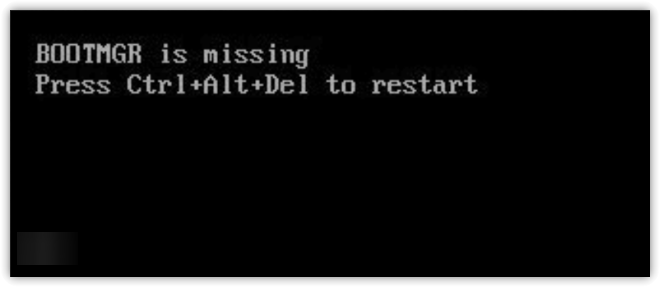
Vous venez de terminer le clonage de votre disque dur, en espérant un échange sans problème et des performances améliorées. Mais au démarrage, à la place de votre bureau habituel, vous êtes accueilli par un écran noir et le message redouté: BOOTMGR is missing. Press Ctrl+Alt+Del to restart.
bootmgr est manquant
C’est un moment déroutant: le processus de clonage semblait s’être terminé sans erreur, alors pourquoi Windows ne démarre-t-il pas? Vous n’êtes pas seul. C’est un problème courant après un clonage, souvent dû à un fichier du gestionnaire de démarrage manquant, à une partition inactive ou à une corruption de la configuration de démarrage. La bonne nouvelle, c’est que la plupart de ces problèmes peuvent être résolus à l’aide des outils intégrés à Windows, même si vous n’avez jamais utilisé l’invite de commandes. Les prochaines minutes vous guideront pas à pas pour passer d’un écran noir à un clone fonctionnel.

Pourquoi l’erreur « BOOTMGR absent » survient après un clonage

Lorsque vous voyez « BOOTMGR is missing. Press Ctrl+Alt+Del to restart », cela signifie que Windows ne trouve pas les fichiers essentiels du gestionnaire de démarrage (bootmgr, le magasin BCD et parfois winload.exe) dont il a besoin pour démarrer. Le clonage copie tous les secteurs ou partitions, mais même de petits désalignements, des différences de table de partition ou des structures de démarrage manquantes peuvent rendre le clone impossible à démarrer, même si vos données sont présentes.
Utilisez ce tableau de dépannage pour identifier rapidement la cause la plus probable avant de commencer les réparations :
CauseVérification pratique rapide

Ordre de démarrage incorrect dans le BIOS/UEFI – Le système tente de démarrer à partir de l’ancien disque ou d’un périphérique non amorçable.

Appuyez sur F2, Suppr ou Échap au démarrage pour accéder à la configuration du BIOS. Vérifiez la priorité de démarrage et assurez-vous que votre disque cloné est le premier.

Partition système inactive sur les disques MBR – La partition contenant les fichiers de démarrage n’est pas marquée « active », donc le BIOS l’ignore.

Démarrez à partir du support d’installation Windows, ouvrez l’invite de commandes, exécutez diskpart, puis list disk, select disk X, list partition. Recherchez un astérisque dans la colonne « Active ».

Partition réservée au système / EFI manquante ou corrompue – Le logiciel de clonage peut avoir ignoré la petite partition de démarrage, ou elle est endommagée.

Dans WinRE, lancez DiskPart et utilisez list volume pour vérifier la présence d’une partition système FAT32 ou NTFS de 100 à 500 Mo.

BCD ou fichiers de démarrage corrompus – Le magasin de données de configuration de démarrage est invalide ou bootmgr est endommagé.

Depuis une invite de commandes de récupération, utilisez l’outil bootrec pour voir si des installations Windows sont trouvées.

Le clone n’a pas copié toutes les partitions liées au démarrage – Seul le lecteur C: a été cloné, laissant de côté la partition de démarrage cachée.

Démarrez à partir d’un programme d’installation Windows, ouvrez l’invite de commandes et utilisez diskpart (list disk, select disk, list partition) pour vérifier si toutes les partitions attendues (réservée au système, EFI, récupération) sont présentes.

Une fois que vous avez identifié le scénario qui correspond à votre cas, vous pouvez passer directement à la méthode de réparation la plus efficace.
Renee Becca - Logiciel de sauvegarde de données professionnelRenee Becca sert à sauvegarder les données, cloner le disque dur et transférer le Windows

Multiples fonctions Disposer des fonctions de sauvegarde, de restauration et de clonage.

Alignement 4K automatique Effectuer automatiquement l'alignement 4K lors du transfert du Windows vers le SSD.

Sauvegarde simple et rapide La vitesse de sauvegarde peut atteindre 3 000 Mo/s.

Prise en charge de GPT et MBR Partitionner le SSD en un format approprié pendant le transfert du système Windows.

Prise en charge de NTFS et FAT32 Transférer le Windows sur un disque dur avec de divers système de fichiers.

Multiples fonctions Disposer des fonctions de sauvegarde, de restauration et de clonage.

Alignement 4K automatique Effectuer automatiquement l'alignement 4K lors du transfert du Windows vers le SSD.

Prise en charge de GPT et MBR Partitionner le SSD en un format approprié pendant le transfert du système Windows.

TéléchargerTéléchargerDéjà 58652 personnes l’ont téléchargé !

Meilleures méthodes pour réparer un disque cloné qui ne démarre pas

Commencez par les solutions les plus simples et les moins invasives. Si une méthode ne fonctionne pas, passez à la suivante :
1. Corriger l’ordre de démarrage (convivial pour les débutants)
Allumez votre PC et accédez à la configuration du micrologiciel BIOS/UEFI. Ajustez la priorité de démarrage pour que le disque cloné soit répertorié avant tout autre disque dur ou périphérique USB. Enregistrez les modifications, quittez et redémarrez. Cela résout à lui seul de nombreuses erreurs « BOOTMGR is missing » lorsque le système tente de démarrer à partir du mauvais disque.
2. Réparation du démarrage de Windows (convivial pour les débutants)
Démarrez à partir de votre support d’installation Windows, sélectionnez « Réparer l’ordinateur », puis accédez à Dépannage > Options avancées > Réparation du démarrage. Cet outil automatisé recherche les fichiers de démarrage manquants, les entrées BCD non valides et les problèmes de partition. Souvent, il peut résoudre le problème sans aucune commande manuelle. Si la réparation du démarrage ne fonctionne pas, essayez les méthodes suivantes pour plus de contrôle.
3. Marquer la partition système comme active (Intermédiaire – MBR uniquement)
Sur les systèmes basés sur MBR, la partition de démarrage doit être marquée comme « active ». En utilisant DiskPart dans l’environnement de récupération Windows, vous pouvez définir la partition correcte comme active en quelques secondes. Remarque : Cette étape n’est pas nécessaire sur les systèmes UEFI/GPT – ignorez-la si votre clone utilise GPT.
4. Réparation manuelle du démarrage avec bootrec et bcdboot (Intermédiaire/Avancé)
Si les outils graphiques ne résolvent pas le problème, la réparation en ligne de commande vous permet de reconstruire l’enregistrement de démarrage principal (MBR), d’écrire un nouveau secteur de démarrage et de recréer le magasin BCD à partir de zéro. Pour les systèmes BIOS/MBR Legacy, utilisez bootrec . Pour UEFI/GPT, utilisez bcdboot pour configurer la partition système EFI. Les détails étape par étape se trouvent dans la section suivante.
Flux de décision : Essayez d’abord l’ordre de démarrage → Réparation du démarrage → vérification de la partition active → commandes bootrec/bcdboot. Si vous êtes toujours bloqué, suivez le guide détaillé ci-dessous.

Pas à pas: réparer BOOTMGR absent après clonage

Ces étapes utilisent l’environnement de récupération Windows (WinRE) et une clé USB ou un DVD d’installation Windows. Les commandes diffèrent légèrement pour les systèmes Legacy BIOS (MBR) et UEFI (GPT), et vous serez guidé vers les instructions appropriées.
Vous aurez besoin : D’un disque d’installation Windows ou d’une clé USB bootable créée avec l’outil de création de médias de Microsoft sur un autre PC. Si vous n’en avez pas, téléchargez l’outil depuis le site officiel de Microsoft et utilisez l’option « Créer un support d’installation ».
Windows 10: https://www.microsoft.com/software-download/windows10
Windows 11: https://www.microsoft.com/software-download/windows11

1. Avant de commencer: prérequis

Critique : Vous allez modifier les structures de démarrage. Vérifiez soigneusement que vous sélectionnez le bon disque (le disque cloné) et les bonnes partitions. Modifier le mauvais disque peut rendre un système sain impossible à démarrer.
1. Sauvegardez toutes les données irremplaçables du disque cloné, au cas où.
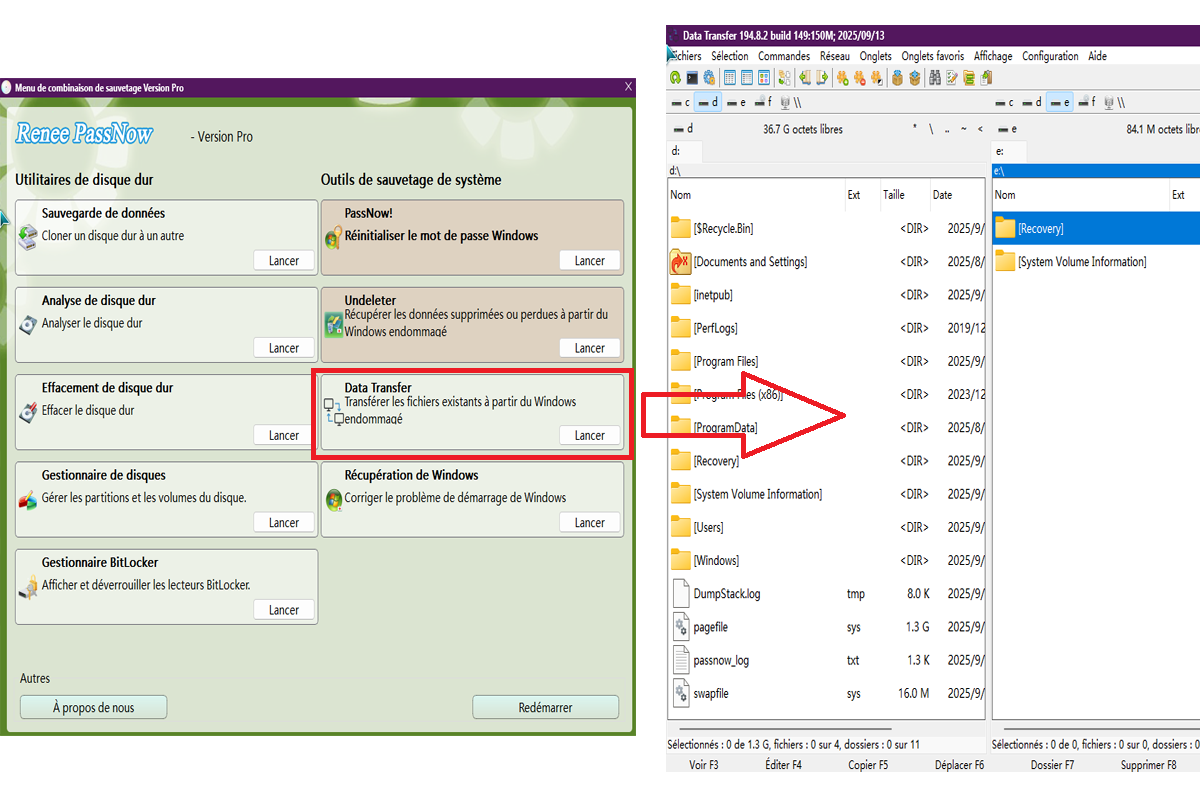
Si vous ne pouvez pas accéder à votre PC, vous pouvez utiliser la fonction de transfert de données de Renee PassNow pour sauvegarder vos données.
Fonction de transfert de données de Renee PassNow
Renee PassNow - Logiciel de réinitialisation du mot de passeRenee PassNow peut réinitialiser le mot de passe Windows

Réinitialiser le mot de passe Windows oublié Débloquer le compte de session Windows dont le mot de passe est perdu ou oublié.

Récupérer des fichiers sans Windows Il est possible de retrouver les fichiers supprimés lors du crash de Windows.

Transférer les fichiers Avant de réparer les erreurs, il est recommandé de transférer les fichiers importants à un autre disque dur.

Créer un nouveau compte administrateur Afin d'obtenir tout droit d'administrateur, il faut créer un compte administrateur.

Réparer les erreurs de démarrage Pour les erreurs MBR et 0xc00000e, cet outil permet de les résoudre.

Réinitialiser le mot de passe Windows oublié Pour Windows 10, 8.1, 8, 7, Vista et XP

Récupérer des fichiers sans Windows Retrouver les fichiers supprimés lors du crash de Windows

Transférer les fichiers Transférer les fichiers importants à un autre disque dur

TéléchargerTéléchargerDéjà 31800 personnes l’ont téléchargé !

Remarque : Après l'activation du programme, il est nécessaire de créer à nouveau une clé USB ou un CD bootable.

2. Identifiez si possible le type de partition de votre disque: MBR ou GPT. Sous Windows, ouvrez Gestion des disques, cliquez avec le bouton droit sur le disque dans la colonne de gauche et accédez à Propriétés > onglet Volumes pour voir le style de partition.

2. Démarrer à partir du support d’installation

1. Insérez votre clé USB d’installation Windows que vous avez créée avec « Créer un support d’installation » ou le DVD existant et redémarrez votre PC.
2. Appuyez sur la touche du menu de démarrage (souvent F12, F9 ou Échap ) ou entrez dans la configuration du BIOS ( F2 ou Suppr ) pour définir la clé USB/DVD comme premier périphérique de démarrage.
3. Lorsque l’écran d’installation de Windows apparaît, sélectionnez votre langue et cliquez sur Suivant.
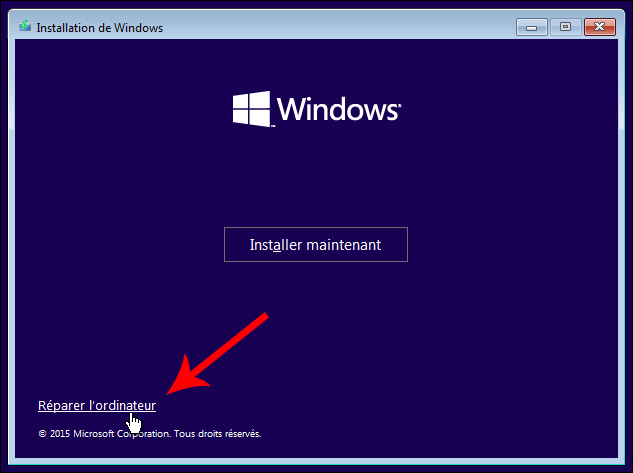
4. Cliquez sur Réparer l’ordinateur en bas à gauche.
écran Réparer l’ordinateur de l’installation Windows
6. Sur l’écran « Choisir une option », sélectionnez Dépannage.
7. Ensuite, sélectionnez Options avancées.
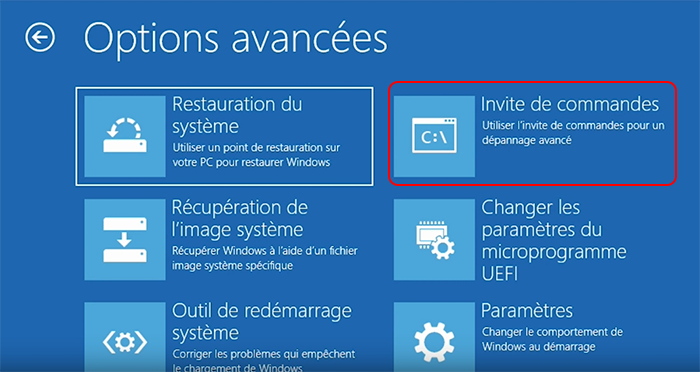
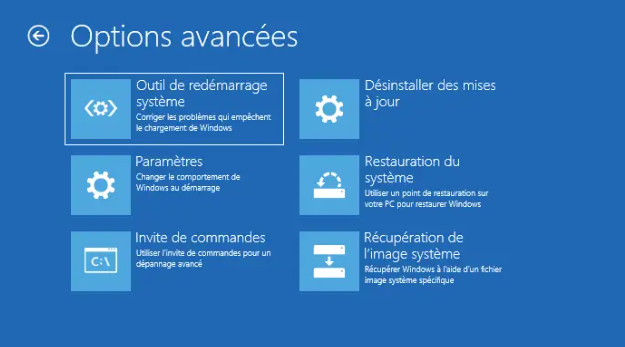
8. Cliquez sur Invite de commandes. WinRE ouvrira une fenêtre de commande administrateur.
Options avancées: Invite de commandes dans l’environnement de récupération Windows

3. Accéder à l’invite de commandes et identifier les lettres de lecteur

Les lettres de lecteur dans WinRE peuvent différer de celles de Windows. Trouvez la partition contenant votre dossier Windows et toute partition système cachée :
1. À l’invite de commandes, tapez diskpart et appuyez sur Entrée.

diskpart

2. Listez tous les volumes pour voir les lettres de lecteur :

list volume

3. Recherchez un volume étiqueté « Windows » ou un dont la taille correspond à celle de votre lecteur C:. Notez sa lettre de lecteur (par exemple, D :).
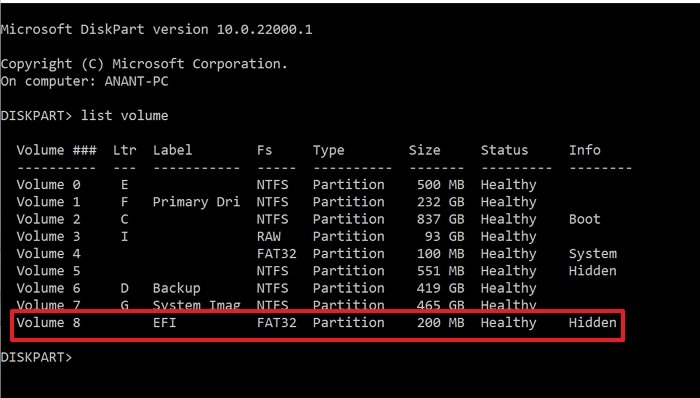
Recherchez également un petit volume FAT32 (100 à 300 Mo): il s’agit de la partition système EFI sur les systèmes UEFI. S’il n’a pas de lettre, vous pouvez en attribuer une.
Sortie de la commande diskpart list volume, mettant en évidence la partition EFI étiquetée volume 8 au format FAT32 et d’une taille de 260 Mo
En utilisant cette image comme exemple, la partition EFI correspond au Volume 8. Attribuez une lettre de lecteur qui n’est pas déjà répertoriée dans la colonne Ltr. Par exemple :

select volume 8
assign letter=H

4. Quittez DiskPart :

exit

Remplacez C : par la lettre réelle de votre partition Windows et S : par la lettre de la partition système EFI (si nécessaire) dans les commandes suivantes.

4.1 Exécuter les commandes Bootrec (pour systèmes MBR/Legacy)

Si votre disque utilise le partitionnement Master Boot Record (MBR) et que le BIOS est réglé sur le démarrage Legacy, utilisez ces commandes pour réparer le code de démarrage principal et le magasin BCD.
Tapez chaque commande et appuyez sur Entrée :

bootrec /fixmbr

Écrit un nouveau MBR compatible Windows sur la partition système sans écraser la table de partition.

bootrec /fixboot

Écrit un nouveau secteur de démarrage sur la partition système qui pointe vers bootmgr . Si vous obtenez « Accès refusé » (courant sur les systèmes compatibles UEFI, même en mode Legacy), ignorez cette commande et passez au flux de travail UEFI, ou utilisez d’abord cette solution de contournement :

bootsect /nt60 SYS /mbr

bootrec /scanos

Analyse tous les disques à la recherche d’installations Windows. Il devrait répertorier votre Windows cloné. Si rien n’est trouvé, vérifiez que la partition réservée au système est intacte et qu’une lettre lui a été attribuée.

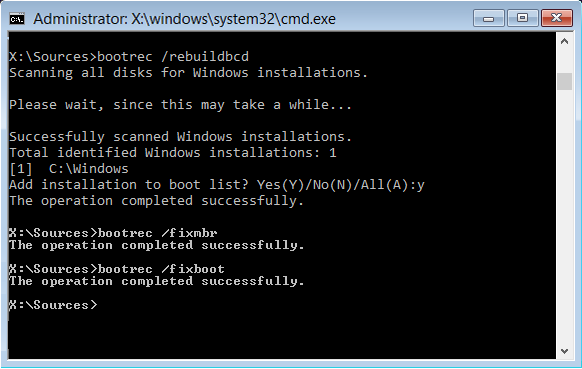
bootrec /rebuildbcd

Recherche les installations Windows et propose de les ajouter au magasin BCD. Répondez O (Oui) lorsque vous y êtes invité.
Sortie de l’invite de commandes pour bootrec /rebuildbcd avec zéro installation Windows trouvée
Après avoir exécuté ces commandes, fermez l’invite de commandes et passez à l’étape de redémarrage final.

4.2 Reconstruire le BCD pour les systèmes UEFI/GPT

Sur les disques à table de partition GUID (GPT) avec micrologiciel UEFI, le drapeau de partition active ne s’applique pas. Au lieu de cela, bootmgfw.efi et le magasin BCD doivent se trouver sur la partition système EFI (ESP), généralement un volume FAT32 de 100 Mo.
1. Dans l’invite de commandes, lancez DiskPart et localisez l’ESP :

diskpart
list disk
select disk 0
list part

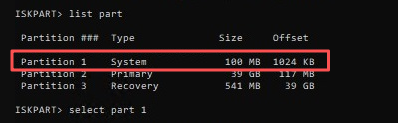
Trouvez la petite partition FAT32 (souvent étiquetée « Système » ou « EFI »).
sélection de la partition EFI
2. Si la partition EFI a déjà une lettre de lecteur (par exemple, S :), passez à l’étape suivante. Sinon, attribuez-en une :

select partition Y
assign letter=S
exit

3. Exécutez bcdboot pour copier les fichiers de démarrage et régénérer le BCD. Remplacez C : par la lettre de votre partition Windows et S : par la lettre de la partition EFI :

bcdboot C:\Windows /s S: /f UEFI

- C:\Windows est le chemin d’accès à votre dossier Windows sur le disque cloné.
- /s S : indique à Windows où écrire les fichiers de démarrage (la partition EFI).
- /f UEFI garantit que le type de micrologiciel est correctement défini.
4. Lorsque la commande est terminée et que vous voyez « Fichiers de démarrage créés avec succès », fermez l’invite de commandes.

6. Essayer la réparation automatique du démarrage (Alternative)

Si vous préférez éviter les commandes manuelles, laissez Windows essayer une réparation automatique. Depuis l’écran Options avancées (où vous avez sélectionné l’invite de commandes), choisissez Réparation du démarrage. Sélectionnez votre système d’exploitation cible si vous y êtes invité. La réparation s’exécutera automatiquement. Pour de nombreux utilisateurs, cela résout l’erreur « BOOTMGR is missing » après un clonage, sans avoir besoin de ligne de commande. Si ce n’est pas le cas, vous pouvez toujours revenir à l’invite de commandes pour les étapes ci-dessus.
Menu Options avancées de Windows avec Réparation du démarrage sélectionnée

7. Redémarrage final et résultat attendu
1. Tapez exit et appuyez sur Entrée pour fermer l’invite de commandes.
2. Sur l’écran « Choisir une option », sélectionnez Éteindre votre PC.
3. Retirez le support d’installation Windows.
4. Allumez le PC. Il devrait maintenant démarrer à partir du disque cloné sans l’erreur « BOOTMGR is missing ».
Renee Becca - Logiciel de sauvegarde de données professionnelRenee Becca sert à sauvegarder les données, cloner le disque dur et transférer le Windows

Multiples fonctions Disposer des fonctions de sauvegarde, de restauration et de clonage.

Alignement 4K automatique Effectuer automatiquement l'alignement 4K lors du transfert du Windows vers le SSD.

Sauvegarde simple et rapide La vitesse de sauvegarde peut atteindre 3 000 Mo/s.

Prise en charge de GPT et MBR Partitionner le SSD en un format approprié pendant le transfert du système Windows.
Prise en charge de NTFS et FAT32 Transférer le Windows sur un disque dur avec de divers système de fichiers.

Multiples fonctions Disposer des fonctions de sauvegarde, de restauration et de clonage.

Alignement 4K automatique Effectuer automatiquement l'alignement 4K lors du transfert du Windows vers le SSD.

Prise en charge de GPT et MBR Partitionner le SSD en un format approprié pendant le transfert du système Windows.

TéléchargerTéléchargerDéjà 58652 personnes l’ont téléchargé !

FAQ

Pourquoi cela arrive-t-il même avec un bon logiciel de clonage ?

Même les meilleurs outils de clonage peuvent manquer des aspects subtils de l’architecture de démarrage de Windows. Si le logiciel ne copie que la partition de données principale et omet la partition système réservée ou EFI cachée, le clone manquera des fichiers nécessaires au gestionnaire de démarrage. Des différences de géométrie du disque, d’alignement des partitions ou le passage de MBR à GPT peuvent également laisser la configuration de démarrage pointer vers le mauvais emplacement. La solution consiste soit à rendre la partition de démarrage complète et active, soit à réécrire les fichiers de démarrage pour correspondre à la disposition actuelle du clone.

Comment savoir si mon clone utilise MBR ou GPT ?

Depuis n’importe quel environnement Windows, y compris l’invite de commandes de récupération, utilisez DiskPart :

diskpart
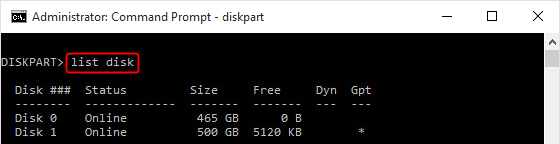
list disk

Les disques avec un astérisque dans la colonne « GPT » utilisent GPT ; les disques sans sont MBR. Cette vérification rapide vous indique si vous devez suivre les étapes de réparation MBR (bootrec) ou UEFI/GPT (bcdboot).
taper list disk dans diskpart pour afficher les disques

Quelle est la différence entre réparer la partition active et reconstruire le BCD ?

Sur les disques MBR, le drapeau « actif » indique au BIOS quelle partition principale contient le chargeur de démarrage. Le réparer ne nécessite que quelques commandes DiskPart. La reconstruction du BCD recrée le magasin de données de configuration de démarrage, la base de données qui indique à Windows où se trouvent les fichiers du système d’exploitation. Une partition active sans BCD valide ne peut toujours pas démarrer, et un BCD parfait sur une partition MBR non active sera ignoré par le BIOS. Les deux réparations sont souvent nécessaires ensemble.

La réparation entraîne-t-elle une perte de données sur mon disque cloné ?

Non. Ces procédures ne mettent à jour que les structures liées au démarrage: le MBR, le secteur de démarrage, le magasin BCD ou le contenu de la partition EFI. Vos fichiers, applications et installation de Windows restent intacts. Le principal risque est de sélectionner accidentellement le mauvais disque et d’écraser son code de démarrage – vérifiez donc toujours les numéros et les tailles des disques avant d’exécuter des commandes.
Renee Becca - Logiciel de sauvegarde de données professionnelRenee Becca sert à sauvegarder les données, cloner le disque dur et transférer le Windows

Multiples fonctions Disposer des fonctions de sauvegarde, de restauration et de clonage.

Alignement 4K automatique Effectuer automatiquement l'alignement 4K lors du transfert du Windows vers le SSD.

Sauvegarde simple et rapide La vitesse de sauvegarde peut atteindre 3 000 Mo/s.

Prise en charge de GPT et MBR Partitionner le SSD en un format approprié pendant le transfert du système Windows.

Prise en charge de NTFS et FAT32 Transférer le Windows sur un disque dur avec de divers système de fichiers.

Multiples fonctions Disposer des fonctions de sauvegarde, de restauration et de clonage.

Alignement 4K automatique Effectuer automatiquement l'alignement 4K lors du transfert du Windows vers le SSD.

Prise en charge de GPT et MBR Partitionner le SSD en un format approprié pendant le transfert du système Windows.

TéléchargerTéléchargerDéjà 58652 personnes l’ont téléchargé !

Commentaires des utilisateurs

Page 1

Laisser un commentaire


Votre commentaire a été soumis et est en attente de modération.