author avatar
    Chef de produit sénior
Dernière mise à jour par Chloé Martin le 29 octobre 2026

Résumé
Code PIN Windows 10 oublié? Découvrez toutes les solutions pour récupérer l'accès à votre PC. Qu'il s'agisse d'un compte Microsoft ou local, des méthodes de réinitialisation classiques aux astuces via clé USB amorçable en cas de blocage total, suivez le guide pour débloquer la situation.


Bloqué parce que vous avez oublié votre code PIN sur Windows 10 ? Ce guide explique les méthodes de réinitialisation intégrées les plus rapides et comment Renee PassNow peut vous aider si les options standard ne sont pas disponibles. Vous apprendrez à rétablir l’accès depuis l’écran de verrouillage, via les Paramètres ou avec une clé USB amorçable, sans perdre vos fichiers. Suivez ces méthodes étape par étape pour trouver la solution la plus sûre pour votre type de compte.

Code PIN Windows 10 oublié? Commencez par la méthode de réinitialisation la plus rapide

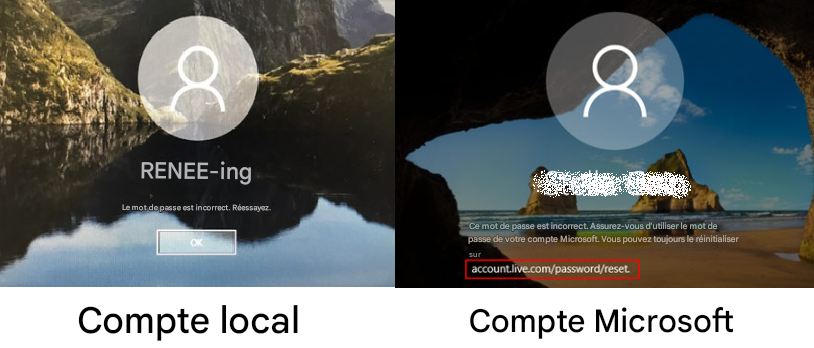
Avant de commencer, vérifiez si vous utilisez un compte Microsoft ou un compte local: les méthodes de récupération du code PIN disponibles dépendent de votre type de compte.
Compte local ou compte Microsoft
Situation Action la plus rapide

🌐 Compte Microsoft + accès Internet

Cliquez sur J'ai oublié mon code PIN sur l'écran de connexion.

🔑 Compte local + mot de passe disponible

Connectez-vous avec votre mot de passe, puis réinitialisez le code PIN dans les Paramètres.

Pas d'Internet + code PIN et mot de passe oubliés

Utilisez un outil de récupération par clé USB amorçable (par ex., Renee PassNow).

⚠️ Option J'ai oublié mon code PIN indisponible

Connectez-vous avec votre mot de passe ou utilisez une clé USB de récupération (par ex., Renee PassNow).

Dans la plupart des cas, réinitialiser votre code PIN via votre compte Microsoft reste la solution la plus rapide et la plus simple. Si cette option n’est pas disponible, connectez-vous avec le mot de passe de votre compte ou utilisez un outil de récupération pour retrouver l’accès.
Pour en savoir plus sur la réinitialisation du code PIN depuis l’écran de verrouillage et sur les différences entre les comptes, consultez le support Microsoft.

Méthodes standard pour réinitialiser un code PIN Windows 10 oublié

Si vous avez oublié votre code PIN sur Windows 10, essayez d’abord ces méthodes intégrées standard. Commencez par la plus simple et ne passez aux outils tiers que si les options standard échouent.

1. Réinitialisation depuis l'écran de verrouillage (compte Microsoft)

Utilisez cette méthode si vous voyez « J’ai oublié mon code PIN » sous la zone de saisie du code PIN, sur l’écran de verrouillage de Windows 10. Le système enverra un code de sécurité à l’adresse e-mail ou au numéro de téléphone de votre compte Microsoft.
1. Sur l’écran de verrouillage, cliquez sur J’ai oublié mon code PIN.
2. Sélectionnez votre e-mail ou votre téléphone de récupération, saisissez le code de vérification et confirmez votre identité.
3. Définissez et confirmez un nouveau code PIN.
Si le lien n’apparaît pas, inutile de continuer à essayer des codes PIN. Passez à la méthode 2 ou à la méthode 3.
Si vous rencontrez des problèmes après avoir cliqué sur « J’ai oublié mon code PIN », veuillez consulter: Comment corriger l’erreur « Une erreur s’est produite » lors de la réinitialisation du code PIN du compte Microsoft dans Windows 10
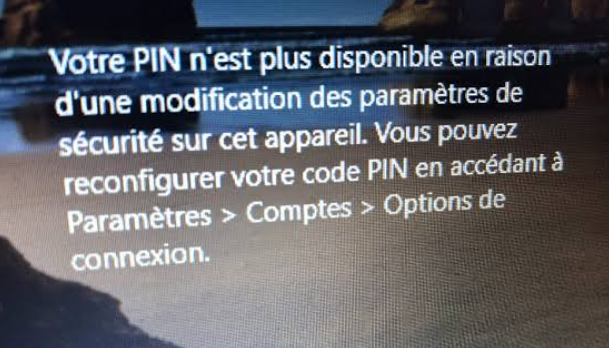
Message d'erreur: le code PIN Windows Hello n'est plus disponible

2. Connexion avec le mot de passe, puis réinitialisation dans les Paramètres

Utilisez cette méthode si vous vous souvenez de votre mot de passe mais pas de votre code PIN. Elle fonctionne pour les comptes Microsoft comme pour les comptes locaux.
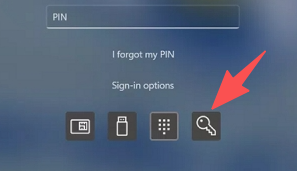
Option de connexion par mot de passe sur l'écran de verrouillage de Windows
1. Sur l’écran de verrouillage, cliquez sur Options de connexion et sélectionnez l’icône du mot de passe.
2. Saisissez votre mot de passe pour vous connecter.
Si le code PIN Windows Hello n’est pas affiché, votre appareil est peut-être géré par une stratégie professionnelle ou scolaire. Dans ce cas, contactez votre administrateur ou utilisez la méthode 3.

Quand les options standard de réinitialisation du code PIN échouent, utilisez Renee PassNow pour retrouver l'accès

Si le lien de réinitialisation a disparu de l’écran de verrouillage, que vous ne connaissez pas votre mot de passe ou que votre PC est hors ligne, une clé USB de récupération amorçable est la meilleure solution de secours. Renee PassNow vous permet de créer ce support amorçable sur un autre PC, puis de l’utiliser directement sur l’appareil verrouillé.
Renee PassNow: Votre solution hors ligne pour les verrouillages de code PIN Windows 10Renee PassNow peut réinitialiser le mot de passe Windows

Récupération de code PIN hors ligne Réinitialisez un code PIN Windows 10 oublié sans avoir besoin d'accès à Internet ni de récupération de compte Microsoft.

Récupérer des fichiers sans Windows Il est possible de retrouver les fichiers supprimés lors du crash de Windows.

Transférer les fichiers Avant de réparer les erreurs, il est recommandé de transférer les fichiers importants à un autre disque dur.

Créer un nouveau compte administrateur Afin d'obtenir tout droit d'administrateur, il faut créer un compte administrateur.

Réparer les erreurs de démarrage Pour les erreurs MBR et 0xc00000e, cet outil permet de les résoudre.

Réinitialiser le mot de passe Windows oublié Pour Windows 10, 8.1, 8, 7, Vista et XP

Récupérer des fichiers sans Windows Retrouver les fichiers supprimés lors du crash de Windows

Transférer les fichiers Transférer les fichiers importants à un autre disque dur

TéléchargerTéléchargerDéjà 31800 personnes l’ont téléchargé !

Remarque : Après l'activation du programme, il est nécessaire de créer à nouveau une clé USB ou un CD bootable.

Principaux avantages

- Pas besoin d’indices de mot de passe ou de détails de connexion antérieurs.
- Crée une clé USB amorçable pour une récupération hors ligne, même pour les verrouillages de comptes locaux et de comptes Microsoft.
- Inclut Transfert de données et Renee Undeleter pour vous aider à sauvegarder ou récupérer des fichiers avant d’apporter des modifications.
- Prend en charge Windows 11, 10, 8.1, 8, 7, Vista et XP.
Prérequis : Vous aurez besoin d’un PC fonctionnel et d’une clé USB pouvant être effacée.

Renee PassNow face aux méthodes intégrées de Windows


Méthode Idéal pour Internet requis Facilité d'utilisation Risque de perte de données

🔓 Réinitialisation du code PIN sur l'écran de verrouillage

Option la plus rapide pour les comptes Microsoft

✅ Oui

👍 Très facile

✅ Aucun (réinitialisation du code PIN uniquement)

🔑 Mot de passe + Paramètres

Utilisateurs qui connaissent encore leur mot de passe

❌ Nonn

👍 Facile

✅ Aucun

🛠️ Renee PassNow

Récupération d'urgence lorsque le code PIN, le mot de passe et les options de réinitialisation intégrées sont indisponibles

❌ Nonn

⚙️ Modérée

⚠️ Faible ; sauvegardez d'abord vos fichiers

Privilégiez autant que possible les options de récupération intégrées de Windows. En revanche, si vous avez perdu l’accès à votre code PIN et à votre mot de passe, que les outils de réinitialisation de Microsoft ne sont pas utilisables ou que vous êtes complètement verrouillé, Renee PassNow constitue une solution de récupération de dernier recours fiable: elle vous aide à retrouver l’accès lorsque les voies de récupération standard ne sont plus disponibles.

Étapes pour réinitialiser un code PIN Windows 10 oublié avec Renee PassNow

Cette méthode s’adresse aux cas où vous ne pouvez pas vous connecter avec votre code PIN ou votre mot de passe, où le lien de l’écran de verrouillage est absent ou où le PC est hors ligne. Vous créerez une clé USB amorçable depuis un autre ordinateur pour effacer le code PIN ou le mot de passe.

Étape 1: Sur un PC fonctionnel, installez Renee PassNow, insérez une clé USB et cliquez sur Créer une clé USB
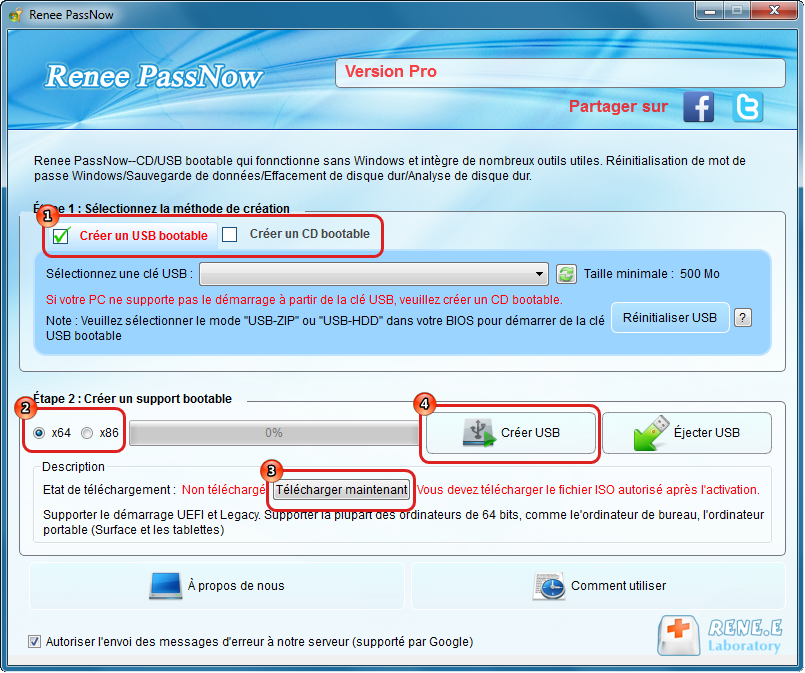
Ouvrez Renee PassNow sur un PC Windows fonctionnel. Insérez une clé USB et sélectionnez Créer une clé USB.
Important : La création de la clé USB amorçable effacera toutes les données de ce lecteur.
- Choisissez x64 ou x86 selon le type de système du PC verrouillé.
- Cliquez sur télécharger maintenant pour obtenir le fichier ISO.
- Une fois le téléchargement terminé, cliquez sur Créer une clé USB.
- Lorsque la clé USB est prête, cliquez sur Éjecter la clé USB.
Utiliser Renee PassNow pour créer une clé USB afin de réinitialiser le mot de passe

Étape 2: Insérez la clé USB dans le PC verrouillé, démarrez dessus et accédez au menu BIOS/Boot
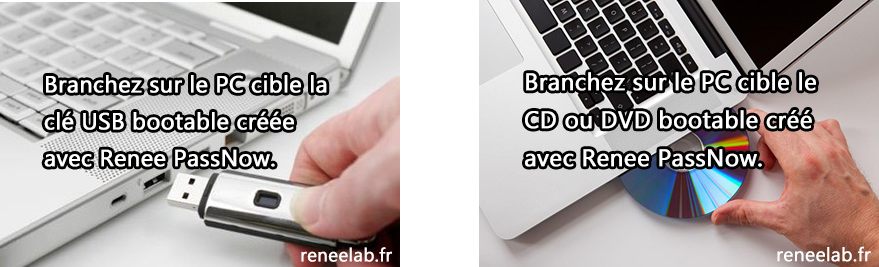
Branchez la clé USB amorçable sur le PC Windows 10 verrouillé. Allumez-le et appuyez tout de suite sur la touche du menu de démarrage ou du BIOS (la touche varie selon la marque).
Insérer le périphérique de démarrage
Touches de démarrage courantes :
BIOS / Marque Touche du menu de démarrage Touche de configuration du BIOS

DELL

F12

F2

HP

F9 ou Échap → F9

Échap → F10

ASUS

Échap ou F8

F2 ou Suppr

Acer

F12

F2 ou Suppr

Lenovo

F12

F2 ou F1

MSI

F11

Suppr

Samsung

F10 ou F11

F2

Gigabyte / Aorus

F12

Suppr

Intel NUC / Cartes mères

F10

F2

Microsoft Surface

Volume bas + Alimentation

Volume haut + Alimentation

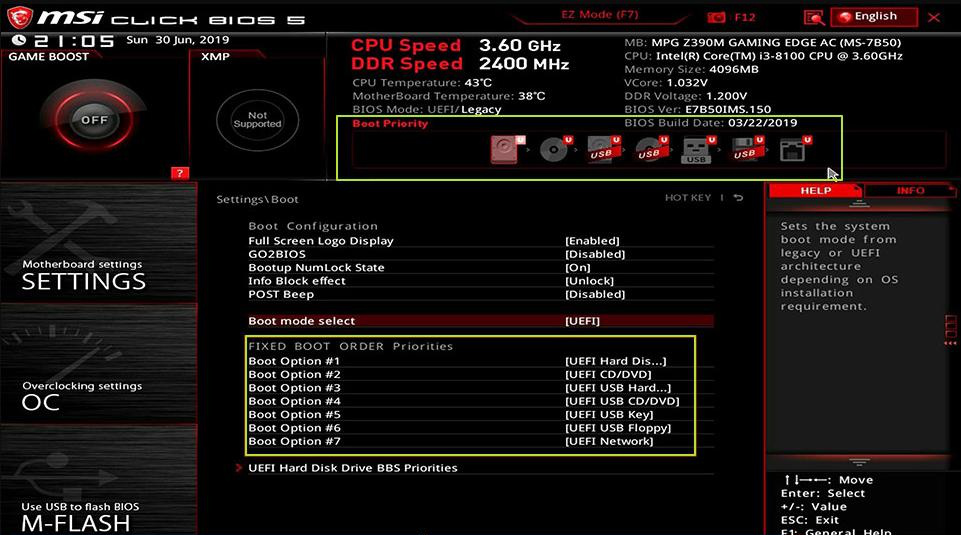
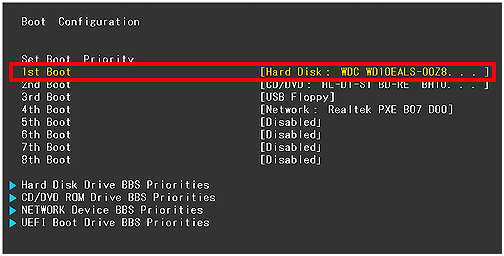
L’invite de démarrage ne s’affiche parfois qu’une ou deux secondes. Dans le menu Priorité de démarrage, définissez votre clé USB comme premier périphérique de démarrage, enregistrez, puis redémarrez.
Sélectionner l'ordre de démarrage
Modifier l'ordre de démarrage du disque dur dans la configuration de démarrage du BIOS

Étape 3: Si vous y êtes invité, utilisez le gestionnaire BitLocker pour déverrouiller le lecteur système
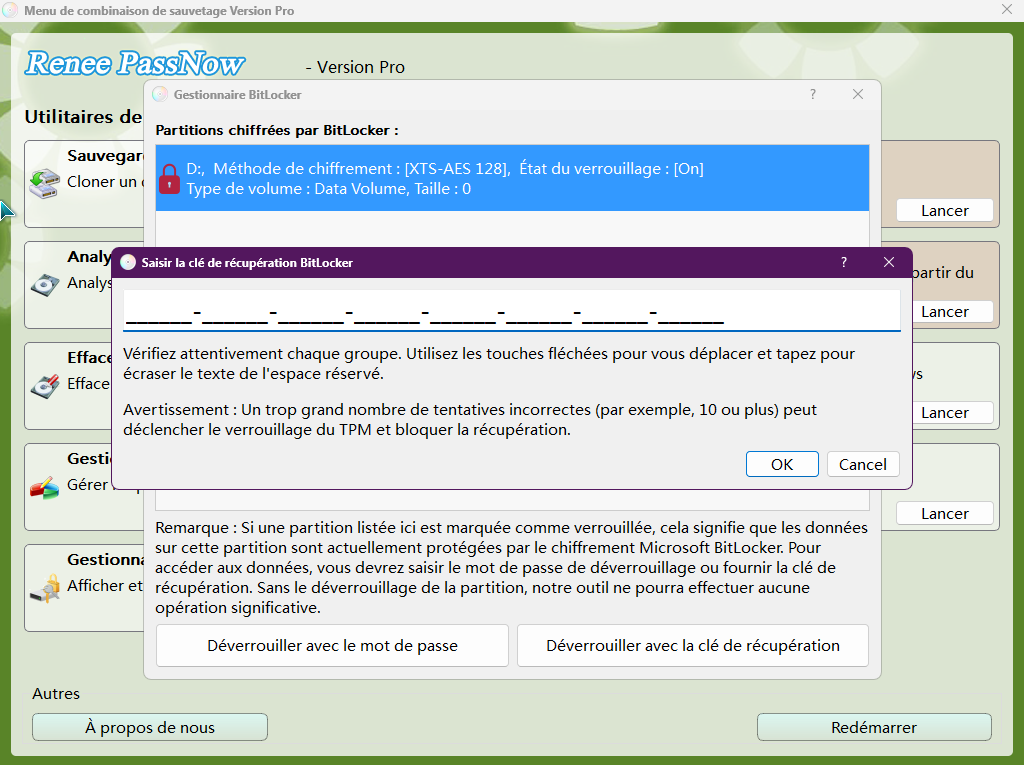
Si votre lecteur système utilise le chiffrement BitLocker, Renee PassNow vous préviendra. Sélectionnez Gestionnaire BitLocker et saisissez le mot de passe ou la clé de récupération BitLocker.
Déverrouiller le système à l'aide du gestionnaire BitLocker fourni par Renee PassNow
Remarque: L’édition Basic ne prend pas en charge BitLocker.
Si vous n’avez pas la clé de récupération BitLocker, vérifiez sur votre compte Microsoft ou dans la sauvegarde de votre organisation.

Étape 4: Sélectionnez Effacer tous les mots de passe/PIN ou Activer le compte administrateur
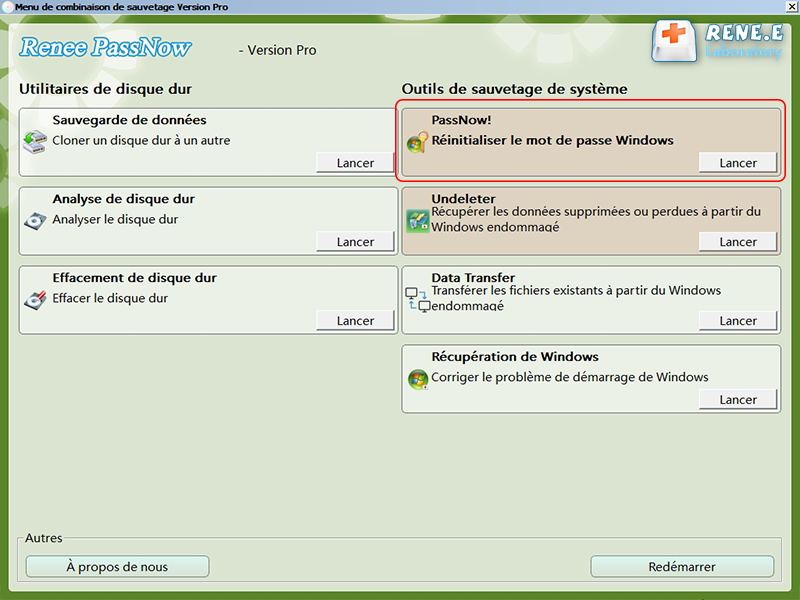
Après le démarrage sur Renee PassNow, cliquez sur PassNow ! dans le menu principal.
Une fois l'interface principale chargée, sélectionnez la fonction « PassNow ! »
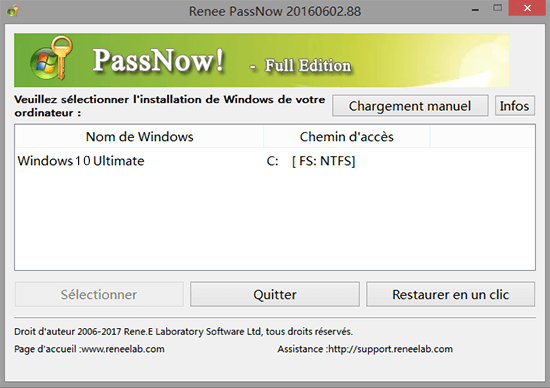
Choisissez votre système Windows et votre compte utilisateur verrouillés.
Sélectionner le système Windows cible dans la liste
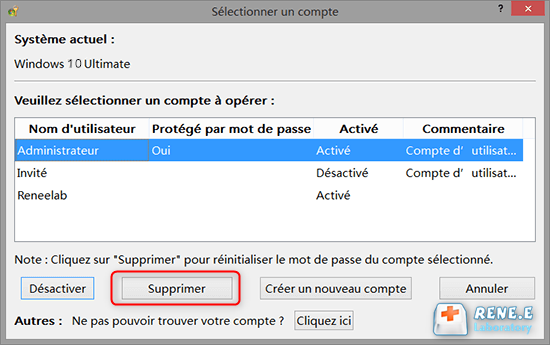
Sélectionner le compte utilisateur cible dans la liste
Pour supprimer le code PIN ou le mot de passe verrouillé, choisissez Effacer tous les mots de passe/PIN. Si vous préférez créer un compte administrateur distinct, sélectionnez Créer un nouveau compte.
Remarque : Pour les comptes Microsoft, Renee PassNow convertira le compte en compte local au cours de ce processus.

Étape 5: Cliquez sur Appliquer les modifications, puis sur Redémarrer pour accéder à Windows

Après avoir choisi votre action, cliquez sur Appliquer les modifications. Retirez la clé USB amorçable, puis cliquez sur Redémarrer.
Votre PC devrait maintenant démarrer normalement. Connectez-vous sans l’ancien code PIN ou mot de passe. Si vous utilisiez un compte Microsoft, vous pourrez le reconnecter plus tard dans Paramètres > Comptes > Vos informations.
Renee PassNow: Votre solution hors ligne pour les verrouillages de code PIN Windows 10Renee PassNow peut réinitialiser le mot de passe Windows

Récupération de code PIN hors ligne Réinitialisez un code PIN Windows 10 oublié sans avoir besoin d'accès à Internet ni de récupération de compte Microsoft.

Récupérer des fichiers sans Windows Il est possible de retrouver les fichiers supprimés lors du crash de Windows.

Transférer les fichiers Avant de réparer les erreurs, il est recommandé de transférer les fichiers importants à un autre disque dur.

Créer un nouveau compte administrateur Afin d'obtenir tout droit d'administrateur, il faut créer un compte administrateur.

Réparer les erreurs de démarrage Pour les erreurs MBR et 0xc00000e, cet outil permet de les résoudre.

Réinitialiser le mot de passe Windows oublié Pour Windows 10, 8.1, 8, 7, Vista et XP

Récupérer des fichiers sans Windows Retrouver les fichiers supprimés lors du crash de Windows

Transférer les fichiers Transférer les fichiers importants à un autre disque dur

TéléchargerTéléchargerDéjà 31800 personnes l’ont téléchargé !

Remarque : Après l'activation du programme, il est nécessaire de créer à nouveau une clé USB ou un CD bootable.

FAQ

Pourquoi l'option « J'ai oublié mon code PIN » est-elle absente de l'écran de verrouillage de Windows 10 ?

Cette option peut être masquée si l’appareil est géré par une entreprise ou une école, si le compte n’est pas lié à Microsoft, si la configuration de Windows Hello est incomplète ou si le PC est hors ligne. Certaines mises à jour peuvent aussi supprimer le lien temporairement. Utilisez la connexion par mot de passe si possible, ou une clé USB de récupération amorçable.

Puis-je réinitialiser un code PIN Windows 10 oublié sans connexion Internet ?
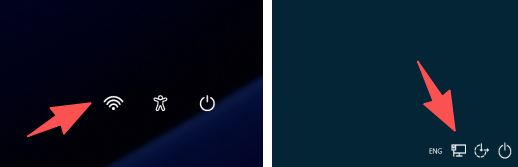
Pour les comptes Microsoft, la réinitialisation intégrée depuis l’écran de verrouillage nécessite normalement une connexion Internet pour la vérification.
Écran de connexion Windows affichant l'état de la connexion réseau
Sans Internet, utilisez votre mot de passe si vous le connaissez. Si le code PIN et le mot de passe sont tous deux oubliés, passez par un outil de récupération comme Renee PassNow avec une clé USB amorçable.

Pourquoi mon code PIN Windows 10 cesse-t-il de fonctionner ou affiche-t-il « Code PIN non disponible » après une mise à jour ?
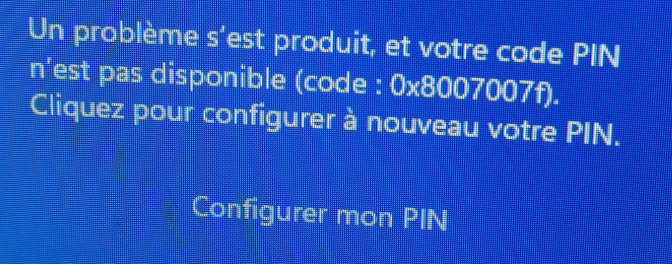
Les mises à jour de Windows peuvent corrompre les données du code PIN ou exiger une nouvelle vérification. Connectez-vous avec votre mot de passe et définissez un nouveau code PIN. Si vous ne pouvez pas utiliser votre mot de passe, utilisez une méthode de récupération amorçable.
Erreur de réinitialisation du code PIN Windows Hello indiquant « Une erreur s'est produite »

La réinitialisation d'un code PIN oublié supprimera-t-elle mes fichiers, applications ou paramètres ?

Non, la réinitialisation de votre code PIN ne supprime ni les fichiers personnels, ni les applications, ni les paramètres. Les outils de récupération qui effacent les mots de passe sont conçus pour préserver les données, mais mieux vaut toujours sauvegarder d’abord vos fichiers importants avec Transfert de données ou Renee Undeleter.
Renee PassNow - Logiciel de réinitialisation du mot de passeRenee PassNow peut réinitialiser le mot de passe Windows

Réinitialiser le mot de passe Windows oublié Débloquer le compte de session Windows dont le mot de passe est perdu ou oublié.

Récupérer des fichiers sans Windows Il est possible de retrouver les fichiers supprimés lors du crash de Windows.

Transférer les fichiers Avant de réparer les erreurs, il est recommandé de transférer les fichiers importants à un autre disque dur.

Créer un nouveau compte administrateur Afin d'obtenir tout droit d'administrateur, il faut créer un compte administrateur.

Réparer les erreurs de démarrage Pour les erreurs MBR et 0xc00000e, cet outil permet de les résoudre.

Réinitialiser le mot de passe Windows oublié Pour Windows 10, 8.1, 8, 7, Vista et XP

Récupérer des fichiers sans Windows Retrouver les fichiers supprimés lors du crash de Windows

Transférer les fichiers Transférer les fichiers importants à un autre disque dur

TéléchargerTéléchargerDéjà 31800 personnes l’ont téléchargé !

Remarque : Après l'activation du programme, il est nécessaire de créer à nouveau une clé USB ou un CD bootable.


Commentaires des utilisateurs

Page 1

Laisser un commentaire


Votre commentaire a été soumis et est en attente de modération.