author avatar
    Ingénieur tests et validations en chef
Dernière mise à jour par Camille Lefevre le 26 octobre 2026

Résumé
Bloqué par l'erreur « Code PIN indisponible lié au TPM » sur Windows 10? Ce guide vous livre les solutions les plus efficaces pour débloquer votre session. Des vérifications de base (BIOS, TPM) à la réparation du dossier Ngc, suivez nos étapes pas à pas pour retrouver l'accès à votre PC en un rien de temps.


Si vous voyez le message « Une erreur s’est produite et votre code PIN n’est pas disponible » sous Windows 10, cela signifie généralement que Windows Hello n’a plus confiance dans la clé PIN protégée par votre puce TPM. Ce guide explique comment corriger l’erreur « Code PIN indisponible lié au TPM sous Windows 10 » avec des méthodes sûres et détaillées pas à pas: recréer votre code PIN, vérifier l’état du TPM, réparer le dossier Ngc, désactiver le démarrage rapide et, en dernier recours seulement, effacer le TPM. Commencez toujours par la solution la moins risquée pour éviter des demandes de récupération BitLocker inutiles ou des modifications risquées du BIOS.

Pourquoi Windows 10 affiche « code PIN indisponible » après une erreur TPM

Windows 10 peut soudainement refuser votre code PIN, souvent juste après une mise à jour du BIOS, une réinitialisation du TPM ou un changement de matériel. Le code PIN existe toujours, mais Windows Hello ne peut plus le vérifier: l’état du TPM ne correspond plus à la clé enregistrée. C’est déroutant, surtout si le code fonctionnait parfaitement quelques minutes plus tôt.
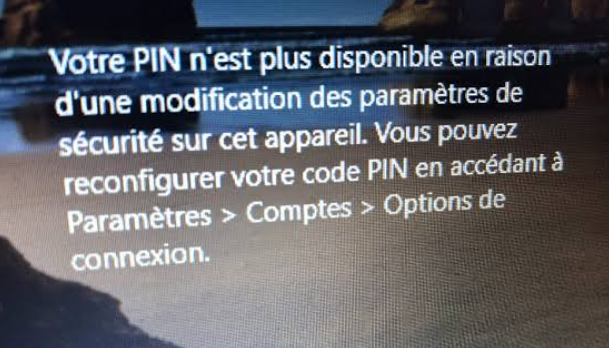
Écran de connexion Windows affichant l'erreur 'Le code PIN Windows Hello n'est plus disponible'
L’essentiel à retenir :
- Symptôme : Windows affiche « Une erreur s’est produite et votre code PIN n’est pas disponible. »
- À faire tout de suite : essayez d’abord de vous connecter avec le mot de passe de votre compte. Vous pourrez ainsi accéder à Windows pour réparer le code PIN.
- Cause : le code PIN Windows Hello est lié à la puce TPM. Une mise à jour du BIOS, une réinitialisation du TPM ou un changement de matériel peut rompre ce lien.
- Attention : effacer le TPM peut déclencher la récupération BitLocker. Gardez votre clé de récupération à portée de main.

Les solutions à faible risque à essayer en premier en cas de code PIN indisponible lié au TPM

Commencez par la solution qui correspond à votre situation. N’effacez le TPM que si toutes les autres options ont échoué: c’est l’étape la plus perturbatrice.
Déclencheur / Cause Première solution recommandée Niveau de risque Remarques / Obstacles potentiels

🔧 Mise à jour du BIOS / firmware

Connectez-vous avec votre mot de passe et recréez votre code PIN

🟡 Modéré

Cette option ne fonctionne pas si vous ne connaissez pas le mot de passe du compte.

🔒 TPM effacé ou désactivé

Vérifiez l'état du TPM dans tpm.msc ou réactivez le TPM dans le BIOS/UEFI

🟠 Élevé

Nécessite l'accès aux paramètres du BIOS/UEFI.

🪟 Problème de mise à jour Windows

Recréez votre code PIN ou réparez le dossier NGC

🟠 Élevé

La réparation du dossier NGC demande généralement les droits d'administrateur.

⚡ Conflit Démarrage rapide / fTPM

Désactivez le démarrage rapide

🟢 Faible

Nécessite l'accès aux paramètres du Panneau de configuration.

Ordre de récupération, du plus simple au plus avancé :
1. Connexion par mot de passe et recréation du PIN (Non technique)
2. Vérification tpm.msc (Intermédiaire)
3. Réparation du dossier Ngc (Intermédiaire, ligne de commande)
4. Effacer le TPM (Avancé, dernier recours, nécessite la clé BitLocker)
Réinitialiser le mot de passe Windows oublié pour retrouver l'accès au PCRenee PassNow peut réinitialiser le mot de passe Windows

Créer un nouveau compte administrateur Créez instantanément un nouveau compte administrateur local pour retrouver l'accès et réinitialiser l'état du code PIN.

Récupérer des fichiers sans Windows Il est possible de retrouver les fichiers supprimés lors du crash de Windows.

Transférer les fichiers Avant de réparer les erreurs, il est recommandé de transférer les fichiers importants à un autre disque dur.

Créer un nouveau compte administrateur Afin d'obtenir tout droit d'administrateur, il faut créer un compte administrateur.

Réparer les erreurs de démarrage Pour les erreurs MBR et 0xc00000e, cet outil permet de les résoudre.

Réinitialiser le mot de passe Windows oublié Pour Windows 10, 8.1, 8, 7, Vista et XP

Récupérer des fichiers sans Windows Retrouver les fichiers supprimés lors du crash de Windows

Transférer les fichiers Transférer les fichiers importants à un autre disque dur

TéléchargerTéléchargerDéjà 31800 personnes l’ont téléchargé !

Remarque : Après l'activation du programme, il est nécessaire de créer à nouveau une clé USB ou un CD bootable.
Pas à pas: vérifier l'état du TPM, restaurer le code PIN Windows Hello et réparer le dossier Ngc

Suivez ces étapes dans l’ordre. Après chacune, redémarrez votre PC et vérifiez si la connexion par code PIN fonctionne.

1. Se connecter avec le mot de passe et recréer le code PIN

Commencez toujours par là. Le mot de passe de votre compte devrait fonctionner, même si le code PIN est corrompu.
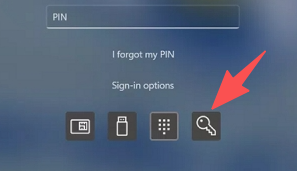
Option de connexion par mot de passe sur l'écran de verrouillage Windows
1. Sur l’écran de connexion, sélectionnez Options de connexion.
2. Choisissez le mot de passe de votre compte Microsoft ou local et connectez-vous.
3. Ouvrez Paramètres > Comptes > Options de connexion.
4. Sous Code PIN Windows Hello, sélectionnez Supprimer.
5. Sélectionnez Ajouter pour créer un nouveau code PIN.
6. Redémarrez votre PC et testez le nouveau code PIN.

2. Vérifier l'état du TPM dans tpm.msc

La console de gestion TPM indique si Windows peut utiliser le TPM pour Windows Hello.
1. Appuyez sur Win + R.
2. Dans la boîte de dialogue Exécuter, tapez: tpm.msc

tpm.msc

3. Appuyez sur Entrée.
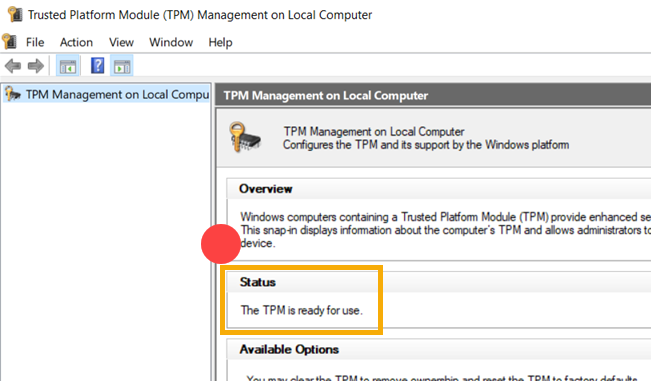
4. Sous État, vérifiez qu’il est bien indiqué « Le module de plateforme sécurisée (TPM) est prêt à être utilisé. »
état tpm.msc
5. Si vous voyez « Préparer le TPM », sélectionnez-le. L’opération est sans risque et ne supprime aucun fichier personnel.
6. Redémarrez si Windows vous y invite.

3. Activer le TPM dans le BIOS/UEFI (si désactivé)

Si tpm.msc indique qu’aucun TPM n’est disponible, il est peut-être désactivé dans le firmware de votre système.
1. Redémarrez votre PC.
2. Au logo du fabricant, appuyez plusieurs fois sur la touche de configuration du BIOS/UEFI (souvent F2, F10, F12 ou Suppr).
3. Accédez à Sécurité, Avancé ou Trusted Computing.
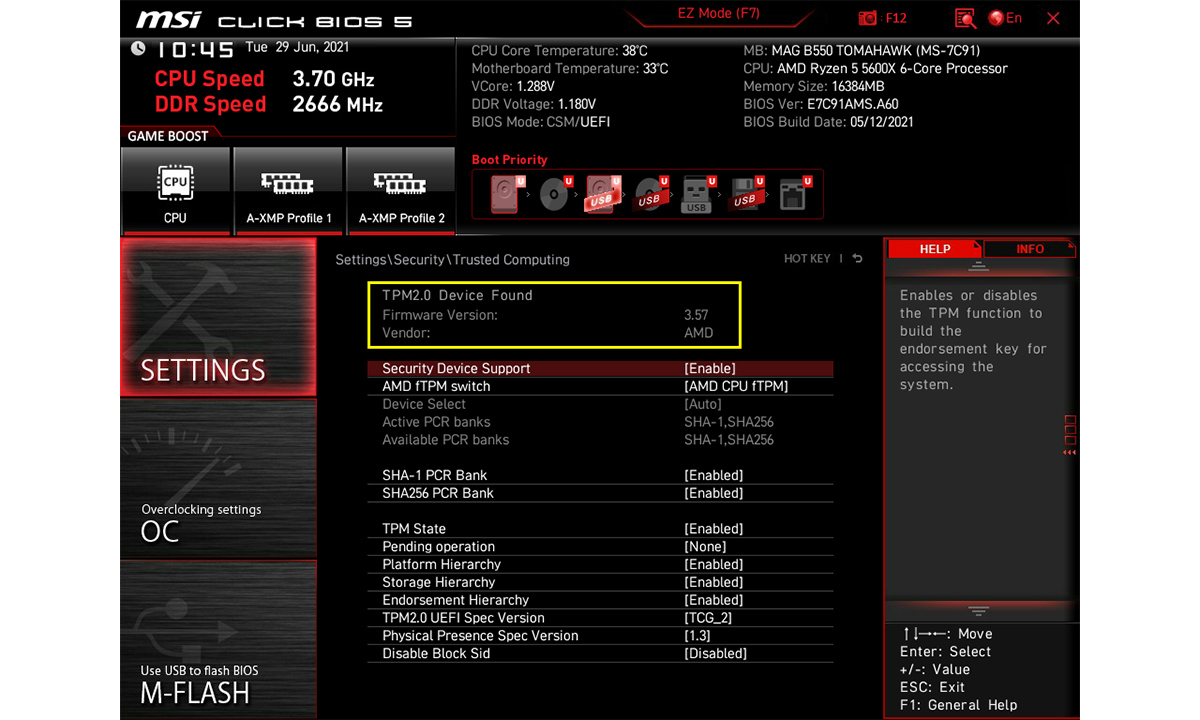
4. Repérez Intel PTT, AMD fTPM ou Sécurité TPM.
État du TPM dans le BIOS
5. Définissez l’option sur Activé.
6. Enregistrez et quittez, généralement avec F10.
7. Laissez Windows démarrer, puis vérifiez à nouveau tpm.msc.
Modifier les paramètres du BIOS peut déclencher la récupération BitLocker. Gardez votre clé de récupération à portée de main avant de toucher aux réglages liés au TPM.

4. Réparer le dossier Ngc

Des données Ngc corrompues peuvent empêcher Windows d’enregistrer ou de lire un nouveau code PIN. Supprimez uniquement le contenu du dossier, pas le dossier lui-même.
Méthode via l’Explorateur de fichiers :
1. Ouvrez l’Explorateur de fichiers.
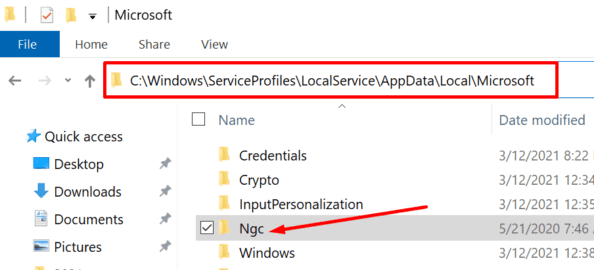
2. Allez à: C:\Windows\ServiceProfiles\LocalService\AppData\Local\Microsoft\Ngc

C:\Windows\ServiceProfiles\LocalService\AppData\Local\Microsoft\Ngc
dossier ngc
3. Si l’accès est refusé, faites un clic droit sur le dossier Ngc et choisissez Propriétés.
4. Allez dans Sécurité > Avancé.
5. Changez le propriétaire pour votre compte utilisateur ou Administrateurs.
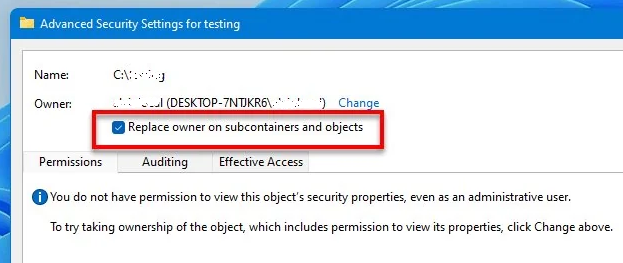
6. Cochez Remplacer le propriétaire des sous-conteneurs et des objets.
Windows Remplacer le propriétaire des sous-conteneurs et des objets
7. Ouvrez le dossier Ngc, sélectionnez tout son contenu et supprimez-le.
8. Redémarrez et recréez votre code PIN.
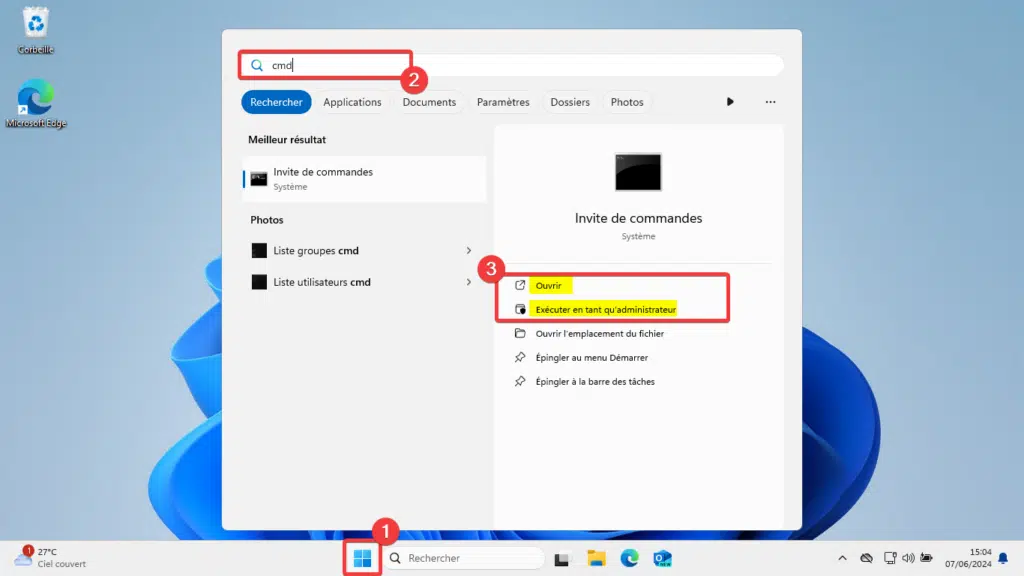
Résultats de recherche Windows pour l'Invite de commandes avec l'option Exécuter en tant qu'administrateur
1. Ouvrez le menu Démarrer, tapez cmd, faites un clic droit sur Invite de commandes et choisissez Exécuter en tant qu’administrateur.
2. Si le Contrôle de compte d’utilisateur vous le demande, sélectionnez Oui.
3. Exécutez cette commande pour prendre possession du dossier :

takeown /F "C:\Windows\ServiceProfiles\LocalService\AppData\Local\Microsoft\Ngc" /R /D Y

4. Exécutez cette commande pour accorder le contrôle total aux Administrateurs :

icacls "C:\Windows\ServiceProfiles\LocalService\AppData\Local\Microsoft\Ngc" /grant administrators:F /T
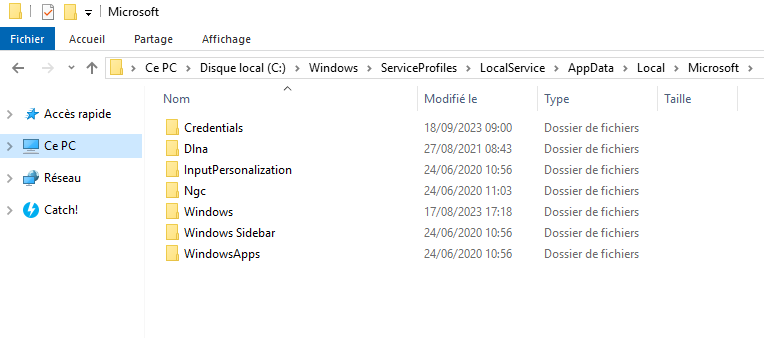
5. Fermez l’Invite de commandes, ouvrez le dossier Ngc, supprimez son contenu et redémarrez.
Explorateur de fichiers montrant le dossier NGC sous Microsoft dans Windows
Ne supprimez pas le dossier Ngc lui-même: retirez uniquement son contenu.

5. Vérifier les services et désactiver le démarrage rapide

Le démarrage rapide peut laisser l’état du TPM ou du fTPM incohérent d’un redémarrage à l’autre. Et si le service Microsoft Passport est arrêté, la configuration du code PIN échoue.
1. Appuyez sur Win + R.
2. Tapez: services.msc
3. Appuyez sur Entrée.

services.msc

3. Appuyez sur Entrée.
4. Trouvez Microsoft Passport ou Conteneur Microsoft Passport.
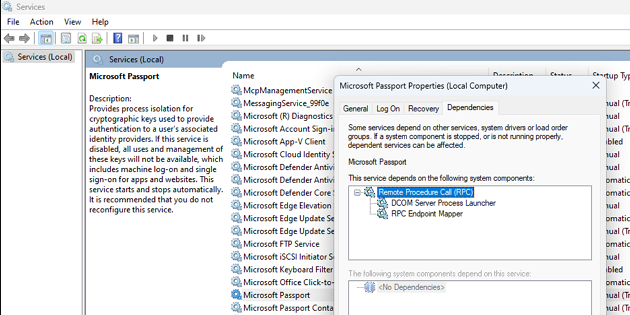
Service Microsoft Passport
5. Si le service est arrêté, faites un clic droit dessus et sélectionnez Démarrer.
6. Faites à nouveau un clic droit, sélectionnez Propriétés et réglez le Type de démarrage sur Automatique.
7. Ouvrez Panneau de configuration > Options d’alimentation > Choisir l’action des boutons d’alimentation.
8. Sélectionnez Modifier des paramètres actuellement non disponibles.
9. Décochez Activer le démarrage rapide.
10. Sélectionnez Enregistrer les modifications et redémarrez.

6. Effacer le TPM (Dernier recours uniquement)

Effacer le TPM supprime toutes les clés qu’il protège, y compris les identifiants Windows Hello. Vos fichiers ne seront pas supprimés, mais la récupération BitLocker peut être déclenchée.
Important : vérifiez que vous avez bien votre clé de récupération BitLocker avant d’effacer le TPM.
1. Si BitLocker est activé, retrouvez votre clé de récupération dans votre compte Microsoft ou à l’endroit où vous l’avez enregistrée.
2. Ouvrez tpm.msc depuis la boîte de dialogue Exécuter.
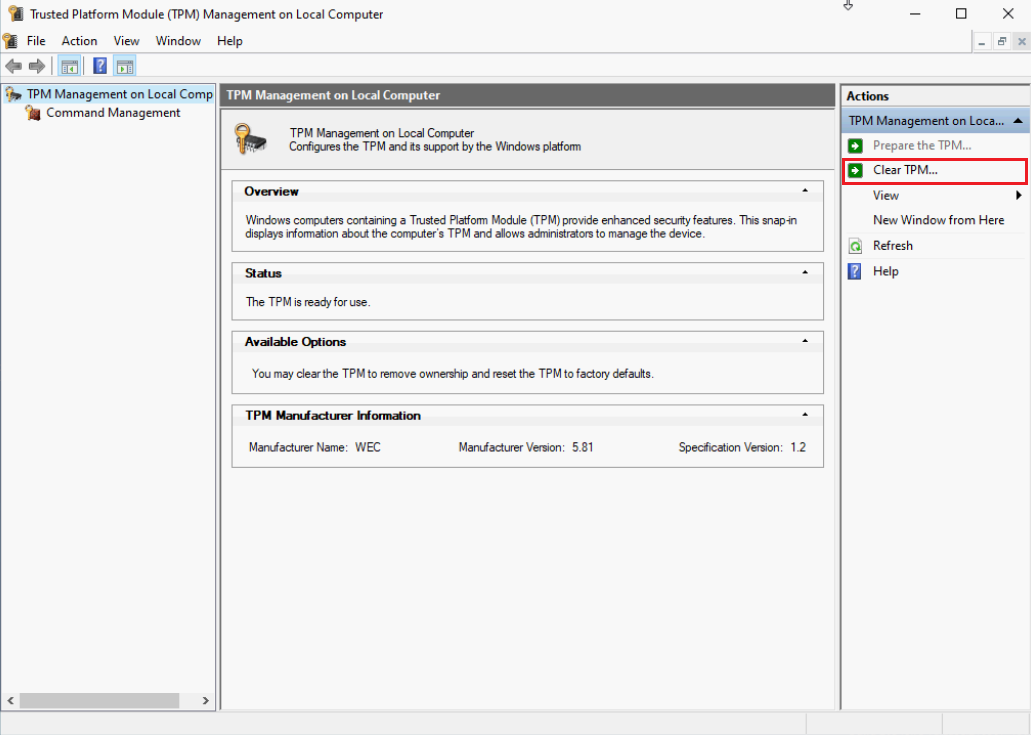
3. À droite, sélectionnez Effacer le TPM.
tpm.msc Effacer le TPM
4. Redémarrez le PC.
5. Si le firmware vous le demande, confirmez l’effacement.
6. Connectez-vous et recréez votre code PIN.

Comment confirmer que le problème TPM/PIN est résolu

Une fois les étapes terminées, vérifiez les points suivants :
- La connexion par code PIN fonctionne comme prévu.
- tpm.msc affiche « Le module de plateforme sécurisée (TPM) est prêt à être utilisé. »
- Le nouveau code PIN est enregistré et accepté après un redémarrage complet.
- Pour les problèmes fTPM: le démarrage rapide reste désactivé ou le firmware a été mis à jour.
- Sur un appareil professionnel ou scolaire: si Windows Hello pour les entreprises échoue toujours, contactez votre service informatique.
Réinitialiser le mot de passe Windows oublié pour retrouver l'accès au PCRenee PassNow peut réinitialiser le mot de passe Windows

Créer un nouveau compte administrateur Créez instantanément un nouveau compte administrateur local pour retrouver l'accès lorsque le mot de passe d'origine est perdu.

Récupérer des fichiers sans Windows Il est possible de retrouver les fichiers supprimés lors du crash de Windows.

Transférer les fichiers Avant de réparer les erreurs, il est recommandé de transférer les fichiers importants à un autre disque dur.

Créer un nouveau compte administrateur Afin d'obtenir tout droit d'administrateur, il faut créer un compte administrateur.

Réparer les erreurs de démarrage Pour les erreurs MBR et 0xc00000e, cet outil permet de les résoudre.

Réinitialiser le mot de passe Windows oublié Pour Windows 10, 8.1, 8, 7, Vista et XP

Récupérer des fichiers sans Windows Retrouver les fichiers supprimés lors du crash de Windows

Transférer les fichiers Transférer les fichiers importants à un autre disque dur

TéléchargerTéléchargerDéjà 31800 personnes l’ont téléchargé !

Remarque : Après l'activation du programme, il est nécessaire de créer à nouveau une clé USB ou un CD bootable.

FAQ

Que signifient les codes d'erreur 0x80090011, 0x80090016 et 0x80090027 ?

Ces codes correspondent à des erreurs de clé Windows Hello ou TPM. 0x80090011 signifie que Windows ne trouve pas de clé TPM valide. 0x80090016 indique une incompatibilité de clé ou un changement d’état du TPM. 0x80090027 signale des données de conteneur de code PIN corrompues dans le dossier Ngc. Les mêmes solutions s’appliquent: recréez le code PIN, vérifiez tpm.msc et réparez le dossier Ngc si nécessaire.

L'effacement du TPM supprime-t-il mes fichiers personnels ?

Non. Effacer le TPM supprime uniquement les clés stockées dans la puce, y compris les données du code PIN Windows Hello. Vos documents, photos et applications restent intacts. En revanche, si BitLocker est activé, Windows exigera la clé de récupération BitLocker après l’effacement du TPM.

Que faire si je ne connais pas le mot de passe de mon compte ?

Si vous utilisez un compte Microsoft, réinitialisez votre mot de passe en ligne depuis un autre appareil. Pour un compte local sans disque de réinitialisation de mot de passe, utilisez un autre compte administrateur ou les options de récupération de Windows pour retrouver l’accès. N’effacez pas le TPM tant que vous ne pouvez pas vous connecter avec un mot de passe connu ou une autre méthode de récupération.
Renee PassNow - Logiciel de réinitialisation du mot de passeRenee PassNow peut réinitialiser le mot de passe Windows

Réinitialiser le mot de passe Windows oublié Débloquer le compte de session Windows dont le mot de passe est perdu ou oublié.

Récupérer des fichiers sans Windows Il est possible de retrouver les fichiers supprimés lors du crash de Windows.

Transférer les fichiers Avant de réparer les erreurs, il est recommandé de transférer les fichiers importants à un autre disque dur.

Créer un nouveau compte administrateur Afin d'obtenir tout droit d'administrateur, il faut créer un compte administrateur.

Réparer les erreurs de démarrage Pour les erreurs MBR et 0xc00000e, cet outil permet de les résoudre.

Réinitialiser le mot de passe Windows oublié Pour Windows 10, 8.1, 8, 7, Vista et XP

Récupérer des fichiers sans Windows Retrouver les fichiers supprimés lors du crash de Windows

Transférer les fichiers Transférer les fichiers importants à un autre disque dur

TéléchargerTéléchargerDéjà 31800 personnes l’ont téléchargé !

Remarque : Après l'activation du programme, il est nécessaire de créer à nouveau une clé USB ou un CD bootable.


Commentaires des utilisateurs

Page 1

Laisser un commentaire


Votre commentaire a été soumis et est en attente de modération.