
Windows 11: Erreur TPM « PIN indisponible »? Voici comment la résoudre

Résumé
Bloqué par l'erreur TPM « PIN indisponible » sur Windows 11? Ce guide vous accompagne pas à pas pour résoudre ce problème, des solutions rapides aux manipulations avancées (BIOS, dossier NGC). Suivez notre méthode claire pour vérifier le TPM, configurer les services et utiliser un outil de récupération sécurisé afin de rétablir Windows Hello.

Table des matières
 Étape par étape: corriger l'erreur TPM « PIN indisponible » sous Windows 11
-
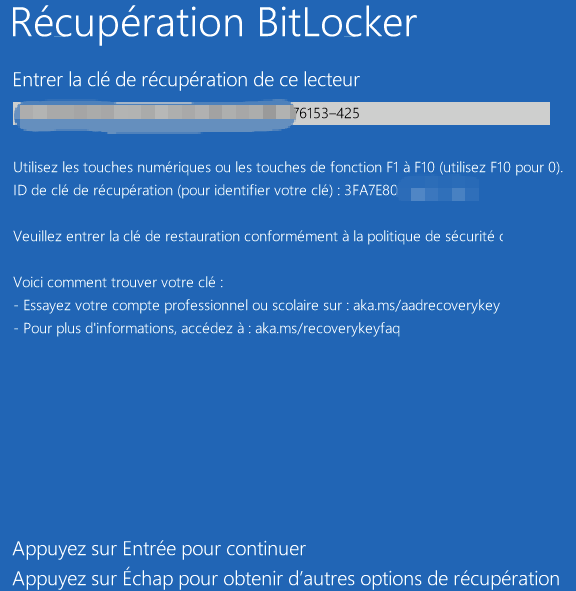
- Prérequis: sauvegarder la clé de récupération BitLocker
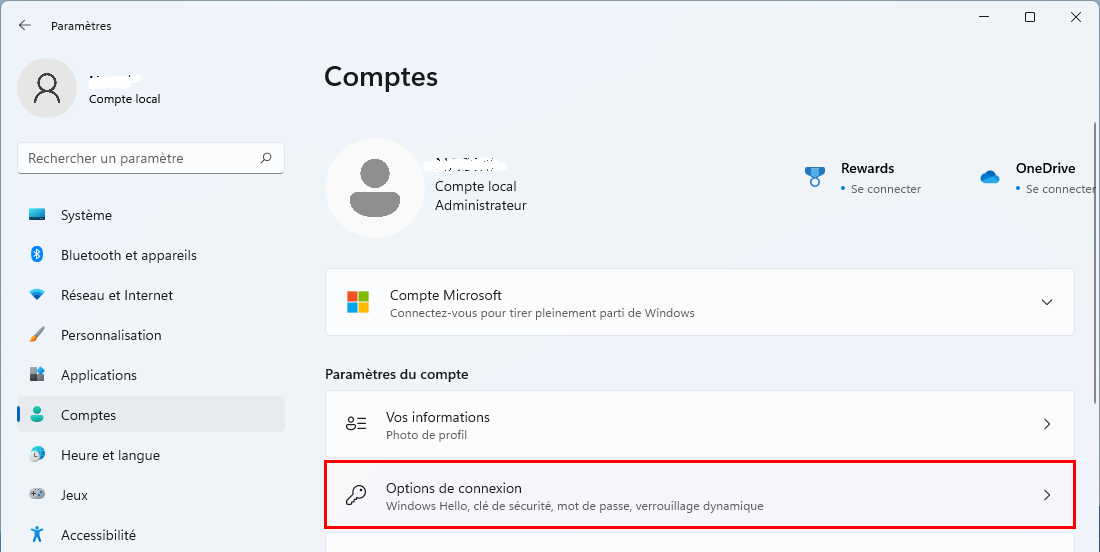
- Étape 1: se connecter avec votre mot de passe et recréer le code PIN
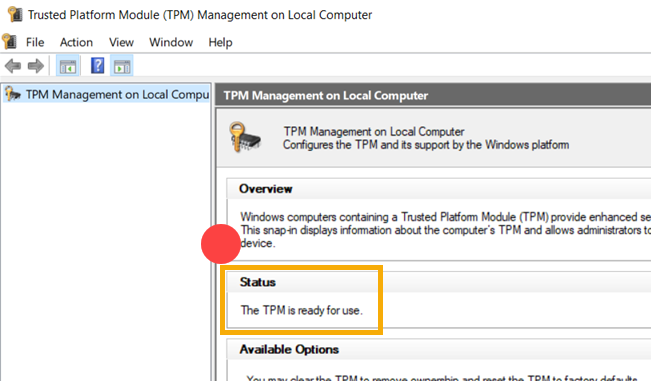
- Étape 2: vérifier l'état et les services du TPM
- Étape 3: activer/réinitialiser le TPM dans le BIOS/UEFI
- Étape 4: réparer/réinitialiser le dossier NGC de Windows Hello
- Étape 5: effacer l'état du TPM (dernier recours)
0x80090027, 0x80090016 et 0x80280006.
| Déclencheur | Description | Événement / Actualité représentatif |
|---|---|---|
🔧 Mise à jour du BIOS / du micrologiciel |
Le TPM est réinitialisé ou l'état d'Intel PTT / AMD fTPM change. Cela rend invalides les informations d'identification Windows Hello enregistrées auparavant. |
📅 9 août 2022 – Microsoft KB5012170 (Mise à jour de la base de données d'exclusion DBX du démarrage sécurisé) Microsoft a publié la mise à jour KB5012170 pour actualiser la base de données des signatures interdites du démarrage sécurisé UEFI (DBX). De nombreux utilisateurs ont signalé que cette mise à jour avait modifié les mesures TPM/PCR, déclenché des invites de récupération BitLocker et une revalidation de Windows Hello sur certains appareils. |
🖥️ Remplacement du matériel |
Le remplacement d'une carte mère, le changement de processeur (sur certaines plateformes) ou l'ajout ou le remplacement d'un module TPM peuvent invalider les clés Windows Hello existantes. |
📅 En cours (cycle de vie de Windows 10/11) Microsoft et les principaux fabricants d'équipement d'origine (Dell, HP, Lenovo) soulignent que le remplacement de la carte mère ou du TPM rompt la relation de confiance entre les informations d'identification Windows Hello et le TPM d'origine. Les utilisateurs doivent généralement réenregistrer leur code PIN et peuvent avoir besoin de leur clé de récupération BitLocker. |
🛡️ Mise à jour de sécurité Windows |
Les mises à jour de sécurité peuvent modifier les politiques d'accès au TPM, les mesures de démarrage sécurisé ou les composants liés à Windows Hello, ce qui peut obliger à réinscrire le code PIN. |
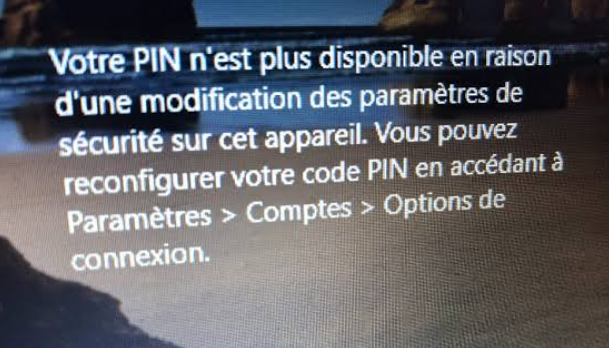
📅 9 août 2022 – Microsoft KB5012170 (Mise à jour de la base de données d'exclusion DBX du démarrage sécurisé) Il s'agit de l'un des événements de mise à jour de sécurité Microsoft les plus visibles liés aux problèmes d'authentification TPM, aux événements de récupération BitLocker et à la revalidation des informations d'identification Windows Hello. 📅 2023–2025 – Multiples discussions sur les mises à jour cumulatives dans la communauté Microsoft et les Q&R Les utilisateurs ont signalé des erreurs telles que: « Votre code PIN n'est plus disponible en raison d'une modification des paramètres de sécurité de cet appareil. » Dans la plupart des cas, recréer le code PIN ou se réinscrire à Windows Hello a résolu le problème. |
🔑 Modification du mot de passe du compte Microsoft |
Après une réinitialisation du mot de passe ou une récupération de compte, les informations d'identification Windows Hello locales et l'état de l'identité cloud peuvent se désynchroniser temporairement. |
📅 2019 à aujourd'hui – Scénarios de synchronisation du compte Microsoft Après une réinitialisation du mot de passe du compte Microsoft, une inscription à l'authentification multifacteur (MFA), une mise à jour des informations de sécurité ou une récupération de compte, certains utilisateurs ont constaté que leur code PIN Windows Hello n'était pas disponible tant qu'ils n'avaient pas terminé la vérification de leur identité et configuré un nouveau code PIN. Il s'agit en général d'un comportement de synchronisation d'identité attendu, et non d'un défaut du produit. |
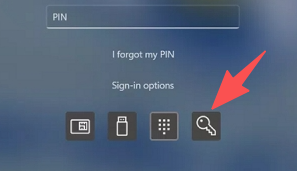
aka.ms/myrecoverykey.

Contourner les blocages de code PIN liés au TPM Démarrez depuis une clé USB pour effacer un code PIN oublié ou un compte verrouillé lorsque les paramètres TPM bloquent la connexion normale.
Récupérer des fichiers sans Windows Il est possible de retrouver les fichiers supprimés lors du crash de Windows.
Transférer les fichiers Avant de réparer les erreurs, il est recommandé de transférer les fichiers importants à un autre disque dur.
Créer un nouveau compte administrateur Afin d'obtenir tout droit d'administrateur, il faut créer un compte administrateur.
Réparer les erreurs de démarrage Pour les erreurs MBR et 0xc00000e, cet outil permet de les résoudre.
Réinitialiser le mot de passe Windows oublié Pour Windows 10, 8.1, 8, 7, Vista et XP
Récupérer des fichiers sans Windows Retrouver les fichiers supprimés lors du crash de Windows
Transférer les fichiers Transférer les fichiers importants à un autre disque dur
Remarque : Après l'activation du programme, il est nécessaire de créer à nouveau une clé USB ou un CD bootable.
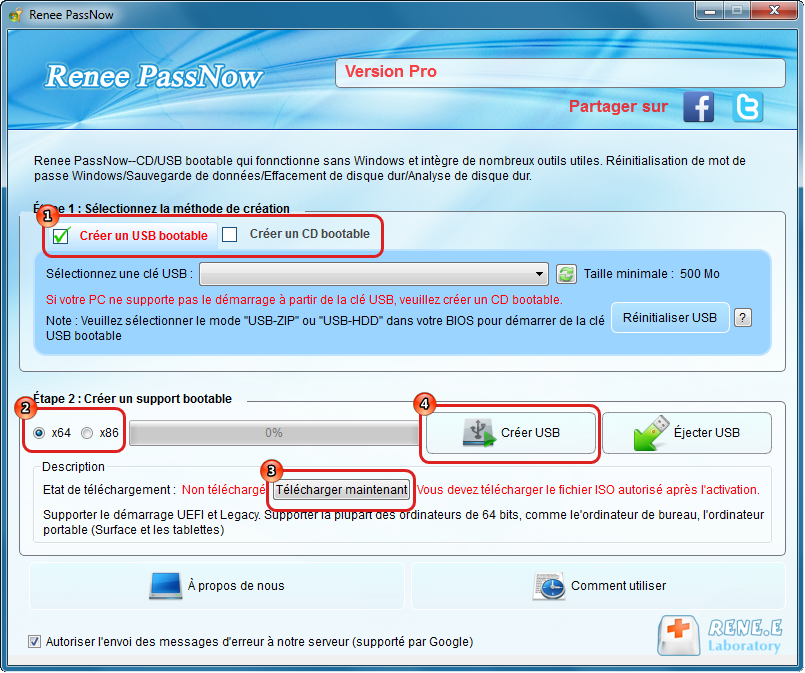
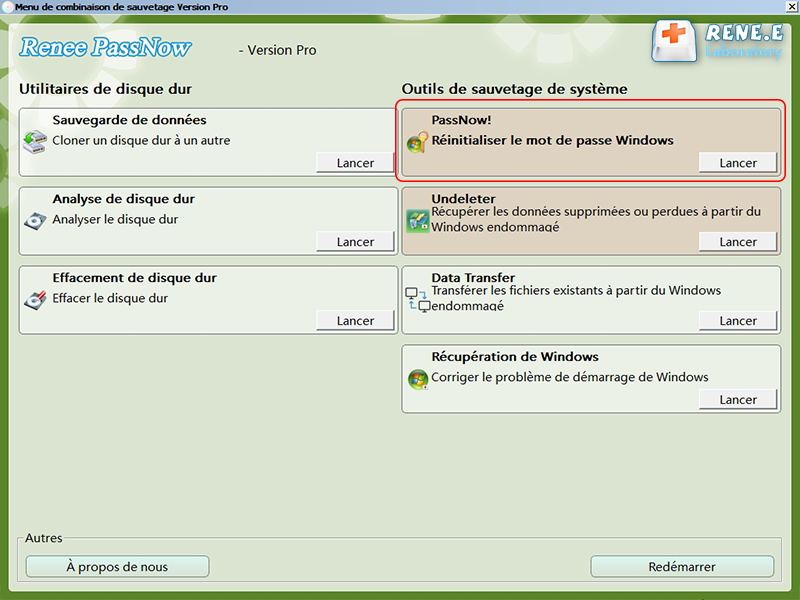
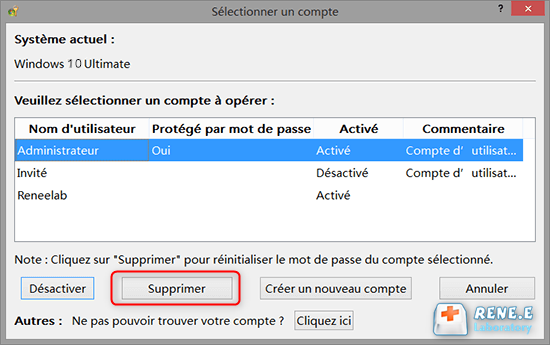
- Efface les codes PIN Windows 11 et les informations d'identification de connexion de compte local/Microsoft sans indices de mot de passe préalables
- Démarre depuis une clé USB lorsque Windows ne peut pas démarrer normalement, y compris les boucles de connexion verrouillées
- Inclut le transfert de données et Undeleter pour la sauvegarde hors ligne et la récupération de fichiers
- Crée un nouveau compte d'administrateur local sur un profil utilisateur endommagé
Cons:
- Nécessite un deuxième PC fonctionnel pour créer la clé USB amorçable
- La création de la clé USB efface complètement le lecteur cible
- La récupération du compte Microsoft convertit le compte en compte local et nécessite une reliaison par la suite
Win + R, tapez: tpm.msc
tpm.msc
Win + R, tapez: services.msc
services.msc
0x80090016, passez à l’étape 3.
F2, Suppr, F10 ou F12) au démarrage pour ouvrir le BIOS/UEFI.
Platform Trust Technology (PTT)
AMD fTPM ou Commutateur fTPM
Puce de sécurité ou Périphérique TPM 2.0
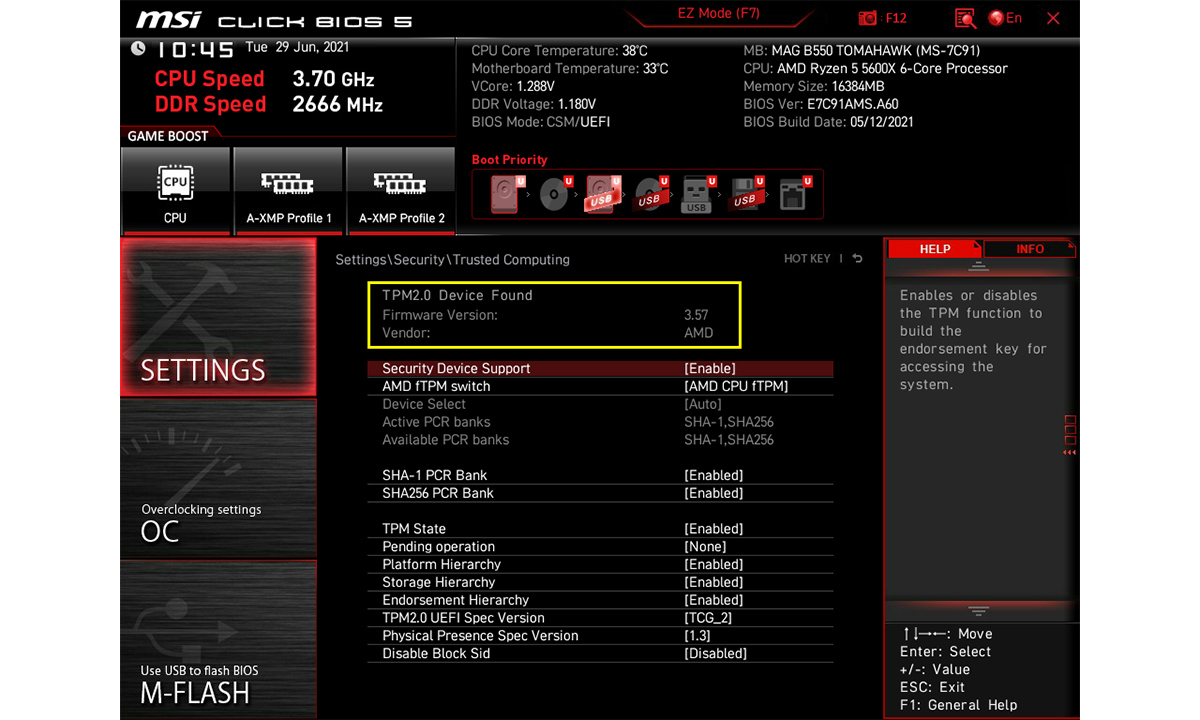
F10).
Méthode du mode sans échec (recommandée) :
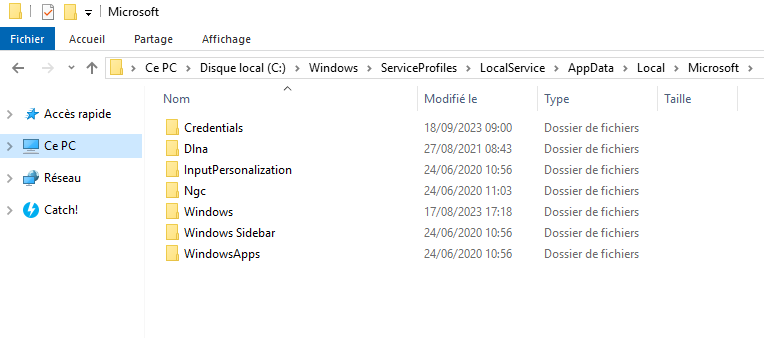
Maj enfoncée et cliquez sur Redémarrer sur l’écran de verrouillage.

4 ou F4 pour le Mode sans échec.
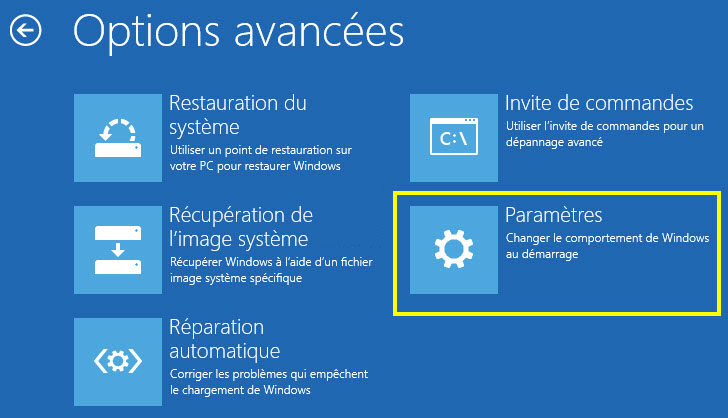
C:\Windows\ServiceProfiles\LocalService\AppData\Local\Microsoft
C:\Windows\ServiceProfiles\LocalService\AppData\Local\Microsoft
Ngc, cliquez dessus avec le bouton droit de la souris et supprimez-le ou renommez-le en Ngc.old.
Méthode alternative en ligne de commande :
cmd et sélectionnez Exécuter en tant qu’administrateur.
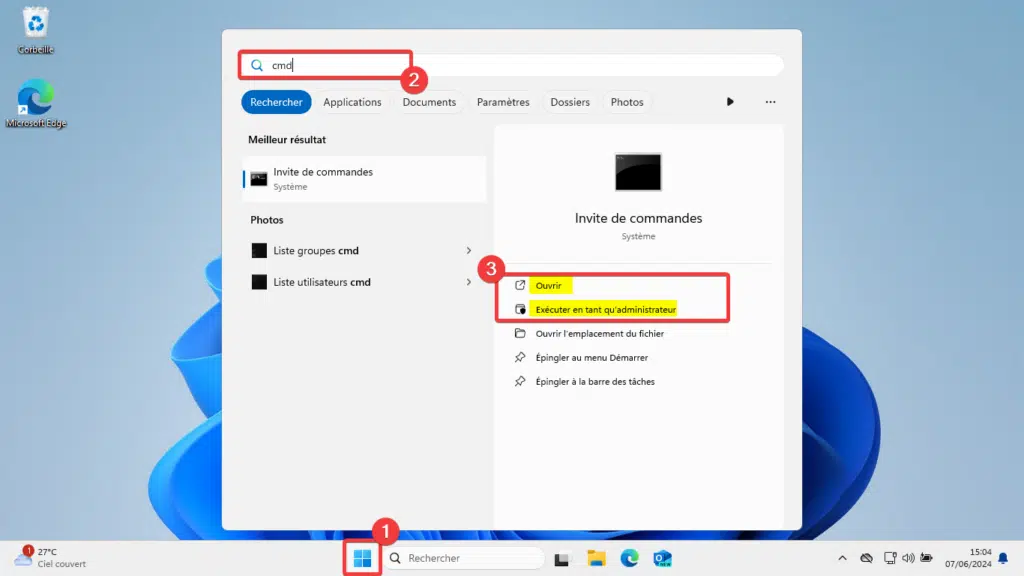
takeown /f C:\Windows\ServiceProfiles\LocalService\AppData\Local\Microsoft\Ngc /r /d y
takeown /f C:\Windows\ServiceProfiles\LocalService\AppData\Local\Microsoft\Ngc /r /d y
icacls C:\Windows\ServiceProfiles\LocalService\AppData\Local\Microsoft\Ngc /grant administrators:F /t
ren C:\Windows\ServiceProfiles\LocalService\AppData\Local\Microsoft\Ngc Ngc.old
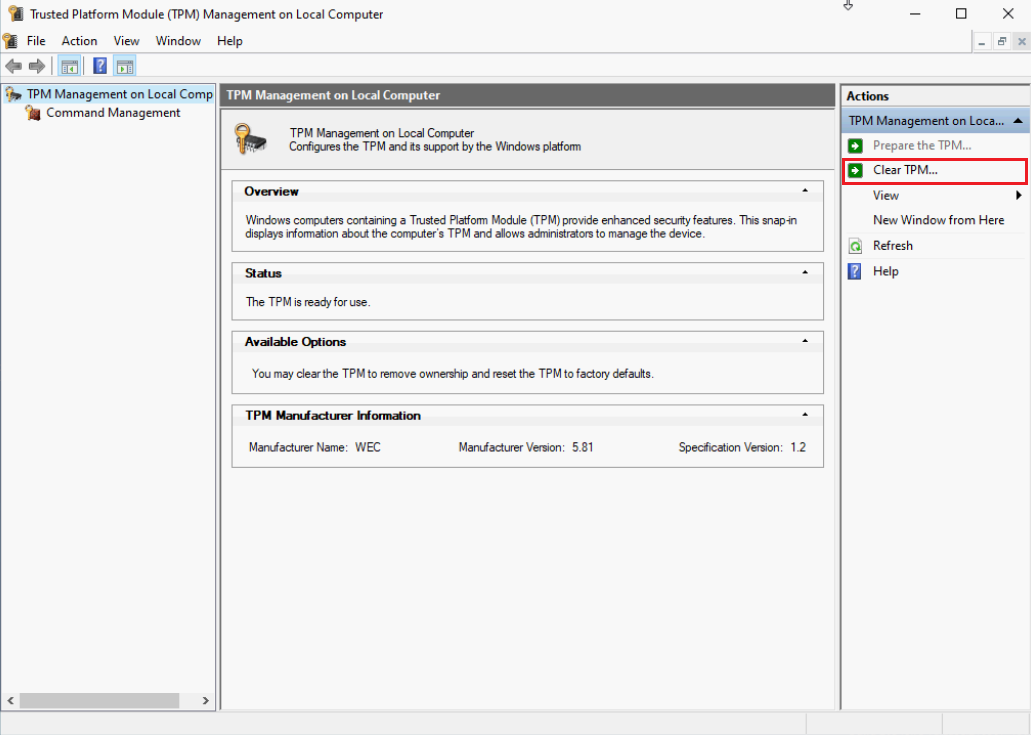
Clear-Tpm
Clear-Tpm
Effacer le TPM ou Réinitialiser fTPM/PTT dans le menu du BIOS/UEFI.
L'effacement du TPM supprimera-t-il mes fichiers personnels ?
L'effacement du TPM déclenchera-t-il une demande de clé de récupération BitLocker ?
Pourquoi le code PIN est-il indisponible après une mise à jour du BIOS ou du micrologiciel ?
Réinitialiser le mot de passe Windows oublié Débloquer le compte de session Windows dont le mot de passe est perdu ou oublié.
Récupérer des fichiers sans Windows Il est possible de retrouver les fichiers supprimés lors du crash de Windows.
Transférer les fichiers Avant de réparer les erreurs, il est recommandé de transférer les fichiers importants à un autre disque dur.
Créer un nouveau compte administrateur Afin d'obtenir tout droit d'administrateur, il faut créer un compte administrateur.
Réparer les erreurs de démarrage Pour les erreurs MBR et 0xc00000e, cet outil permet de les résoudre.
Réinitialiser le mot de passe Windows oublié Pour Windows 10, 8.1, 8, 7, Vista et XP
Récupérer des fichiers sans Windows Retrouver les fichiers supprimés lors du crash de Windows
Transférer les fichiers Transférer les fichiers importants à un autre disque dur
Remarque : Après l'activation du programme, il est nécessaire de créer à nouveau une clé USB ou un CD bootable.
Articles concernés :
Erreur « Code PIN TPM indisponible » sur Windows 10: Comment la réparer rapidement ?

26-10-2026
Louis LE GALL : Bloqué par l'erreur « Code PIN indisponible lié au TPM » sur Windows 10? Ce guide vous livre...
Code PIN Windows Hello indisponible sur Windows 11/10? Voici la solution sans perte de données

14-10-2026
Valentin DURAND : Bloqué par le message « Code PIN Windows Hello indisponible »? Découvrez les solutions étape par étape pour...
Guide Rapide : Débloquer un ordinateur sans mot de passe Windows 10
21-12-2023
Mathilde LEROUX : Oubli de mot de passe Windows 10 ? Vous pouvez débloquer un ordinateur sans mot de passe Windows...
Guide de dépannage : Comment résoudre le problème "J'ai oublié mon code PIN" dans Windows 10
17-11-2023
Louis LE GALL : Vous avez des problèmes avec votre code PIN Windows 10 ? Ne vous inquiétez pas, nous avons tout...



Commentaires des utilisateurs
Laisser un commentaire