author avatar
    Ingénieur tests et validations en chef
Dernière mise à jour par Chloé Martin le 25 octobre 2026

Résumé
Vous souhaitez cloner un SSD vers un disque dur sous Windows? Découvrez notre guide complet pas-à-pas. Préparation, choix du logiciel et vérifications: suivez les étapes pour sécuriser vos données et garantir un démarrage sans faille.



Cloner un SSD sur un disque dur peut sembler déroutant quand les disques ont des tailles, des types de connexion ou des paramètres de démarrage Windows différents. Vous pouvez vouloir remplacer un SSD défaillant, transférer un système complet vers le disque dur d’un portable à emplacement unique, ou créer une sauvegarde complète et restaurable. Le but: obtenir une copie amorçable ou restaurable sur le disque dur, non pas gagner en vitesse.
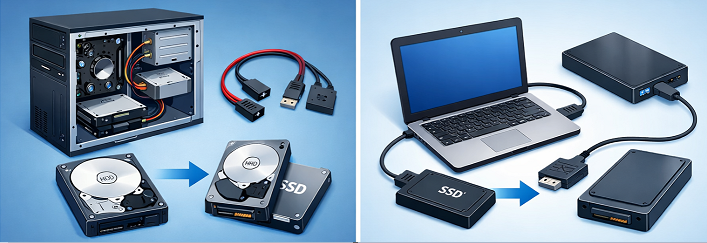
Méthodes de connexion des lecteurs pour ordinateurs de bureau et portables
Remarque sur les performances de Windows 11 : Windows 11 repose fortement sur un stockage rapide. Exécuté sur un disque dur mécanique, il perdra nettement en performances (démarrage plus lent, applications moins réactives). Ce type de clonage convient surtout à une sauvegarde d’urgence, à une migration temporaire ou à une solution de transition, plutôt qu’à un usage quotidien permanent.
Les cas les plus fréquents :
- Sauvegarde complète du système sans réinstaller Windows ni les applications.
- Migration sur un ordinateur portable à emplacement unique, quand un seul lecteur interne peut être installé à la fois.
- Récupération d’un SSD défaillant lorsque vous devez préserver le système avant qu’il ne devienne illisible.
Le disque dur sera plus lent que le SSD, c’est normal. L’essentiel: que Windows, les programmes, les fichiers et les paramètres de démarrage soient correctement dupliqués.

Avant de cloner: vérifications rapides de la taille, de la connexion, du mode de démarrage et de l'écrasement des données

Faites ces vérifications avant d’ouvrir le moindre outil de clonage.
Si le SSD est défaillant, cessez tout de suite les écritures lourdes, les téléchargements de jeux ou les gros transferts de fichiers. Si le disque dur cible contient des fichiers, sauvegardez-les ou déplacez-les avant.
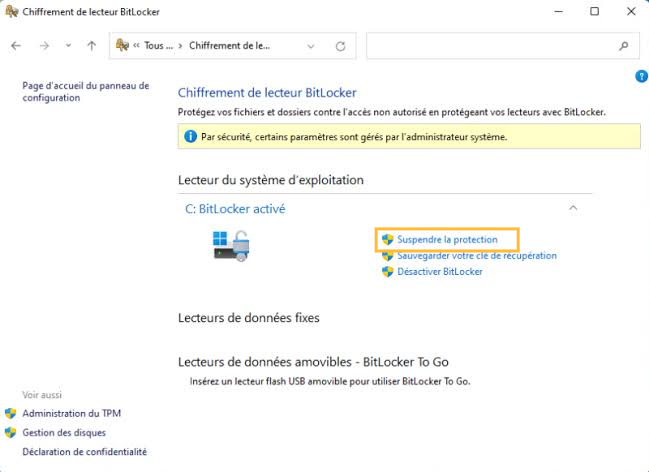
Si BitLocker est activé sur le SSD, suspendez la protection avant le clonage. Pour suspendre BitLocker :
1. Ouvrez le Panneau de configuration.
2. Accédez à Système et sécurité.
3. Sélectionnez Chiffrement de lecteur BitLocker.
4. Pour le SSD, cliquez sur Suspendre la protection et confirmez.
suspendre la protection bitlocker
5. Réactivez BitLocker une fois le clonage vérifié.
Important pour Windows 11 : sur Windows 11, le chiffrement de l’appareil ou BitLocker est souvent activé par défaut. Avant de suspendre la protection, assurez-vous d’avoir sauvegardé votre clé de récupération BitLocker dans votre compte Microsoft. Changer de lecteur physique peut modifier la reconnaissance du matériel et déclencher un verrouillage de récupération au premier démarrage.
La règle est simple: l’espace utilisé sur le SSD doit tenir sur le disque dur. Si le disque dur est plus petit, réduisez les données du SSD ou la taille des partitions avant de cloner.
Vérification Pourquoi c'est important

Taille

L'espace utilisé sur le SSD doit tenir dans l'espace disponible du disque dur.

Type de connexion

Utilisez une connexion SATA interne, un adaptateur USB-SATA ou un dock pour disque dur. Windows doit détecter le disque dur.

Mode de démarrage et style de partition

Windows 11 nécessite UEFI et GPT. Vérifiez que votre disque dur cible correspond à cette disposition (en utilisant un clone de disque complet), pour que le lecteur cloné démarre correctement.

Le disque dur cible sera écrasé. Sauvegardez toutes les données importantes de ce disque dur avant le clonage.

Méthodes courantes pour cloner un SSD sur un disque dur

Les principales méthodes :
Méthode Facilité d'utilisation Avantages ✅ Limites ⚠️ Exemples typiques

🖥️ Outils graphiques gratuits

⭐⭐⭐

• Aucun coût supplémentaire

• Interface graphique

• Largement disponible

• Prise en main parfois difficile

• Automatisation limitée

• Le redimensionnement des partitions n'est pas toujours géré automatiquement

Clonezilla, Rescuezilla

💎 Outils de bureau payants

⭐⭐⭐⭐⭐

• Processus en un clic et intuitif

• Ajustement automatique des partitions

• Meilleure gestion des erreurs et des avertissements

• Support technique disponible

• Nécessite une licence payante

Renee Becca, Acronis True Image, Macrium Reflect, EaseUS Disk Copy

📦 Image de sauvegarde et restauration

⭐⭐⭐

• Plus de flexibilité et de contrôle

• Utile pour les sauvegardes et la reprise après sinistre

• Peut préserver plusieurs points de restauration

• Nécessite un espace de stockage supplémentaire

• Plus d'étapes que pour un clonage direct

• Temps d'exécution plus long

Sauvegarde d'image système Windows, Restauration d'image Macrium

🔌 Station d'accueil matérielle / Cloneur hors ligne

⭐⭐⭐⭐

• Fonctionne sans PC

• Duplication rapide au niveau matériel

• Pratique pour les techniciens qui gèrent plusieurs lecteurs

• Possibilités de vérification limitées

• Aucune gestion au niveau des fichiers

• Les options d'ajustement des partitions sont souvent restreintes

Station d'accueil Sabrent, Cloneur hors ligne ORICO

✅ Pour la plupart des particuliers et des professionnels : un outil de clonage dédié avec interface graphique reste l’option la plus simple et la plus sûre.
✅ Pour les informaticiens et les utilisateurs avancés : la restauration d’image de sauvegarde offre un maximum de flexibilité et d’options de récupération.
✅ Pour la duplication en série : les stations d’accueil matérielles permettent un clonage rapide, sans PC.
✅ Pour les petits budgets : les outils gratuits font très bien le travail, même s’ils demandent souvent plus de configuration manuelle.
En bref, les outils graphiques privilégient la simplicité d’utilisation ; la restauration d’image et les docks matériels privilégient le contrôle. Si vous voulez simplement un clone propre et compatible avec Windows, un outil graphique dédié reste la solution la plus pratique.

Une méthode Windows plus simple: cloner un SSD sur un disque dur avec Renee Becca

Après avoir passé en revue les options courantes, beaucoup d’utilisateurs préfèrent un outil qui rend le processus simple et fiable. Renee Becca est un outil de sauvegarde et de restauration pour Windows qui gère aussi le clonage de disque, avec une interface claire et intuitive.
Clonez votre SSD sur un disque dur avec Renee BeccaRenee Becca sert à sauvegarder les données, cloner le disque dur et transférer le Windows

Multiples fonctions Disposer des fonctions de sauvegarde, de restauration et de clonage.

Alignement 4K automatique Effectuer automatiquement l'alignement 4K lors du transfert du Windows vers le SSD.

Sauvegarde simple et rapide La vitesse de sauvegarde peut atteindre 3 000 Mo/s.

Prise en charge de GPT et MBR Partitionner le SSD en un format approprié pendant le transfert du système Windows.
Prise en charge de NTFS et FAT32 Transférer le Windows sur un disque dur avec de divers système de fichiers.

Multiples fonctions Disposer des fonctions de sauvegarde, de restauration et de clonage.

Alignement 4K automatique Effectuer automatiquement l'alignement 4K lors du transfert du Windows vers le SSD.

Prise en charge de GPT et MBR Partitionner le SSD en un format approprié pendant le transfert du système Windows.

TéléchargerTéléchargerDéjà 58652 personnes l’ont téléchargé !
Les principales raisons pour lesquelles il est parfaitement adapté au clonage d’un SSD sur un disque dur :
- Des options dédiées « Clone de disque dur/Clone de disque système » et « Redéploiement du système » dans le menu « Clone ».
- Prend en charge le clonage entre des SSD et des disques durs de tailles différentes, avec des limites de partition ajustables.
- Suivi simple de la progression et avertissements en cas d’écrasement.

Comment cloner un SSD sur un disque dur étape par étape avec Renee Becca

Suivez ces étapes pour cloner votre SSD sur un disque dur en toute sécurité avec Renee Becca. Vérifiez d’abord que les deux lecteurs sont bien connectés et reconnus par le système.

1. Connecter le disque dur

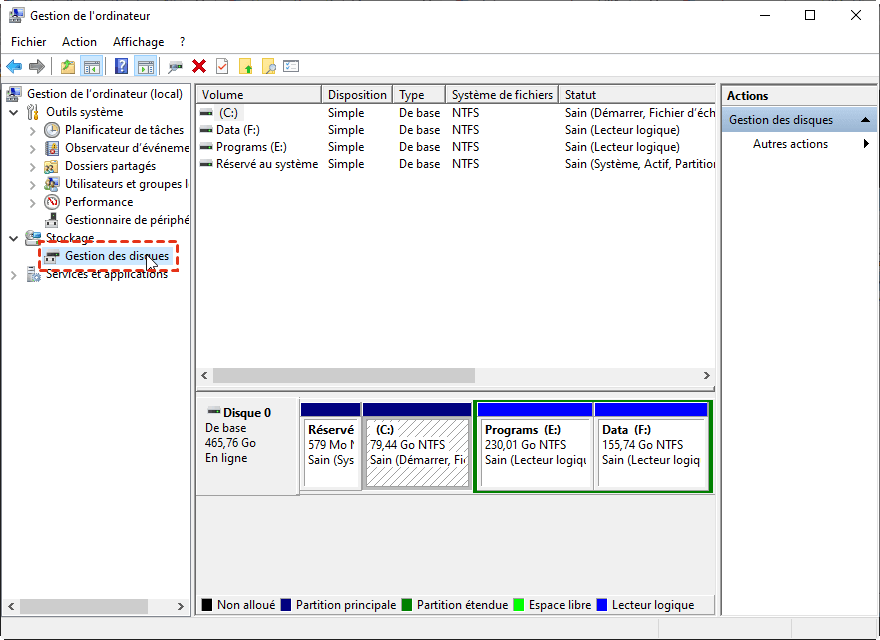
Branchez le disque dur en SATA ou via un adaptateur USB. Vérifiez qu’il apparaît bien dans la Gestion des disques de Windows.
Fenêtre de la Gestion des disques de Windows montrant le SSD nouvellement connecté avec sa capacité et son statut.
La Gestion des disques de Windows en un coup d'œil Détails

Systèmes pris en charge

Windows 10/11 et les anciennes versions de Windows disposant de la console Gestion des disques.

Conditions requises

Le disque dur doit être connecté, sous tension et initialisé/en ligne pour apparaître.

Limites d'utilisation

Cet outil vérifie la taille et la disposition du disque ; il ne clone pas les disques.

Performances typiques

La détection est généralement rapide en SATA ou en USB 3.0 ; l'USB 2.0 peut mettre plus de temps à s'actualiser.


2. Ouvrir Renee Becca et sélectionner Clone


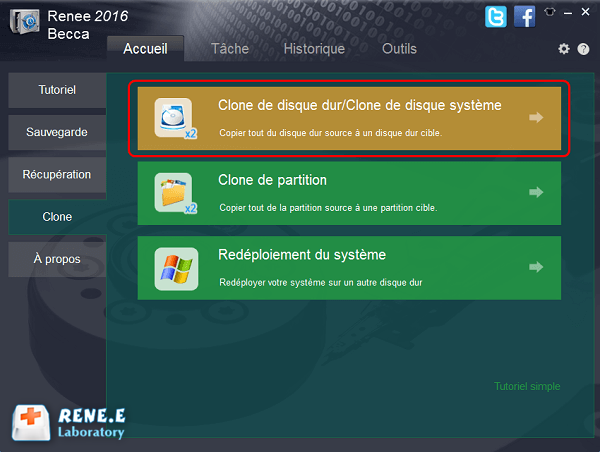
Lancez Renee Becca, cliquez sur « Clone » et choisissez « Clone de disque dur/Clone de disque système » pour copier l’intégralité du SSD vers le disque dur. Si vous n’avez besoin que de la partition système Windows, choisissez « Redéploiement du système ». L’interface intuitive du logiciel donne accès au bon module de clonage selon vos besoins.
clone de disque renee becca

3. Sélectionner la source et la cible

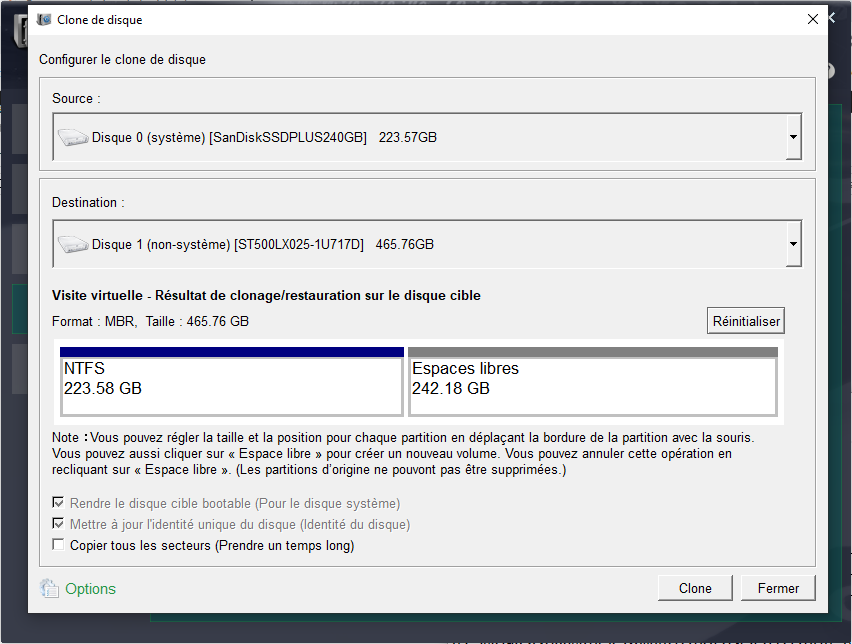
Sélectionnez le SSD comme source et le disque dur comme cible. Vérifiez bien les libellés et les capacités: un contrôle attentif évite toute perte de données sur le mauvais disque.
Les données du lecteur cible seront écrasées. Confirmez la sélection du disque dur avant de continuer.
cloner le disque dur

4. Choisir les options de clonage et démarrer

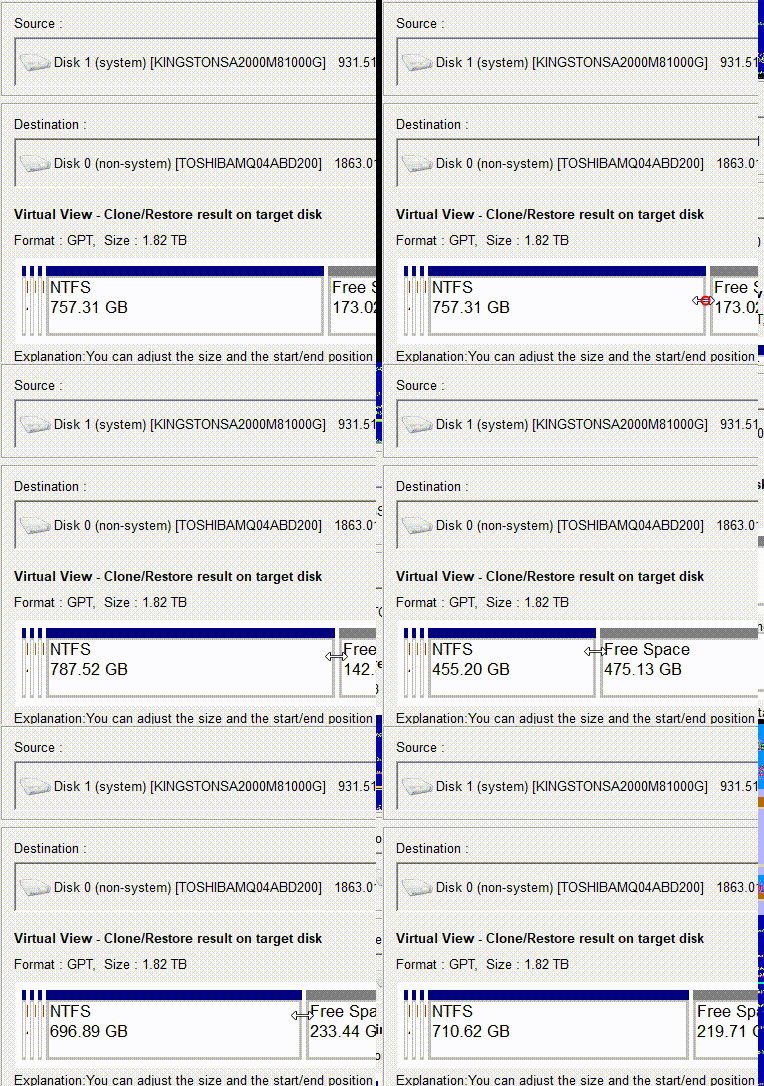
Si le disque dur est plus grand, vous pouvez faire glisser la bordure de la partition pour ajuster la disposition. N’activez « Copier tous les secteurs » que si vous avez besoin d’une copie identique octet par octet du SSD. Cliquez sur « Clone » et attendez la fin du processus.
ajuster les partitions

5. Démarrer à partir du disque dur

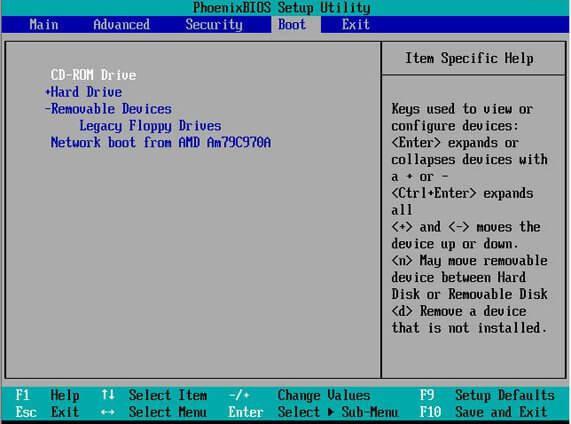
Une fois le clonage terminé, éteignez le PC. Débranchez le SSD, ou entrez dans le BIOS/UEFI et définissez le disque dur comme premier périphérique de démarrage. Enregistrez les modifications et redémarrez.
Modifier les éléments de démarrage du BIOS

Comment confirmer que le clonage a fonctionné et que faire ensuite

Une fois le SSD cloné sur le disque dur, passez en revue cette liste de vérification avant de supprimer quoi que ce soit :
1. Le disque dur affiche les partitions et les fichiers attendus dans l’Explorateur de fichiers.
2. Le PC démarre correctement depuis le disque dur après modification des paramètres du BIOS/UEFI.
3. La protection BitLocker est réactivée si elle avait été suspendue.
Après vérification, vous pouvez garder l’ancien SSD comme sauvegarde ou l’effacer avec un outil fiable. N’effacez pas le SSD avant d’avoir, au moins une fois, démarré depuis le disque dur.
Clonez votre SSD sur un disque dur avec Renee BeccaRenee Becca sert à sauvegarder les données, cloner le disque dur et transférer le Windows

Multiples fonctions Disposer des fonctions de sauvegarde, de restauration et de clonage.

Alignement 4K automatique Effectuer automatiquement l'alignement 4K lors du transfert du Windows vers le SSD.

Sauvegarde simple et rapide La vitesse de sauvegarde peut atteindre 3 000 Mo/s.

Prise en charge de GPT et MBR Partitionner le SSD en un format approprié pendant le transfert du système Windows.

Prise en charge de NTFS et FAT32 Transférer le Windows sur un disque dur avec de divers système de fichiers.

Multiples fonctions Disposer des fonctions de sauvegarde, de restauration et de clonage.

Alignement 4K automatique Effectuer automatiquement l'alignement 4K lors du transfert du Windows vers le SSD.

Prise en charge de GPT et MBR Partitionner le SSD en un format approprié pendant le transfert du système Windows.

TéléchargerTéléchargerDéjà 58652 personnes l’ont téléchargé !

FAQ

Puis-je cloner un SSD sur un disque dur externe ?

Oui. Connectez le disque dur externe via un adaptateur USB, un boîtier ou un dock, puis sélectionnez-le comme cible dans votre outil de clonage. Une connexion USB est souvent plus lente qu’un SATA interne: laissez le disque branché jusqu’à la fin du clonage.

Le disque dur cloné sera-t-il amorçable sur Windows 10/11 ?

En général oui, si vous faites un clone de disque complet et que le mode de démarrage correspond. Utilisez « Clone de disque dur » pour copier toutes les partitions. Après le clonage, vérifiez l’ordre de démarrage dans le BIOS/UEFI et assurez-vous que le Gestionnaire de démarrage Windows ou le disque dur apparaît en premier.

Puis-je cloner un SSD plus grand sur un disque dur plus petit ?

Oui, mais seulement si l’espace utilisé du SSD tient sur le disque dur. Réduisez d’abord les données ou la taille des partitions. Dans Renee Becca, vous pouvez ajuster la taille des partitions pendant le clonage, lorsque vous passez à un disque de taille différente.
Renee Becca - Logiciel de sauvegarde de données professionnelRenee Becca sert à sauvegarder les données, cloner le disque dur et transférer le Windows

Multiples fonctions Disposer des fonctions de sauvegarde, de restauration et de clonage.

Alignement 4K automatique Effectuer automatiquement l'alignement 4K lors du transfert du Windows vers le SSD.

Sauvegarde simple et rapide La vitesse de sauvegarde peut atteindre 3 000 Mo/s.

Prise en charge de GPT et MBR Partitionner le SSD en un format approprié pendant le transfert du système Windows.

Prise en charge de NTFS et FAT32 Transférer le Windows sur un disque dur avec de divers système de fichiers.

Multiples fonctions Disposer des fonctions de sauvegarde, de restauration et de clonage.

Alignement 4K automatique Effectuer automatiquement l'alignement 4K lors du transfert du Windows vers le SSD.

Prise en charge de GPT et MBR Partitionner le SSD en un format approprié pendant le transfert du système Windows.

TéléchargerTéléchargerDéjà 58652 personnes l’ont téléchargé !

Commentaires des utilisateurs

Page 1

Laisser un commentaire


Votre commentaire a été soumis et est en attente de modération.