author avatar
    Développeur informatique en chef
Dernière mise à jour par Lucas Dubois le 5 novembre 2026

Résumé
Disque endommagé ou illisible ? Ne tentez aucune réparation avant d'avoir sécurisé vos données ! Ce guide vous explique comment récupérer vos fichiers en toute sécurité, puis remettre votre disque en état. Découvrez les solutions étape par étape : logiciels spécialisés, commande CHKDSK et formatage maîtrisé.



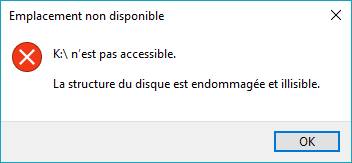
la structure du disque est endommagée et illisible
Quand vous double-cliquez sur un lecteur et voyez « La structure du disque est endommagée et illisible », votre premier réflexe est souvent de cliquer sur Réparer ou de formater. C’est risqué: vos fichiers sont généralement toujours là, même si la structure du système de fichiers est endommagée. Si vous avez besoin du lecteur pour le travail, l’école ou les sauvegardes de la famille, la perte d’accès peut sembler urgente. L’approche la plus sûre: arrêter d’écrire sur le lecteur , vérifier son état, puis privilégier la récupération des données avant toute réparation qui réécrit sur le disque. Les étapes ci-dessous sont classées pour protéger vos fichiers avant toute tentative de correction.

Que faire en premier quand Windows affiche « La structure du disque est endommagée et illisible »

Quand Windows affiche cette erreur, ne vous précipitez pas sur le formatage ni sur la réparation. Commencez par ces vérifications rapides :
- Arrêtez tout de suite d’écrire: n’enregistrez aucun nouveau fichier, ne formatez pas et n’utilisez pas d’outils de réparation agressifs si vos fichiers comptent. Chaque écriture peut écraser des données encore récupérables.
- Pas de panique: cette erreur signale en général une corruption des métadonnées du système de fichiers, pas un disque physiquement mort. Beaucoup de fichiers sont probablement intacts et récupérables.
- Testez un autre matériel: branchez le lecteur avec un autre câble USB, sur un autre port ou un autre lecteur de cartes. Essayez-le aussi sur un autre PC pour écarter un problème de connexion ou de pilote.
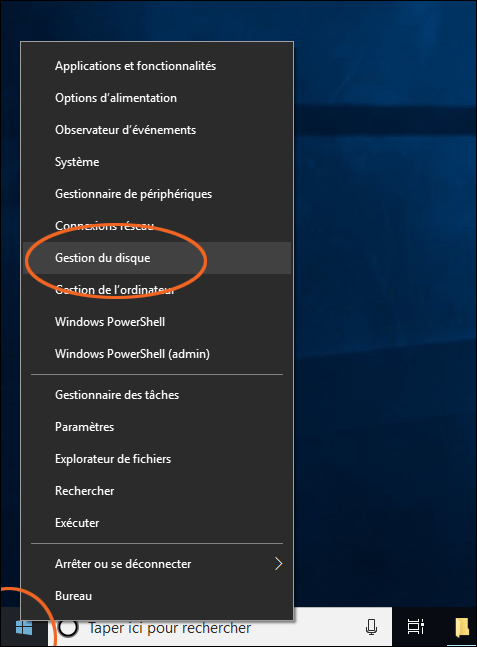
Pour vérifier l’état du lecteur, ouvrez la Gestion des disques: faites un clic droit sur le menu Démarrer, puis sélectionnez « Gestion des disques ».
ouvrir la gestion des disques Windows
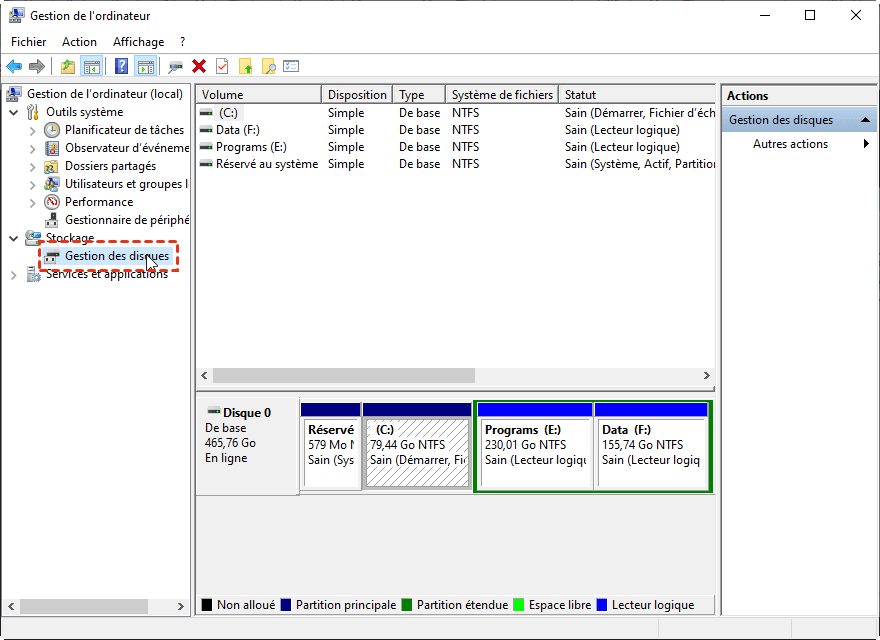
Examinez ensuite l’état du lecteur :
gestion des disques
Texte affiché Explication Action recommandée

RAW

Le système de fichiers est inaccessible ou illisible. Les données peuvent encore être présentes, mais le système d'exploitation ne sait pas les interpréter. 📁

Récupérez d'abord les fichiers, avant toute modification du lecteur.

Non alloué

L'entrée de partition est absente, corrompue ou non reconnue. Les données réelles peuvent encore être sur le disque. 🔍

Lancez une analyse complète du disque pour détecter et restaurer les partitions perdues.

Aucun support

Le périphérique de stockage ne répond pas correctement: tout se passe comme s'il n'y avait aucun support. ⚠️

Vérifiez les câbles, l'alimentation, la connexion USB ou les contacts du lecteur de cartes, puis reconnectez le périphérique.

Important ! N’initialisez pas et ne formatez pas encore le lecteur. Vous risqueriez d’écraser des métadonnées critiques et de réduire fortement vos chances de récupération.

Choisir un outil de récupération pour un lecteur corrompu ou illisible

Une fois l’état du lecteur identifié dans la Gestion des disques, il reste à choisir un outil de récupération capable de travailler sur un système de fichiers endommagé, une partition perdue ou un lecteur inaccessible. Tous les logiciels de récupération ne se valent pas dans ces situations. Voici les fonctions particulièrement utiles face à l’erreur « La structure du disque est endommagée et illisible » :
- Analyse Complète (Partition): récupère les fichiers de partitions inaccessibles, RAW ou corrompues.
- Analyse Complète (Disque): recherche les partitions perdues sur tout le disque et analyse les structures de partition quand les informations de partition manquent.
- Analyse par signature: identifie plus de 400 formats de fichiers à partir de leurs signatures, même quand le système de fichiers ou la MFT est gravement endommagé.
- Création du miroir: crée une image de sauvegarde secteur par secteur du lecteur avant toute opération de récupération ou de réparation.
- Récupération UnCHK: si CHKDSK a déjà tourné et créé des dossiers cachés FOUND.000, la fonctionnalité UnCHK aide à restaurer les fichiers .chk dans leur format d’origine.
Renee Undeleter réunit les fonctions de récupération essentielles quand Windows signale « La structure du disque est endommagée et illisible ». Il prend en charge les systèmes de fichiers NTFS, FAT, FAT32 et exFAT. Il combine l’analyse classique du système de fichiers et une analyse avancée par signature de fichiers: la récupération reste possible même quand Windows ne parvient plus à monter ou à lire le lecteur.
Comme le logiciel propose à la fois une récupération au niveau de la partition et une récupération basée sur la signature de fichiers, il convient bien aux cas courants: partitions RAW, systèmes de fichiers endommagés, partitions manquantes et modifications involontaires de CHKDSK.
POPULAIRE Récupérez vos données après une corruption de disque — Téléchargez Renee Undeleter

Récupérer les données sur tout type de carte SD Supporter la carte SD originelle, SDHC et SDXC

Récupérer tout type de fichier Retrouver les images, les vidéos, les audios, les fichiers compressés, etc.

Simple à utiliser Les débutants peuvent récupérer les fichiers tout seul.

Prendre en charge de divers appareils Récupérer depuis la carte SD, la clé USB, le PC, le Macbook, etc

Fonctionner sous Les systèmes Windows et Mac

Types de carte SD La carte SD originelle, SDHC et SDXC

Formats de fichiers Photos, vidéos, audio, etc

Utilisation simple Récupérer en un clic

TéléchargerTéléchargerTéléchargerDéjà 113654 personnes l'ont téléchargé !

Comment récupérer vos données en toute sécurité et réparer une structure de disque corrompue, étape par étape

Réparer une structure de disque corrompue demande une approche prudente en deux temps, pour ne rien perdre. D’abord, mettez vos fichiers importants à l’abri avant toute réparation. Une fois vos données sauvegardées, vous pouvez réparer le lecteur avec les outils Windows ou en le formatant.

Phase 1 : sauvegardez vos fichiers en toute sécurité

1. Installez et lancez Renee Undeleter en toute sécurité
Installez Renee Undeleter sur un disque interne sain. Ne l’installez jamais sur le lecteur corrompu: l’installateur lui-même pourrait écraser les fichiers perdus.
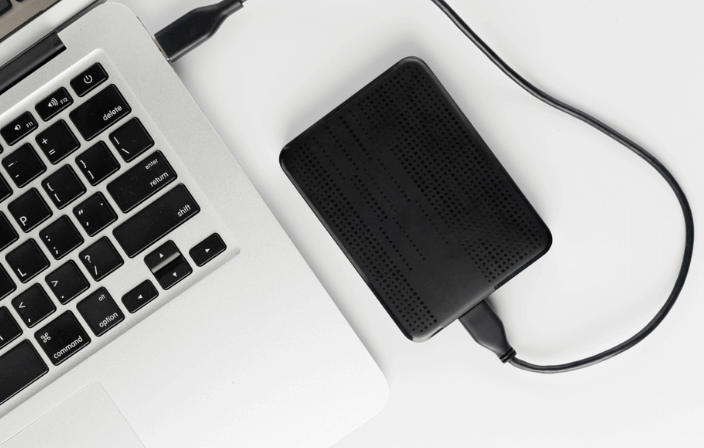
Branchez le disque dur externe, la clé USB ou la carte SD concerné(e) directement sur un port USB principal. Évitez les hubs non alimentés et les lecteurs de cartes peu fiables.
connecter un disque dur externe à un PC Windows

2. Sélectionnez le mode d'analyse

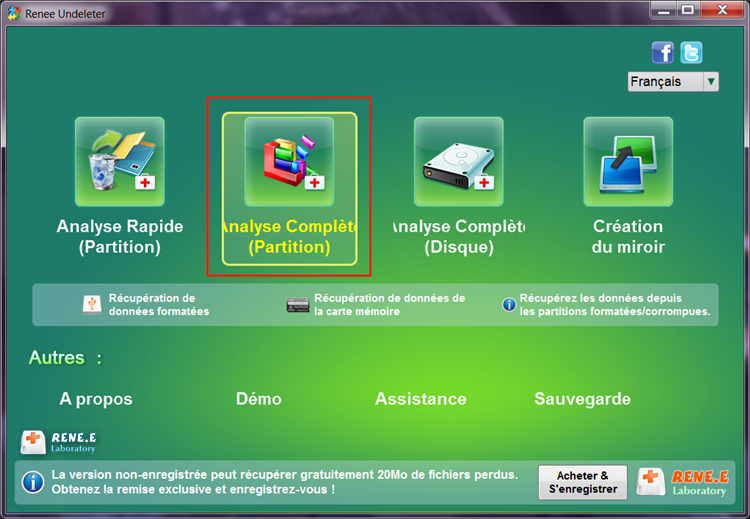
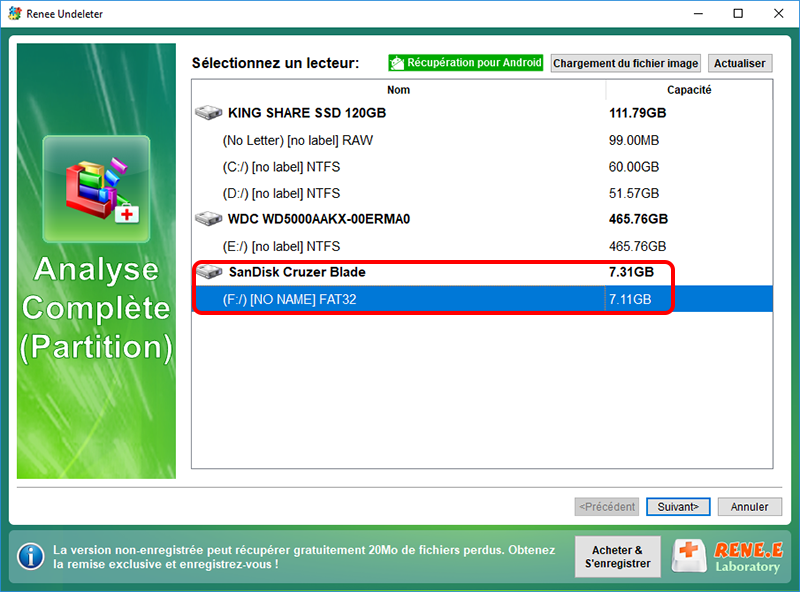
Ouvrez Renee Undeleter et choisissez Analyse Complète (Partition) pour les partitions RAW ou corrompues visibles.
Si la partition n’apparaît pas dans la liste, utilisez Analyse Complète (Disque).
sélectionner Analyse Complète (Partition) dans Renee Undeleter pour récupérer une vidéo supprimée d'une carte SD
Sélectionnez ensuite la partition corrompue, puis cliquez sur Suivant.
Analyse Complète (Partition) de Renee Undeleter

3. Prévisualisez et récupérez les fichiers vers un emplacement sûr
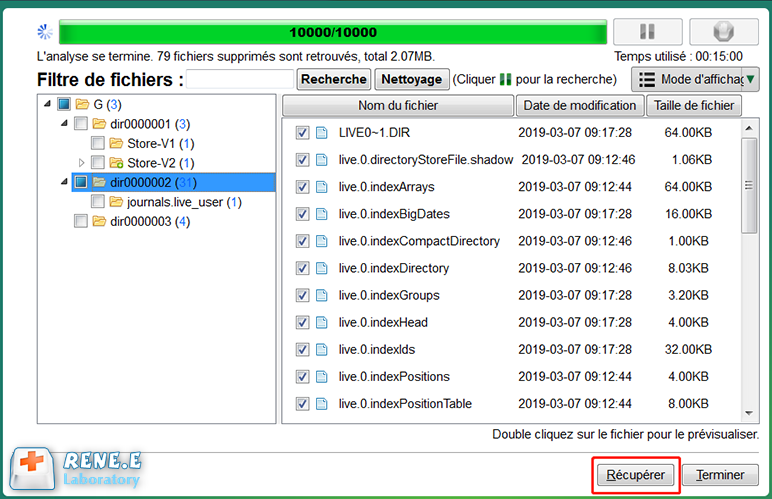
Patientez jusqu’à la fin de l’analyse. Double-cliquez sur les fichiers de la fenêtre de résultats pour les prévisualiser et vérifier qu’ils sont intacts.
Sélectionnez les fichiers à récupérer, cliquez sur Récupérer, puis choisissez une destination sur un autre disque physique ou une autre lettre de lecteur. N’enregistrez jamais les fichiers récupérés sur le lecteur corrompu.
prévisualiser et sélectionner les fichiers à récupérer dans Renee Undeleter
prévisualiser les fichiers PDF
POPULAIRE Récupérez vos données après une corruption de disque — Téléchargez Renee Undeleter

Récupérer les données sur tout type de carte SD Supporter la carte SD originelle, SDHC et SDXC

Récupérer tout type de fichier Retrouver les images, les vidéos, les audios, les fichiers compressés, etc.

Simple à utiliser Les débutants peuvent récupérer les fichiers tout seul.

Prendre en charge de divers appareils Récupérer depuis la carte SD, la clé USB, le PC, le Macbook, etc

Fonctionner sous Les systèmes Windows et Mac

Types de carte SD La carte SD originelle, SDHC et SDXC

Formats de fichiers Photos, vidéos, audio, etc

Utilisation simple Récupérer en un clic

TéléchargerTéléchargerTéléchargerDéjà 113654 personnes l'ont téléchargé !

Phase 2 : réparer le lecteur corrompu

4. Lancez la commande CHKDSK pour réparer le système de fichiers

Une fois vos fichiers copiés sur un autre disque, vous pouvez tenter de réparer le système de fichiers d’origine. CHKDSK est un utilitaire Windows intégré: il vérifie les erreurs du système de fichiers, répare les entrées de répertoire cassées et marque les secteurs défectueux. C’est souvent le premier outil de réparation essayé, mais il n’est pas parfait. Sur un disque illisible ou RAW, CHKDSK peut être très long et transformer des fragments de fichiers abîmés en dossiers cachés FOUND.000 contenant des fichiers .chk. D’où la règle: la récupération passe toujours en premier.
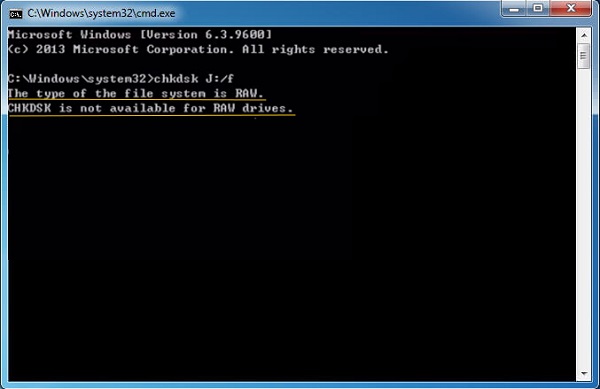
Erreur Windows: CHKDSK non disponible pour le lecteur RAW
N’utilisez CHKDSK que si le lecteur est assez stable pour aller au bout de l’analyse, et vérifiez toujours la lettre de lecteur. Sur un grand disque externe, CHKDSK peut tourner plusieurs heures. En général, il ne répare pas les secteurs défectueux sur le plan physique: ceux-ci sont gérés par le micrologiciel du lecteur. En revanche, face à une corruption logique due à une éjection non sécurisée, à une coupure de courant ou à des métadonnées obsolètes, CHKDSK rétablit souvent un accès normal.
Pros:
  • Intégré à Windows
  • Répare les erreurs courantes de métadonnées du système de fichiers
  • Peut marquer les secteurs défectueux pour éviter leur réutilisation

Cons:

  • Peut prendre des heures sur les grands disques
  • Peut créer des dossiers FOUND.000 et des fichiers CHK
  • Ne peut pas réparer les dommages physiques

1. Cliquez sur Démarrer et tapez cmd pour ouvrir une invite de commandes avec privilèges élevés.
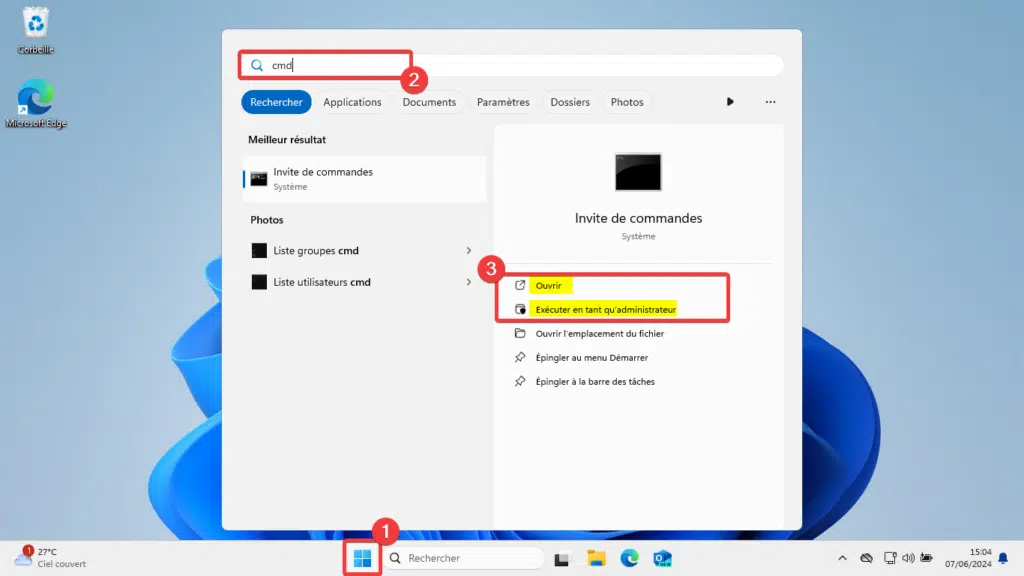
2. Faites un clic droit sur Invite de commandes et sélectionnez Exécuter en mode administrateur.
Windows 11: exécuter cmd en mode administrateur
3. Cliquez sur Oui si le Contrôle de compte d’utilisateur vous le demande. Exécutez ensuite :

chkdsk X: /f /r /x

Remplacez X par la lettre réelle du lecteur corrompu.

- /f corrige les erreurs du système de fichiers.

- /r localise les secteurs défectueux et récupère les informations lisibles.

- /x démonte le volume si nécessaire. CHKDSK peut créer des dossiers cachés FOUND.000 et renommer les fragments endommagés en FILE0000.CHK.

Ne les supprimez pas, sauf si vous êtes sûr d’avoir récupéré les fichiers d’origine.
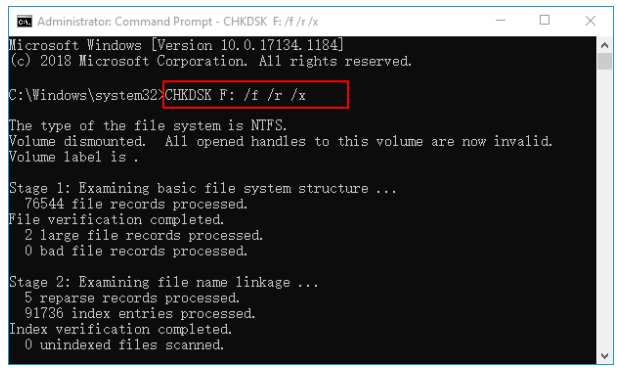
Capture d'écran de l'invite de commandes exécutant chkdsk F: /f /r /x pour vérifier et réparer le lecteur F:.
Récupérer les fichiers des dossiers FOUND.000 avec UnCHK
Si CHKDSK a déjà généré des dossiers FOUND.000, utilisez la fonction UnCHK de Renee Undeleter pour remettre les fichiers .chk dans leur format d’origine.
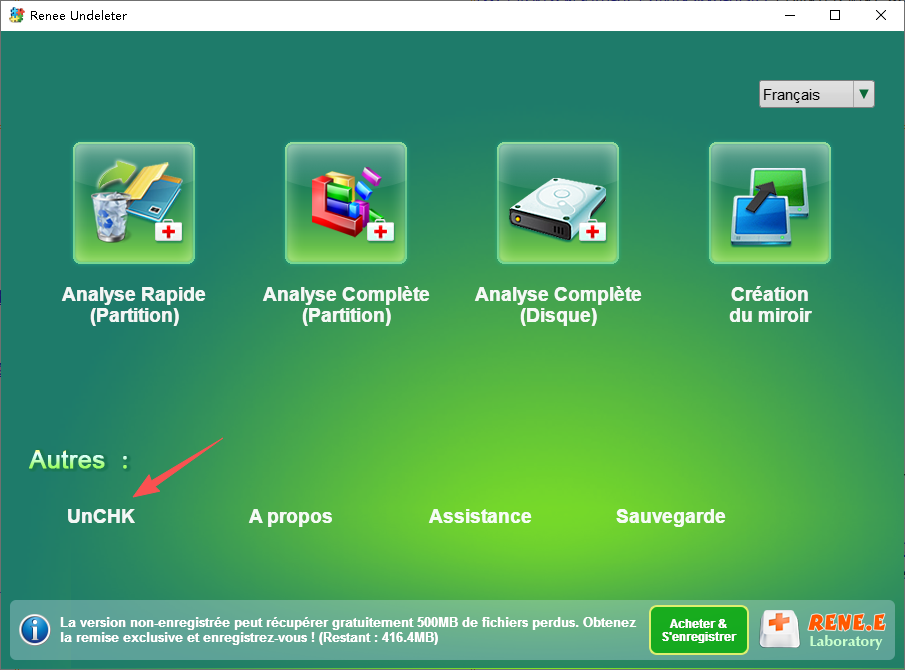
1. Ouvrez Renee Undeleter et cliquez sur UnCHK dans la section Autres.
Renee Undeleter Unchk pour récupérer les fichiers chk
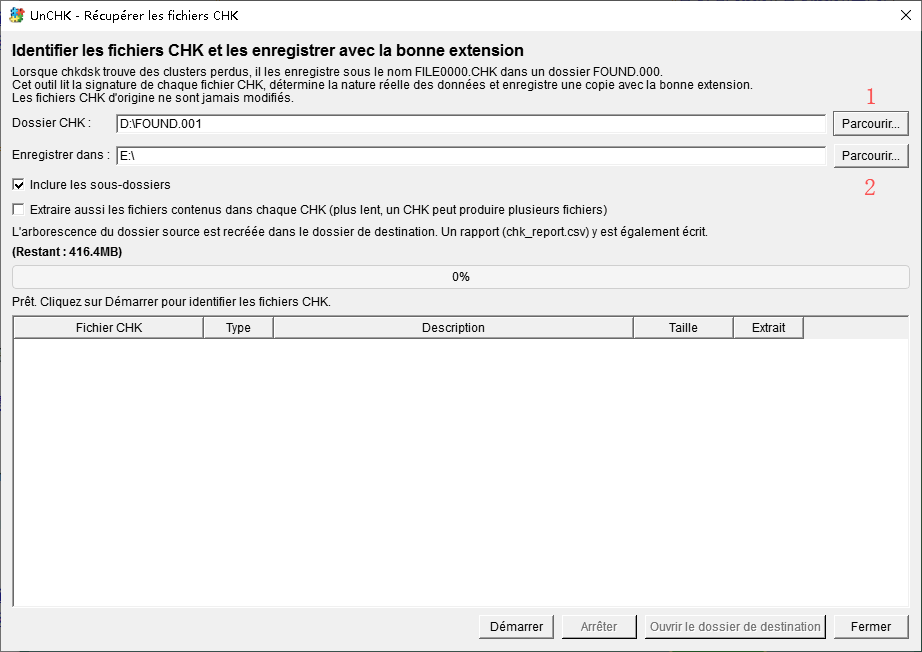
2. Sous Dossier CHK, cliquez sur Parcourir… et sélectionnez le dossier FOUND.000.
3. Sous Enregistrer dans, cliquez sur le deuxième Parcourir… et choisissez une destination sur un autre lecteur.
4. Cochez Inclure les sous-dossiers et, si besoin, Analyser également les fichiers à l’intérieur de chaque CHK pour une récupération plus poussée.
unchk définir le nom du dossier chk et le dossier pour stocker les fichiers récupérés
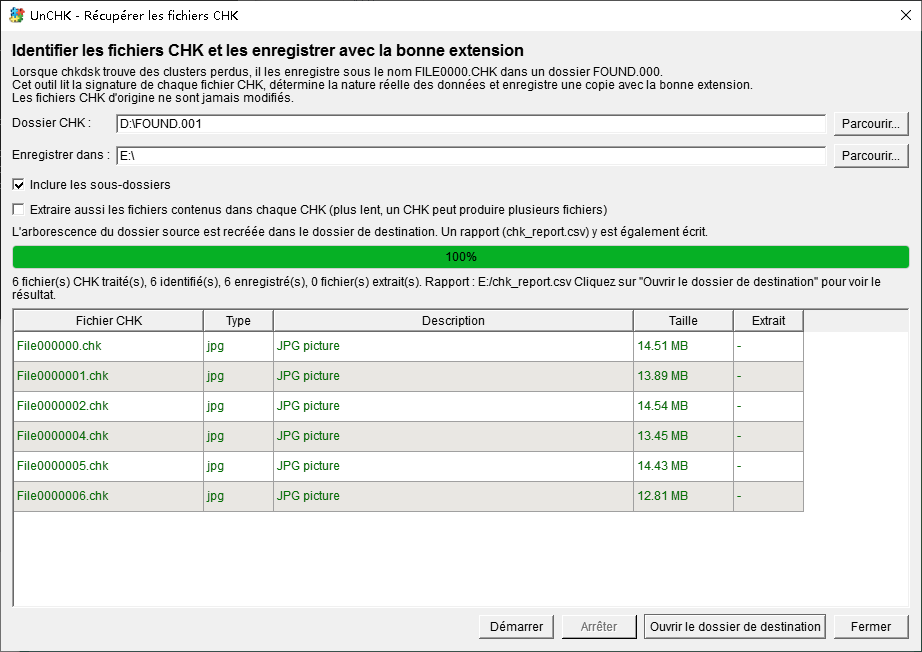
5. Cliquez sur Effectuer, attendez la fin de l’analyse, puis cliquez sur Ouvrir le dossier de destination pour voir les fichiers restaurés.
résultat unchk

5. Formater le lecteur en dernier recours (uniquement après sauvegarde des données)
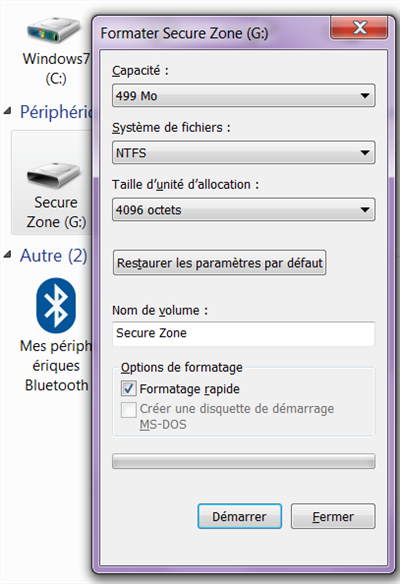
Le formatage reconstruit un système de fichiers neuf et peut redonner vie à un lecteur corrompu, mais il efface l’ancienne structure du système de fichiers. N’utilisez cette méthode qu’après avoir récupéré vos fichiers sur un autre disque. Un formatage rapide recrée des structures NTFS ou exFAT sans effacer tous les secteurs: c’est plus rapide et généralement suffisant pour une corruption logique.
Un formatage complet analyse aussi les secteurs défectueux, mais il prend beaucoup plus de temps. Si le lecteur reste en RAW après CHKDSK, le formatage peut être le seul moyen de le réutiliser. Vérifiez bien le disque sélectionné: formater le mauvais disque effacerait des données saines. Après le formatage, le lecteur apparaîtra vide. N’écrivez pas de nouvelles données si une récupération pourrait encore être nécessaire.
Capture d'écran de la boîte de dialogue Formatage de la carte SD dans Windows, montrant les options pour le système de fichiers, la taille de l'unité d'allocation, l'étiquette du volume et les options de formatage.

FAQ

Cette erreur signifie-t-elle que mes données sont déjà perdues ?

Non. En général, l’erreur indique que les métadonnées du système de fichiers sont endommagées, pas que les fichiers sont effacés. Arrêtez d’écrire sur le disque et utilisez un logiciel de récupération comme Renee Undeleter pour analyser la partition RAW ou illisible avant de lancer des outils de réparation.

Puis-je réparer la structure du disque sans formater le lecteur ?

Dans bien des cas, oui. Lancez CHKDSK après avoir récupéré les fichiers. Si les dommages sont logiques, CHKDSK peut reconstruire assez de métadonnées pour rendre le lecteur lisible. Si CHKDSK échoue ou dure trop longtemps, le formatage peut devenir nécessaire.

Est-il sûr de lancer CHKDSK en premier sur un disque illisible ?

Il est plus sûr de récupérer les fichiers d’abord. CHKDSK peut réécrire les métadonnées et transformer des fragments récupérables en fichiers .chk. Si vous l’avez déjà lancé, utilisez la fonction UnCHK de Renee Undeleter pour restaurer les fichiers des dossiers FOUND.000.

Quand faut-il arrêter et confier le disque à un service de récupération professionnel ?
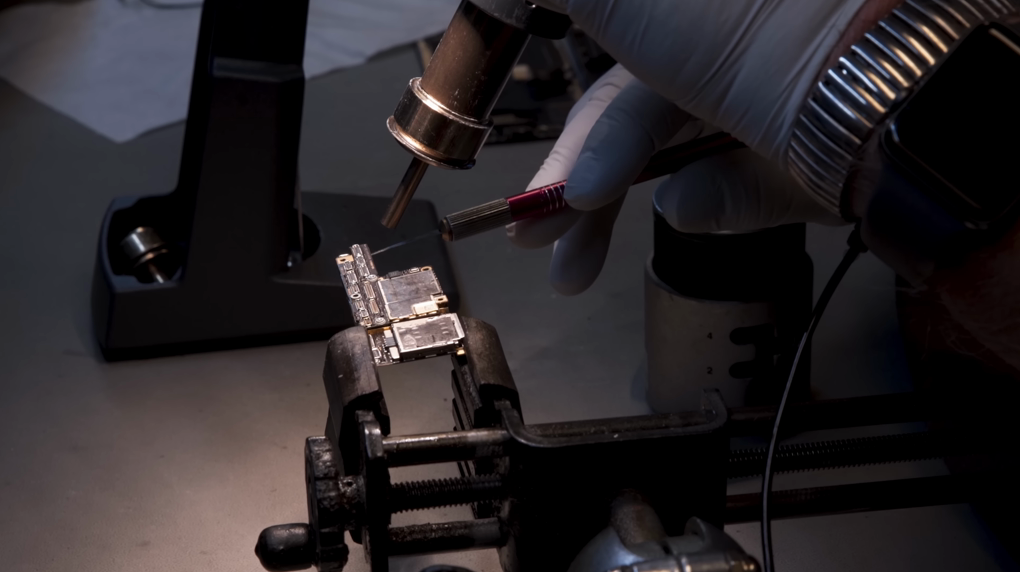
Arrêtez si le lecteur émet des cliquetis ou des grincements, s’il se déconnecte régulièrement, s’il se fige pendant les analyses ou s’il n’apparaît ni dans le BIOS ni dans la Gestion des disques. Ce sont des signes de défaillance physique. Continuer les tentatives de réparation par vous-même peut compliquer la récupération professionnelle.
Cartes mémoire endommagées réparées dans une salle blanche professionnelle
POPULAIRE Renee Undeleter - Logiciel de récupération de données puissant

Récupérer les données sur tout type de carte SD Supporter la carte SD originelle, SDHC et SDXC

Récupérer tout type de fichier Retrouver les images, les vidéos, les audios, les fichiers compressés, etc.

Simple à utiliser Les débutants peuvent récupérer les fichiers tout seul.

Prendre en charge de divers appareils Récupérer depuis la carte SD, la clé USB, le PC, le Macbook, etc

Fonctionner sous Les systèmes Windows et Mac

Types de carte SD La carte SD originelle, SDHC et SDXC

Formats de fichiers Photos, vidéos, audio, etc

Utilisation simple Récupérer en un clic

TéléchargerTéléchargerTéléchargerDéjà 113654 personnes l'ont téléchargé !

Commentaires des utilisateurs

Page 1

Laisser un commentaire


Votre commentaire a été soumis et est en attente de modération.