author avatar
    Ingénieur tests et validations en chef
Dernière mise à jour par Camille Lefevre le 27 juillet 2026

Résumé
Disque dur endommagé ? Pour sauver vos données, la première étape est cruciale: identifier s'il s'agit d'une panne logique ou physique. Ce guide vous accompagne pas à pas, des vérifications sans risque aux solutions logicielles amorçables, pour extraire vos fichiers en toute sécurité.
Ne perdez plus jamais vos précieux fichiers.


Un disque dur défaillant peut se manifester de plusieurs façons: votre ordinateur refuse de démarrer, le disque disparaît de l’Explorateur de fichiers, des fichiers deviennent soudainement corrompus ou vous pourriez entendre des bruits étranges comme des cliquetis ou des grincements.
récupération données disque dur endommagé
En termes simples, un crash se range dans l’une de ces deux catégories: corruption logique (problèmes logiciels ou du système d’exploitation — le matériel est toujours intact) ou panne physique (dommages mécaniques ou électroniques à l’intérieur du disque).
Chaque instant où le disque fonctionne après un crash peut écraser des données encore récupérables. Le simple fait de parcourir des dossiers ou de lancer une vérification du disque peut amener le système d’exploitation à écrire des fichiers temporaires ou à mettre à jour les structures du disque. Toute nouvelle activité d’écriture réduit définitivement vos chances de récupérer vos fichiers. Éteignez immédiatement l’ordinateur et ne remettez le disque sous tension que lorsque vous êtes prêt à suivre les étapes de récupération.
La plupart des crashs sont logiques — par exemple un secteur de démarrage endommagé, un système de fichiers corrompu ou une mise à jour Windows qui a échoué. Dans ces situations, vos données sont généralement intactes physiquement et une récupération complète est possible avec la bonne approche. L’objectif de cet article est de vous aider à déterminer le type de crash auquel vous êtes confronté et de vous orienter vers la méthode de récupération la plus sûre pour préserver autant de données que possible.

Crash logique ou panne physique ?

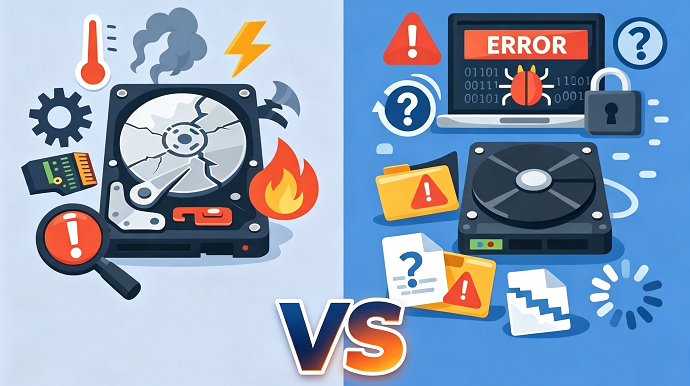
Diagnostiquer le type de panne est crucial avant de tenter une récupération. Se lancer directement dans l’analyse d’un disque physiquement endommagé peut aggraver la situation. Utilisez le tableau ci-dessous pour comparer les symptômes, les causes probables et l’étape suivante la plus sûre.
Illustration côte à côte d’un disque dur avec des dommages physiques (carte de circuit imprimé) et d’un autre avec une erreur logique (icône de corruption du système de fichiers).
SymptômeCause probableProchaine étape sûre

Disque non détecté du tout dans le BIOS/UEFI

Panne physique: Disque mort, carte logique défaillante ou panne électronique grave

💰 Service professionnel de récupération de données

Échec de démarrage, écran bleu (BSOD) ou Windows refuse de se charger, mais le disque est visible dans le BIOS

Crash logique: Corruption du système, dommage au secteur de démarrage ou conflit de pilotes

Logiciel de récupération amorçable à réaliser soi-même

Disque détecté mais affiché comme « RAW », demande de formater, ou partition inaccessible

Crash logique: Corruption logique (système de fichiers/table de partition)

Logiciel de récupération amorçable à réaliser soi-même

Cliquetis, grincements ou bips

Panne physique: Panne mécanique (têtes de lecture/écriture, moteur de broche)

💰 Arrêtez immédiatement. Service professionnel en salle blanche uniquement

Odeur de brûlé, le disque ne tourne pas du tout

Panne physique: Panne électrique

💰 Service professionnel uniquement

Si vous êtes certain que votre disque dur a subi une panne logique, poursuivez la lecture des chapitres suivants. Dans le cas contraire, arrêtez-vous ici et envoyez immédiatement votre disque à un service professionnel de récupération de données.

Utilisez Renee PassNow lorsque l’ordinateur ne démarre pas

Lorsque votre disque dur subit un crash logique — système de fichiers corrompu, configuration de démarrage défectueuse ou une mise à jour Windows rendant le système impossible à démarrer — le disque lui-même peut être encore en bon état physique. Dans ces cas, Renee PassNow est conçu exactement pour cette situation: il vous permet de démarrer depuis une clé USB, de contourner l’installation Windows défaillante et d’accéder directement au contenu du disque.
Important: Renee PassNow est destiné uniquement aux pannes logiques. Si votre disque émet des cliquetis ou n’est pas détecté dans le BIOS, arrêtez-vous ici et contactez un professionnel.
Voici pourquoi Renee PassNow est idéal pour ce scénario :
1. Clé USB amorçable indépendante de Windows – Créez un Live USB sur un PC en état de marche, puis démarrez l’ordinateur en panne à partir de celui-ci. Cela laisse le système d’exploitation défaillant intact et évite les écritures inutiles sur le disque défectueux.
2. Undeleter intégré analyse et récupère les fichiers – Même si les partitions semblent perdues ou si la table des fichiers est endommagée, le module Undeleter effectue une analyse approfondie et vous permet de récupérer documents, photos, vidéos et plus encore.
3. Prévisualisation des fichiers et transfert sécurisé des données – Vous pouvez prévisualiser les fichiers pour confirmer qu’ils sont intacts, puis les copier sur un disque externe — le tout sans démarrer dans le système Windows d’origine.
Téléchargez Renee PassNow pour sauver votre PC qui ne démarre pasRenee PassNow peut réinitialiser le mot de passe Windows

Réinitialiser le mot de passe Windows oublié Débloquer le compte de session Windows dont le mot de passe est perdu ou oublié.

Récupérer des fichiers sans Windows Il est possible de retrouver les fichiers supprimés lors du crash de Windows.

Transférer les fichiers Avant de réparer les erreurs, il est recommandé de transférer les fichiers importants à un autre disque dur.

Créer un nouveau compte administrateur Afin d'obtenir tout droit d'administrateur, il faut créer un compte administrateur.

Réparer les erreurs de démarrage Pour les erreurs MBR et 0xc00000e, cet outil permet de les résoudre.

Réinitialiser le mot de passe Windows oublié Pour Windows 10, 8.1, 8, 7, Vista et XP

Récupérer des fichiers sans Windows Retrouver les fichiers supprimés lors du crash de Windows

Transférer les fichiers Transférer les fichiers importants à un autre disque dur

TéléchargerTéléchargerDéjà 31800 personnes l’ont téléchargé !

Remarque : Après l'activation du programme, il est nécessaire de créer à nouveau une clé USB ou un CD bootable.

Renee PassNow prend en charge Windows 11, 10, 8.1, 8, 7, Vista et XP, et est disponible en plusieurs langues. Il inclut également des utilitaires supplémentaires comme la suppression de mot de passe, l’effacement de disque et la création d’un nouvel utilisateur, ce qui peut être utile si vous devez par la suite réparer votre installation Windows d’origine.

Étapes pour récupérer les fichiers d’un disque dur endommagé avec Renee PassNow

Suivez ces étapes en utilisant la fonctionnalité Undeleter de Renee PassNow pour récupérer les fichiers d’un disque qui ne démarre pas mais qui répond physiquement. Prenez votre temps et ne sautez pas la préparation.

Préparation

Préparez ce qui suit :
- Un PC Windows fonctionnel pour installer Renee PassNow et créer la clé USB amorçable.
- Une clé USB (d’au moins 4 Go ; tout son contenu sera effacé).
- Un disque dur externe ou une clé USB de grande capacité pour enregistrer les fichiers récupérés.

1. Installer Renee PassNow et créer une clé USB amorçable

Sur le PC fonctionnel, téléchargez et installez Renee PassNow.
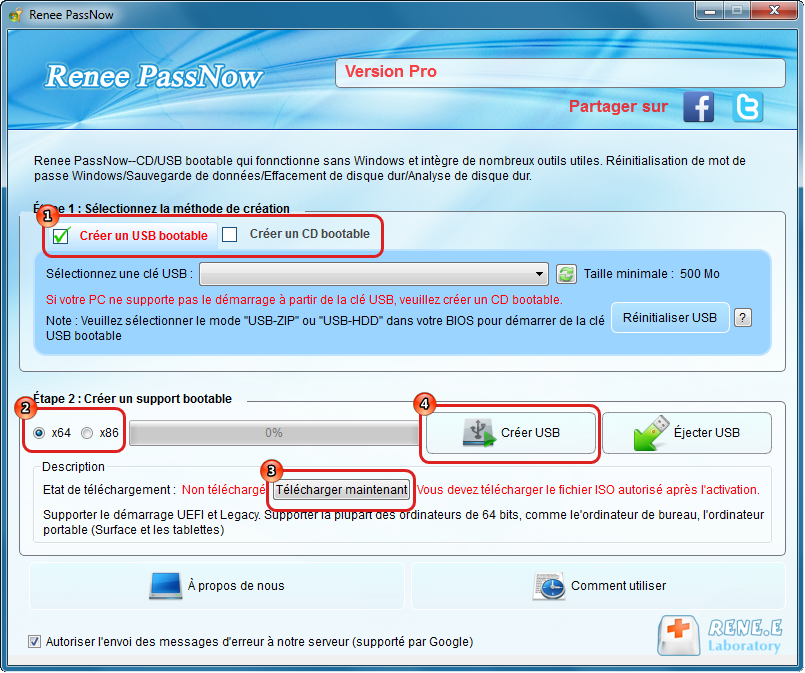
1. Ouvrez l’application, connectez votre clé USB et sélectionnez « Créer un Live USB » (création d’un support USB amorçable) sous Étape 1 : Choisissez la méthode de création.
2. Choisissez l’architecture système correspondant à l’ordinateur en panne (x64 pour la plupart des PC modernes, x86 pour les anciens systèmes 32 bits). Cliquez sur Télécharger maintenant pour obtenir le fichier ISO. Une fois le téléchargement terminé, cliquez sur Créer un Live USB (création d’un support USB amorçable). Attendez la fin du processus, puis cliquez sur Éjecter la clé USB. Votre clé USB est maintenant prête à démarrer l’ordinateur en panne.
Création d'une clé USB bootable avec Renee PassNow pour la récupération de données

2. Démarrer le PC en panne depuis la clé USB

Insérez la clé USB amorçable dans l’ordinateur en panne et allumez-le.
Insérez le périphérique de démarrage
Commencez immédiatement à appuyer sur la touche du menu de démarrage correspondant à la marque de votre ordinateur. L’invite peut n’apparaître que brièvement, alors appuyez plusieurs fois dès que l’écran s’allume.
BIOS/UEFI / Marque de l’ordinateurTouche du menu de démarrageTouche de configuration du BIOS

DELL

F12

F2

HP

F9 (menu de démarrage) / Échap → F9

Échap → F10 (certains modèles directement F10)

ASUS

Échap (portables) / F8 (ordinateurs de bureau)

F2 ou Supprimer

Acer

F12 (doit être activé dans le BIOS)

F2 ou Supprimer

Lenovo (portables grand public)

F12 (certains modèles bouton Novo)

F2

Lenovo (ordinateurs de bureau)

F12

F1

Lenovo (ThinkPads)

F12

F1

MSI

F11

Supprimer

Samsung

F10 ou F11 (varie selon le modèle)

F2

Gigabyte / Aorus

F12

Supprimer

Intel (NUC / cartes mères)

F10

F2

Tablettes Microsoft Surface

Maintenir Volume bas + Alimentation (menu de démarrage)

Maintenir Volume haut + Alimentation (UEFI)

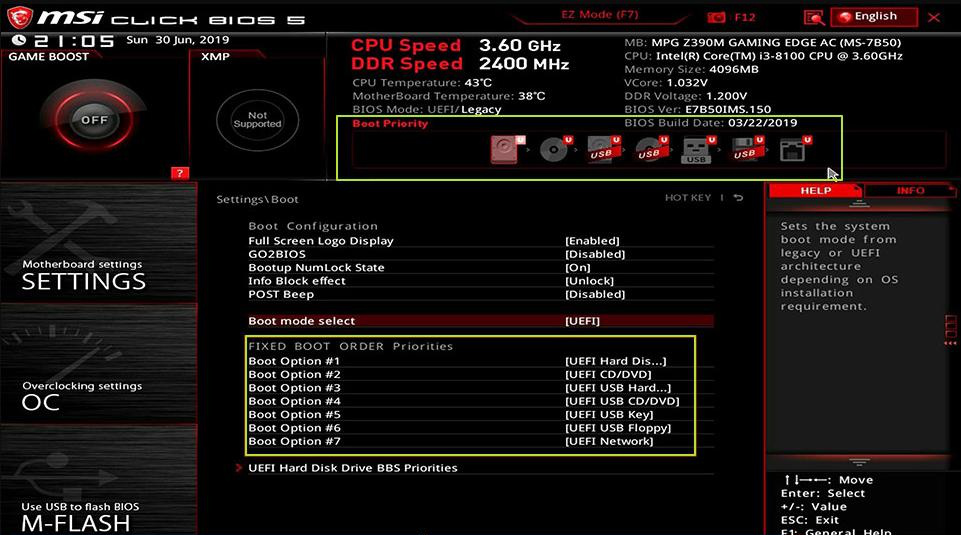
Dans le menu de démarrage, sélectionnez la clé USB et appuyez sur Entrée. Si la clé USB n’apparaît pas, redémarrez, entrez dans la configuration du BIOS (généralement F2, Suppr ou F1), allez dans l’onglet Boot, placez la clé USB en tête de l’ordre de démarrage, enregistrez les modifications (F10) et redémarrez.
sélectionner l'ordre de démarrage

3. (Optionnel) Déverrouiller le disque chiffré par BitLocker

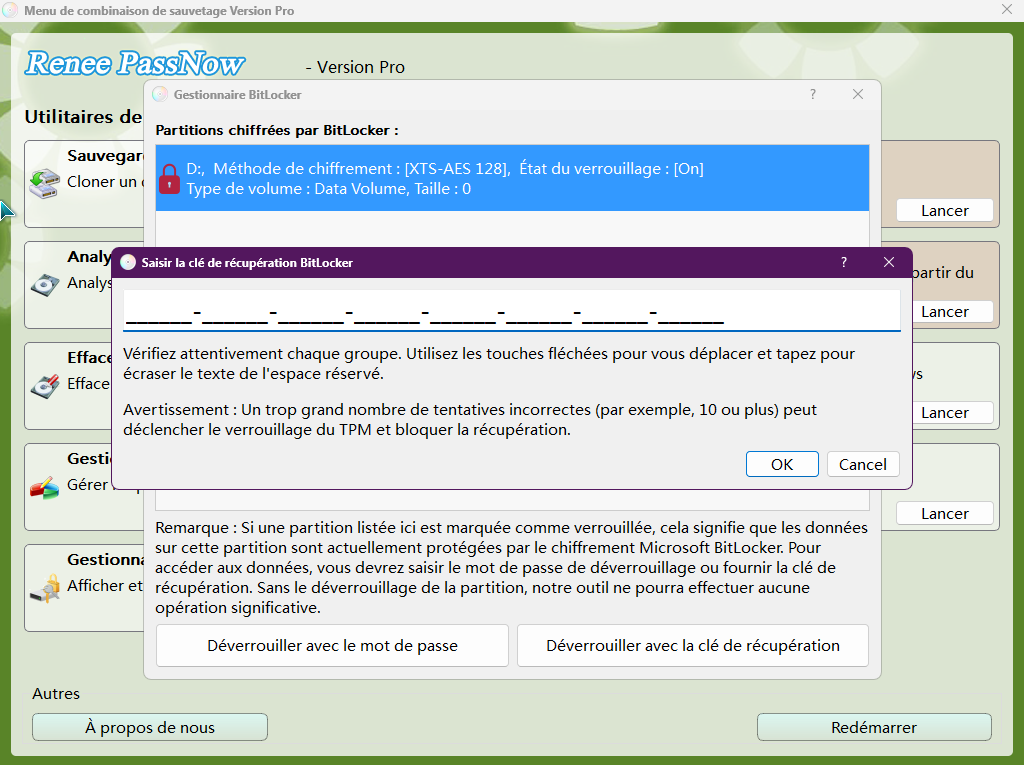
Si PassNow détecte que le disque système est protégé par BitLocker, vous serez invité à saisir le mot de passe BitLocker ou la clé de récupération à 48 chiffres. Le mot de passe est généralement celui que vous avez défini lors de l’activation du chiffrement (Windows 10) ou le mot de passe de votre compte Microsoft (Windows 11). Si vous ne vous en souvenez pas, vous pouvez récupérer la clé de récupération depuis votre compte Microsoft en ligne.
Déverrouiller le système à l'aide du gestionnaire BitLocker fourni par PassNow
Remarque: L’édition Basic de Renee PassNow ne prend pas en charge le déverrouillage BitLocker.

4. Analyser le disque cible avec Undeleter

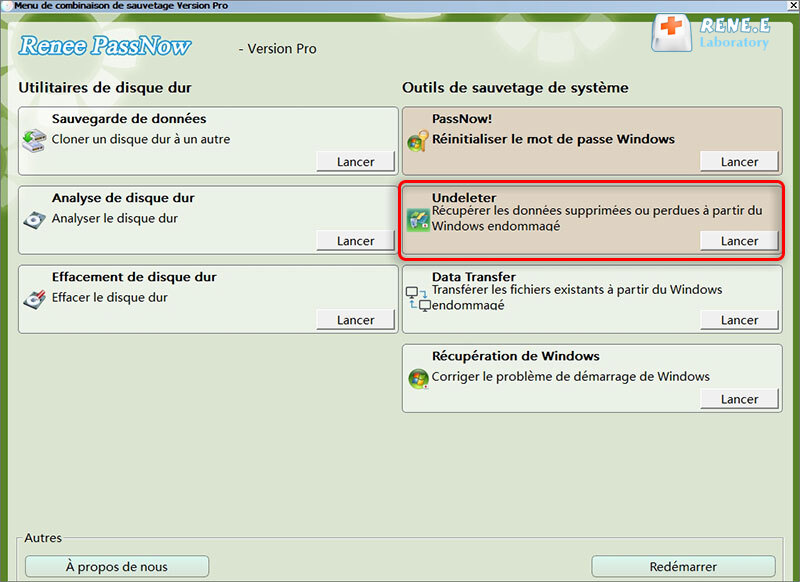
Une fois Renee PassNow chargé, sélectionnez « Undeleter » dans l’interface principale et cliquez sur Exécuter.
fonction de récupération de données dans Renee PassNow
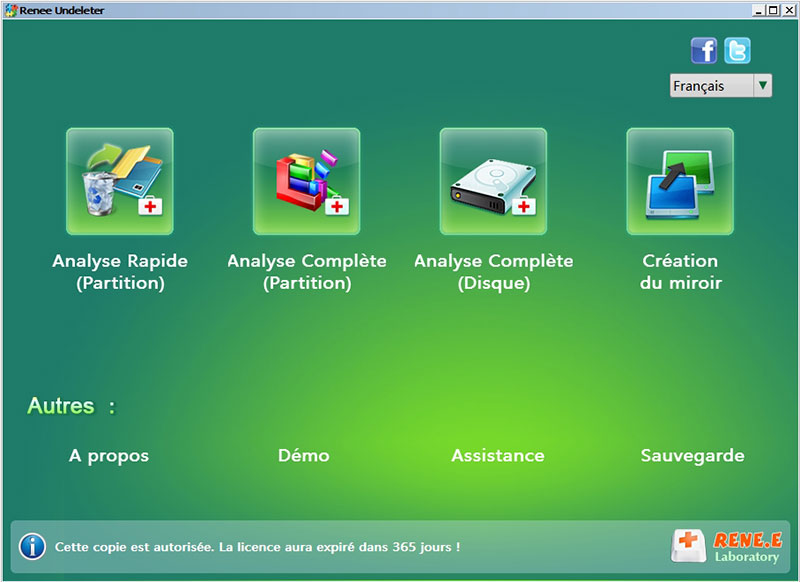
Choisissez « Analyse Complète (Partition) » (ou « Analyse Complète (Disque) » si la table de partition est endommagée) et sélectionnez votre disque en panne. L’analyse peut prendre un certain temps ; ne l’interrompez pas.
Analyse Complète (Partition) avec la fonction Undeleter de Renee PassNow

5. Prévisualiser et récupérer les fichiers

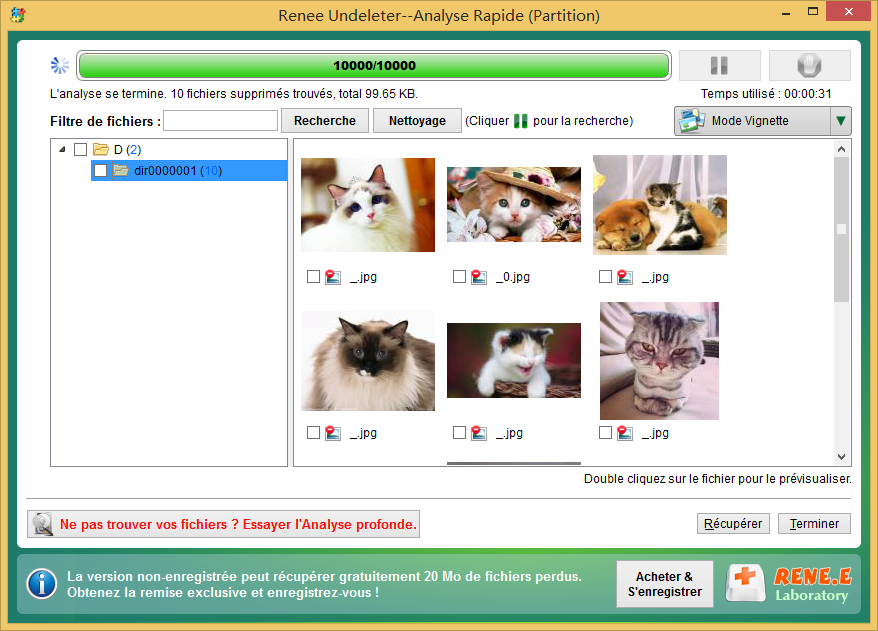
Une fois l’analyse terminée, parcourez les fichiers trouvés et utilisez la fonction Prévisualisation pour confirmer qu’ils sont intacts. Sélectionnez les fichiers que vous souhaitez récupérer — par exemple vos documents .docx et vos photos .jpg importants — cliquez sur « Récupérer », puis choisissez un dossier sur votre disque externe (par exemple, E:\FichiersRécupérés ) comme destination. N’enregistrez jamais les fichiers récupérés sur le disque en panne.
prévisualisation avant récupération
Lorsque vous avez terminé, éjectez en toute sécurité la clé USB et le disque externe. Vos fichiers sont maintenant stockés en toute sécurité, et vous pouvez procéder à la réparation ou à la réinstallation de Windows sans risque de perte de données supplémentaire.

Précautions importantes

Si le disque n’est pas détecté ou affiche des erreurs pendant l’analyse, arrêtez-vous et envisagez une récupération professionnelle.
Récupérer les fichiers d'un disque dur en panne sans démarrer WindowsRenee PassNow peut réinitialiser le mot de passe Windows

Réinitialiser le mot de passe Windows oublié Débloquer le compte de session Windows dont le mot de passe est perdu ou oublié.

Récupérer des fichiers sans Windows Il est possible de retrouver les fichiers supprimés lors du crash de Windows.

Transférer les fichiers Avant de réparer les erreurs, il est recommandé de transférer les fichiers importants à un autre disque dur.

Créer un nouveau compte administrateur Afin d'obtenir tout droit d'administrateur, il faut créer un compte administrateur.

Réparer les erreurs de démarrage Pour les erreurs MBR et 0xc00000e, cet outil permet de les résoudre.

Réinitialiser le mot de passe Windows oublié Pour Windows 10, 8.1, 8, 7, Vista et XP

Récupérer des fichiers sans Windows Retrouver les fichiers supprimés lors du crash de Windows

Transférer les fichiers Transférer les fichiers importants à un autre disque dur

TéléchargerTéléchargerDéjà 31800 personnes l’ont téléchargé !

Remarque : Après l'activation du programme, il est nécessaire de créer à nouveau une clé USB ou un CD bootable.

Comment vérifier que la récupération a fonctionné et éviter une nouvelle perte

Ouvrez un échantillon des fichiers récupérés — photos, PDF, feuilles de calcul — sur un PC sain pour vous assurer qu’ils s’ouvrent sans erreur. Si certains fichiers semblent corrompus ou vides, envisagez de lancer une autre analyse avec des paramètres de récupération différents pendant que le disque d’origine reste intact.
Conservez le disque en panne tel quel jusqu’à ce que vous soyez entièrement satisfait de la récupération. Ne le formatez pas et ne le réutilisez pas pour l’instant. Une fois que vous avez vérifié tous les fichiers importants, créez une sauvegarde complète des données récupérées sur un autre disque ou dans le cloud. Pour une protection supplémentaire, envisagez de créer une image disque du disque d’origine avec un logiciel d’imagerie dédié avant de tenter toute réparation.

FAQ

Puis-je récupérer des données d'un disque dur qui fait des cliquetis ?

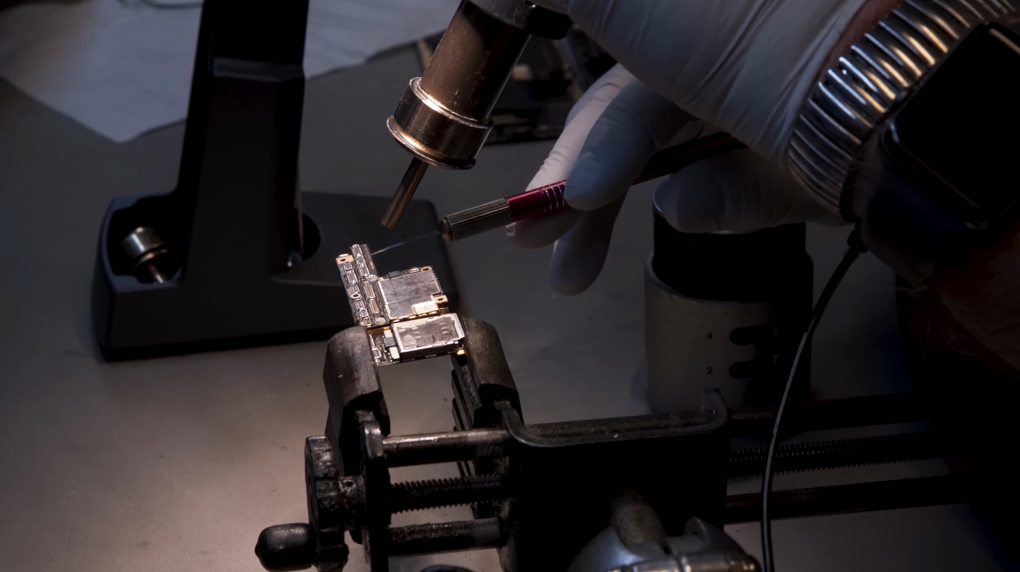
Les cliquetis indiquent une panne mécanique à l’intérieur du disque, généralement un blocage ou un endommagement de l’assemblage des têtes de lecture/écriture. La mise sous tension continue peut causer des dommages permanents aux plateaux. Ne tentez aucune récupération logicielle vous-même ; envoyez le disque à un laboratoire de récupération de données professionnel équipé de salles blanches.
Gros plan d’un technicien ganté utilisant des outils de précision sur un disque dur sous une hotte à flux laminaire dans un environnement certifié de salle blanche.

Est-il sûr d'utiliser Renee PassNow sur un disque présentant des secteurs défectueux ?

Oui. Renee PassNow lit les secteurs défectueux sans altérer vos données d’origine. Cependant, les secteurs défectueux indiquent une détérioration physique, et des lectures répétées peuvent accélérer la panne. Une fois que vous avez récupéré vos fichiers essentiels, cessez d’utiliser ce disque et remplacez-le.

Puis-je récupérer gratuitement des fichiers d'un disque dur en panne ?

Des options gratuites existent pour les crashs logiques. Des outils comme PhotoRec (open source) peuvent récupérer des fichiers par signatures de fichiers, et les utilitaires intégrés de Windows peuvent aider si le disque est encore monté. Cependant, les outils gratuits manquent souvent d’un environnement amorçable, de prévisualisation des fichiers ou d’une interface guidée. Si Windows ne démarre pas, vous aurez toujours besoin d’un environnement amorçable, ce que fournit le Live USB de Renee PassNow.
Téléchargez Renee PassNow pour sauver votre PC qui ne démarre pasRenee PassNow peut réinitialiser le mot de passe Windows

Réinitialiser le mot de passe Windows oublié Débloquer le compte de session Windows dont le mot de passe est perdu ou oublié.

Récupérer des fichiers sans Windows Il est possible de retrouver les fichiers supprimés lors du crash de Windows.

Transférer les fichiers Avant de réparer les erreurs, il est recommandé de transférer les fichiers importants à un autre disque dur.

Créer un nouveau compte administrateur Afin d'obtenir tout droit d'administrateur, il faut créer un compte administrateur.

Réparer les erreurs de démarrage Pour les erreurs MBR et 0xc00000e, cet outil permet de les résoudre.

Réinitialiser le mot de passe Windows oublié Pour Windows 10, 8.1, 8, 7, Vista et XP

Récupérer des fichiers sans Windows Retrouver les fichiers supprimés lors du crash de Windows

Transférer les fichiers Transférer les fichiers importants à un autre disque dur

TéléchargerTéléchargerDéjà 31800 personnes l’ont téléchargé !

Remarque : Après l'activation du programme, il est nécessaire de créer à nouveau une clé USB ou un CD bootable.


Commentaires des utilisateurs

Page 1

Laisser un commentaire


Votre commentaire a été soumis et est en attente de modération.