
Disque dur usagé? Vérifiez son état SMART avant de le réutiliser pour éviter les pannes

Résumé
Anticiper une panne de disque dur est essentiel pour protéger vos données. En analysant les indicateurs SMART, vous pouvez évaluer la santé de votre matériel et détecter la moindre défaillance mécanique ou électronique avant qu'il ne soit trop tard. Découvrez comment diagnostiquer votre stockage efficacement.
Table des matières

« Une fois vos données protégées, il est temps de vérifier l’état SMART du disque dur pour décider si le disque physique peut être formaté et réutilisé en toute sécurité. Le système SMART est ce qui se rapproche le plus d’un système d’autodiagnostic intégré à chaque disque moderne.«

Récupération de données pré-diagnostique Extrayez et sécurisez en toute sécurité les fichiers inaccessibles d'un disque corrompu avant d'effectuer toute vérification SMART ou formatage.
Récupérer tout type de fichier Retrouver les images, les vidéos, les audios, les fichiers compressés, etc.
Simple à utiliser Les débutants peuvent récupérer les fichiers tout seul.
Prendre en charge de divers appareils Récupérer depuis la carte SD, la clé USB, le PC, le Macbook, etc
Fonctionner sous Les systèmes Windows et Mac
Types de carte SD La carte SD originelle, SDHC et SDXC
Formats de fichiers Photos, vidéos, audio, etc
Utilisation simple Récupérer en un clic
TéléchargerTéléchargerTéléchargerDéjà 113654 personnes l'ont téléchargé !| Méthode | Plateforme | Niveau de détail | Installation requise | Idéal pour |
|---|---|---|---|---|
Paramètres Windows / PowerShell (Intégré) |
Windows |
Aperçu de base |
Nonn |
⚡ Vérification rapide de l'état du disque |
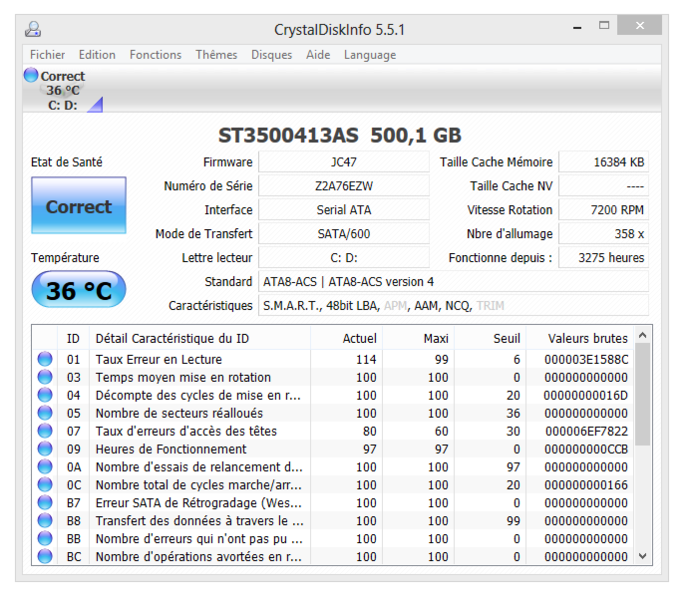
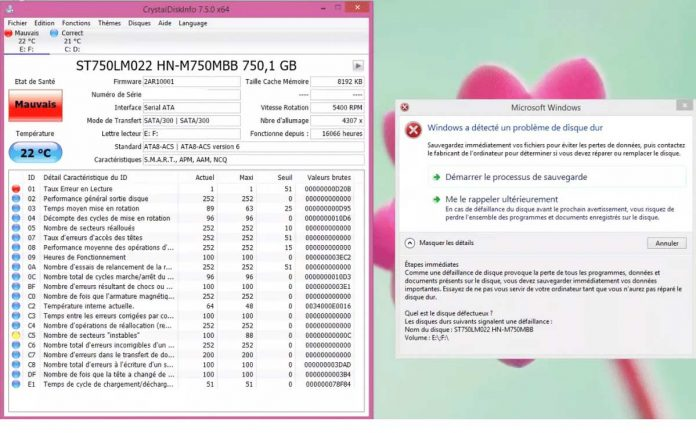
CrystalDiskInfo (Interface graphique) |
Windows |
Données SMART détaillées |
Oui |
🟢 État de santé et seuils faciles à lire |
smartctl (Ligne de commande) |
Windows/macOS/Linux |
Diagnostics SMART complets |
Oui |
🔧 Dépannage et surveillance avancés |
Utilitaire de disque (Intégré) |
macOS |
État de santé de base |
Nonn |
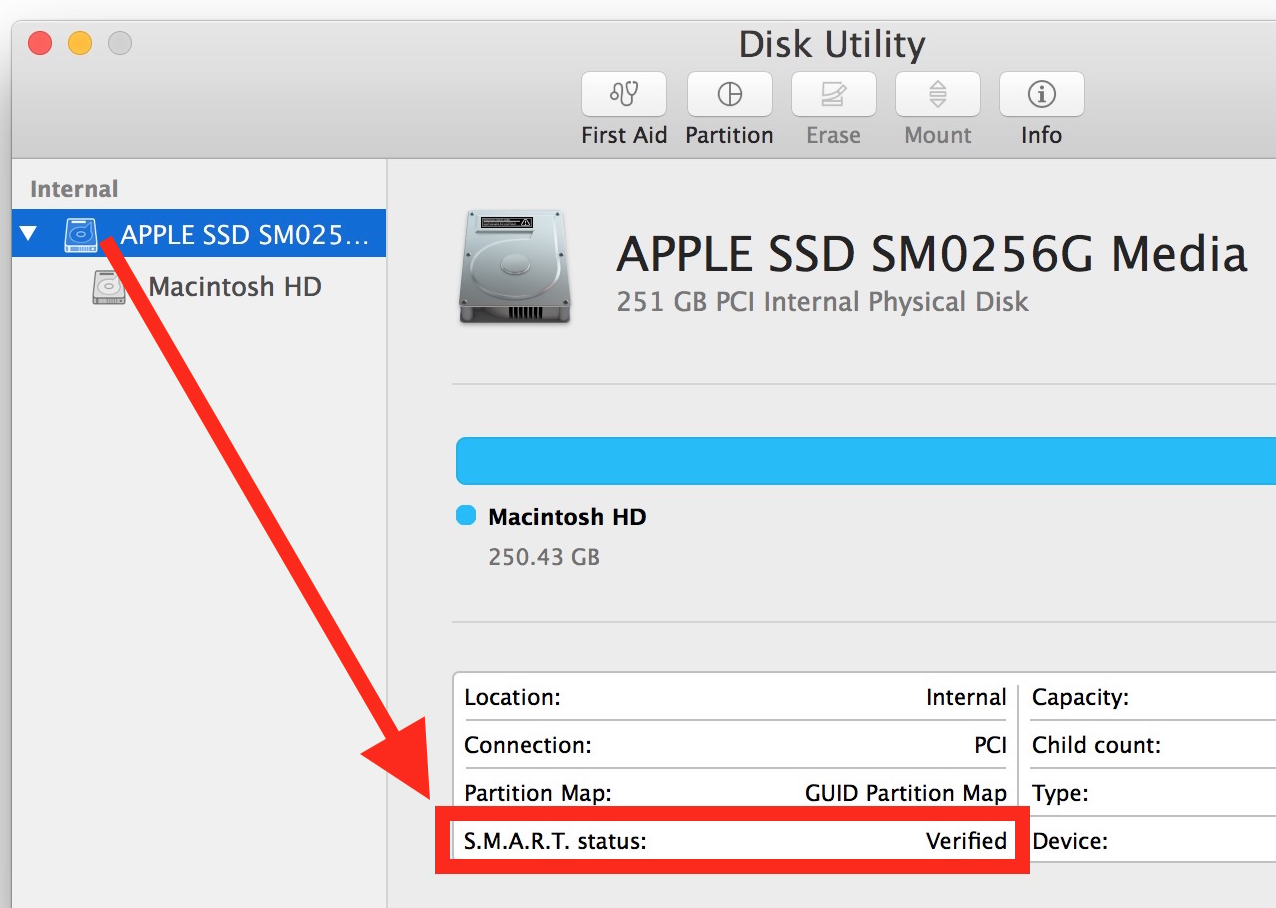
✅ Vérifications rapides Vérifié / En panne |
- Aucun logiciel supplémentaire requis
- Intégré directement dans Windows
- Vérification rapide de l'état de santé
- Adapté aux diagnostics de base
Cons:
- Affiche uniquement un état de santé global
- Aucun attribut SMART détaillé
- Informations de dépannage limitées
Option 1: Vérifier l'état du disque dans les Paramètres Windows
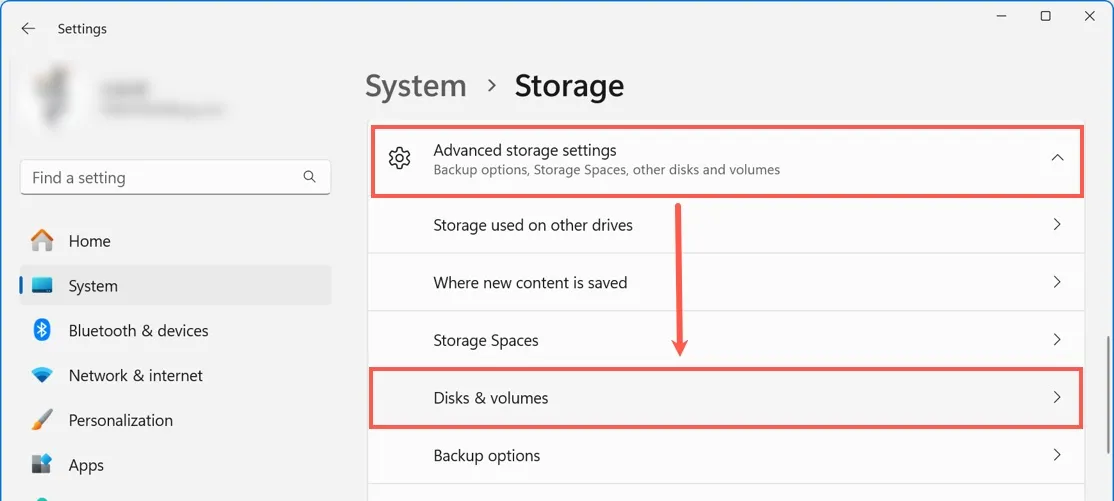
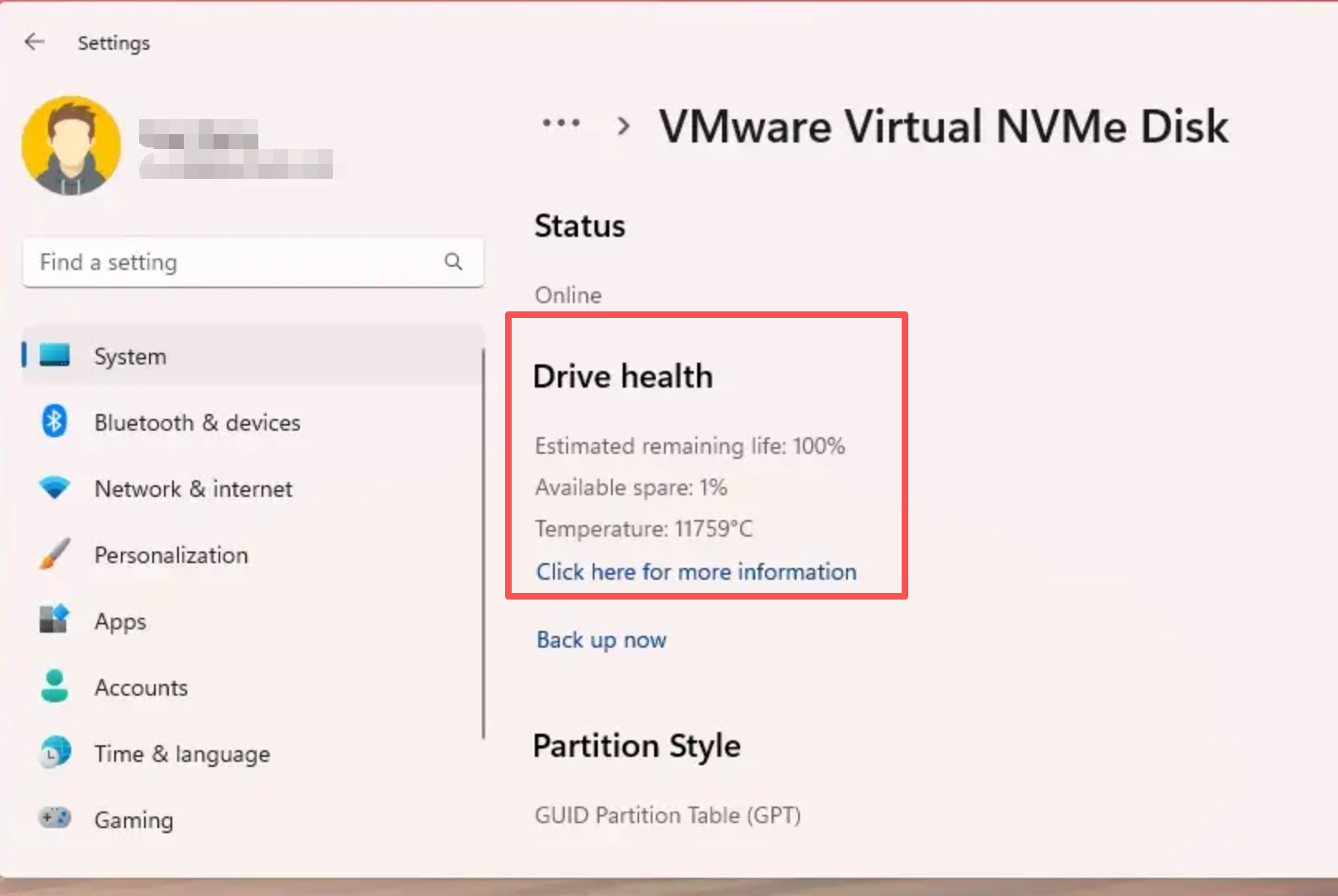
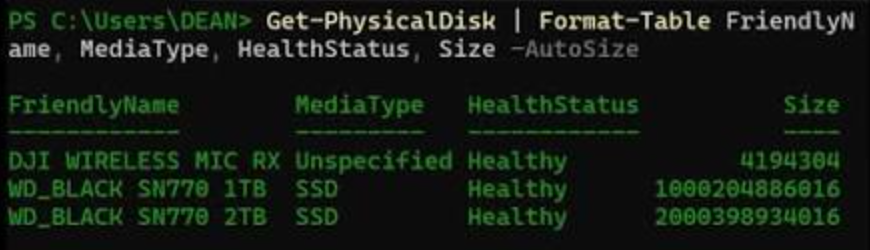
Option 2: Vérifier l'état du disque avec PowerShell
Get-PhysicalDisk | Select-Object FriendlyName, MediaType, HealthStatus
Get-PhysicalDisk fournit une évaluation de l’état de santé de haut niveau pour chaque disque physique. Cependant, elle n’affiche pas les attributs SMART individuels, les compteurs d’erreurs, les relevés de température ou d’autres données de diagnostic disponibles via des outils spécialisés tels que CrystalDiskInfo ou smartctl.
- Résumé codé par couleur Bon/Prudence/Mauvais
- Affiche les attributs SMART individuels et les seuils
- La version portable peut s'exécuter sans installation permanente
Cons:
- Exclusif à Windows
- Peut ne pas lire certains disques durs USB externes derrière des puces pont
- Les noms d'attributs bruts peuvent encore prêter à confusion pour les débutants
- Intégré directement dans macOS
- Aucune installation requise
- Interface simple de réussite/échec
Cons:
- N'affiche pas les attributs SMART détaillés
- Capacités de diagnostic limitées
- Ne peut pas lire les disques durs USB externes dans certains boîtiers

| Valeur SMART | Signification | Action |
|---|---|---|
Nombre de secteurs réalloués |
Secteurs remplacés par des secteurs de rechange après des erreurs répétées |
Quelques valeurs stables peuvent être acceptables ; des valeurs en hausse signifient qu'il faut remplacer |
Nombre actuel de secteurs en attente |
Secteurs en attente de réaffectation ou de réparation |
Une valeur non nulle et en hausse signifie qu'il faut sauvegarder immédiatement |
Nombre de secteurs incorrigibles |
Erreurs que le disque n'a pas pu corriger |
Une valeur non nulle ou en hausse signifie qu'il faut remplacer |
Température |
Température de fonctionnement du disque |
Respectez les limites du disque ; une valeur inhabituellement élevée signifie qu'il faut vérifier le refroidissement ou remplacer |
Pourcentage d'utilisation du SSD / Indicateur d'usure du support |
Quelle part de l'endurance du SSD a été consommée |
Une utilisation supérieure à 90 % signifie qu'il faut prévoir un remplacement |
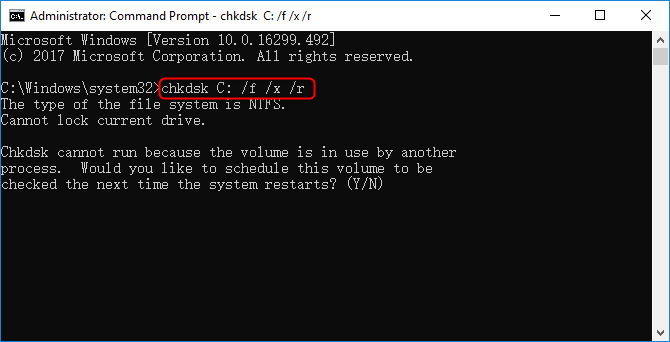
Pourquoi le disque semble-t-il lent même si le SMART indique Vérifié ?
chkdsk sur Windows ou S.O.S. sur macOS pour vérifier le système de fichiers. Essayez également le disque sur un autre port ou un autre ordinateur avant de supposer qu’il est en bon état.
Les secteurs réalloués non nuls sont-ils toujours un signe de défaillance ?
Est-il sûr de formater et de réutiliser un disque qui affiche un état Prudence ?
Récupération de données pré-diagnostique Extrayez et sécurisez en toute sécurité les fichiers inaccessibles d'un disque corrompu avant d'effectuer toute vérification SMART ou formatage.
Récupérer tout type de fichier Retrouver les images, les vidéos, les audios, les fichiers compressés, etc.
Simple à utiliser Les débutants peuvent récupérer les fichiers tout seul.
Prendre en charge de divers appareils Récupérer depuis la carte SD, la clé USB, le PC, le Macbook, etc
Fonctionner sous Les systèmes Windows et Mac
Types de carte SD La carte SD originelle, SDHC et SDXC
Formats de fichiers Photos, vidéos, audio, etc
Utilisation simple Récupérer en un clic
TéléchargerTéléchargerTéléchargerDéjà 113654 personnes l'ont téléchargé !Articles concernés :
Disque dur en panne: physique ou logique? Voici comment le diagnostiquer

26-07-2026
Adèle BERNARD : Panne physique ou logique? Identifier l'origine du problème sur votre disque dur est crucial pour sauver vos données....
Maîtriser le déplacement du lecteur C vers SSD : Guide complet pas à pas
01-08-2024
Adèle BERNARD : Cet article offre un guide complet pour transférer votre disque C vers un SSD, incluant les préparatifs, l'utilisation...
Partition perdue sur le disque dur externe : Comment récupérer vos données précieuses

13-12-2023
Louis LE GALL : Apprenez à récupérer votre partition perdue sur le disque dur externe à l'aide de diverses méthodes et logiciels...
Le guide ultime pour cloner un SSD sur un disque dur sous Windows 10/11
20-03-2024
Louis LE GALL : Apprenez à cloner un SSD sur un disque dur sous Windows 10/11 avec notre guide complet, incluant le...



Commentaires des utilisateurs
Laisser un commentaire