
author avatar
    Responsable du service client
Dernière mise à jour par Nathan Morel le 11 juillet 2026

Résumé
Ce guide décrypte les pertes de données sur carte SD causées par CHKDSK, en expliquant comment vos fichiers sont déplacés dans des dossiers cachés (FOUND.000). Découvrez ensuite les méthodes de récupération les plus efficaces, de l'analyse approfondie à la restauration par signature de fichier, pour sauver vos documents et médias. Suivez nos solutions pas à pas et récupérez vos données en toute sérénité.

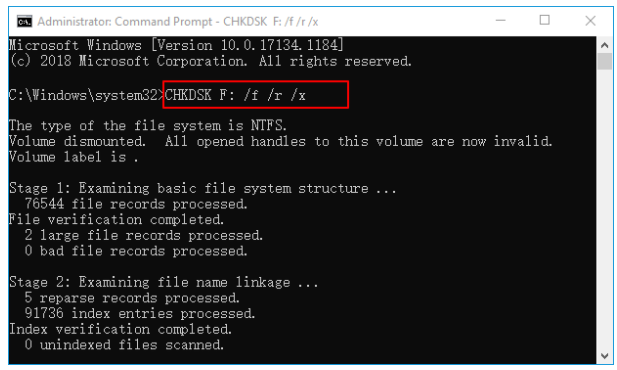
chkdsk F: /f /r /x
Imaginez: vous insérez votre carte SD, Windows vous avertit d’un problème, et vous lancez consciencieusement CHKDSK. L’analyse se termine, mais lorsque vous ouvrez la carte, vos dossiers sont vides. Où sont passées vos photos de vacances ou vos fichiers de travail importants ? C’est souvent à ce moment-là que les utilisateurs sont confrontés à la perte de données carte SD CHKDSK de première main. L’outil censé sauver vos fichiers les a peut-être fait disparaître. Comprendre pourquoi cela se produit est crucial, que vous envisagiez de lancer CHKDSK ou que vous l’ayez déjà fait. Ce guide clarifiera les risques cachés de CHKDSK et vous guidera à travers des étapes sûres et efficaces pour récupérer vos fichiers.
Arrêtez immédiatement toute opération d’écriture sur la carte SD. Ne sauvegardez pas de nouveaux fichiers, ne formatez pas et n’essayez pas d’autres réparations — chaque écriture risque d’écraser des données récupérables.

Ce que fait réellement CHKDSK sur une carte SD

CHKDSK est un outil de réparation du système de fichiers, pas une solution de récupération de données. Sa fonction principale est d’analyser la structure logique d’un lecteur — vérifiant la table de fichiers principale (MFT), les index de répertoires et les chaînes d’allocation — et de tenter de reconstruire un système de fichiers cohérent. Bien qu’il puisse corriger des erreurs mineures, CHKDSK ne sait pas quels fichiers sont importants pour vous. Tout bloc de données non lié à une entrée de répertoire est traité comme « orphelin », même s’il s’agit d’un fichier complet et sain qui a simplement perdu sa référence en raison de la corruption.
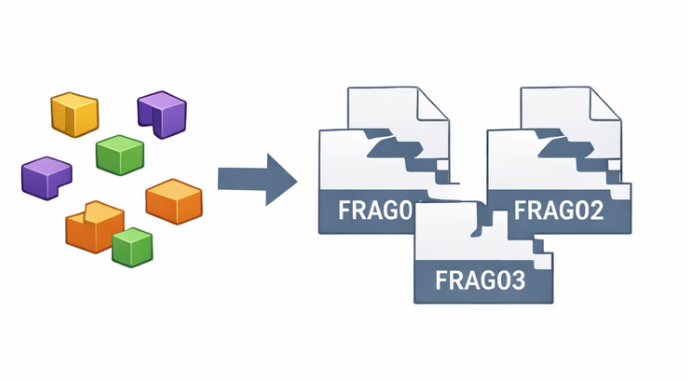
Voici où la perte de données se produit: lorsque CHKDSK trouve des clusters marqués comme utilisés mais non associés à un dossier, il les divise en fragments. Ces fragments sont ensuite enregistrés dans un dossier caché FOUND.000 (ou FOUND.001, FOUND.002, etc. si exécuté plusieurs fois) sous des noms génériques comme FILE0001.CHK . Tous les noms de dossiers, noms de fichiers et horodatages d’origine sont perdus. CHKDSK ne supprime pas intentionnellement vos fichiers, mais le résultat final est que vos données disparaissent de la vue — ce qui donne l’impression d’une perte réelle. Reconnaître ce processus est essentiel pour éviter que la perte de données carte SD CHKDSK ne devienne permanente.
clusters orphelins enregistrés en tant que fichier dans CHKDSK
La sauvegarde de ces clusters sous forme de fichiers génériques .CHK peut écraser des blocs de données existants sur la carte SD, rendant certains fichiers précédemment supprimés définitivement irrécupérables.
Bien que le comportement de CHKDSK puisse sembler mystérieux, voire destructeur, lorsque des fichiers disparaissent, l’écart entre les attentes et la réalité est souvent la véritable source de confusion. Comprendre ce que l’outil est conçu pour faire — et ce qu’il ne peut pas faire — aide à expliquer pourquoi ses actions ressemblent parfois à une perte de données plutôt qu’à une réparation. Ce contraste devient encore plus clair lorsque l’on compare les suppositions courantes des utilisateurs avec le comportement technique réel de CHKDSK.
Ce que les utilisateurs pensent que CHKDSK faitCe que fait réellement CHKDSK

Récupère les photos, vidéos et documents manquants dans leurs dossiers d’origine.

Transforme les clusters de données orphelins en fragments bruts .CHK dans un dossier caché FOUND.000.

Répare la carte et rend tous les fichiers accessibles.

Répare la structure du système de fichiers ; les fichiers dont les entrées de répertoire ont été perdues ne sont pas « réparés » à leur emplacement d’origine.

Un bouton de « réparation » sûr qui ne peut pas causer de dommages.

Un processus gourmand en écriture qui peut écraser des données récupérables sur une carte gravement corrompue.

Laisse tous les fichiers intacts.

Peut diviser les gros fichiers en plusieurs morceaux .CHK, les rendant inutilisables sans récupération supplémentaire.

Sources: référence de ligne de commande CHKDSK de Microsoft Windows et documents officiels de spécification FAT/NTFS.
POPULAIRE Renee Undeleter - Logiciel de récupération de données puissant

Récupérer les données sur tout type de carte SD Supporter la carte SD originelle, SDHC et SDXC

Récupérer tout type de fichier Retrouver les images, les vidéos, les audios, les fichiers compressés, etc.

Simple à utiliser Les débutants peuvent récupérer les fichiers tout seul.

Prendre en charge de divers appareils Récupérer depuis la carte SD, la clé USB, le PC, le Macbook, etc

Fonctionner sous Les systèmes Windows et Mac

Types de carte SD La carte SD originelle, SDHC et SDXC

Formats de fichiers Photos, vidéos, audio, etc

Utilisation simple Récupérer en un clic

TéléchargerTéléchargerTéléchargerDéjà 113654 personnes l'ont téléchargé !
Quand vous ne devez surtout pas lancer CHKDSK

Certains scénarios font de CHKDSK non plus un outil utile, mais une menace directe pour vos données. Savoir quand l’éviter peut sauver vos fichiers. La règle est simple: si vous tenez aux fichiers sur la carte et que vous n’avez pas de sauvegarde vérifiée, n’exécutez jamais CHKDSK avant d’avoir sécurisé vos données. CHKDSK est conçu pour réparer les systèmes de fichiers, pas pour récupérer des fichiers d’un support de stockage défaillant.

Signes indiquant que l’exécution de CHKDSK aggravera la situation

Surveillez ces signes avant-coureurs avant d’exécuter CHKDSK :
- La carte SD apparaît comme RAW dans la Gestion des disques — cela signifie que le système de fichiers a disparu et que CHKDSK ne peut pas fonctionner en toute sécurité.
- Vous entendez des clics ou des bourdonnements inhabituels provenant du lecteur de carte — les problèmes physiques ne peuvent pas être résolus par un logiciel et peuvent s’aggraver avec l’utilisation.
- La carte n’est pas du tout reconnue, ou signale une capacité incorrecte (par exemple, une carte de 32 Go affichée comme 2 To).
- L’ouverture du lecteur déclenche des erreurs répétées « Lecteur non accessible » ou une invite de formatage.
- La carte se fige pendant les transferts de fichiers et Windows suggère de l’analyser — ignorez cela jusqu’à ce que vous ayez effectué une sauvegarde d’image complète.
Chacun de ces symptômes indique que la corruption est plus grave que ce que CHKDSK peut gérer, et l’exécuter pourrait entraîner une perte de données carte SD CHKDSK permanente.

Le piège du disque RAW: pourquoi CHKDSK ne peut pas aider et aggrave souvent la situation

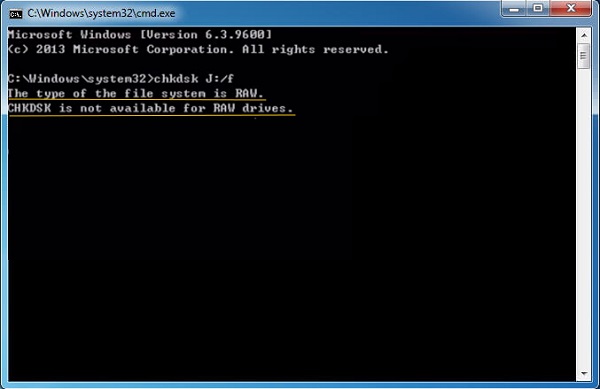
Un lecteur RAW signifie qu’aucun système de fichiers n’est reconnu — ni FAT32, exFAT ou NTFS. CHKDSK dépend de ces structures pour fonctionner. Si Windows voit un lecteur RAW, il propose souvent de le formater. L’exécution de CHKDSK sur un volume RAW échoue généralement avec le message « CHKDSK n’est pas disponible pour les lecteurs RAW », mais parfois Windows tente d’initialiser un nouveau système de fichiers, écrasant précisément les données que vous souhaitez récupérer. C’est le pire des scénarios: une réparation « utile » qui détruit définitivement votre ancienne table de fichiers.
CHKDSK n’est pas disponible pour les lecteurs RAW
Avant d’exécuter CHKDSK, posez-vous la question :
Point de décisionOui → Action)Non → Action)

La carte SD est-elle RAW ?

N’exécutez pas CHKDSK. Récupérez les données d’abord ; formatez seulement après la récupération.

Passez à la question suivante.

Avez-vous une sauvegarde complète vérifiée ?

CHKDSK peut être utilisé si la carte ne montre aucun signe de défaillance physique.

Arrêtez. Créez une image disque et récupérez les fichiers avant toute réparation.

Signes de dommages physiques ?

Éteignez immédiatement ; consultez un professionnel.

CHKDSK peut être envisagé seulement après la récupération des données.

Si vous ne pouvez pas répondre « Oui » à la question de la sauvegarde, votre prochaine étape la plus sûre est la récupération de données — pas la réparation.

FAQ

CHKDSK peut-il récupérer des fichiers supprimés d’une carte SD ?

Non. CHKDSK répare les structures du système de fichiers comme les entrées de répertoire et les tables d’allocation. Il ne peut pas « restaurer » les fichiers qui ont été effacés, ni récupérer les fichiers dont les liens de dossier sont perdus — il déplace simplement les données orphelines dans des fragments .CHK . Pour restaurer des fichiers supprimés, vous avez besoin d’un logiciel de récupération de données dédié.

L’exécution de CHKDSK formatera-t-elle ma carte SD ?

Pas directement. CHKDSK ne formatera pas la carte elle-même, mais si votre lecteur est RAW, Windows peut vous inviter à formater avant d’exécuter CHKDSK. Si vous acceptez, la carte sera formatée, effaçant l’ancien système de fichiers et potentiellement écrasant les données. Même sans formatage, les réparations de CHKDSK peuvent écraser les structures récupérables, provoquant une perte de données similaire.

Comment ouvrir les fichiers.CHK du dossier FOUND.000 ?

Les fichiers .CHK sont des vidages binaires bruts. Il n’existe pas de programme standard pour les ouvrir. Vous pouvez utiliser un éditeur hexadécimal pour identifier la signature du fichier et le renommer avec l’extension correcte (comme .jpg ), ou utiliser un logiciel de récupération par analyse approfondie pour traiter les fichiers .CHK et extraire les données exploitables. Le renommage manuel fonctionne pour les fichiers non fragmentés ; sinon, le logiciel de récupération est plus fiable.
POPULAIRE Renee Undeleter - Logiciel de récupération de données puissant

Récupérer les données sur tout type de carte SD Supporter la carte SD originelle, SDHC et SDXC

Récupérer tout type de fichier Retrouver les images, les vidéos, les audios, les fichiers compressés, etc.

Simple à utiliser Les débutants peuvent récupérer les fichiers tout seul.

Prendre en charge de divers appareils Récupérer depuis la carte SD, la clé USB, le PC, le Macbook, etc

Fonctionner sous Les systèmes Windows et Mac

Types de carte SD La carte SD originelle, SDHC et SDXC

Formats de fichiers Photos, vidéos, audio, etc

Utilisation simple Récupérer en un clic

TéléchargerTéléchargerTéléchargerDéjà 113654 personnes l'ont téléchargé !

Commentaires des utilisateurs

Page 1

Laisser un commentaire


Votre commentaire a été soumis et est en attente de modération.


