author avatar
    Ingénieur tests et validations en chef
Dernière mise à jour par Camille Lefevre le 12 juillet 2026

Résumé
Avant toute récupération, préservez vos données en créant une image exacte (bit à bit) de votre carte SD. Découvrez les meilleurs outils gratuits, en ligne de commande ou via interface graphique, pour cloner chaque secteur sur Windows, Linux et macOS. Une étape indispensable pour travailler en toute sécurité, sans risquer d'endommager la carte d'origine.


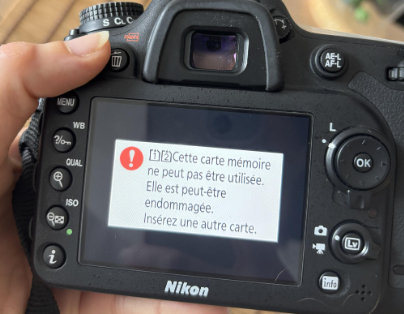
Les cartes SD peuvent tomber en panne sans prévenir. Parfois, vous branchez votre carte sur un ordinateur portable et rien ne se monte, ou vous êtes invité à la formater avant utilisation. Votre appareil photo peut afficher « erreur de carte » et refuser de prendre une autre photo. Un Raspberry Pi peut ne plus démarrer, vous laissant avec un écran noir. Dans tous ces cas, vos données sont enfermées dans une carte qui ne se comporte plus comme un lecteur normal.
appareil photo demandant de formater la carte SD
Une image octet par octet (niveau secteur) capture chaque bit de la carte SD tel qu’il existe – tables de partition, secteurs de démarrage, tables d’allocation des fichiers, entrées de répertoire et même l’espace vide. Cela crée un fichier unique .img ou .dd: un instantané de toute la carte. C’est fondamentalement différent de la copie de fichiers dans l’Explorateur de fichiers. Les copies de fichiers ne peuvent pas restaurer un système amorçable ni récupérer des données si le système de fichiers lui-même est endommagé. Copier sur une autre carte SD (clonage) est utile, mais enregistrer un fichier image sur votre disque dur est encore plus flexible: vous pouvez le monter, l’inspecter et l’analyser avec des outils de récupération, ou le dupliquer autant de fois que nécessaire, sans toucher à la carte d’origine.
Une fois l’image en votre possession, vous pouvez rechercher des fichiers perdus, tenter des réparations ou extraire des données, le tout sans risque supplémentaire pour la carte physique.
Voici un tableau de compatibilité rapide montrant comment une image octet par octet fonctionne dans les scénarios courants de carte SD :
Cas d’utilisationSystèmes de fichiers pris en chargeUne image octet par octet préserve-t-elle la capacité de démarrage et les données ?Considérations particulières

🍓 Systèmes Raspberry Pi

Démarrage FAT32, Linux ext4

Oui – l’image est amorçable une fois restaurée sur une carte de taille égale ou supérieure.

Après restauration sur une carte plus grande, agrandissez la partition Linux si nécessaire.

🕹️ Projets MiSTer FPGA

exFAT ou disposition Linux personnalisée

Oui – l’image copie exactement la structure de répertoires MiSTer et les fichiers de démarrage.

Fonctionne immédiatement ; aucune configuration supplémentaire requise.

Extension SD Nintendo Switch 🍄

FAT32/exFAT (spécifique à Nintendo)

Oui – toutes les données de jeu, captures d’écran et mises à jour sont sauvegardées.

L’image restaurée fonctionne sur la même console ; le format Nintendo est propriétaire mais la copie brute fonctionne.

Fichiers d’appareil photo professionnel 📸

FAT32/exFAT

Oui – l’image conserve le dossier DCIM et les métadonnées spécifiques au fabricant.

Certains appareils photo peuvent rejeter les cartes clonées depuis un modèle différent ; une image octet par octet évite les particularités du système de fichiers.

🚁 Séquence drone

FAT32/exFAT (gros fichiers vidéo)

Oui – intégrité totale des clips vidéo à haut débit.

Le fichier image sera volumineux (équivalent à la capacité de la carte) ; assurez-vous d’avoir assez d’espace de stockage.

🤖 Extension de stockage Android (portable)

FAT32/exFAT

Oui – toutes les photos, vidéos et documents sont sauvegardés.

Le stockage portable fonctionne comme prévu. Le stockage adoptable (chiffré, spécifique à l’appareil) est imagé mais ne sera pas lisible ailleurs sans la clé de chiffrement.

Vérifications préalables avant l’image d’une carte SD: type, état, capacité et compatibilité du système

Quelques vérifications rapides avant l’imagerie permettront d’éviter les mauvaises surprises. Utilisez cette liste de contrôle pour vous préparer :

Spécifications de la carte et capacité réelle
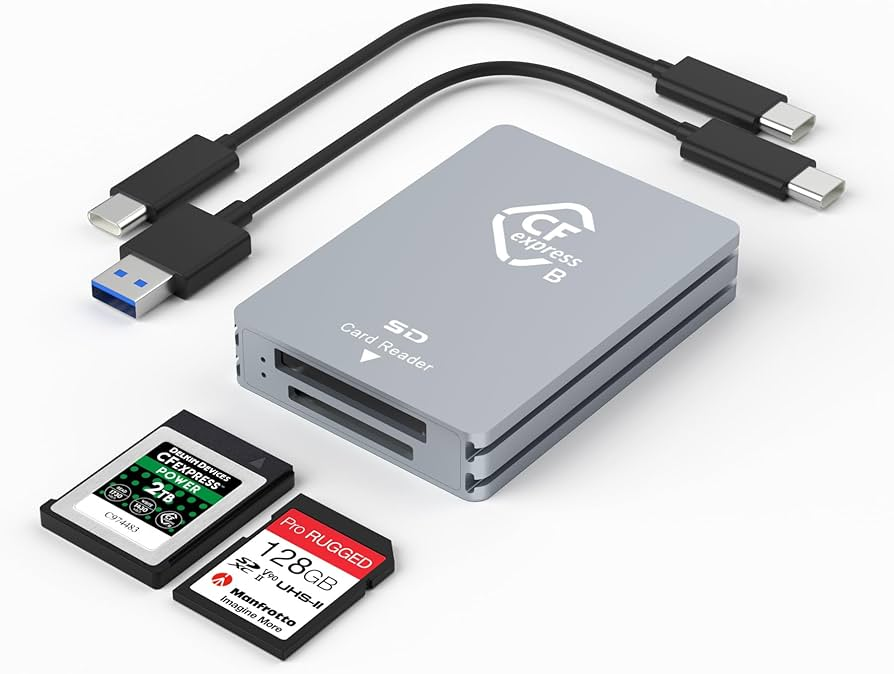
Identifiez si votre carte est de type SDHC (jusqu’à 32 Go), SDXC (de 64 Go à 2 To) ou SDUC (plus grande). Assurez-vous que votre lecteur de carte et votre système d’exploitation prennent en charge la taille de la carte. Les anciens lecteurs USB bon marché peuvent ne pas fonctionner de manière fiable avec les cartes SDXC.
Lecteur de carte CFexpress

Espace libre sur le lecteur de destination

Le fichier image aura la taille totale de la carte (par exemple, une carte de 128 Go crée un fichier de 128 Go), quelle que soit la quantité de données utilisée. Vérifiez que votre lecteur de destination dispose d’assez d’espace, avec une petite marge supplémentaire.

Prise en charge du système de fichiers par le système d’exploitation

Windows lit nativement FAT/exFAT/NTFS. Linux et macOS gèrent la plupart des formats, y compris ext4. Cela affecte la possibilité de parcourir l’image après sa création, mais pas la validité de l’image elle-même.

Vérification de l’état de la carte

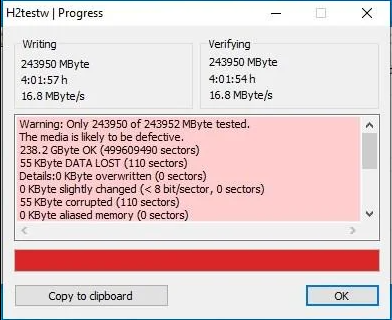
Avant de créer l’image, assurez-vous que la carte se monte sans erreur de lecture. Sous Windows, utilisez H2testw pour vérifier l’absence de capacité factice ou de secteurs défectueux. Sous Linux, badblocks offre une analyse de surface rapide.
H2testw
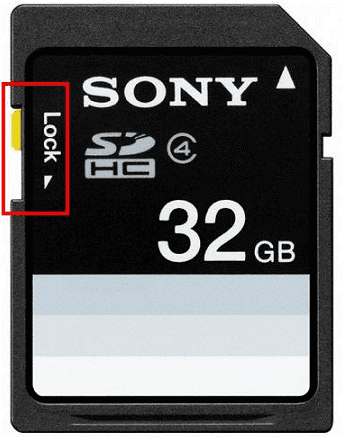
Verrouillez toujours le commutateur de protection en écriture sur l’adaptateur de carte SD avant de le brancher à votre ordinateur.
commutateur de verrouillage de carte SD
Verrouiller le commutateur empêche toute écriture accidentelle, garantissant qu’aucun logiciel ou outil de réparation automatique ne puisse modifier la carte avant qu’une image sécurisée n’ait été réalisée.
Une dernière règle: ne lancez jamais chkdsk, fsck ou tout autre outil de formatage ou de réparation sur une carte dont vous espérez récupérer des données, tant que l’image n’est pas stockée en lieu sûr.

Sous Windows

Des outils gratuits avec interface graphique comme Win32 Disk Imager et balenaEtcher offrent une interface visuelle claire. Vous sélectionnez le périphérique source, spécifiez le fichier de sortie et lancez le processus. Ces outils sont simples à utiliser et minimisent le risque de sélectionner le mauvais lecteur. Cependant, ils ne font que créer l’image ; vous aurez besoin d’un logiciel de récupération distinct pour l’analyser. Pour une approche plus intégrée, Renee Undeleter combine imagerie et récupération en un seul outil, vous permettant de créer et d’analyser des images sans changer de programme.

Méthode 1: Win32 Disk Imager

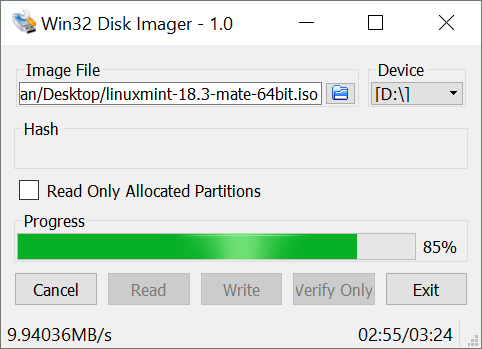
Win32 Disk Imager est une application légère et épurée qui a longtemps été un favori pour l’écriture et la lecture d’images brutes. Sa simplicité en fait un excellent premier choix pour des sauvegardes sûres.
Win32 Disk Imager
Pros:
  • Liste claire des périphériques réduit le risque d’erreur
  • Lit toute la carte dans un fichier.img standard
  • Gratuit et open source

Cons:

  • Aucune fonctionnalité de récupération de données
  • Impossible de monter l’image pour inspection
  • Mises à jour sporadiques

Méthode 2: balenaEtcher

balenaEtcher est surtout connu pour graver des images système sur clé USB, mais il propose également une option Clone Drive pour enregistrer une carte SD en tant qu’image. Son interface soignée est conviviale pour les débutants, avec une sélection délibérée des périphériques et des lecteurs système masqués par défaut.
Pros:
  • Interface moderne et intuitive
  • Masque les lecteurs système pour éviter les écrasements accidentels
  • Vérification d’écriture intégrée

Cons:

  • L’option clone vers image est un peu cachée
  • Le programme d’installation peut proposer des modules complémentaires optionnels (lire attentivement)
  • Impossible de monter directement l’image ultérieurement
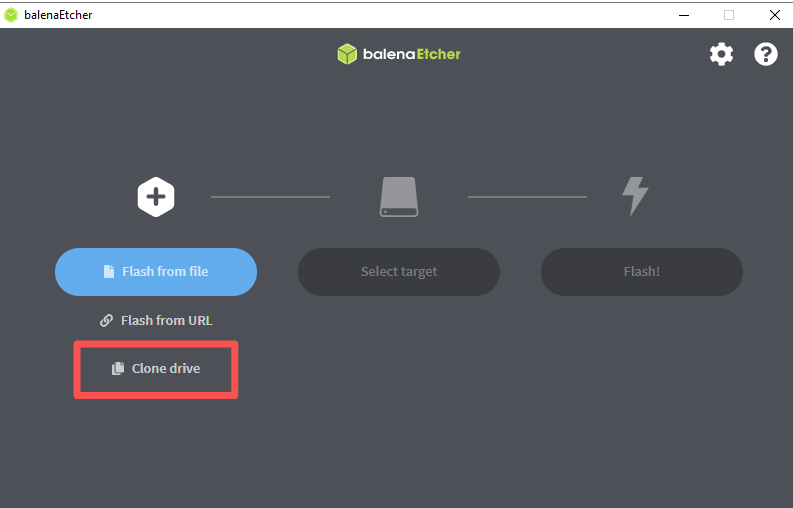
balenaEtcher - Dans le menu de sélection de la source, choisissez Clone Drive

Étapes :

1. Installez et ouvrez balenaEtcher.
2. Cliquez sur Clone Drive (peut se trouver dans les options de l’écran principal).
3. Sélectionnez votre carte SD comme source.
4. Pour la cible, choisissez Fichier image et définissez le chemin et le nom du fichier.
5. Cliquez sur Cloner et laissez le processus se terminer.
Vous obtiendrez un fichier image valide, compatible avec la plupart des outils de récupération et d’inspection.

Méthode 3: Renee Undeleter

Renee Undeleter est un outil de récupération de données Windows doté d’un module Création du miroir dédié. Il est particulièrement précieux lorsque votre carte SD montre des signes précoces de défaillance. Au lieu d’analyser la carte directement – ce qui peut stresser un matériel défaillant – vous créez une image complète au niveau secteur du disque entier. Tout le travail de récupération est ensuite effectué sur cette copie en lecture seule. Le logiciel ne monte jamais la carte source comme accessible en écriture pendant la création du miroir, vos données d’origine restent donc intactes.
POPULAIRE Renee Undeleter - Logiciel de récupération de données puissant

Récupérer les données sur tout type de carte SD Supporter la carte SD originelle, SDHC et SDXC

Récupérer tout type de fichier Retrouver les images, les vidéos, les audios, les fichiers compressés, etc.

Simple à utiliser Les débutants peuvent récupérer les fichiers tout seul.

Prendre en charge de divers appareils Récupérer depuis la carte SD, la clé USB, le PC, le Macbook, etc

Fonctionner sous Les systèmes Windows et Mac

Types de carte SD La carte SD originelle, SDHC et SDXC

Formats de fichiers Photos, vidéos, audio, etc

Utilisation simple Récupérer en un clic

TéléchargerTéléchargerTéléchargerDéjà 113654 personnes l'ont téléchargé !
Contrairement aux imageurs autonomes comme Win32 Disk Imager, Renee Undeleter peut ultérieurement charger le fichier .img que vous avez créé et l’analyser avec ses modules de récupération – Analyse Complète (Partition) ou Analyse Complète (Disque). Cela signifie que vous n’avez plus jamais besoin d’accéder à la carte physique. Si vous disposez déjà d’une image provenant d’un autre outil (ou d’un fichier .dd brut), vous pouvez l’ouvrir directement dans Renee Undeleter, regroupant ainsi l’ensemble en une session de récupération rationalisée.

Fonctionnement du module Création du miroir (aperçu)

Le processus de création du miroir est simple et suit une approche axée sur la sécurité :
Étape 1 : Téléchargez, installez et lancez Renee Undeleter.
N’installez pas le logiciel sur la carte SD que vous souhaitez récupérer, pour éviter d’écraser des données.
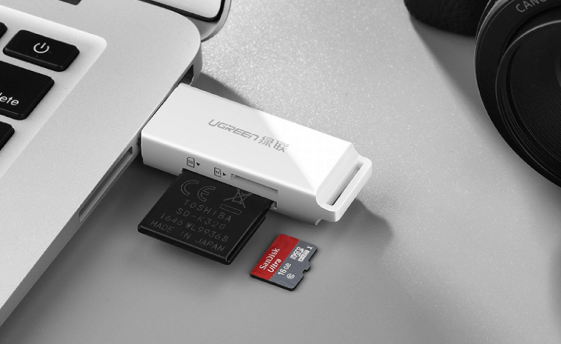
Étape 2 : Connectez la carte SD à votre PC à l’aide d’un lecteur de carte. Si l’adaptateur dispose d’un commutateur de protection en écriture, assurez-vous qu’il est verrouillé.
commutateur de verrouillage de carte SD
carte SD connectée au PC
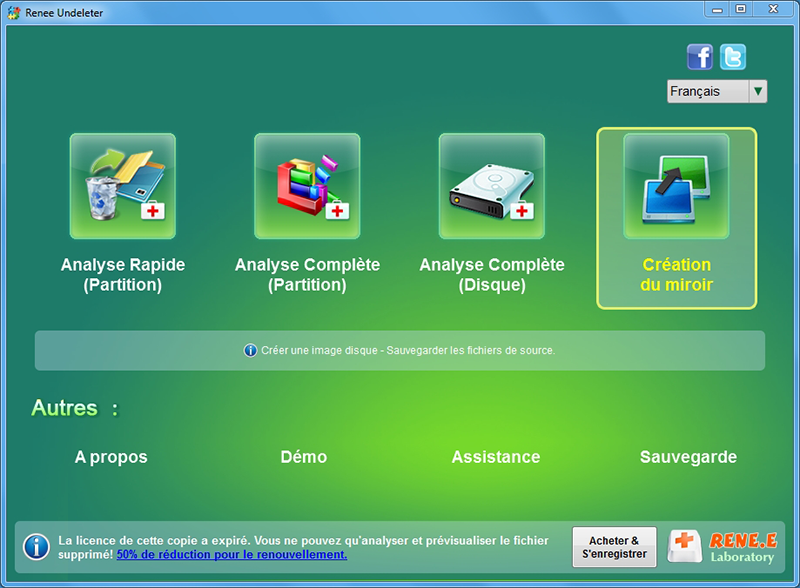
Étape 3 : Dans l’interface principale, sélectionnez Création du miroir.
Créer une image dans Renee Undeleter
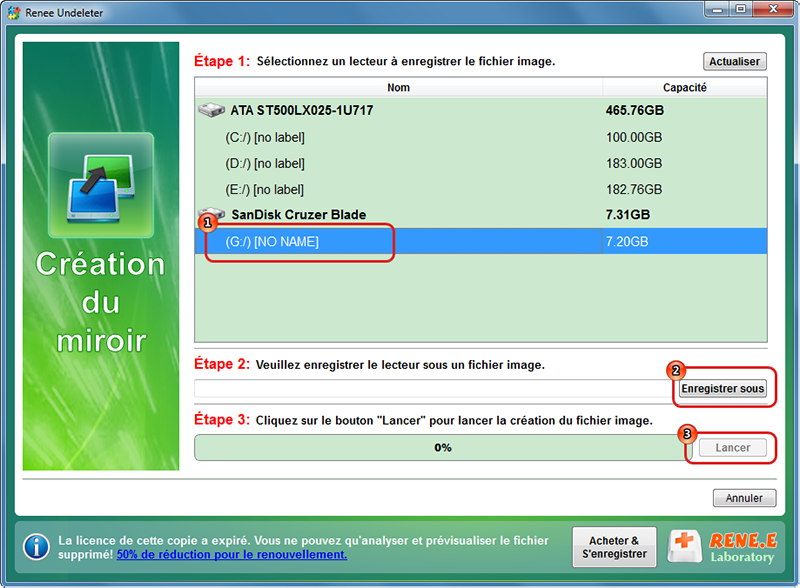
Dans la liste des lecteurs, choisissez l’intégralité du disque de la carte SD (par exemple, « Disque 2 ») – pas seulement une partition. Choisissez un dossier de destination sur un lecteur ayant suffisamment d’espace libre, puis cliquez sur Créer.
Sélectionner le disque dans Création du miroir
Le logiciel crée un fichier image non compressé, octet par octet. La durée dépend de la taille de votre carte et de la vitesse du lecteur.

Étape suivante: analyser le fichier image à la recherche de données perdues
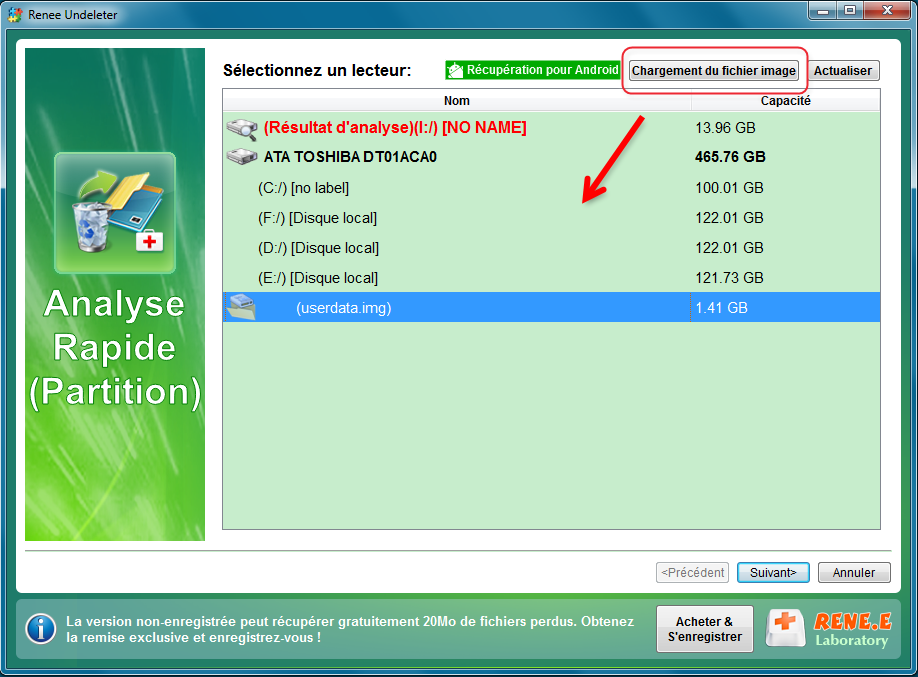
Une fois votre image prête, passez à l’ Analyse Complète (Partition) et utilisez la fonction Chargement du fichier image pour sélectionner le fichier de sauvegarde. L’outil analyse la structure de partition de l’image comme si la carte d’origine était connectée, tout en gardant la carte physique déconnectée et en sécurité.
charger une image de l’Analyse Complète (Partition)
À partir de là, la récupération fonctionne comme une analyse en direct: prévisualisez les fichiers, sélectionnez ce dont vous avez besoin et enregistrez-les sur un autre lecteur. Cette approche « image d’abord » est la manière la plus sûre de commencer la récupération de données.
POPULAIRE Renee Undeleter - Logiciel de récupération de données puissant

Récupérer les données sur tout type de carte SD Supporter la carte SD originelle, SDHC et SDXC

Récupérer tout type de fichier Retrouver les images, les vidéos, les audios, les fichiers compressés, etc.

Simple à utiliser Les débutants peuvent récupérer les fichiers tout seul.

Prendre en charge de divers appareils Récupérer depuis la carte SD, la clé USB, le PC, le Macbook, etc

Fonctionner sous Les systèmes Windows et Mac

Types de carte SD La carte SD originelle, SDHC et SDXC

Formats de fichiers Photos, vidéos, audio, etc

Utilisation simple Récupérer en un clic

TéléchargerTéléchargerTéléchargerDéjà 113654 personnes l'ont téléchargé !
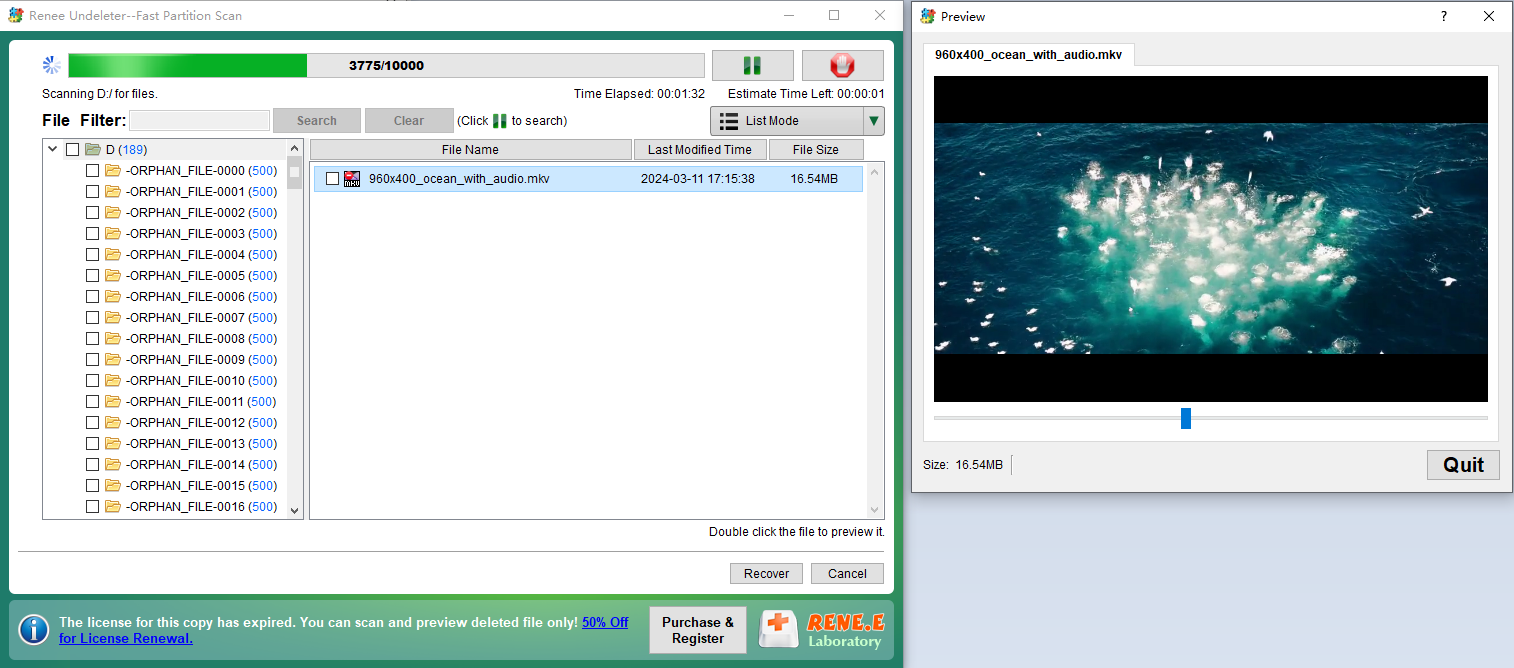
aperçu d’un fichier vidéo mkv supprimé

Montage de fichiers IMG/DD sous Windows pour une utilisation ultérieure

Après avoir créé l’image, vous souhaiterez peut-être parcourir ou récupérer des fichiers sans restaurer sur une carte physique. Windows ne monte pas nativement les fichiers .img ou .dd bruts, mais ces outils gratuits peuvent vous aider :
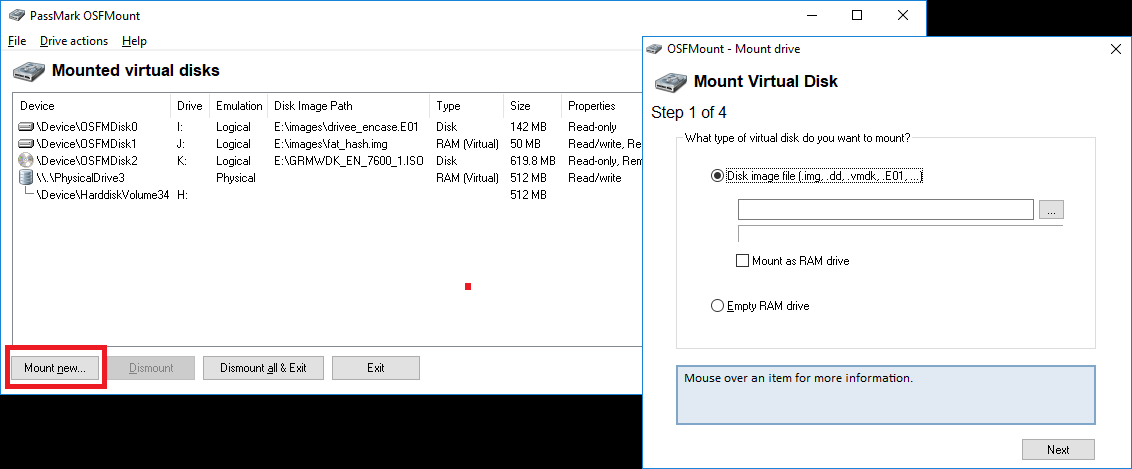
OSFMount – Attribue une lettre de lecteur à une image brute. Une fois montée, vous pouvez utiliser des outils de récupération de fichiers (comme Recuva, PhotoRec ou même la simple copie de fichiers) sur le lecteur virtuel.
osfmount mount new
7-Zip – 7-Zip peut ouvrir certains formats d’image disque – tels que ISO, VHD et certains fichiers IMG simples – mais il ne prend pas entièrement en charge les images disque brutes complexes contenant des tables de partition ou des systèmes de fichiers non Windows.
Chargement du fichier image de Renee Undeleter – Comme indiqué précédemment, vous pouvez ouvrir une image brute pour une analyse approfondie sans avoir à la monter séparément.

Sous Linux

La commande intégrée dd est une solution universelle. Elle fonctionne avec n’importe quelle carte et est scriptable, mais elle demande de la prudence: une erreur dans le chemin du périphérique peut écraser votre disque système. Vérifiez toujours le nom du périphérique avec lsblk avant d’exécuter la commande.

Utilisation de dd pour capturer l’intégralité de la carte SD

La commande dd est le couteau suisse natif de l’imagerie. Elle est incluse dans toutes les distributions Linux et ne nécessite aucune installation supplémentaire.
commande dd
Pros:
  • Disponible sur tous les systèmes Linux sans installation
  • Fonctionne sur tout support de stockage quel que soit le système de fichiers
  • Peut être scripté et combiné avec la compression

Cons:

  • Aucune invite de confirmation – un mauvais périphérique et vous risquez de détruire vos données
  • La vitesse dépend du choix de la taille des blocs
  • Pas d’indicateur de progression intégré (certaines versions supportent status=progress)

macOS

Sous macOS, utilisez diskutil et dd pour une imagerie rapide et scriptable. Démonter le disque avant de créer l’image est crucial pour éviter toute corruption. balenaEtcher est également disponible pour macOS et propose une fonction « Clone Drive » avec une interface conviviale.
Pros:
  • Intégré, aucune installation supplémentaire
  • Le chemin du périphérique brut offre des lectures plus rapides
  • diskutil fournit des descriptions claires des disques

Cons:

  • Doit être démonté correctement, sinon l’image risque d’être corrompue
  • Pas d’interface graphique pour la sauvegarde
  • Imager accidentellement le mauvais disque est destructeur

Comment vérifier que la sauvegarde d’image fonctionne et comment la stocker en toute sécurité

Une sauvegarde ne vaut que par son intégrité. Après avoir créé l’image, vérifiez les points suivants :

Comparaison des sommes de contrôle (approche idéale)

Si la carte est encore saine et intacte, générez un hachage SHA-256 pour le fichier image et le périphérique brut. Sous Linux/macOS :

sha256sum sd_backup.img

sudo sha256sum /dev/sdX

Des hachages identiques confirment une copie parfaite. Sous Windows, utilisez :

CertUtil -hashfile sd_backup.img SHA256

Vérification de la taille

Le fichier image doit correspondre exactement à la capacité annoncée de la carte (par exemple, 128 Go = 128 000 000 000 octets). Un fichier plus petit peut indiquer une image incomplète.

Montage de test de l’image

Montez l’image sur votre plateforme de récupération prévue :
- Windows: OSFMount ou 7-Zip
- Linux :

sudo mount -o loop sd_backup.img /mnt/recovery

- macOS: double-cliquez si le format est pris en charge
Conservez la carte SD d’origine verrouillée et de côté jusqu’à ce que toutes les étapes de vérification et de récupération soient terminées.

FAQ

Quelle est la différence entre une sauvegarde d’image de carte SD et le clonage ?

Le clonage écrit une copie octet par octet directement sur une autre carte SD physique, créant une carte identique utilisable immédiatement. Une sauvegarde d’image enregistre les mêmes données sous forme de fichier unique sur votre disque dur ou votre réseau. Les images sont plus polyvalentes: vous pouvez en garder plusieurs versions, les monter en lecture seule et les analyser pour la récupération sans avoir besoin de matériel supplémentaire.

Pourquoi mon fichier image est-il aussi volumineux que la carte SD entière, même si celle-ci est presque vide ?

Une image niveau secteur lit chaque secteur, y compris l’espace inutilisé. Le fichier image correspond à la capacité totale de la carte, pas seulement aux données utilisées. Cela garantit que la disposition exacte et tout fragment de fichiers supprimés sont préservés pour la récupération. Si vous avez besoin d’un fichier plus petit, compressez l’image ou utilisez des outils qui n’enregistrent que les secteurs alloués (mais ceux-ci ne sont pas de véritables images octet par octet).

Puis-je récupérer des fichiers individuels directement depuis l’image IMG/DD sans la restaurer sur une carte physique ?

Absolument. Utilisez OSFMount (Windows), mount -o loop (Linux) ou le montage natif sur macOS pour attribuer une lettre de lecteur ou un point de montage à l’image. Tout utilitaire de récupération de fichiers peut ensuite analyser l’image comme s’il s’agissait d’un vrai lecteur. Renee Undeleter peut également charger l’image directement pour une analyse approfondie et un aperçu des fichiers, de sorte que vous n’avez jamais besoin de réécrire l’image sur une carte SD physique.
POPULAIRE Renee Undeleter - Logiciel de récupération de données puissant

Récupérer les données sur tout type de carte SD Supporter la carte SD originelle, SDHC et SDXC

Récupérer tout type de fichier Retrouver les images, les vidéos, les audios, les fichiers compressés, etc.

Simple à utiliser Les débutants peuvent récupérer les fichiers tout seul.

Prendre en charge de divers appareils Récupérer depuis la carte SD, la clé USB, le PC, le Macbook, etc

Fonctionner sous Les systèmes Windows et Mac

Types de carte SD La carte SD originelle, SDHC et SDXC

Formats de fichiers Photos, vidéos, audio, etc

Utilisation simple Récupérer en un clic

TéléchargerTéléchargerTéléchargerDéjà 113654 personnes l'ont téléchargé !
Commentaires des utilisateurs

Page 1

Laisser un commentaire


Votre commentaire a été soumis et est en attente de modération.