author avatar
    Ingénieur tests et validations en chef
Dernière mise à jour par Chloé Martin le 9 juillet 2026

Résumé
Comment récupérer des données depuis une image de carte SD? Découvrez 3 méthodes techniques avancées (montage virtuel, analyse professionnelle, extraction open-source) pour extraire vos fichiers en toute sécurité. Ce guide complet, compatible Windows, macOS et Linux, détaille chaque étape et les précautions indispensables pour garantir l'intégrité de vos données. Voici la marche à suivre.

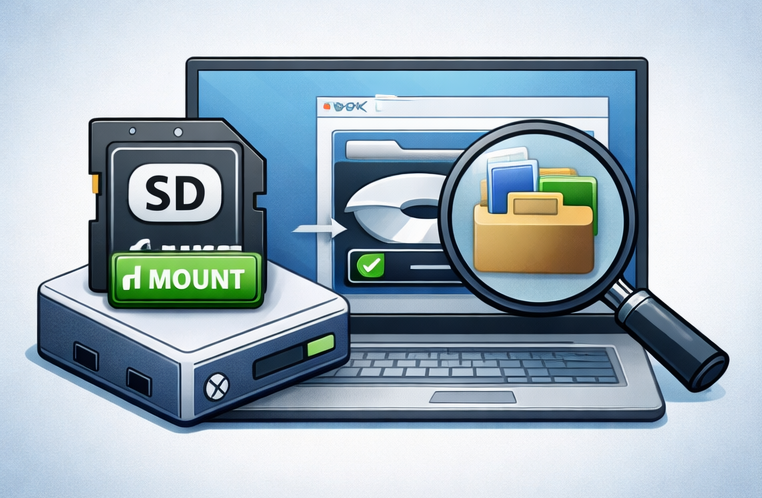

Ce guide vous explique comment récupérer des données depuis une image de carte SD lorsque vous disposez d’une copie octet par octet d’une carte SD défaillante ou corrompue. Nous aborderons trois stratégies pratiques: monter l’image pour un accès rapide, utiliser un logiciel de récupération professionnel comme Renee Undeleter pour les systèmes de fichiers complexes ou endommagés, et exploiter des outils open source tels que PhotoRec pour une solution gratuite et autonome. Vous trouverez également des conseils de sécurité importants et des réponses aux questions fréquentes, pour choisir la méthode de récupération la plus efficace en toute confiance.
monter l’image de la carte SD

Scénario et prérequis: pourquoi récupérer depuis une image ?

Si vous avez déjà créé une image de votre carte SD — un fichier .img ou .dd — vous avez franchi une étape cruciale. Cette image est un instantané figé du contenu de votre carte, et il est maintenant temps de récupérer des données depuis une image de carte SD avant que vos photos, documents ou séquences vidéo ne soient perdus définitivement. De nombreux utilisateurs poussent un soupir de soulagement une fois l’image créée, mais se demandent ensuite quoi faire — surtout si Windows refuse de monter le fichier ou si le volume apparaît comme RAW et demande à être formaté. C’est là que disposer de la bonne méthode de récupération fait toute la différence.
Récupérer à partir d’une image est la meilleure pratique pour les cartes défaillantes ou corrompues. Cela évite une usure supplémentaire du support d’origine, préserve son état pour de multiples tentatives de récupération et fournit une base de référence légale si nécessaire. Voici comment différents scénarios correspondent à la meilleure approche de récupération :
ScénarioApproche recommandée

Carte physiquement défaillante imagée avec ddrescue ou des outils similaires

Analysez l’image avec un logiciel de récupération qui ne sollicitera pas la carte d’origine ; le montage seul peut ne pas fonctionner si le système de fichiers est endommagé.

Système de fichiers RAW ou corrompu (le système d’exploitation ne peut pas lire la carte, mais l’image contient des données brutes)

Utilisez l’analyse de signature - extraction pour récupérer des fichiers à partir d’une structure illisible.

Exigences médico-légales ou légales (nécessité de préserver la chaîne de possession)

Utilisez des outils d’analyse en lecture seule qui ne modifient jamais l’image ; la récupération consciente du système de fichiers préserve les métadonnées.

Suppression accidentelle ou formatage avant l’imagerie

L’image conserve des traces des fichiers perdus ; les outils de récupération peuvent travailler sur cette copie statique au lieu de la carte en direct.

Avant de commencer la récupération, toujours :
- Vérifiez que votre fichier image est complet — comparez sa taille à celle de la carte d’origine ou vérifiez son empreinte (checksum/hash) si possible.
- Assurez-vous de disposer d’un espace libre suffisant sur un autre disque physique (pas le même que celui de votre image) pour sauvegarder les fichiers récupérés.
- Traitez le fichier image comme une preuve en lecture seule — ne laissez jamais aucun outil y écrire ou le « réparer ».

Méthode 1: Monter l’image pour un accès direct

Le montage permet de traiter le fichier .img comme un disque virtuel, de sorte que le système d’exploitation puisse y accéder exactement comme si vous aviez branché la carte SD d’origine. C’est le moyen le plus rapide et le plus simple de récupérer des données depuis une image de carte SD, mais cela ne fonctionne que si le système de fichiers interne — FAT32, exFAT, NTFS ou ext4 — est encore sain.
Pros:
  • Rapide et simple si le système de fichiers est intact
  • Permet la navigation et la copie directe de fichiers sans logiciel spécialisé
  • Le montage en lecture seule empêche toute modification accidentelle du fichier image

Cons:

  • Ne peut pas récupérer les fichiers supprimés
  • Échoue si la table de partition ou le système de fichiers est corrompu ou RAW
  • Nécessite des outils tiers sous Windows pour les fichiers bruts.img ou.dd
Si votre image a été créée avant la corruption, vous pourriez voir tous vos fichiers et dossiers immédiatement. Cependant, le montage ne récupère pas les fichiers supprimés et échoue si la table de partition ou le système de fichiers est endommagé.

Windows

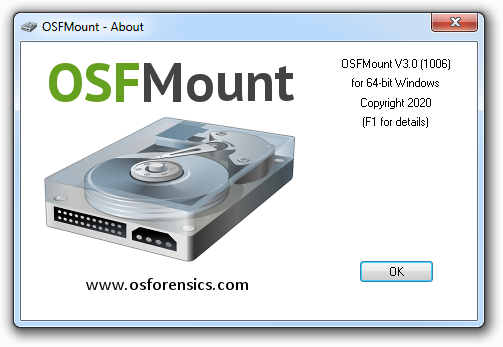
Windows ne prend pas en charge nativement le montage des fichiers bruts .img ou .dd . Utilisez un outil gratuit tiers comme OSFMount (d’OSForensics) ou Arsenal Image Mounter.
osf_mount

Étapes

1. Téléchargez et installez OSFMount.
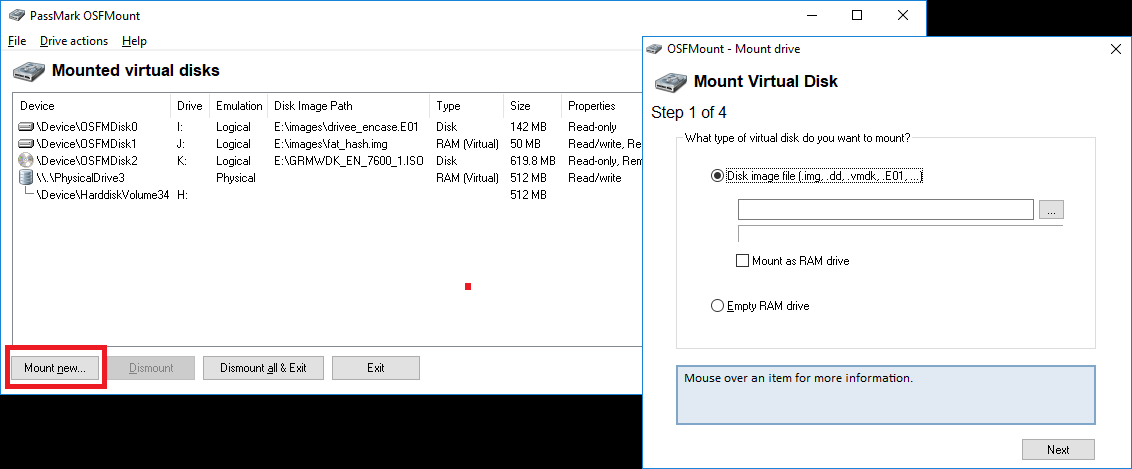
2. Lancez le programme et cliquez sur Mount new…
osfmount mount new
3. Sélectionnez Image file et naviguez jusqu’à votre fichier .img ou .dd .
4. Sous Mount options, choisissez Mount as RAM drive et attribuez une lettre de lecteur.
L’option « Mount as RAM drive » signifie que le fichier image sera chargé directement dans la mémoire vive (RAM) de votre ordinateur au lieu d’être monté sur un disque physique.
- Vitesse: Comme il s’exécute entièrement en RAM, les opérations de lecture et d’écriture sont bien plus rapides que sur un disque dur ou un SSD.
- Stockage temporaire: Les données stockées sur un lecteur RAM disparaissent dès que vous éteignez ou redémarrez l’ordinateur.
- Cas d’utilisation: Idéal pour les tests, la mise en cache ou le travail avec des fichiers nécessitant un accès ultra-rapide.
- Limites: La taille du lecteur RAM est limitée par la mémoire système disponible, de sorte que les images volumineuses peuvent ne pas convenir.
En bref, il crée un disque virtuel temporaire à haute vitesse en mémoire, utile lorsque la performance prime sur la persistance.
5. Cliquez sur OK. Le lecteur virtuel apparaîtra dans l’Explorateur de fichiers.
Si le volume apparaît comme RAW ou demande un formatage, le système de fichiers est probablement corrompu. Dans ce cas, passez à la Méthode 2 ou Méthode 3.

macOS

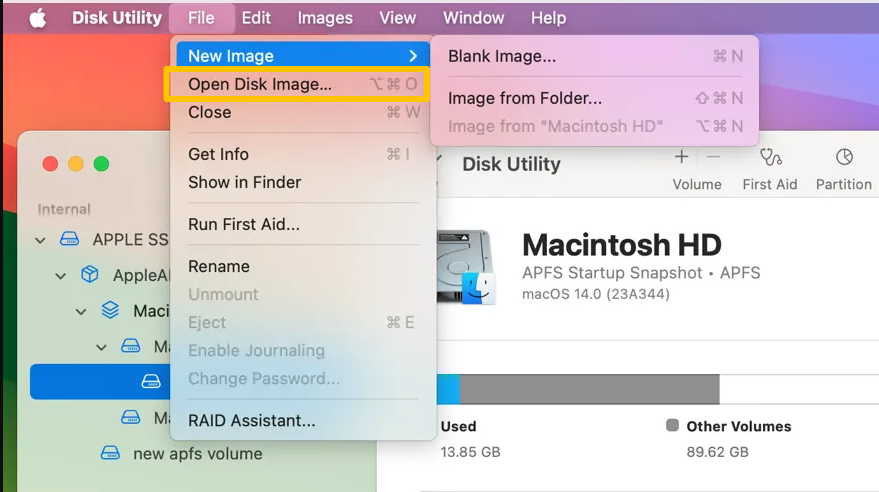
Double-cliquez sur le fichier image. Utilitaire de disque devrait le monter automatiquement. Sinon, ouvrez Utilitaire de disque, allez dans Fichier → Ouvrir une image disque…, et sélectionnez votre fichier. Le volume apparaîtra sur le bureau et dans le Finder, à condition que le système de fichiers soit intact.
Sous macOS, utilisez Fichier → Ouvrir une image disque pour charger le fichier image

Convertir et utiliser des fichiers image avec Hyper‑V ou VMware

Pour rendre ces fichiers image utilisables dans Hyper‑V ou VMware, vous devrez les convertir au format de disque virtuel approprié. Plusieurs outils fiables peuvent gérer ce processus, chacun offrant différentes options selon votre système d’exploitation et votre flux de travail. Le tableau ci-dessous présente certains des utilitaires les plus courants et les étapes nécessaires à la conversion.
OutilFormat cibleCommande / ÉtapesRemarques

qemu-img (multiplateforme)

VHD, VHDX, VMDK

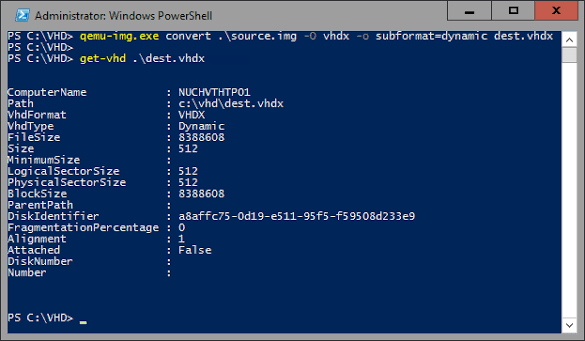
qemu-img convert -f raw disk.img -O vhdx disk.vhdx

Fonctionne sous Windows, Linux, macOS. Prend en charge plusieurs formats.

VBoxManage (VirtualBox)

VMDK

VBoxManage convertfromraw disk.img disk.vmdk --format VMDK

Inclus avec VirtualBox ; sortie utilisable dans VMware Player/Workstation.

EaseUS Todo Backup (P2V)

VHD, VMDK

Interface graphique: Outils → Récupération P2V → sélectionnez la sauvegarde .img → choisissez VMware ou Virtual PC

Simplifie la conversion pour les utilisateurs Windows.

StarWind V2V Converter

VHD, VHDX, VMDK

Conversion par assistant

Utilitaire gratuit pour Windows ; idéal pour la migration d’entreprise.

utilisation de qemu_img pour convertir img en vhdx

Méthode 2: Récupération professionnelle avec Renee Undeleter

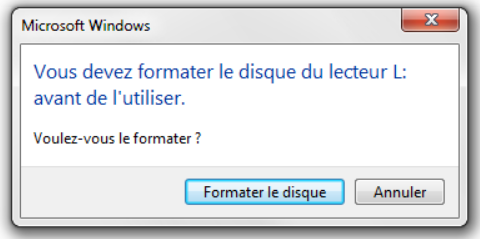
Lorsque le montage ne fonctionne pas (le système de fichiers est corrompu et Windows affiche le message « doit être formaté ») ou que vous devez récupérer des données supprimées, perdues ou formatées depuis l’image, un outil de récupération dédié est indispensable.
Le formatage est requis pour utiliser le message d’erreur
Renee Undeleter est conçu pour ces situations, capable d’analyser des lecteurs virtuels montés ou de charger directement des fichiers image bruts. Il combine une récupération basée sur le système de fichiers (avec conservation des noms de fichiers et de la structure des dossiers) avec une analyse approfondie par signature qui reconnaît plus de 400 types de fichiers, même si le système de fichiers est détruit.
POPULAIRE Renee Undeleter - Logiciel de récupération de données puissant

Récupérer les données sur tout type de carte SD Supporter la carte SD originelle, SDHC et SDXC

Récupérer tout type de fichier Retrouver les images, les vidéos, les audios, les fichiers compressés, etc.

Simple à utiliser Les débutants peuvent récupérer les fichiers tout seul.

Prendre en charge de divers appareils Récupérer depuis la carte SD, la clé USB, le PC, le Macbook, etc

Fonctionner sous Les systèmes Windows et Mac

Types de carte SD La carte SD originelle, SDHC et SDXC

Formats de fichiers Photos, vidéos, audio, etc

Utilisation simple Récupérer en un clic

TéléchargerTéléchargerTéléchargerDéjà 113654 personnes l'ont téléchargé !

Important : n’installez pas Renee Undeleter sur le même disque physique que celui contenant votre fichier image ou sur lequel vous prévoyez de sauvegarder les fichiers récupérés. Cela évite d’écraser les données que vous essayez de récupérer.
Le module Analyse Complète (Partition) est idéal pour les partitions formatées, inaccessibles ou RAW à l’intérieur d’une image. Si votre image contient un disque entier avec plusieurs partitions, Analyse Complète (Disque) peut analyser et récupérer sur tous les volumes.
Option Analyse Complète (Disque) de Renee Undeleter pour la récupération de lecteur NAS

Pas à pas: récupérer des données depuis une image de carte SD

Étape 1 : Montez l’image en tant que lecteur virtuel (si ce n’est pas déjà fait).
Renee Undeleter fonctionne avec les disques physiques et les volumes montés. Utilisez OSFMount (Windows) ou Utilitaire de disque (macOS) comme décrit dans la Méthode 1 pour rendre l’image accessible avec une lettre de lecteur ou un point de montage. Vous pouvez également charger le fichier image brut directement dans Renee Undeleter — voir Étape 3 :
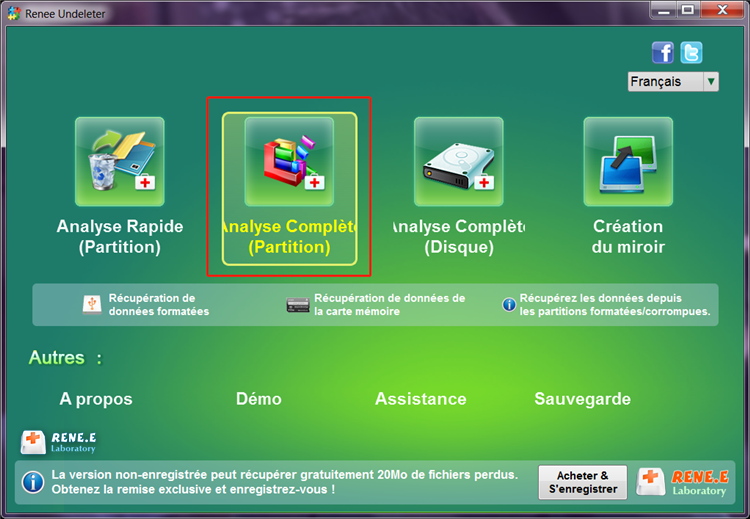
Étape 2 : Lancez Renee Undeleter et sélectionnez Analyse Complète (Partition).
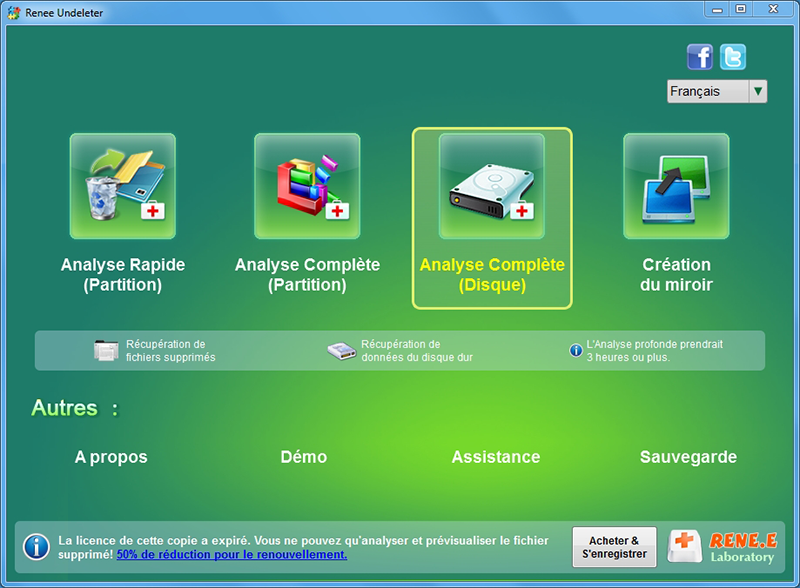
Ouvrez Renee Undeleter. L’interface principale propose quatre modules :
- Analyse Rapide (Partition) – Pour les fichiers récemment supprimés sur des systèmes de fichiers sains.
- Analyse Complète (Partition) – Pour les partitions inaccessibles, RAW ou formatées — parfait pour la récupération depuis une image.
- Analyse Complète (Disque) – Reconstruit les informations de partition et analyse l’intégralité d’un disque (physique ou virtuel).
- Création du miroir – Pour effectuer des sauvegardes octet par octet (inutile si vous avez déjà une image).
Choisissez Analyse Complète (Partition).
sélectionnez Analyse Complète (Partition) dans Renee Undeleter pour récupérer une vidéo supprimée de la carte SD
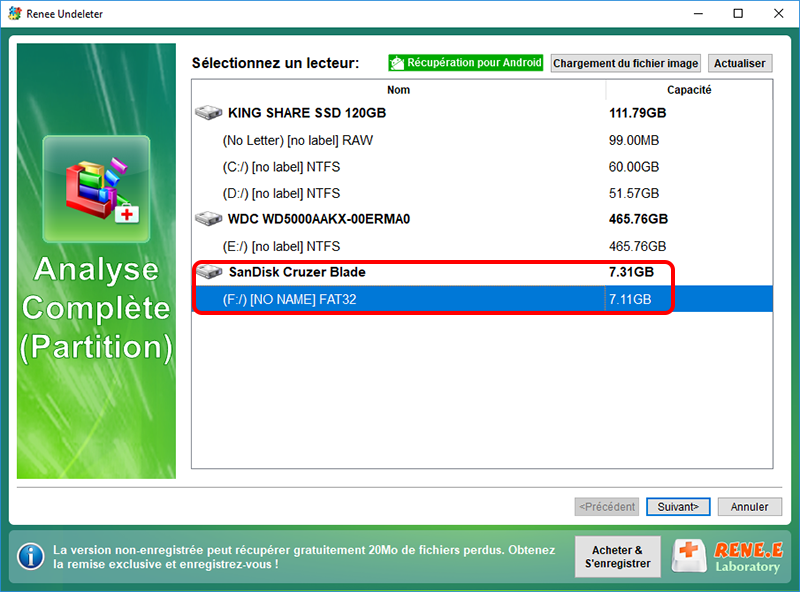
Étape 3 : Sélectionnez le lecteur à analyser ou chargez le fichier image.
Dans la liste des lecteurs, vous verrez tous les disques physiques et montés. Si vous avez monté l’image, sélectionnez ce volume et cliquez sur Suivant.
Renee Undeleter Analyse Complète (Partition)
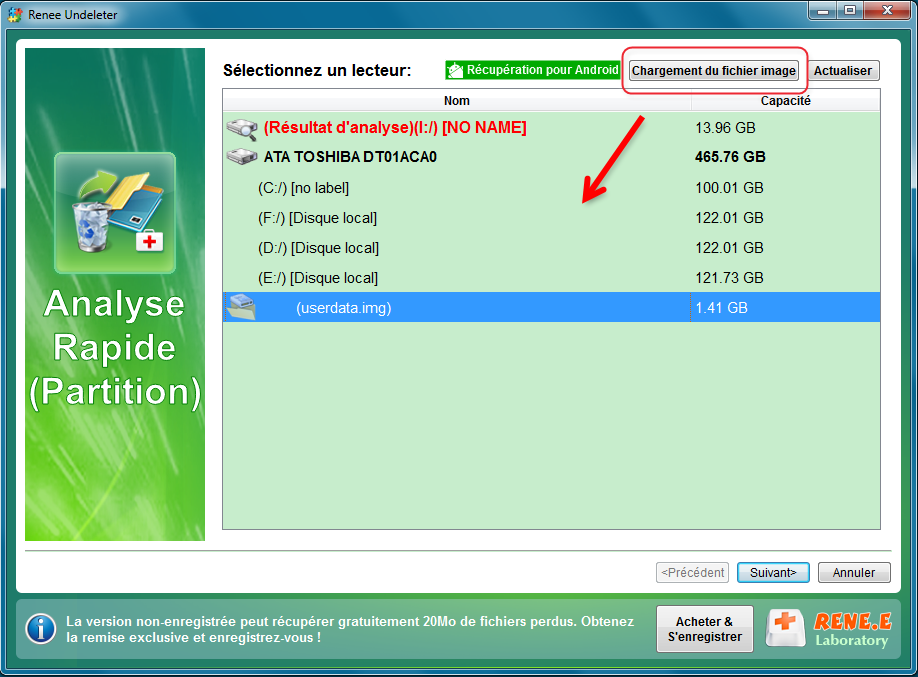
Si vous souhaitez travailler directement avec le fichier .img / .dd (sans montage), cliquez sur Chargement du fichier image, naviguez jusqu’à votre fichier image et sélectionnez-le. Renee Undeleter lira l’image et affichera ses partitions.
Chargement d’une image dans Renee Undeleter
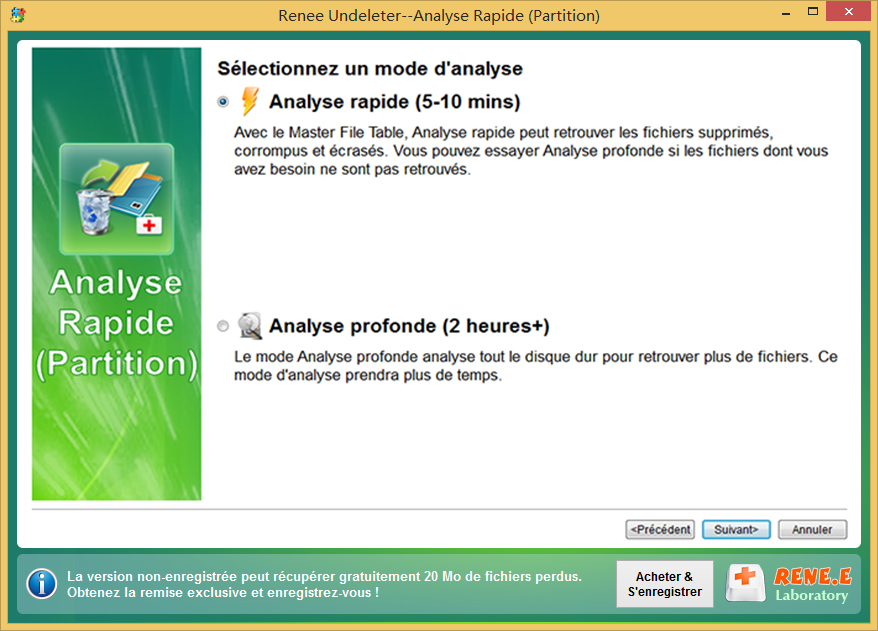
Étape 4 : Choisissez la profondeur d’analyse.
Après avoir sélectionné votre cible (volume monté ou image chargée), choisissez un mode d’analyse :
- Analyse Rapide – Analyse les 30 premiers Go à la recherche de fichiers avec des enregistrements intacts du système de fichiers.
- Analyse Profonde – Recherche minutieuse secteur par secteur utilisant la reconnaissance de signatures ; prend plus de temps mais retrouve les fichiers même si le système de fichiers est détruit.
Pour les images formatées ou corrompues, l’Analyse Profonde est fortement recommandée.
analyse rapide des données perdues
Étape 5 : Prévisualisez et récupérez.
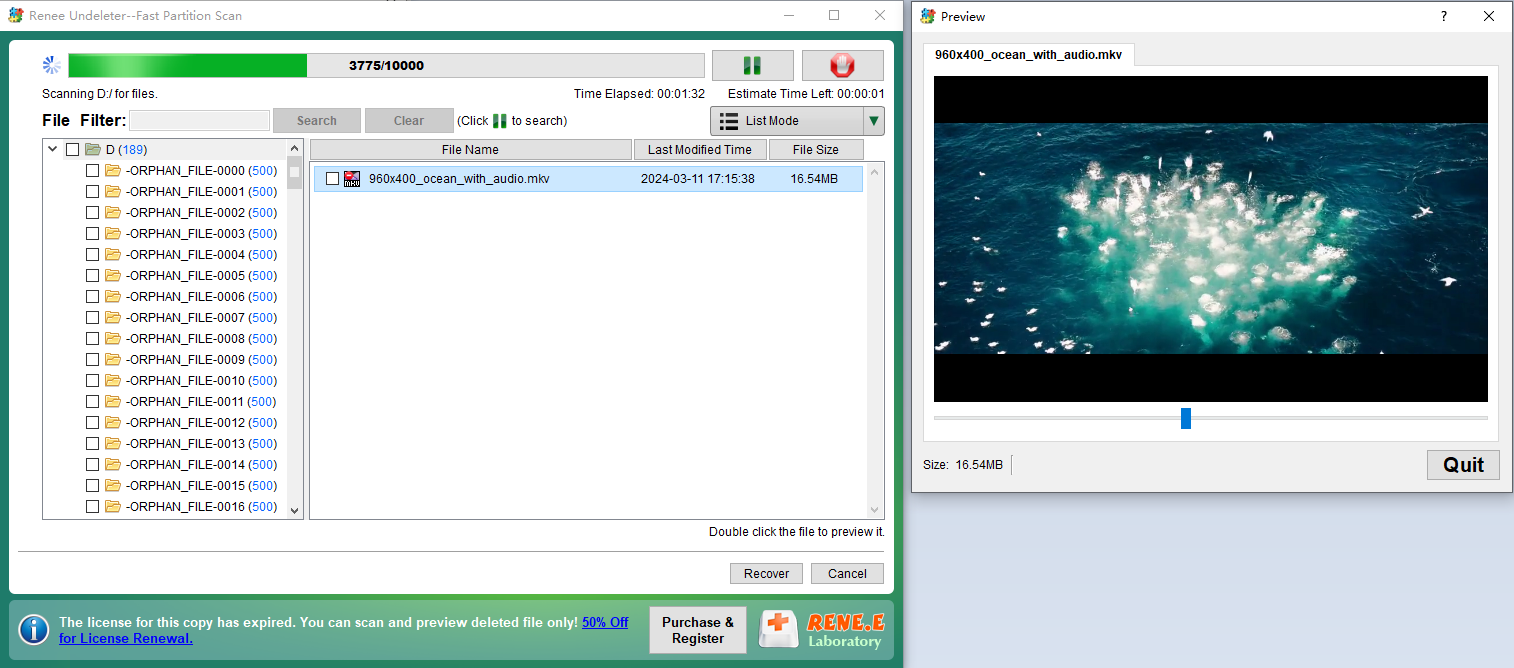
Les résultats de l’analyse apparaissent en temps réel. Double-cliquez sur un fichier pour le prévisualiser — les photos, vidéos et documents peuvent être vérifiés directement pour leur intégrité avant la récupération.
prévisualiser un fichier vidéo mkv supprimé
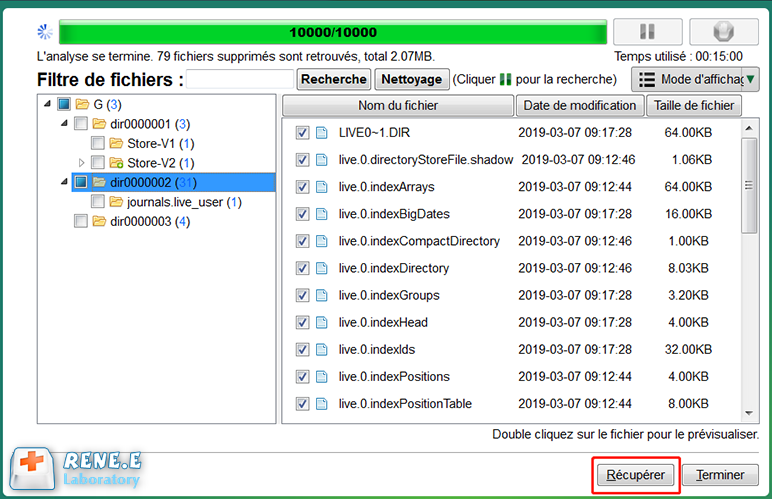
Sélectionnez les fichiers souhaités, cochez leurs cases et cliquez sur Récupérer.
prévisualiser et sélectionner les fichiers à récupérer dans Renee Undeleter
Étape 6 : Sauvegardez vers un emplacement sûr.
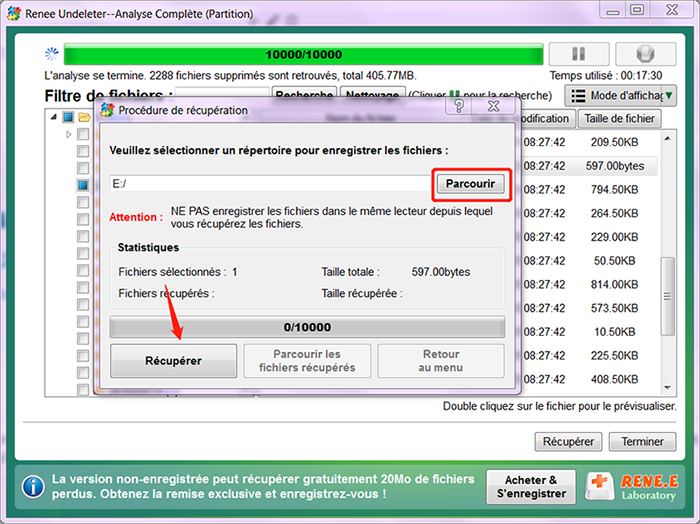
Cliquez sur Parcourir et choisissez une destination sur un autre disque physique que celui qui héberge votre fichier image. Sauvegarder sur le même disque risque d’écraser les données non encore récupérées. Cliquez sur Restaurer et laissez le processus se terminer.
récupérer toutes les données du disque

Méthode 3: Alternatives open source et comparaison des options

Pour les utilisateurs à l’aise avec la ligne de commande ou disposant d’un budget limité, des outils gratuits comme PhotoRec (issu de TestDisk) offrent une autre solution. PhotoRec ignore le système de fichiers et effectue une extraction brute de fichiers directement depuis une image montée ou le fichier image brut, en identifiant les fichiers par leurs signatures internes.
application gratuite de récupération de carte SD PhotoRec
Comment fonctionne PhotoRec : il scanne chaque secteur à la recherche des en-têtes et fins de fichiers connues — JPEG, MP4, DOCX, etc. C’est très efficace si la structure de partition est absente, mais c’est lent, attribue des noms de fichiers génériques (par exemple f1234567.jpg ) et place tous les fichiers dans des dossiers de sortie plats. Les structures de dossiers et les noms de fichiers d’origine sont perdus, ce qui demande un effort supplémentaire pour organiser les résultats.
Pros:
  • Entièrement gratuit et open source ; aucun filigrane ni limite d’analyse
  • Multiplateforme (Windows, macOS, Linux) et activement maintenu
  • Extrêmement efficace pour extraire des fichiers récupérables de systèmes de fichiers gravement endommagés
  • Peut lire directement les fichiers bruts img ou dd sans aucune étape de montage

Cons:

  • Perd les noms de fichiers et la structure des dossiers d’origine ; les fichiers se retrouvent dans des dossiers génériques recup_dir
  • Courbe d’apprentissage abrupte ; interface entièrement textuelle avec de nombreuses invites
  • L’analyse est nettement plus lente que les outils commerciaux optimisés, surtout sur les grandes images
  • Impossible de prévisualiser les fichiers avant la récupération
  • vous devez trier des milliers de fichiers par la suite
  • Pas de reconstruction de table de partition intégrée
  • les images multi-partitions gravement endommagées peuvent nécessiter un travail supplémentaire

Pas à pas avec PhotoRec

1. Téléchargez TestDisk (inclut PhotoRec). Obtenez-le sur cgsecurity.org et extrayez l’archive — aucune installation nécessaire.
2. Montez l’image ou utilisez-la comme fichier. PhotoRec peut travailler directement sur les fichiers .img ou .dd, le montage est donc facultatif.
3. Exécutez PhotoRec en tant qu’administrateur/root. Dans un terminal, accédez au dossier extrait et lancez :

sudo ./photorec_static

(Sur Windows, double-cliquez sur photorec_win.exe et acceptez l’invite UAC.)
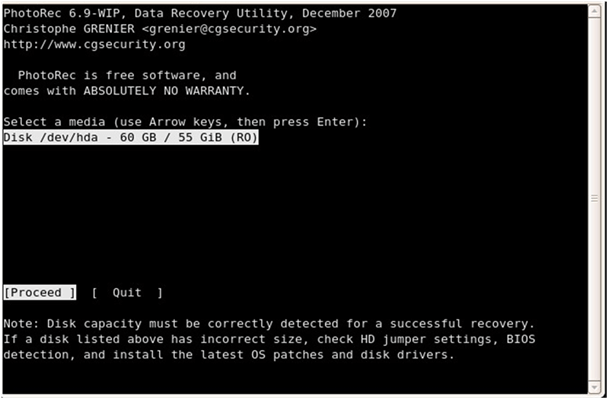
4. Sélectionnez le support. Utilisez les touches fléchées pour choisir votre lecteur monté ou sélectionnez « [ Image ] » pour ouvrir le fichier .img directement. Appuyez sur Entrée .
sélectionner le disque dans photorec
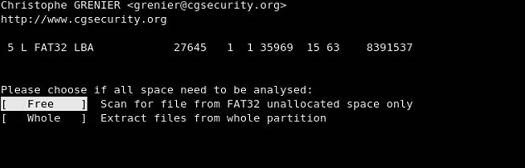
5. Choisissez une partition. PhotoRec liste les partitions détectées. Pour les images à volume unique, sélectionnez la partition ; pour les systèmes de fichiers inconnus, choisissez « [ Whole ] ».
photorec choose whole
6. Définissez le type de système de fichiers et les options. Pour les cartes SD, sélectionnez « [ Other ] » (FAT/NTFS). Activez « Brute Force » uniquement si l’extraction standard ne fonctionne pas — c’est beaucoup plus lent.
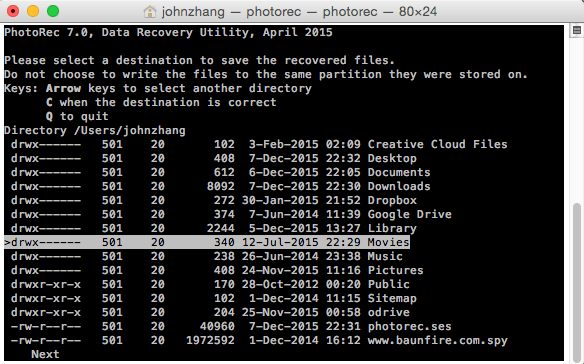
7. Sélectionnez le dossier de sortie. Choisissez un emplacement sur un autre disque physique (comme une clé USB externe) et appuyez sur C pour confirmer.
8. Lancez la récupération et patientez. PhotoRec scanne l’image secteur par secteur. La progression est affichée, mais il n’y a pas d’aperçu. Une fois terminé, les fichiers récupérés sont enregistrés dans le dossier de sortie.
Les compromis sont clairs: gratuit et puissant, mais moins convivial et plus chronophage que les outils commerciaux. Pour beaucoup, l’équilibre entre facilité d’utilisation et récupération approfondie offert par Renee Undeleter en fait le choix pratique.

Tableau comparatif rapide


MéthodeFacilité d’utilisationRécupère les fichiers supprimésPréserve la structure des dossiersCoût

Montage (outils OS + OSFMount)

Élevée – navigation de fichiers familière

Non

Oui (si système de fichiers intact)

Gratuit

Renee Undeleter

Élevée – interface guidée avec aperçus

Oui

Oui (via analyse du système de fichiers)

Payant / essai gratuit

PhotoRec (ligne de commande)

Faible – interface textuelle, nombreuses invites

Oui (via extraction)

Nonn (sortie plate)

Gratuit

Résumé du meilleur choix : utilisez le montage pour les images saines lorsque vous avez simplement besoin de copier les fichiers visibles. Choisissez Renee Undeleter pour le meilleur équilibre entre récupération approfondie, préservation des dossiers et facilité d’utilisation. Optez pour PhotoRec si vous voulez un outil gratuit et ne craignez pas de réorganiser un grand nombre de fichiers sans nom.

Bonnes pratiques et conseils de sécurité

Pour maximiser vos chances de succès et protéger votre fichier image :
- Sauvegardez toujours les fichiers récupérés sur un disque physique distinct. Ne les écrivez jamais sur le même disque que celui qui stocke l’image — cela peut écraser les données perdues avant qu’elles ne soient retrouvées.
- Ne modifiez jamais le fichier image original. Ne le renommez pas, ne l’ouvrez pas avec un éditeur hexadécimal qui enregistre automatiquement, et n’utilisez pas d’outils qui pourraient « réparer » l’image. Travaillez sur une copie en lecture seule si possible.
- Prévisualisez les fichiers dans le logiciel de récupération avant de restaurer en masse. Cela vous évite de sauvegarder des fichiers corrompus ou incomplets.
- Créez une copie de travail de votre fichier image avant toute opération susceptible d’y écrire (il est déconseillé de monter avec un accès en lecture-écriture). Cela préserve votre instantané d’origine.
- Commencez la récupération dès que possible. Bien que l’image soit statique, le périphérique de stockage qui l’héberge peut toujours tomber en panne ou développer des problèmes — tout retard augmente les risques.
Sauvegarder les fichiers récupérés sur la même partition que le fichier image peut écraser définitivement les données mêmes que vous tentez de récupérer. Choisissez toujours un autre disque physique comme destination de récupération.

Foire aux questions (FAQ)

Puis-je récupérer des fichiers si le fichier.img ou.dd est lui-même corrompu ou incomplet ?

Dans de nombreux cas, oui — au moins partiellement. Si l’image est tronquée ou contient des secteurs défectueux, les outils de récupération analyseront toutes les portions lisibles. Les fichiers entièrement situés dans les zones endommagées peuvent être perdus, mais les photos et documents dans les secteurs intacts peuvent souvent être sauvés. Comparer l’empreinte de l’image avec l’original permet d’estimer ce qui manque.

Combien de temps dure une analyse approfondie pour une image de carte SD de 64 Go ou 128 Go ?

Les temps d’analyse dépendent de la vitesse du disque contenant votre image et de l’efficacité de l’outil de récupération. Sur un SSD SATA moderne, une Analyse Profonde d’une image de 64 Go avec Renee Undeleter prend généralement 1 à 3 heures ; pour 128 Go, prévoyez 3 à 6 heures. Les analyses depuis un disque USB peuvent être plus longues. PhotoRec est généralement plus lent et peut nécessiter des analyses durant la nuit pour les grandes images.

Les fichiers récupérés n’ont pas de nom ou des extensions étranges (par exemple avec PhotoRec) – comment les identifier et les restaurer ?

Les fichiers récupérés par analyse de signature perdent leurs métadonnées d’origine. Vous pouvez renommer les photos par lot en utilisant les horodatages EXIF avec des outils comme ExifTool, trier les documents par contenu et attribuer manuellement les extensions (par exemple, renommer .file en .jpg ) en fonction des signatures de fichiers. Les outils professionnels comme Renee Undeleter préservent les noms et les structures de dossiers, ce qui facilite grandement l’organisation.
POPULAIRE Renee Undeleter - Logiciel de récupération de données puissant

Récupérer les données sur tout type de carte SD Supporter la carte SD originelle, SDHC et SDXC

Récupérer tout type de fichier Retrouver les images, les vidéos, les audios, les fichiers compressés, etc.

Simple à utiliser Les débutants peuvent récupérer les fichiers tout seul.

Prendre en charge de divers appareils Récupérer depuis la carte SD, la clé USB, le PC, le Macbook, etc

Fonctionner sous Les systèmes Windows et Mac

Types de carte SD La carte SD originelle, SDHC et SDXC

Formats de fichiers Photos, vidéos, audio, etc

Utilisation simple Récupérer en un clic

TéléchargerTéléchargerTéléchargerDéjà 113654 personnes l'ont téléchargé !

Commentaires des utilisateurs

Page 1

Laisser un commentaire


Votre commentaire a été soumis et est en attente de modération.