author avatar
    Responsable du service client
Dernière mise à jour par Chloé Martin le 25 août 2026

Résumé
Maj + Redémarrer ne fonctionne plus ? Découvrez pourquoi WinRE bloque et les étapes exactes pour réactiver le démarrage avancé, le mode sans échec et vos outils de récupération.



Écran de connexion Windows avec le raccourci Maj+Redémarrer indiqué
Lorsque vous constatez que Maj+Redémarrer ne fonctionne pas (WinRE), Windows redémarre simplement normalement, sans afficher le menu de démarrage avancé. Dans ce cas, vous ne pouvez plus accéder aux outils de récupération essentiels : mode sans échec, réparation du démarrage, restauration du système ou réinitialisation. Le problème ne vient généralement pas du raccourci lui‑même : Windows n’arrive pas à basculer vers l’environnement de récupération (WinRE).
Ce problème peut se manifester de trois manières principales :
SymptômeComment cela se manifesteCause probable

Le bureau se charge normalement

Windows redémarre comme si vous aviez sélectionné un redémarrage standard, sans menu de récupération

WinRE désactivé dans les paramètres du système

Retour à l'écran de connexion

Le système redémarre mais n'affiche jamais le menu de récupération bleu

Partition de récupération manquante ou corrompue

Le PC ne parvient pas à démarrer

Écran noir, logo en boucle ou tentatives répétées de réparation automatique

Fichiers système endommagés nécessaires à la récupération

Astuce : Vérifiez toujours l’état de WinRE avec l’utilitaire reagentc avant d’envisager de supprimer ou de réinitialiser les partitions de récupération.
Si vous ne pouvez pas accéder à la récupération, le mode sans échec, la réparation du démarrage et la réinitialisation restent indisponibles jusqu’à ce que vous accédiez au démarrage avancé par une autre méthode.
Récupération alternative du système lorsque WinRE échoueRenee PassNow peut réinitialiser le mot de passe Windows

Réinitialiser le mot de passe Windows oublié Débloquer le compte de session Windows dont le mot de passe est perdu ou oublié.

Récupérer des fichiers sans Windows Il est possible de retrouver les fichiers supprimés lors du crash de Windows.

Transférer les fichiers Avant de réparer les erreurs, il est recommandé de transférer les fichiers importants à un autre disque dur.

Créer un nouveau compte administrateur Afin d'obtenir tout droit d'administrateur, il faut créer un compte administrateur.

Réparer les erreurs de démarrage Pour les erreurs MBR et 0xc00000e, cet outil permet de les résoudre.

Réinitialiser le mot de passe Windows oublié Pour Windows 10, 8.1, 8, 7, Vista et XP

Récupérer des fichiers sans Windows Retrouver les fichiers supprimés lors du crash de Windows

Transférer les fichiers Transférer les fichiers importants à un autre disque dur

TéléchargerTéléchargerDéjà 31800 personnes l’ont téléchargé !

Remarque : Après l'activation du programme, il est nécessaire de créer à nouveau une clé USB ou un CD bootable.

Moyens rapides d'accéder à WinRE lorsque Maj + Redémarrer échoue

Ces méthodes s’appliquent lorsque vous pouvez toujours démarrer sous Windows et que votre partition de récupération est intacte.
Voici les méthodes intégrées à Windows pour accéder à WinRE, classées selon le niveau d’accès dont vous disposez actuellement :

Le bureau se charge normalement

Si Windows se charge normalement mais que Maj + Redémarrer n’ouvre pas le menu de récupération, utilisez l’option de démarrage avancé intégrée. Les étapes exactes diffèrent légèrement entre Windows 10 et Windows 11.

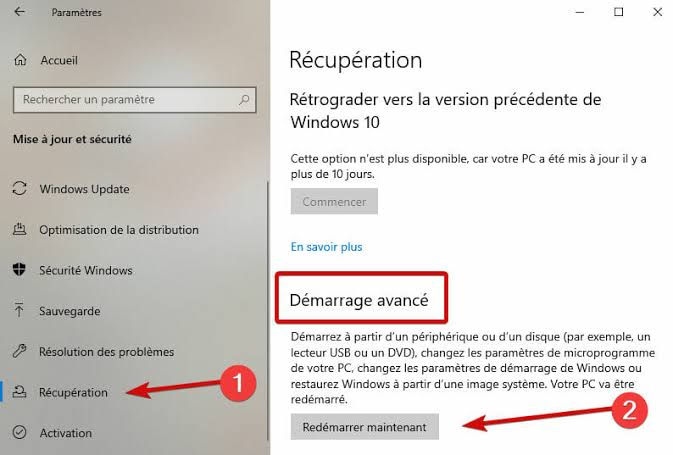
Windows 10

Allez dans Paramètres > Mise à jour et sécurité > Récupération et, sous Démarrage avancé, cliquez sur Redémarrer maintenant.
cliquer sur redémarrer maintenant dans l'élément de récupération
Cette méthode fonctionne lorsque Windows peut démarrer jusqu’au bureau. Elle nécessite toutefois que WinRE soit activé et fonctionnel.
Si WinRE est désactivé ou si la partition de récupération est manquante, le système redémarrera normalement sans afficher le menu de récupération.

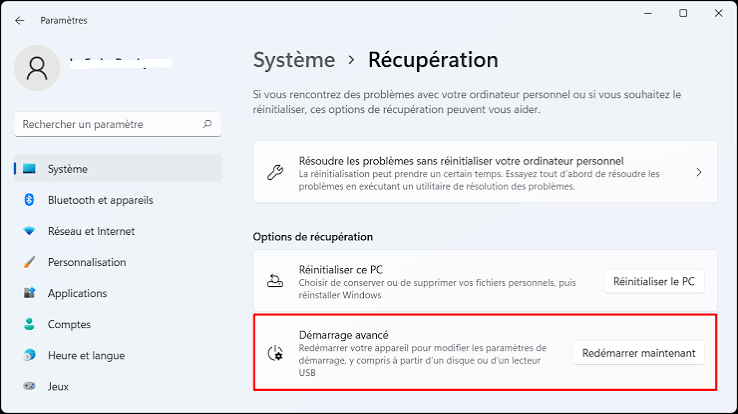
Windows 11

Allez dans Paramètres > Système > Récupération et, sous Démarrage avancé, cliquez sur Redémarrer maintenant.
Windows 11 démarrage avancé redémarrer maintenant
Windows 11 utilise une interface de paramètres repensée, mais le mécanisme reste le même. Le démarrage avancé n’apparaîtra que si WinRE est correctement configuré.
Si WinRE est endommagé, Windows 11 se comporte exactement comme Windows 10: il effectue un redémarrage normal au lieu d’ouvrir les options de récupération.

Invite de commandes administrateur

Ouvrez une invite de commandes avec des privilèges élevés (tapez cmd dans la barre de recherche et cliquez sur « Exécuter en tant qu’administrateur »).
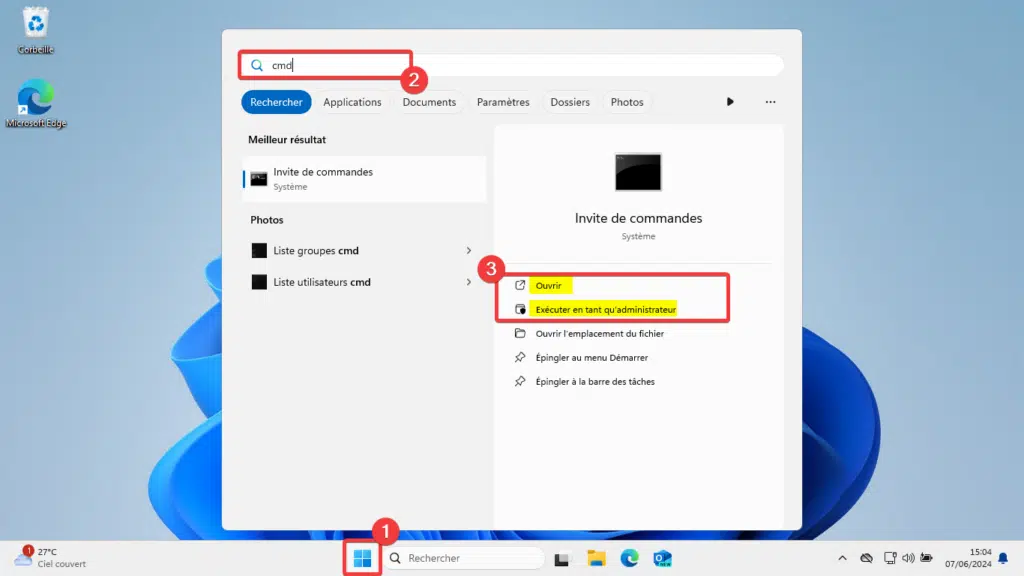
Windows 11, exécuter cmd en tant qu'administrateur
et exécutez :

shutdown /r /o

Ici, /r redémarre Windows, et /o lui indique d’accéder aux options de démarrage avancé. Cette méthode est idéale pour les utilisateurs à l’aise avec les lignes de commande, à condition que WinRE soit fonctionnel.
Interruption forcée du démarrage

Interrompez le démarrage trois fois de suite en maintenant le bouton d’alimentation enfoncé pendant le chargement de Windows. C’est votre meilleure option lorsque Windows ne démarre pas ; la réparation automatique peut prendre quelques minutes avant d’apparaître.

Support d'installation Windows

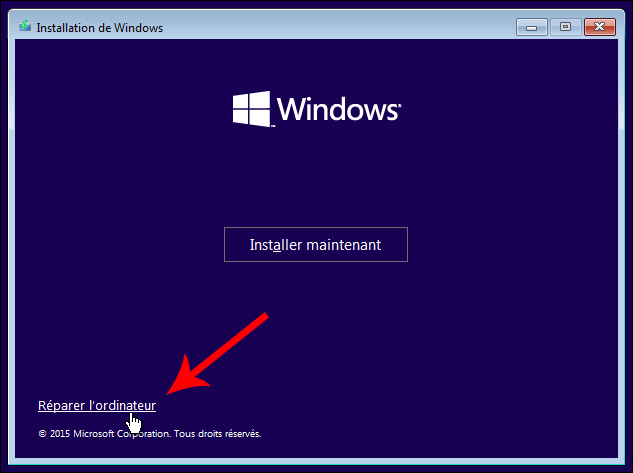
Démarrez à partir d’une clé USB ou d’un DVD et sélectionnez Réparer l’ordinateur. Utilisez cette méthode lorsque WinRE intégré est endommagé ; vous devrez créer un support amorçable sur un autre PC.
installation de windows réparer l'ordinateur
Bien que les options de démarrage avancé intégrées et les raccourcis en ligne de commande offrent des moyens rapides d’accéder à WinRE, ils ne résolvent pas toujours le problème sous-jacent. Si WinRE lui-même est désactivé ou mal configuré, ces méthodes d’accès échoueront toujours. C’est pourquoi l’étape suivante consiste à vérifier et, si nécessaire, à réactiver directement WinRE, afin de garantir l’accès à tous les outils de récupération en cas de besoin.

Solutions étape par étape pour ouvrir avec succès le démarrage avancé

Commencez par les solutions les plus simples. Vérifiez toujours l’état de WinRE avant de tenter de réinitialiser les partitions: la réinitialisation des partitions de récupération est rarement nécessaire si la commande reagentc peut restaurer l’accès.

1. Vérifier et activer WinRE avec l'invite de commandes

Utilisez cette méthode si Windows se charge toujours jusqu’au bureau et que vous pouvez ouvrir une invite de commandes avec des privilèges élevés.
1. Appuyez sur la touche Windows, tapez cmd, puis faites un clic droit sur Invite de commandes et sélectionnez Exécuter en tant qu’administrateur.
Windows 11, exécuter cmd en tant qu'administrateur
2. Dans la fenêtre de l’invite de commandes, saisissez :

reagentc /info

L’option /info indique à Windows d’afficher l’état actuel de WinRE.
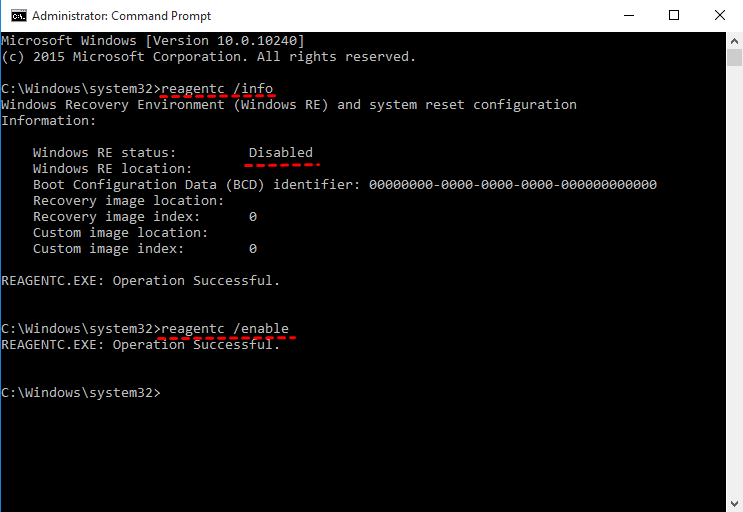
3. Recherchez la ligne intitulée État de Windows RE. Elle indiquera soit Activé, soit Désactivé.
statut reagentc info
4. Si vous voyez Désactivé, exécutez :

reagentc /enable

La commande /enable réactive WinRE et répare l’entrée de démarrage, tant que l’image de récupération est toujours présente.
5. Redémarrez votre PC et testez à nouveau Maj + Redémarrer.
En termes simples, reagentc /info vérifie l’état, tandis que reagentc /enable tente de réparer et de réactiver WinRE. La première commande lit la configuration ; la seconde réinscrit l’entrée de récupération dans Windows.
Remarque : Cette méthode ne peut pas réparer une partition de récupération manquante ou corrompue. Si elle échoue, passez à la méthode du support d’installation ci-dessous.

2. Démarrer à partir du support d'installation Windows et utiliser « Réparer l'ordinateur »

Utilisez cette approche si WinRE est activé mais ne fonctionne toujours pas, si vous ne pouvez pas accéder au bureau ou si vous ne pouvez pas ouvrir une invite de commandes avec des privilèges élevés.
1. Sur un PC fonctionnel, téléchargez l’ Outil de création de média officiel pour Windows 11 ou Windows 10 depuis le site de Microsoft.
Vous pouvez télécharger l’ outil officiel de création de média directement depuis la page de téléchargement officielle de Microsoft.
Windows 11: https://www.microsoft.com/software-download/windows11
Windows 10: https://www.microsoft.com/software-download/windows10
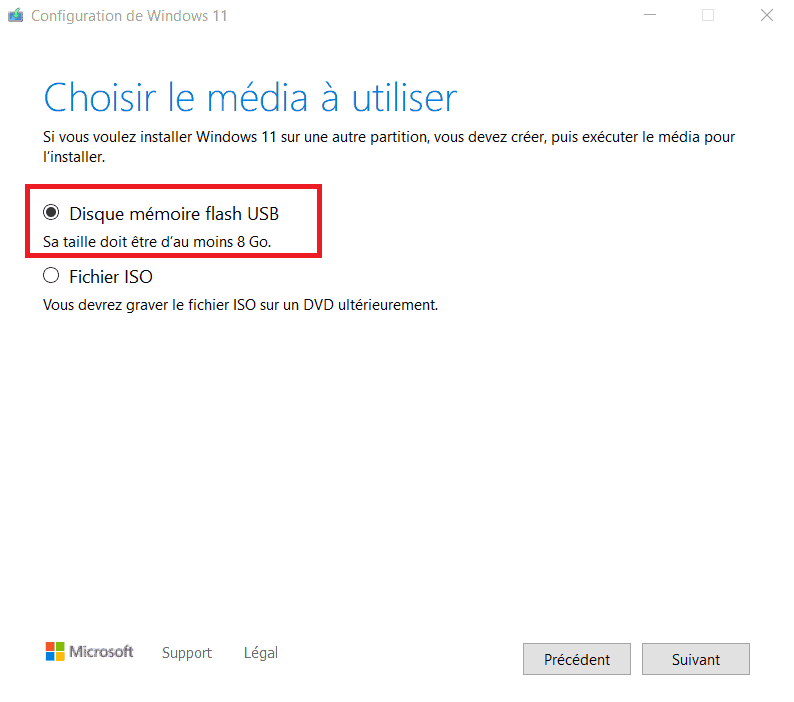
2. Exécutez l’outil, acceptez la licence, sélectionnez Créer un support d’installation, choisissez une clé USB (au moins 8 Go) et terminez le processus.
Outil de création de média Windows 11: création d'une clé USB d'installation
3. Insérez la clé USB dans le PC concerné, redémarrez et appuyez plusieurs fois sur la touche d’accès au menu de démarrage du BIOS/UEFI (souvent F12, Échap, F9 ou Suppr ).
4. Sélectionnez la clé USB dans le menu de démarrage.
5. Sur l’écran d’installation de Windows, choisissez votre langue, votre fuseau horaire et votre clavier, puis cliquez sur Suivant.
6. Sélectionnez Réparer l’ordinateur (et non Installer maintenant ).
Assurez-vous de cliquer sur « Réparer l’ordinateur » et non sur « Installer maintenant » sur l’écran d’installation de Windows.
Écran d'installation de Windows avec le lien Réparer l'ordinateur
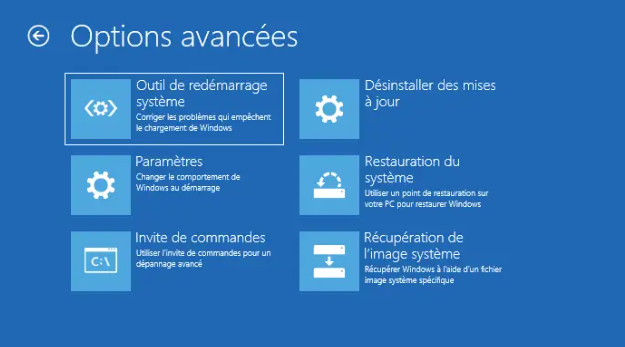
Cette méthode contourne le WinRE intégré endommagé et ouvre le menu de récupération bleu, où vous pouvez accéder à la Réparation du démarrage, au Mode sans échec et à la Réinitialisation de ce PC .
Option de réparation du démarrage dans la récupération Windows
Récupération alternative du système lorsque WinRE échoueRenee PassNow peut réinitialiser le mot de passe Windows

Réinitialiser le mot de passe Windows oublié Débloquer le compte de session Windows dont le mot de passe est perdu ou oublié.

Récupérer des fichiers sans Windows Il est possible de retrouver les fichiers supprimés lors du crash de Windows.

Transférer les fichiers Avant de réparer les erreurs, il est recommandé de transférer les fichiers importants à un autre disque dur.

Créer un nouveau compte administrateur Afin d'obtenir tout droit d'administrateur, il faut créer un compte administrateur.

Réparer les erreurs de démarrage Pour les erreurs MBR et 0xc00000e, cet outil permet de les résoudre.

Réinitialiser le mot de passe Windows oublié Pour Windows 10, 8.1, 8, 7, Vista et XP

Récupérer des fichiers sans Windows Retrouver les fichiers supprimés lors du crash de Windows

Transférer les fichiers Transférer les fichiers importants à un autre disque dur

TéléchargerTéléchargerDéjà 31800 personnes l’ont téléchargé !

Remarque : Après l'activation du programme, il est nécessaire de créer à nouveau une clé USB ou un CD bootable.

FAQ

Cela fonctionne-t-il de la même manière sur Windows 10 et Windows 11 ?

Oui. Les méthodes de récupération intégrées fonctionnent presque de la même manière sur Windows 10 et Windows 11. Le chemin d’accès aux paramètres peut sembler légèrement différent, mais Maj + Redémarrer depuis l’écran de connexion, la commande shutdown /r /o et la récupération via un support d’installation fonctionnent sur les deux versions.

Comment savoir si WinRE est définitivement endommagé ou simplement désactivé temporairement ?

Vérifiez l’état de WinRE dans une invite de commandes avec des privilèges élevés. S’il indique Désactivé, exécutez la commande d’activation et testez à nouveau. S’il est Activé mais que Maj + Redémarrer échoue toujours, la partition de récupération ou les fichiers système peuvent être corrompus. Dans ce cas, utilisez un support d’installation Windows pour accéder à la récupération.

L'exécution de reagentc /enable supprimera-t-elle mes fichiers ou affectera-t-elle mes programmes installés ?

Non. reagentc /enable réenregistre uniquement l’environnement de récupération Windows et son entrée de démarrage. Cela ne supprime pas vos fichiers, vos programmes installés ou vos paramètres utilisateur.

Commentaires des utilisateurs

Page 1

Laisser un commentaire


Votre commentaire a été soumis et est en attente de modération.