author avatar
    Chef de produit sénior
Dernière mise à jour par Camille Lefevre le 2 juin 2026

Résumé
Ce guide vous montre comment tenter de récupérer des fichiers supprimés après vidage de la Corbeille ou via Maj+Suppr. Vous y trouverez les options intégrées à Windows, des solutions de récupération professionnelles (comme Renee Undeleter) et les facteurs clés qui déterminent vos chances de réussite, notamment le TRIM et le type de disque. Étapes en ligne de commande ou via interface graphique: suivez la méthode la plus adaptée à votre situation et découvrez à quoi vous attendre selon votre support de stockage.




Perdre des fichiers après avoir vidé la Corbeille provoque une véritable panique, mais les récupérer — même après une suppression « permanente » — est souvent encore possible si vous agissez rapidement et utilisez la bonne approche.
récupérer des fichiers supprimés de la corbeille
Cet article vous guide d’abord à travers les méthodes de récupération gratuites intégrées à Windows, puis présente un logiciel professionnel comme Renee Undeleter avec des instructions claires étape par étape, et explique enfin les limites réelles que tout utilisateur doit connaître. À la fin, vous saurez exactement quoi faire pour maximiser vos chances de récupérer vos fichiers définitivement supprimés.

Pourquoi croit-on que les fichiers définitivement supprimés sont perdus à jamais ?

Lorsque vous supprimez un fichier de manière classique, Windows le déplace dans la Corbeille — un filet de sécurité qui facilite la restauration. Mais si vous videz la Corbeille ou utilisez Maj+Suppr pour contourner la Corbeille, Windows marque cet espace de stockage comme libre. Pour beaucoup, cette action semble aussi définitive que de déchiqueter un document. La panique immédiate est réelle: photos de famille, projets professionnels ou fichiers irremplaçables peuvent disparaître en une fraction de seconde.
Le système d’exploitation, cependant, n’efface pas instantanément les données binaires du disque. Il supprime simplement l’entrée du fichier de la table des fichiers (l’index qui indique à Windows où le fichier se trouve) et permet à de nouvelles informations d’écraser les anciens clusters ultérieurement.
Pensez-y comme déchirer une page de la table des matières d’un livre alors que les chapitres sont encore sur l’étagère — jusqu’à ce que quelqu’un réutilise le papier. C’est pourquoi « définitivement supprimé » ne signifie pas définitivement disparu, du moins pendant un certain temps. Les débutants qui viennent d’appuyer sur Maj+Suppr ou de vider la Corbeille pensent souvent que tout est perdu à jamais, mais la véritable menace n’est pas un effacement immédiat — ce sont les nouvelles écritures qui écrasent ces blocs désormais non protégés. Comprendre cette différence est la première étape vers une tentative de récupération calme et méthodique.
Si vos fichiers sont stockés sur un SSD (disque SSD) et que la commande TRIM est activée sur votre système, il sera impossible de récupérer les fichiers supprimés de la corbeille, car la commande TRIM efface toutes les données associées au fichier.

Première décision: vérifiez les méthodes de récupération intégrées à Windows avant d'acheter des outils

Avant de recourir à un logiciel payant, il est sage de vérifier ce que Windows offre déjà. Ces options intégrées sont gratuites et, dans les bonnes circonstances, peuvent restaurer des fichiers en quelques secondes. Mais leur efficacité dépend entièrement de la configuration de votre machine avant la perte. Si aucune ne fonctionne, ne vous inquiétez pas — vous passerez à l’outil de récupération dédié décrit plus loin. Mais commencez toujours par ici pour économiser du temps et des efforts.

Historique des fichiers


ÉlémentDescription détaillée

Versions de Windows prises en charge

Windows 8 / Windows 10 / Windows 11 (interface partiellement masquée dans Win11)

Prérequis / Conditions

Un lecteur externe ou un partage réseau est requis ; doit être activé au préalable ; couvre uniquement les bibliothèques utilisateur (Bureau, Documents, Images, etc.)

Limites d'environnement

NTFS uniquement ; indisponible si le lecteur de sauvegarde est déconnecté ; pas de prise en charge des dossiers personnalisés ; aucun historique si jamais configuré

Efficacité générale

Récupération rapide des versions ; fiable pour les instantanés incrémentiels ; inefficace pour les dossiers non protégés ou les suppressions antérieures à l'activation

L’Historique des fichiers est une fonction de sauvegarde intégrée à Windows qui enregistre automatiquement des copies de vos fichiers sur un lecteur externe ou un emplacement réseau. Une fois activé, il crée des instantanés périodiques de vos bibliothèques, bureau, contacts et favoris, vous permettant de revenir à des versions antérieures. Cela en fait une option de récupération de première ligne idéale pour les fichiers supprimés de la Corbeille — à condition de l’avoir configuré avant la perte.

Étapes

1. Ouvrez le dossier dans lequel votre fichier supprimé était initialement stocké.
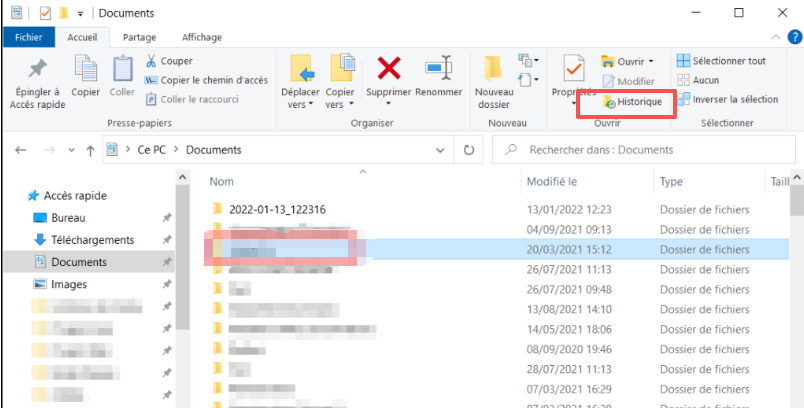
2. Cliquez sur le bouton Historique dans le ruban, ou faites un clic droit sur le dossier et choisissez Restaurer les versions précédentes.
Cliquez sur l'onglet Accueil, puis sur le bouton Historique dans le ruban
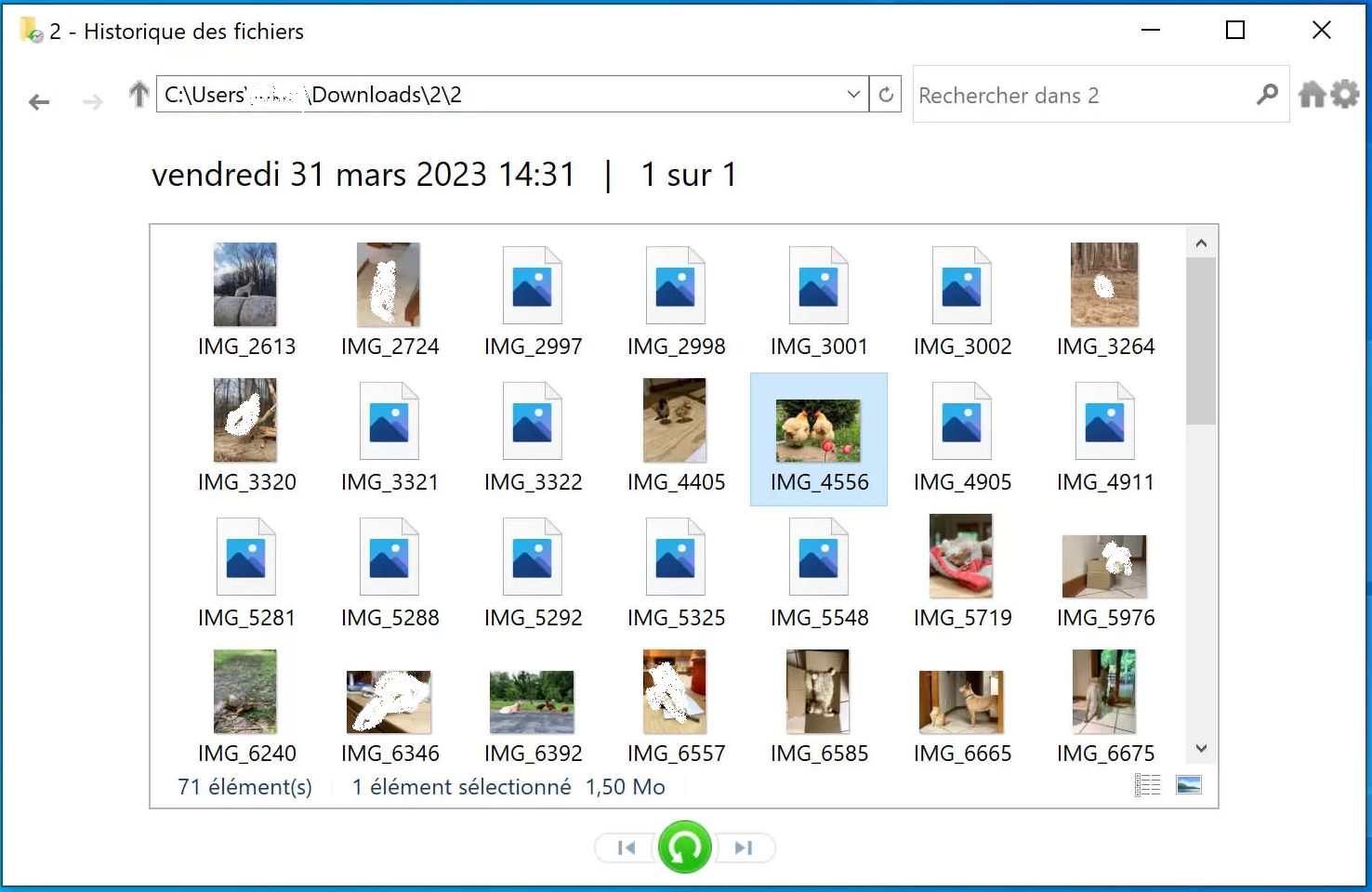
3. Parcourez la chronologie pour localiser votre fichier, sélectionnez-le, puis cliquez sur le bouton vert Restaurer pour le récupérer.
Historique des fichiers Windows
Pros:
  • Fonctionnalité Windows intégrée sans coût supplémentaire

Cons:

  • Ne fonctionne que si préconfigurée
  • limitée à des dossiers spécifiques
  • Nécessite la configuration d'un lecteur externe ou d'un emplacement réseau
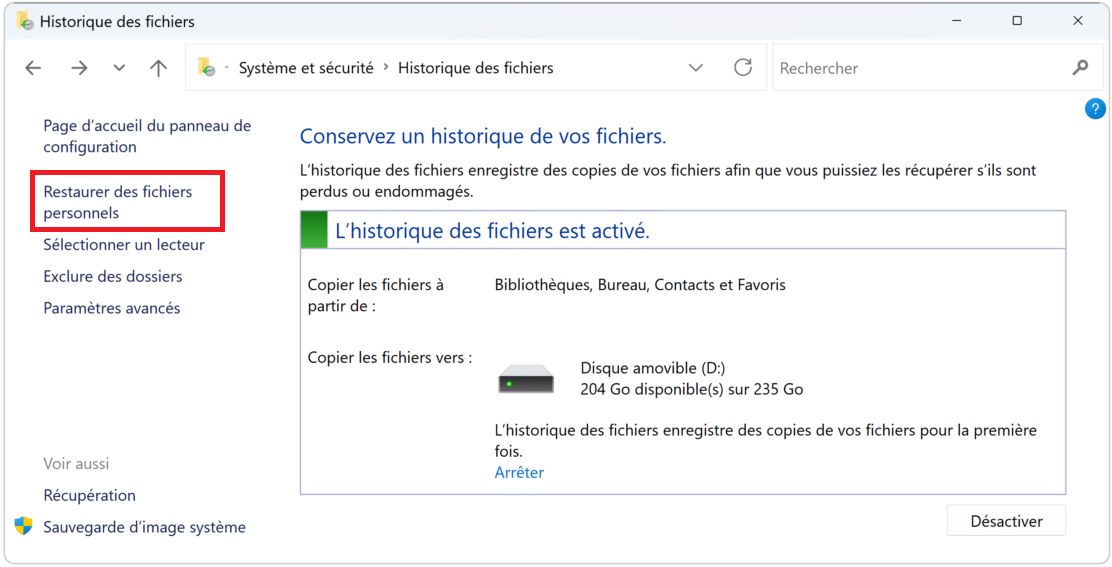
Si l’Historique des fichiers a été correctement configuré au préalable, cette méthode peut ramener vos fichiers en quelques secondes. S’il n’était pas actif avant la suppression, vous devrez explorer d’autres options.
Historique des fichiers Windows, restaurer des fichiers personnels
POPULAIRE Renee Undeleter - Récupérer les données d'un appareil avec des secteurs défectueux

Supporter de divers appareils Carte SD, SDHC, SDXC, clé USB, disque dur et ordinateur.

Récupérer tout type de fichier Retrouver les images, les vidéos, les audios, les fichiers compressés, etc.

Simple à utiliser Récupérer les données en trois étapes avec l'aperçu des fichiers.

Fort en récupération de données Récupérer les données depuis un appareil avec trop de secteurs défectueux.

Divers modes d'analyse Analyse rapide (Partition), Analyse complète (Partition) et Analyse complète (Disque)

Fort en récupération de données Récupérer les données depuis un appareil avec trop de secteurs défectueux.

Récupérer tout type de fichier Retrouver les images, les vidéos, les audios, les fichiers compressés, etc.

Récupérer tout type de fichier Retrouver les images, les vidéos, les audios, les fichiers compressés, etc.

TéléchargerTéléchargerTéléchargerDéjà 2000 personnes l'ont téléchargé !

Versions précédentes


ÉlémentDescription détaillée

Versions de Windows prises en charge

Windows 7 / 8 / 10 / 11 (le comportement varie selon la version)

Prérequis / Conditions

Protection du système activée au préalable ; points de restauration disponibles ; instantanés de l'Historique des fichiers (source facultative)

Limites d'environnement

Pas de points de restauration = pas de versions ; limité aux volumes NTFS ; indisponible sur les lecteurs avec la Protection du système désactivée ; fréquence des instantanés non garantie

Efficacité générale

Utile pour les restaurations rapides ; efficace lorsque des points de restauration existent ; pas fiable pour les fichiers récents ; ne peut pas récupérer les éléments jamais capturés dans les instantanés

Alimentée par la Protection du système Windows ou l’Historique des fichiers, la fonction Versions précédentes vous permet de restaurer des copies antérieures de fichiers et de dossiers directement depuis la boîte de dialogue Propriétés d’un dossier. Cette fonction capture des clichés instantanés selon une planification, vous offrant une chronologie des modifications à parcourir. Si la Protection du système était active sur votre lecteur avant la suppression, vous pourrez peut-être récupérer les fichiers de la Corbeille sans rien installer de plus.
Pros:
  • Aucun logiciel supplémentaire requis ; intégré à Windows

Cons:

  • Dépend de l'activation de la Protection du système
  • instantanés non garantis
  • Peut ne pas capturer les fichiers récemment créés avant la suppression

Étapes
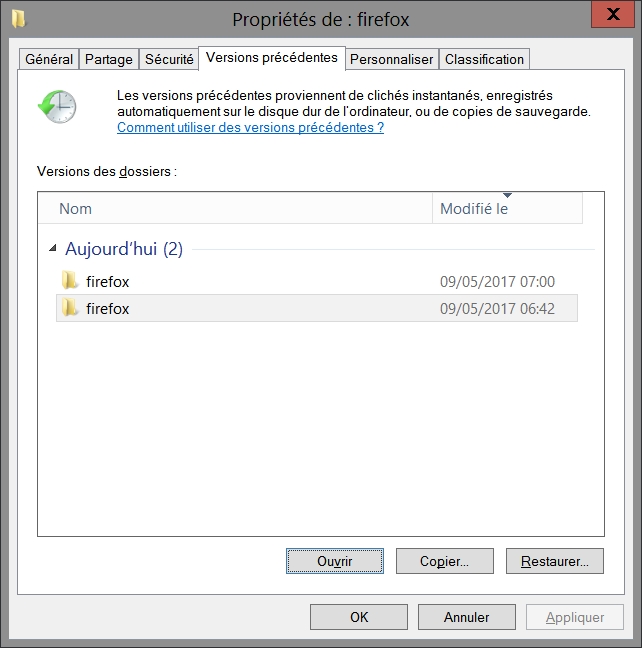
1. Faites un clic droit sur le dossier parent qui contenait votre fichier supprimé et sélectionnez Propriétés.
2. Allez dans l’onglet Versions précédentes pour voir les instantanés disponibles.
versions précédentes du fichier
3. Choisissez un instantané antérieur à la date de suppression, puis ouvrez-le pour copier le fichier ou cliquez sur Restaurer pour récupérer tout le dossier.
Lorsque la Protection du système a été active et qu’un point de restauration approprié existe, les Versions précédentes offrent un moyen rapide de récupérer les fichiers perdus sans outils tiers.

Si vous utilisez un SSD: vérifiez si TRIM est actif

Si vos données sont stockées sur un SSD et que TRIM est activé, aucun logiciel tiers ne pourra récupérer les fichiers supprimés.
Les disques SSD se comportent différemment des disques durs mécaniques. La plupart des SSD modernes prennent en charge TRIM, une fonction qui permet au système d’exploitation d’indiquer au disque quels blocs ne sont plus utilisés. Lorsque TRIM est activé, le SSD peut effacer immédiatement ces cellules de mémoire flash, rendant la récupération impossible.
Avant de consacrer du temps à un outil de récupération, vérifiez le statut TRIM de votre SSD. Ouvrez une invite de commandes en mode administrateur :
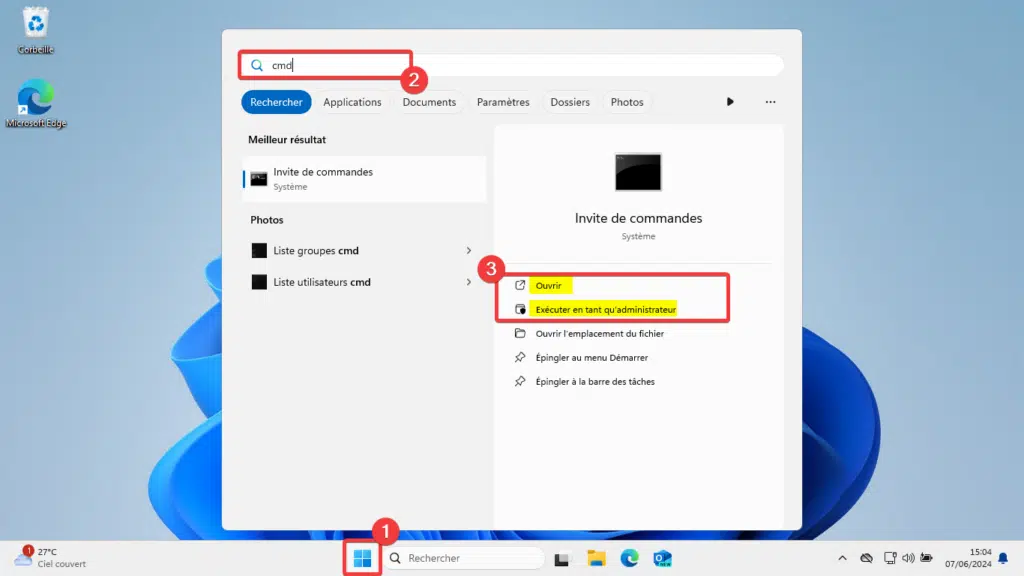
1. Cherchez cmd dans le menu Démarrer de Windows ou dans la zone de recherche de la barre des tâches. Faites un clic droit sur Invite de commandes. Sélectionnez Exécuter en tant qu’administrateur.
Windows 11, exécuter cmd en tant qu'administrateur
2. Une fois l’invite élevée ouverte, saisissez cette ligne exacte :

fsutil behavior query DisableDeleteNotify

Si le résultat est 0, TRIM est activé. Cela signifie que les données supprimées sont purgées de manière agressive, et aucun logiciel — y compris Renee Undeleter ou tout autre outil de récupération de données — ne pourra les récupérer. Dans ce cas, votre seule chance est de vous rabattre sur une sauvegarde créée précédemment (Historique des fichiers, synchronisation cloud ou une sauvegarde d’image complète).
Si le résultat est 1, TRIM est désactivé, et les outils de récupération ont encore une chance.
Cessez immédiatement d’utiliser le disque après avoir constaté la perte — même si TRIM est désactivé, de nouvelles écritures peuvent écraser les fragments restants.

Solution recommandée: Renee Undeleter pour récupérer des fichiers définitivement supprimés de la Corbeille

Lorsque les options intégrées de Windows ne donnent rien, un outil de récupération de données dédié est votre meilleure option. Renee Undeleter est conçu précisément pour ces situations: vidage accidentel de la Corbeille ou mésaventure avec Maj+Suppr. Il allie une analyse puissante à une interface simple, permettant même aux utilisateurs sans expertise technique d’obtenir de vrais résultats.
POPULAIRE Renee Undeleter - Logiciel de récupération de données puissant

Récupérer les données sur tout type de carte SD Supporter la carte SD originelle, SDHC et SDXC

Récupérer tout type de fichier Retrouver les images, les vidéos, les audios, les fichiers compressés, etc.

Simple à utiliser Les débutants peuvent récupérer les fichiers tout seul.

Prendre en charge de divers appareils Récupérer depuis la carte SD, la clé USB, le PC, le Macbook, etc

Fonctionner sous Les systèmes Windows et Mac

Types de carte SD La carte SD originelle, SDHC et SDXC

Formats de fichiers Photos, vidéos, audio, etc

Utilisation simple Récupérer en un clic

TéléchargerTéléchargerTéléchargerDéjà 113654 personnes l'ont téléchargé !
Trois atouts le rendent particulièrement adapté aux fichiers « définitivement supprimés » :
- L’ Analyse Rapide (Partition) cible exactement le type de perte auquel vous êtes confronté(e): suppression de fichiers, vidage de la Corbeille ou Maj+Suppr. Elle recherche rapidement dans les tables de fichiers et l’espace disponible de la partition sans analyser l’intégralité du disque.
- Récupération par signature reconnaît plus de 400 formats de fichiers (documents, images, vidéos, archives, etc.) par leurs motifs internes, de sorte que même si les entrées du système de fichiers sont effacées, l’outil peut toujours identifier et récupérer le contenu.
- Résilience face aux dommages du système de fichiers signifie qu’il peut fonctionner sur des lecteurs que Windows ne peut plus lire correctement — une situation courante lors de formats rapides ou de corruptions partielles.
La règle la plus importante: n’installez pas Renee Undeleter sur le même disque que celui contenant vos fichiers perdus. Vous risqueriez d’écraser les données mêmes que vous souhaitez récupérer. Téléchargez et installez-le plutôt sur un autre disque interne ou sur une clé USB externe.
Renee Undeleter n’est pas un miracle en un clic, mais ses analyses ciblées, sa fonction d’aperçu des fichiers et ses paramètres de récupération clairs rendent le processus gérable. La section suivante vous guide à travers les étapes exactes pour une récupération après vidage de la Corbeille.

Étape par étape

Le module « Analyse Rapide (Partition) » est la voie la plus rapide lorsque des fichiers ont simplement été supprimés de la Corbeille. Suivez les étapes ci-dessous, en prêtant une attention particulière à chaque avertissement.
Étape 1 : Téléchargez, installez et lancez Renee Undeleter. Comme toujours, utilisez un lecteur qui ne contient pas vos données perdues — par exemple, une clé USB ou un disque interne secondaire.
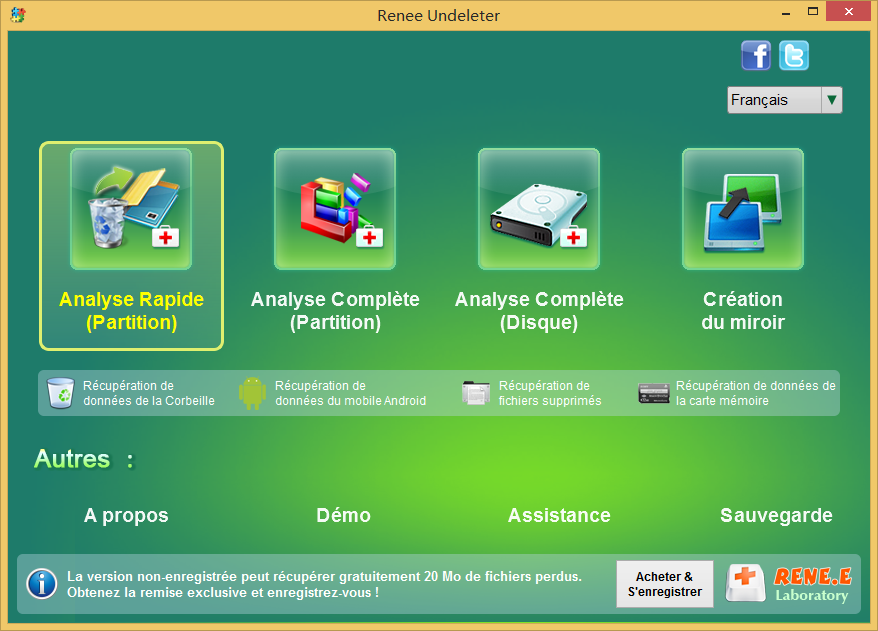
Étape 2 : Sur l’interface principale, sélectionnez Analyse Rapide (Partition). Ce mode est spécialement conçu pour récupérer les fichiers perdus suite à une suppression accidentelle ou un vidage de la corbeille.
Renee Undeleter, sélectionner Analyse Rapide (Partition)
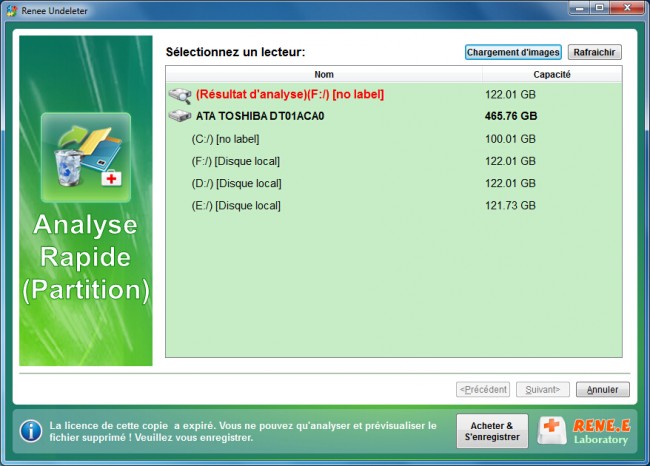
Étape 3 : Le logiciel listera toutes les partitions détectées. Choisissez le lecteur/partition d’origine d’où vos fichiers ont été supprimés (pour la plupart des gens, c’est le lecteur C:), puis cliquez sur Suivant.
sélectionner la partition à analyser pour l'Analyse Rapide (Partition)
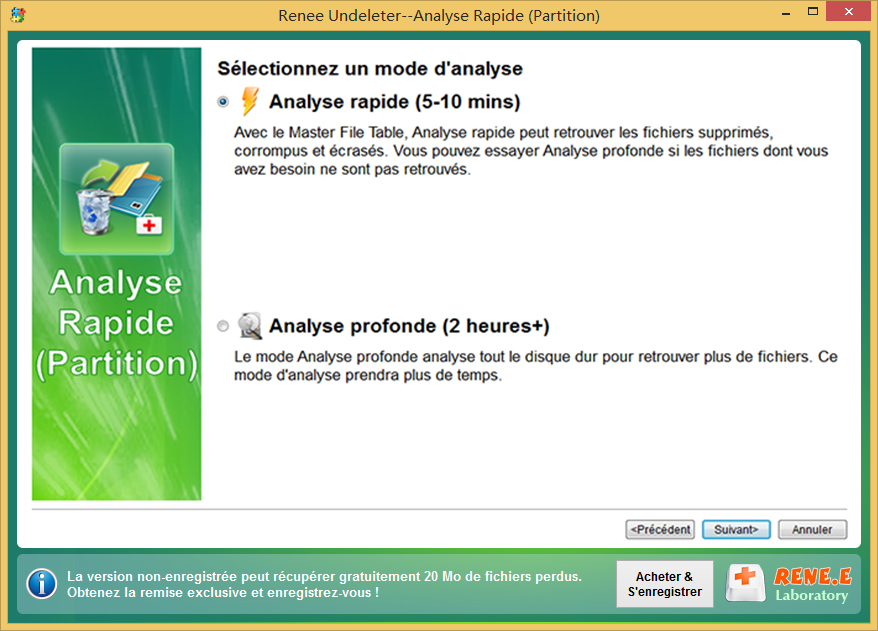
Étape 4 : Vous verrez maintenant les options d’analyse. Sélectionnez Analyse Rapide pour examiner les 30 premiers Go d’espace disque disponible — c’est là que les entrées récemment supprimées subsistent souvent. Cliquez sur Suivant pour commencer.
Sélectionner Analyse Rapide dans Analyse Rapide (Partition)
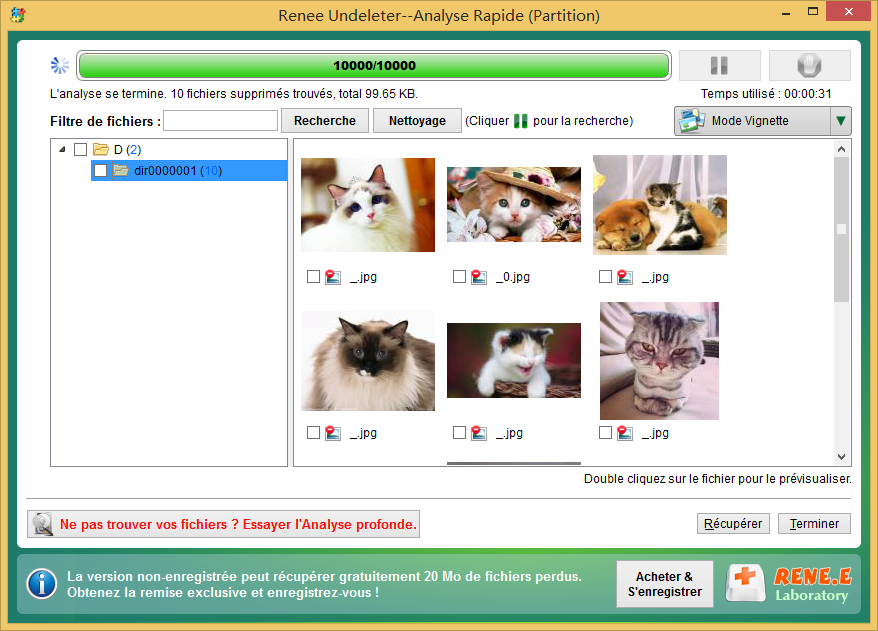
Étape 5 : Attendez la fin de l’analyse. Pendant qu’elle s’exécute, vous pouvez double-cliquer sur n’importe quel fichier dans la liste des résultats pour prévisualiser son contenu et confirmer qu’il est intact.
Étape 6 : Cochez les cases à côté des fichiers dont vous avez besoin, puis cliquez sur le bouton Récupérer. Dans la boîte de dialogue qui apparaît, choisissez un autre disque comme destination — enregistrer à l’emplacement d’origine pourrait écraser d’autres données récupérables. Cliquez sur Restaurer et laissez Renee Undeleter terminer.
aperçu avant récupération
N’enregistrez jamais les fichiers récupérés sur le même disque que vous analysez ; cela pourrait détruire des fragments encore récupérables.

Quand l'Analyse Rapide (Partition) ne suffit pas

Parfois, la liste des résultats de l’Analyse Rapide n’affiche pas vos fichiers manquants. Cela peut arriver si la suppression a eu lieu il y a plusieurs jours, si de nouvelles données ont partiellement écrasé les anciens clusters, ou si la partition a même été formatée après avoir vidé la Corbeille. Dans ces cas, Renee Undeleter propose deux niveaux d’analyse plus approfondis sans installation supplémentaire.
Analyse Profonde est disponible directement dans le module Analyse Rapide (Partition). À l’Étape 4, au lieu de « Analyse Rapide », choisissez Analyse Profonde. Ce mode ignore la limite des 30 Go et recherche dans chaque secteur de la partition les signatures brutes de fichiers. Cela prend considérablement plus de temps — potentiellement des heures sur un grand disque — mais peut déterrer des fichiers que l’analyse rapide a manqués parce que leurs entrées de table de fichiers avaient déjà été écrasées.
Analyse Complète (Partition) est une alternative lancée depuis l’interface principale. Elle est conçue pour des situations plus graves: partitions qui ne sont plus accessibles, qui ont été formatées ou qui souffrent de corruption du système de fichiers. Bien qu’une partition formatée soit un scénario différent d’un simple vidage de Corbeille, cette analyse peut aider si vous ou un outil système avez accidentellement formaté le volume après la suppression.
Les deux analyses avancées suivent les mêmes règles: cessez d’utiliser le disque, prévisualisez les résultats avant de récupérer, et enregistrez les fichiers sauvés sur un autre disque. Le compromis est simplement le temps contre la minutie. Pour de nombreux utilisateurs à domicile, lancer une Analyse Profonde pendant la nuit est un moyen pratique de maximiser les chances de retrouver des documents et photos importants.

Limites importantes affectant le succès de la récupération

Même avec le meilleur outil, les conditions réelles déterminent si vos fichiers reviennent intacts. Le tableau ci-dessous résume les extrêmes :
Cas idéalPire cas

Peu de nouvelles écritures après la suppression

Utilisation quotidienne intensive (installations, sauvegardes, copie)

Disque dur (sans TRIM)

SSD avec TRIM activé (peut effacer rapidement les données supprimées)

Récupération tentée dans les heures/jours

Récupération tentée des semaines plus tard

Les données écrasées sont irrécupérables. Lorsqu’un secteur est physiquement réutilisé par un nouveau fichier, le motif magnétique ou électronique original est perdu. C’est pourquoi chaque guide de récupération insiste sur une action immédiate. De plus, si vous avez un SSD avec TRIM activé (comme vérifié précédemment), le lecteur lui-même purge agressivement les cellules périmées, souvent en quelques minutes — pas en jours.
Si vous venez de réaliser que vous avez besoin de récupérer un fichier, la seule mesure la plus efficace est de cesser d’utiliser l’ordinateur pour autre chose que l’exécution du processus de récupération. Plus vous attendez et plus le disque voit d’activité, plus vos chances diminuent.

FAQ

Renee Undeleter est-il sûr sur SSD? Comment le TRIM affecte-t-il la récupération ?

Renee Undeleter est sûr à installer et à exécuter car il lit le lecteur au lieu d’y écrire — à condition de respecter les règles cardinales: installer sur un autre disque et enregistrer les fichiers récupérés ailleurs. Cependant, TRIM peut effacer les données définitivement avant qu’un outil n’ait la chance d’analyser. Si votre SSD a TRIM activé ( fsutil behavior query DisableDeleteNotify renvoie 0), le lecteur efface activement les blocs supprimés. Dans ce scénario, ni Renee Undeleter ni aucun autre outil de récupération ne peut récupérer le contenu perdu ; vous devez compter sur une sauvegarde.

Combien de temps les fichiers définitivement supprimés restent-ils récupérables sur un PC Windows typique ?

Il n’y a pas de délai fixe — la persistance dépend de la quantité de nouvelles données que le système d’exploitation écrit dans l’espace désormais libre. Sur un disque dur peu utilisé, les fichiers peuvent rester intacts pendant des semaines. Sur un système très sollicité, ou un SSD avec TRIM, ils peuvent disparaître en quelques heures, voire en quelques secondes. C’est pourquoi la règle d’or est de cesser d’utiliser le disque immédiatement après avoir constaté la perte.

Quelle différence entre Analyse Rapide (Partition) et Analyse Complète (Partition) pour la récupération de la Corbeille ?

L’Analyse Rapide (Partition) cible les fichiers récemment supprimés dont les références dans la table des fichiers pourraient encore exister ; c’est le chemin le plus rapide pour une Corbeille vidée. L’Analyse Complète (Partition), en revanche, est conçue pour des dommages plus graves — partitions formatées, lecteurs inaccessibles ou partitions perdues. Elle analyse chaque secteur et reconstruit la structure des fichiers. Bien que l’Analyse Complète (Partition) puisse être excessive pour un simple vidage de la Corbeille, elle devient utile si une corruption du système de fichiers ou un formatage est survenu après la suppression.

La combinaison Maj+Suppr nécessite-t-elle une méthode de récupération différente de vider la Corbeille ?

Pas fondamentalement. Maj+Suppr et le vidage de la Corbeille aboutissent au marquage du fichier comme supprimé et à la libération de son espace. Les mêmes outils de récupération — Analyse Rapide (Partition) Windows, Analyse Rapide (Partition) de Renee Undeleter ou analyses plus approfondies — fonctionnent dans les deux scénarios. Les étapes de récupération sont identiques ; seule l’action de l’utilisateur à l’origine de la perte diffère.
POPULAIRE Renee Undeleter - Logiciel de récupération de données puissant

Récupérer les données sur tout type de carte SD Supporter la carte SD originelle, SDHC et SDXC

Récupérer tout type de fichier Retrouver les images, les vidéos, les audios, les fichiers compressés, etc.

Simple à utiliser Les débutants peuvent récupérer les fichiers tout seul.

Prendre en charge de divers appareils Récupérer depuis la carte SD, la clé USB, le PC, le Macbook, etc

Fonctionner sous Les systèmes Windows et Mac

Types de carte SD La carte SD originelle, SDHC et SDXC

Formats de fichiers Photos, vidéos, audio, etc

Utilisation simple Récupérer en un clic

TéléchargerTéléchargerTéléchargerDéjà 113654 personnes l'ont téléchargé !
Commentaires des utilisateurs

Page 1

Laisser un commentaire


Votre commentaire a été soumis et est en attente de modération.