author avatar
    Responsable du service client
Dernière mise à jour par Nathan Morel le 2 décembre 2025

Résumé
Apprenez à récupérer facilement vos photos et vidéos supprimées sur Windows 10 et 11, même après avoir vidé la Corbeille. Profitez de conseils pratiques, d’outils fiables et de méthodes actuelles pour restaurer vos fichiers en toute sécurité. Suivez notre guide pour maximiser vos chances de succès.



Vous venez d’effacer par erreur vos photos de vacances irremplaçables, des vidéos de drone 4K, des plans de mariage ou ce mémo vocal des premiers mots de votre enfant ?
Vous avez déjà vidé la Corbeille ou utilisé Maj+Suppr et vous paniquez ?
Respirez: vos fichiers médias sont presque certainement encore sur le disque et peuvent être récupérés, même s’ils ont disparu il y a des semaines. Ce guide entièrement mis à jour détaille toutes les méthodes efficaces (gratuites et payantes) pour récupérer des fichiers médias supprimés sur Windows 11 et 10 avec le meilleur taux de réussite possible.

Règle essentielle: arrêtez immédiatement d’utiliser le disque !

Dès que vous constatez la disparition des fichiers, cessez d’enregistrer quoi que ce soit sur ce disque. Chaque nouveau fichier, mise à jour de Windows ou même cache de navigateur peut écraser définitivement vos photos et vidéos supprimées.
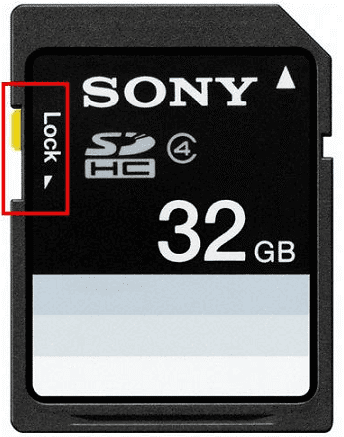
Montez, si possible, les disques externes/cartes SD en « lecture seule », et installez tout logiciel de récupération sur un autre lecteur (généralement, le lecteur C: est sûr).
carte SD verrouillée

Comparatif rapide des méthodes (allez directement à celle qui vous convient)

MéthodeTaux de réussite pour les fichiers médiasDifficultéCoûtIdéal pourAller à la sectionAperçu disponible
Corbeille + sauvegarde OneDriveFaible à moyenTrès facileGratuitSuppressions très récentes uniquementMéthode 1✅ Oui (Corbeille et OneDrive permettent l’aperçu)
Windows File Recovery de MicrosoftMoyenneDifficileGratuitSuppressions récentes, adeptes de la ligne de commandeMéthode 2❌ Non (outil en ligne de commande, pas d’aperçu)
Renee Undeleter (recommandé)Très élevée (jusqu’à 98 % rapportés)FacilePayant*Photos, vidéos 4K/RAW/GoPro, disques formatésMéthode 3✅ Oui (l’outil avec interface graphique permet un aperçu avant récupération)
Versions précédentes / Historique des fichiersFaibleFacileGratuitUniquement si la sauvegarde a été activée auparavantMéthode 4❌ Non
Analyse et aperçu gratuits: vous ne payez que si vous voyez vos fichiers et souhaitez les restaurer.

Méthode 1: vérifier la Corbeille et la sauvegarde OneDrive

Remarque pour les clés USB, cartes SD et disques durs externes : ces supports n’ont pas de Corbeille, et OneDrive ne les synchronise généralement pas automatiquement. Si vos médias étaient sur un périphérique externe, passez directement à la Méthode 2 ou 3.
La plupart des utilisateurs de Windows 10/11 synchronisent automatiquement leurs dossiers Bureau, Documents et Images avec OneDrive. Même si vous avez vidé la Corbeille de votre PC, les fichiers peuvent encore se trouver dans :
1. Corbeille – Double-cliquez sur l’icône du bureau → tapez le nom du fichier → clic droit → Restaurer.
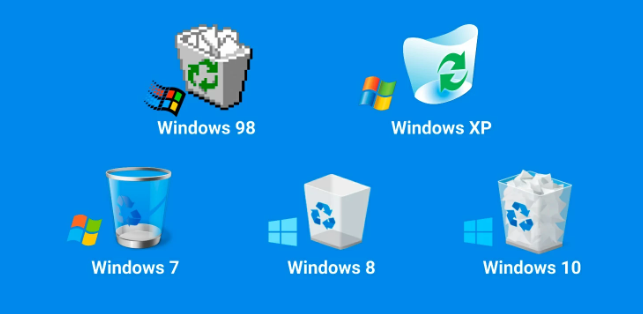
Corbeilles
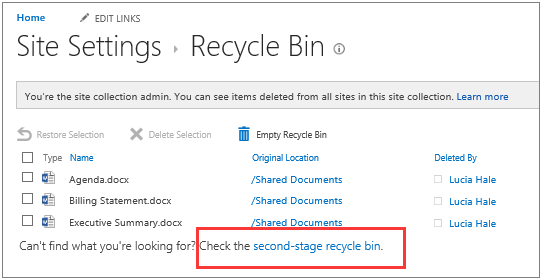
2. Corbeille OneDrive – Connectez-vous sur onedrive.com→ Corbeille (barre latérale gauche) → restaurez depuis cet emplacement (conservation 30 à 93 jours).
Corbeille OneDrive

Méthode 2: Windows File Recovery de Microsoft (outil officiel gratuit)

L’outil en ligne de commande de Microsoft est totalement gratuit et étonnamment puissant pour les suppressions récentes.
Windows File Recovery` est une application gratuite du Microsoft Store qui peut récupérer des photos, vidéos et documents à partir de disques locaux, cartes SD et clés USB – même après vidage de la Corbeille.
Il fonctionne en deux modes (Regular et Extensive) et prend en charge les systèmes de fichiers NTFS, FAT, exFAT et ReFS. En 2025, cela reste la meilleure option totalement gratuite si vous êtes à l’aise avec quelques commandes.
Pros:
  • Outil Microsoft officiel 100 % gratuit
  • Fonctionne avec les disques externes et les cartes SD
  • Aucune installation requise sur le disque concerné

Cons:

  • Uniquement en ligne de commande – intimidant pour les débutants
  • Aucun aperçu avant récupération
  • Taux de réussite inférieur à celui des outils professionnels avec interface graphique sur les disques formatés

Étapes détaillées :
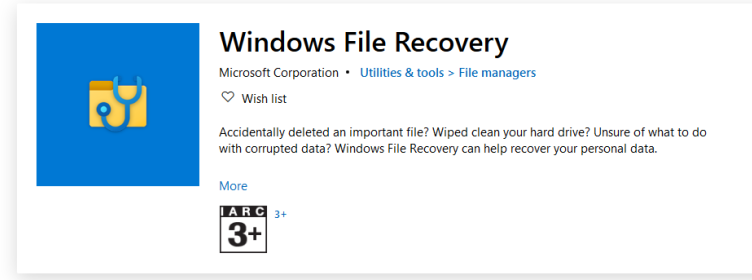
1. Ouvrez le Microsoft Store → recherchez Windows File Recovery → Installez.
Windows File Recovery dans le Microsoft Store
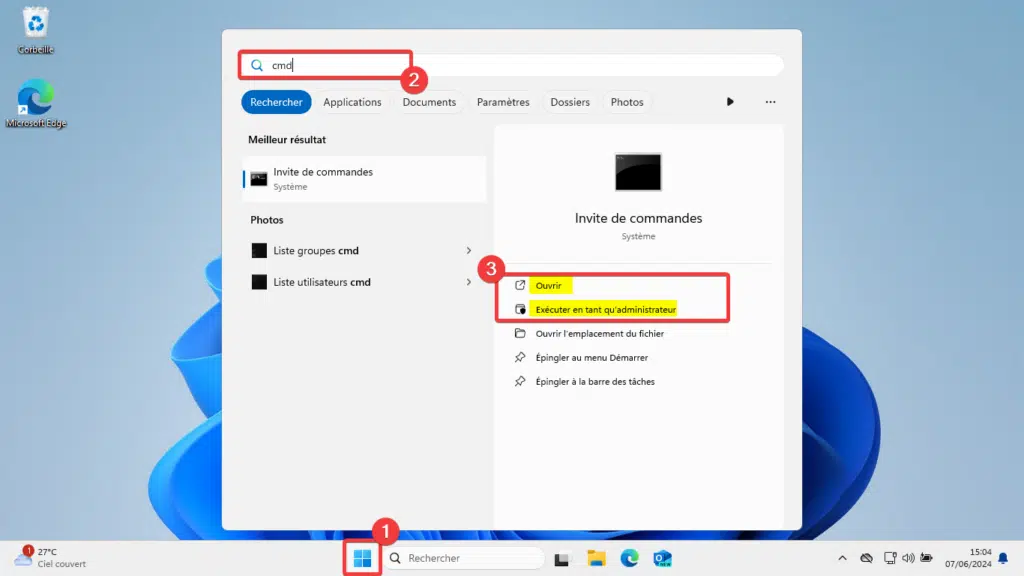
2. Exécutez l’Invite de commandes en tant qu’administrateur.
Exécuter l’Invite de commandes en tant qu’administrateur
3. Syntaxe de base (exemple pour le lecteur D:, en enregistrant sur E:) :

winfr D: E: /regular /n \Users\Pictures\*.*

(Utilisez /extensive au lieu de /regular pour une analyse plus approfondie.)
Aide des commandes de Windows File Recovery
4. Tapez Y pour confirmer → patientez → les fichiers récupérés apparaissent dans un dossier Recovery_ sur le lecteur de destination.
Résultat de Windows File Recovery
Si les commandes vous rebutent, passez à la méthode suivante: la plupart des utilisateurs obtiennent bien meilleurs résultats avec un outil graphique.

Méthode 3: Renee Undeleter – la solution la plus fiable en 2025

Renee Undeleter est un outil professionnel de récupération de données qui vous aide à retrouver des fichiers perdus ou supprimés sur votre ordinateur. Convivial et complet, il offre un taux de réussite élevé pour la récupération, notamment des médias comme les vidéos 4K, les photos RAW, les séquences GoPro et les enregistrements de drone.
Avec Renee Undeleter, vous pouvez retrouver et récupérer près de 400 formats de fichiers même si une réécriture a déjà commencé. Le processus est d’une grande simplicité grâce à une interface moderne et de nombreuses fonctions pratiques. Le tout fonctionne localement (aucun envoi dans le cloud), vos vidéos familiales restent donc sur votre PC.
En plus de l’analyse par signatures, Renee Undeleter prend en charge la récupération basée sur le système de fichiers avec tous les principaux systèmes Windows, idéale à la fois pour les suppressions récentes et pour les médias anciens issus de disques formatés ou corrompus.
POPULAIRE Renee Undeleter - Logiciel de récupération de données puissant

Récupérer les données sur tout type de carte SD Supporter la carte SD originelle, SDHC et SDXC

Récupérer tout type de fichier Retrouver les images, les vidéos, les audios, les fichiers compressés, etc.

Simple à utiliser Les débutants peuvent récupérer les fichiers tout seul.

Prendre en charge de divers appareils Récupérer depuis la carte SD, la clé USB, le PC, le Macbook, etc

Fonctionner sous Les systèmes Windows et Mac

Types de carte SD La carte SD originelle, SDHC et SDXC

Formats de fichiers Photos, vidéos, audio, etc

Utilisation simple Récupérer en un clic

TéléchargerTéléchargerTéléchargerDéjà 113654 personnes l'ont téléchargé !
Étapes détaillées :

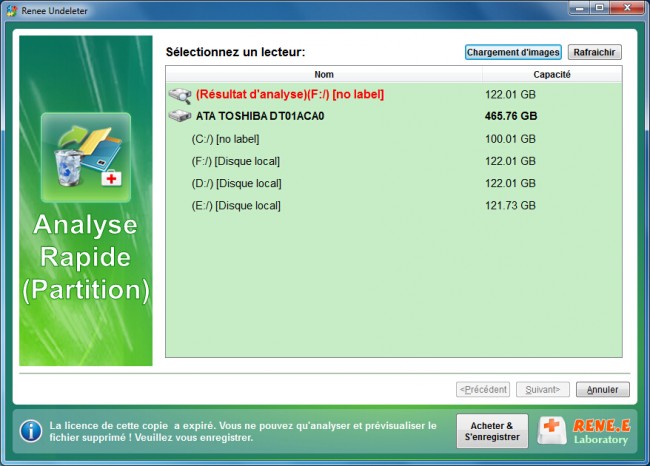
Étape 1 : téléchargez, installez et lancez Renee Undeleter sur votre PC Windows.
Important : évitez d’installer le logiciel sur le disque contenant les données à récupérer pour éviter toute réécriture.
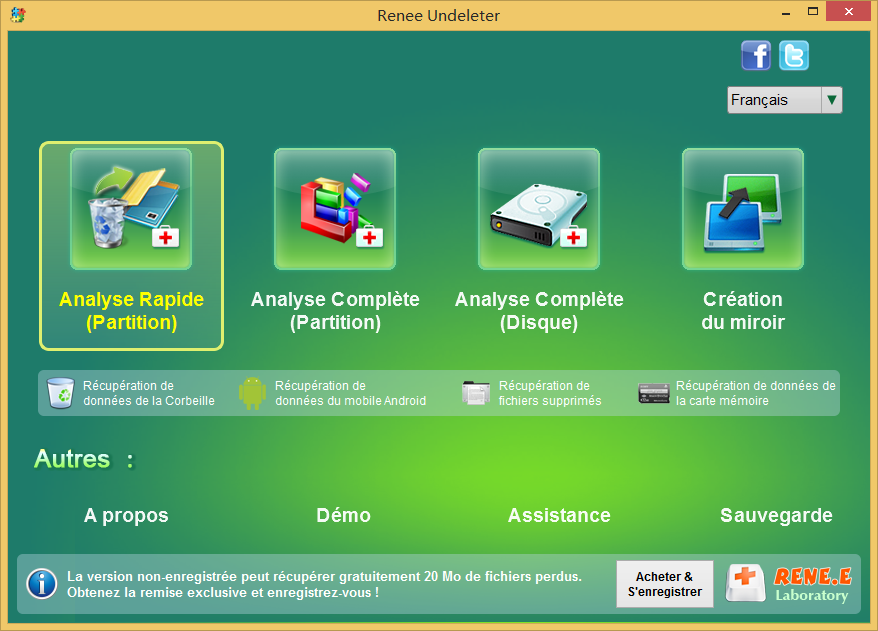
Renee Undeleter, sélectionner Analyse Rapide (Partition)
Fonctions de récupération de données
Analyse Rapide (Partition) : récupère les fichiers après une suppression accidentelle ou un vidage de la Corbeille.
Analyse Complète (Partition) : restaure les fichiers depuis des partitions inaccessibles ou formatées.
Analyse Complète (Disque) : analyse les informations de partition pour un examen complet du disque.
Création du miroir : génère l’image miroir d’une partition à des fins de sauvegarde (sécurité supplémentaire).
Étape 2 : choisissez le lecteur → cliquez sur [ Suivant ] .
sélectionner la partition à analyser pour Analyse Rapide (Partition)
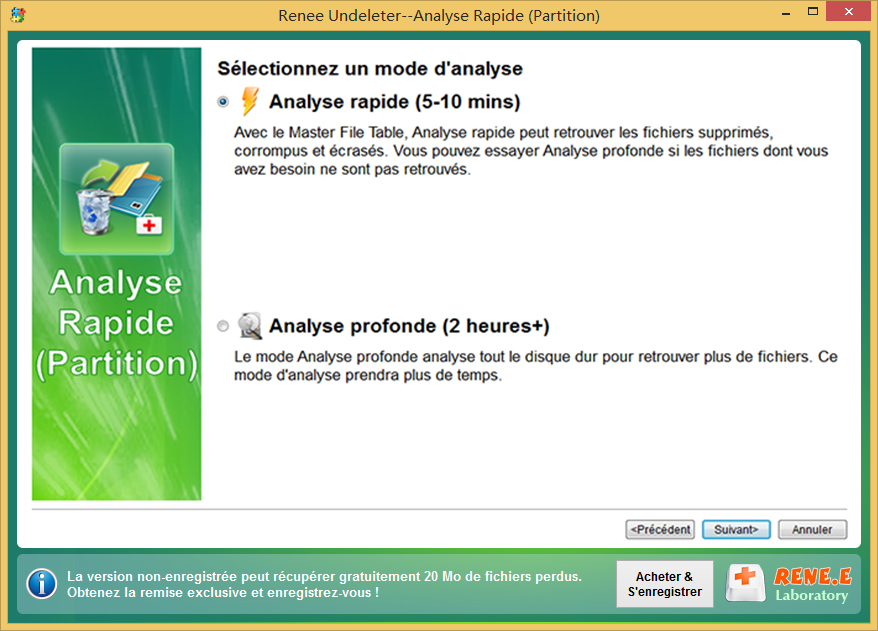
Étape 3 : choisissez [ Analyse Rapide ] en premier (analyse les premiers 30 Go – ultra rapide).
Si rien n’apparaît, passez à [ Analyse Profonde ]: c’est plus long, mais cela retrouve des fichiers que d’autres outils manquent.
Sélectionner Analyse Rapide dans Analyse Rapide (Partition)
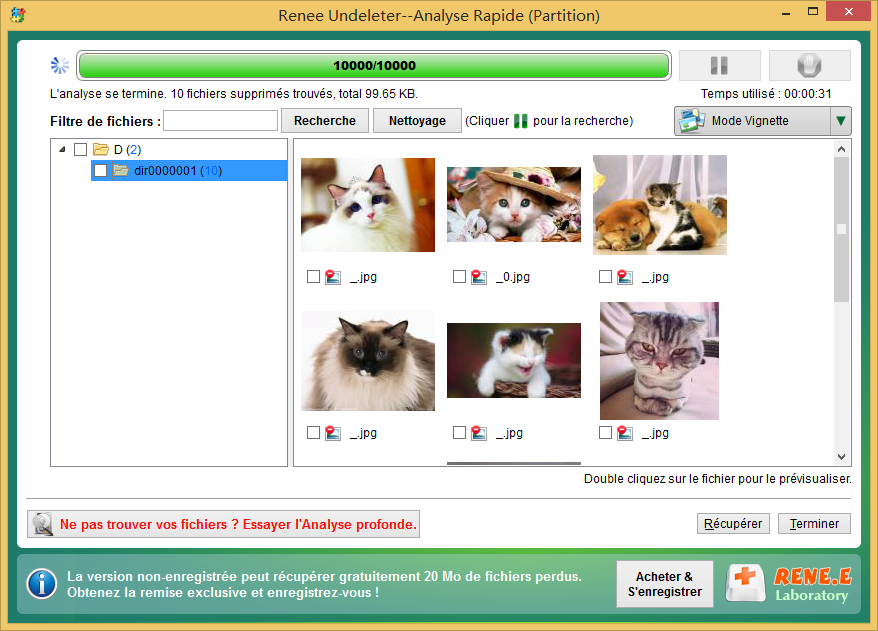
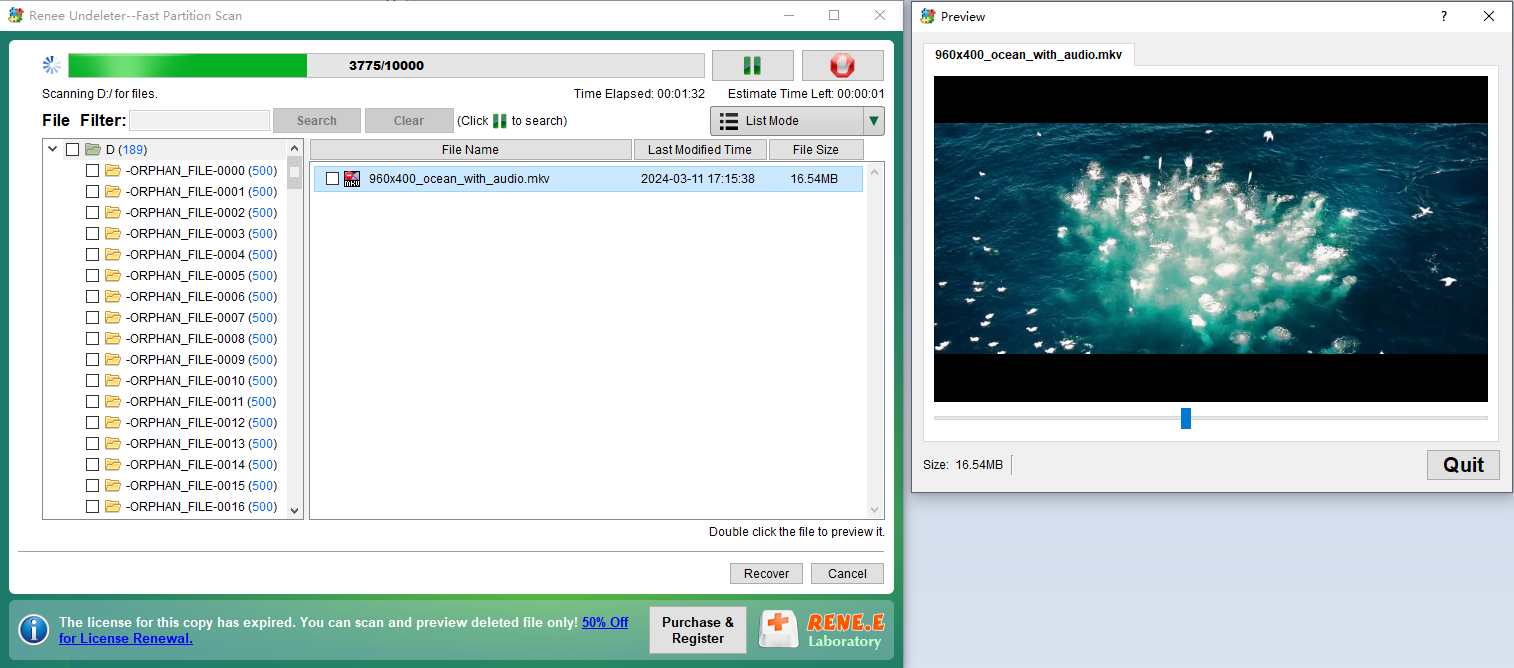
Étape 4 : prévisualisez les fichiers (double‑cliquez sur les photos/vidéos) → cochez ce que vous voulez → cliquez sur [ Récupérer ] → enregistrez sur un autre lecteur.
aperçu avant récupération
aperçu d’un fichier MKV
POPULAIRE Renee Undeleter - Logiciel de récupération de données puissant

Récupérer les données sur tout type de carte SD Supporter la carte SD originelle, SDHC et SDXC

Récupérer tout type de fichier Retrouver les images, les vidéos, les audios, les fichiers compressés, etc.

Simple à utiliser Les débutants peuvent récupérer les fichiers tout seul.

Prendre en charge de divers appareils Récupérer depuis la carte SD, la clé USB, le PC, le Macbook, etc

Fonctionner sous Les systèmes Windows et Mac

Types de carte SD La carte SD originelle, SDHC et SDXC

Formats de fichiers Photos, vidéos, audio, etc

Utilisation simple Récupérer en un clic

TéléchargerTéléchargerTéléchargerDéjà 113654 personnes l'ont téléchargé !

Méthode 4: Versions précédentes / Historique des fichiers de Windows

Cette option ne fonctionne que si l’Historique des fichiers ou la Protection du système était activé avant la suppression. Sans configuration préalable, aucun point de restauration ni sauvegarde ne sera disponible.
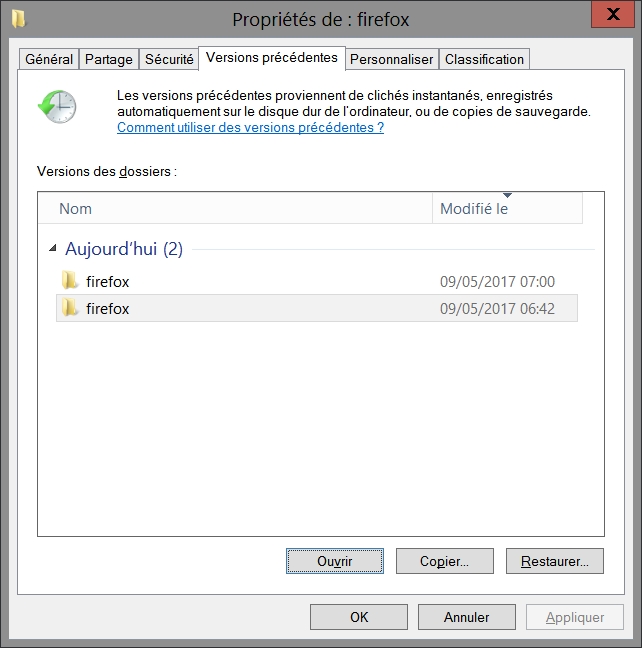
1. Cliquez avec le bouton droit sur le dossier qui contenait vos fichiers → sélectionnez Propriétés → ouvrez l’onglet Versions précédentes.
version précédente
2. Ou bien ouvrez Historique des fichiers depuis le Panneau de configuration → choisissez Restaurer les fichiers personnels → parcourez et restaurez la version souhaitée.
Limites :

  • La plupart des particuliers n’activent jamais ces fonctions, donc la réussite est rare.
  • Ne fonctionne que si des sauvegardes ou des points de restauration ont été créés au préalable.
  • Malgré le faible taux de réussite, c’est une vérification express (moins de 10 secondes) qui peut vous faire gagner du temps si elle est activée.

Conclusion

Récupérer des photos et des vidéos supprimées sur Windows est plus simple et plus efficace que jamais, à condition d’agir vite et de choisir le bon outil. Si les méthodes gratuites peuvent parfois aider pour des suppressions très récentes, Renee Undeleter offre régulièrement les meilleurs taux de récupération pour les fichiers médias précieux, surtout depuis des disques formatés, des cartes SD et des appareils GoPro/drone.
Ne jouez pas avec vos souvenirs: lancez dès maintenant l’analyse gratuite et voyez exactement ce qui est récupérable.

FAQ

Puis‑je récupérer des vidéos 4K ou des photos RAW supprimées définitivement il y a plusieurs mois ?

Oui. Tant que l’espace du disque n’a pas été fortement réutilisé, l’Analyse Profonde et l’Analyse Complète (Partition) de Renee Undeleter peuvent encore retrouver de gros fichiers 4K/RAW, même des mois plus tard. Des retours en 2025 rapportent des récupérations de fichiers supprimés depuis 6 à 12 mois.

Est‑il sûr de récupérer des fichiers depuis une carte SD utilisée dans mon appareil photo ou mon drone ?

Absolument. Branchez la carte, lancez Renee Undeleter et récupérez directement: le logiciel est en lecture seule. Évitez simplement de prendre de nouvelles photos avant la fin de la récupération.

La récupération de fichiers peut‑elle endommager mon disque ou mes données existantes ?

Non. Des outils professionnels comme Renee Undeleter ne font que lire les données ; ils n’écrivent jamais sur le disque source pendant l’analyse. Enregistrez toujours les fichiers récupérés vers un autre emplacement.

Puis‑je récupérer uniquement certains types de médias (par exemple uniquement des vidéos MP4 ou des fichiers RAW NEF) ?
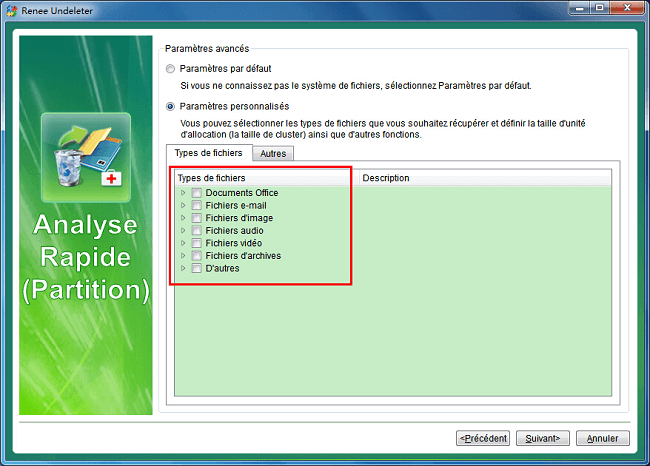
Oui. Après l’analyse, vous pouvez filtrer par Images, Vidéos, Audio, ou même par extensions spécifiques pour aller plus vite et vous concentrer sur l’essentiel.
type de fichier Undeleter
POPULAIRE Renee Undeleter - Logiciel de récupération de données puissant

Récupérer les données sur tout type de carte SD Supporter la carte SD originelle, SDHC et SDXC

Récupérer tout type de fichier Retrouver les images, les vidéos, les audios, les fichiers compressés, etc.

Simple à utiliser Les débutants peuvent récupérer les fichiers tout seul.

Prendre en charge de divers appareils Récupérer depuis la carte SD, la clé USB, le PC, le Macbook, etc

Fonctionner sous Les systèmes Windows et Mac

Types de carte SD La carte SD originelle, SDHC et SDXC

Formats de fichiers Photos, vidéos, audio, etc

Utilisation simple Récupérer en un clic

TéléchargerTéléchargerTéléchargerDéjà 113654 personnes l'ont téléchargé !

Commentaires des utilisateurs

Page 1

Laisser un commentaire


Votre commentaire a été soumis et est en attente de modération.