author avatar
    Responsable du service client
Dernière mise à jour par Camille Lefevre le 30 juin 2026

Résumé
Découvrez comment gérer la compatibilité.doc/.docx dans Word 2007 et corriger les problèmes de mise en forme après conversion d’un PDF. Réglages intégrés, solutions hors ligne, astuces simples: suivez nos étapes pour retrouver un document propre et fidèle à l’original.


Cet article démystifie l’écart de compatibilité entre les formats.doc et.docx de Word 2007, en particulier lorsque vous manipulez des fichiers convertis à partir de PDF, et explique pourquoi vous pouvez voir un texte brouillé ou des erreurs de mise en page. Vous trouverez des vérifications système étape par étape, des correctifs Office natifs, des outils hors ligne comme Renee PDF Aide, et une comparaison côte à côte pour vous aider à choisir la méthode adaptée à votre configuration héritée. Poursuivez votre lecture pour obtenir des conseils pratiques afin de récupérer des documents propres et modifiables sans conjectures.
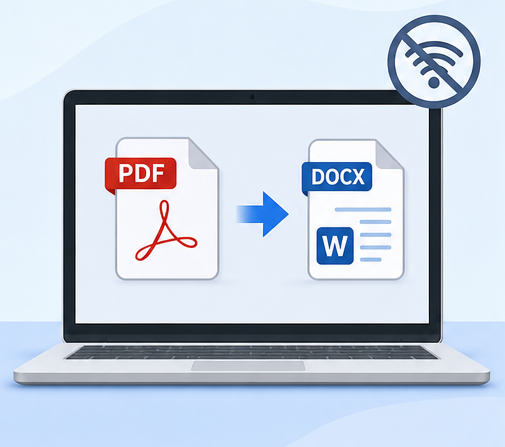
Illustration du processus de conversion PDF vers DOCX hors ligne sans dépendance Internet

Comprendre le défi de compatibilité.doc vs.docx

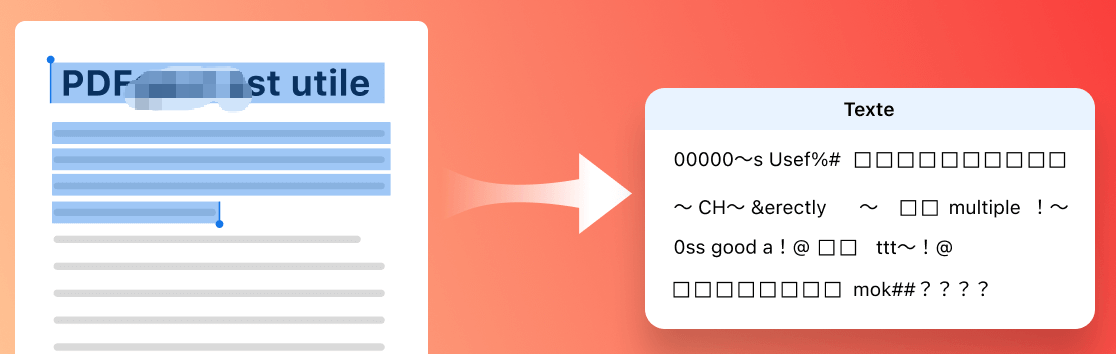
Imaginez la scène: vous recevez un fichier .docx urgent – un contrat, une fiche produit ou un avis juridique – initialement un PDF, converti en Word à l’aide d’un outil tiers. Lorsque vous l’ouvrez dans Word 2007, le résultat est un désastre: texte brouillé, images mal alignées, ou une erreur brutale « impossible d’ouvrir ». Ce n’est pas aléatoire ; c’est une conséquence directe de la manière dont les anciennes versions de Word gèrent le format .docx, surtout lorsque le fichier a commencé sa vie en tant que PDF.
Capture d'écran d'une sortie de texte brouillé lors de la copie à partir d'un PDF
Le problème réside dans la structure du fichier. Le format classique .doc est un fichier binaire unique que Word 97–2003 et Word 2007 lisent nativement. En revanche, le .docx, introduit avec Office 2007, utilise une structure Open XML: un lot compressé de fichiers XML, de médias et de relations. Bien que Word 2007 ait été conçu pour ouvrir les fichiers .docx, les installations précoces ou non corrigées manquent souvent des capacités d’analyse XML complètes nécessaires pour les documents complexes et non standard produits par les convertisseurs PDF vers Word. Ces fichiers .docx issus de PDF contiennent souvent des imbrications de balises imprévisibles, des zones de texte intégrées ou des contrôles de contenu cassés, ce qui peut faire trébucher Word 2007 à moins qu’il n’ait été mis à jour ou complété par le Pack de compatibilité Microsoft Office.
Voici une comparaison rapide des solutions de dépannage :
Aspect.doc (Binaire).docx (Open XML)

Structure du fichier

Flux binaire unique ; opaque

Paquet compressé de fichiers XML, médias et relations

Prise en charge des fonctionnalités dans un contexte hérité

SmartArt limité, pas de contrôles de contenu

Peut contenir SmartArt, des contrôles de contenu et des zones de texte extraites de PDF, souvent cassées dans Word 2007 sans mises à jour

Compatibilité native

Word 97–2003 et Word 2007 ouvrent nativement

Word 2007 a besoin du SP3 ou du Pack de compatibilité ; sinon, il échoue ou affiche un contenu brouillé

Taux d'erreur après conversion PDF vers docx

Faible si le convertisseur produit un binaire valide (rare)

Élevé ; les fragments XML non standard déclenchent des erreurs d'analyse et une corruption de la mise en forme

Le point sensible ici est clair: les fichiers convertis de PDF en .docx ont souvent des structures que les environnements Word 2007 hérités ne peuvent tout simplement pas gérer, même s’ils s’ouvrent correctement dans Word 2010 ou version ultérieure. Des solutions existent à tous les niveaux de compétence, des vérifications rapides de l’environnement aux outils de conversion hors ligne dédiés conçus pour les systèmes hérités.
Renee PDF Aide – Outil puissant de conversion et d’édition PDF (100 pages gratuites)Renee PDF Aide pour convertir et éditer le document PDF

Support de divers formats Convertir le fichier PDF en Word/Excel/PPT/Text/Html/Epub/Image/etc.

Diverses fonctionnalités d’édition Chiffrer/Déchiffrer/Fusionner/Diviser/Ajouter un filigrane.

Fonction OCR : extrait le texte des PDF scannés, des images et des polices intégrées

Vitesse rapide d’édition et de conversion Editer et convertir simultanément plusieurs fichiers.

Compatibilité : Windows 11/10/8/8.1/Vista/7/XP/2000

Support de divers formats Convertir le fichier PDF en Word/Excel/PPT/Text/Html/Epub/Image/etc.

Fonction OCR : extrait le texte des PDF scannés, des images et des polices intégrées

Compatibilité : Windows 11/10/8/8.1/Vista/7/XP/2000
TéléchargerTéléchargerDéjà 13811 personnes l’ont téléchargé !

Vérification rapide du système: Votre Word 2007 est-il prêt pour les fichiers.docx ?

Avant de télécharger des outils ou de tenter des réparations, prenez deux minutes pour vérifier ce que votre installation d’Office 2007 peut réellement gérer. Sauter cette étape entraîne souvent une frustration répétée, car le vrai problème peut venir de la configuration de votre système.
1. Vérifiez la version de Word 2007 et le service pack :
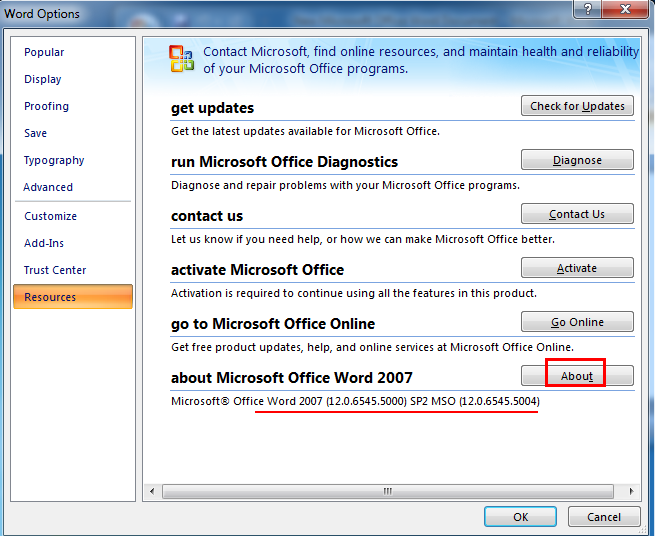
- Cliquez sur le Bouton Office (en haut à gauche), puis sur Options Word.
- Sélectionnez Ressources, puis cliquez sur À propos. Vous verrez quelque chose comme « Microsoft Office Word 2007 (12.0.4518.1014) ». Cherchez la balise « SP » ou vérifiez le numéro de build.
version de Word 2007
2. Vérifiez la présence du Pack de compatibilité Microsoft Office :
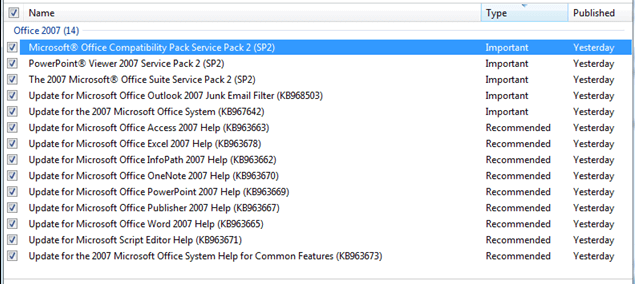
- Ouvrez Panneau de configuration → Programmes et fonctionnalités (ou « Ajouter ou supprimer des programmes » sur les anciens Windows).
- Cherchez « Pack de compatibilité pour le système Office 2007 ». Si vous le voyez, Word 2007 peut déjà prendre en charge les fichiers .docx .
service pack d'Office 2007
Utilisez ce tableau pour interpréter vos résultats :
État de votre Word 2007Ce que cela signifieAction recommandée

Word 2007 SP3 (avec ou sans le pack)

Ouvre nativement les fichiers .docx standard. Si vous voyez toujours un texte brouillé à partir d'un fichier converti à partir d'un PDF, le fichier lui-même est probablement endommagé ou contient du XML non pris en charge.

Ignorez le Pack de compatibilité ; utilisez un outil de réparation hors ligne dédié comme Renee PDF Aide pour normaliser les corruptions spécifiques à la conversion.

Word 2007 SP2 (sans Pack de compatibilité)

Ne peut pas du tout ouvrir les fichiers .docx. SP2 seul n'a jamais inclus le support natif pour .docx.

Installez le Pack de compatibilité ou utilisez un convertisseur autonome. Voir les « Solutions natives alternatives » ci-dessous.

Word 2007 RTM / SP1

Gestion XML très obsolète ; risque de plantage même sur des fichiers .docx simples.

Mettez à jour vers SP3 ou utilisez un convertisseur hors ligne qui produit une sortie .doc propre ; les solutions de contournement manuelles sont risquées.

Remarque : Microsoft ne fournit plus le téléchargement officiel du Pack de compatibilité. Si vous obtenez le programme d’installation à partir d’une archive tierce, vérifiez toujours son intégrité.
Si vous êtes déjà sous SP3 et que votre fichier semble toujours brouillé, le problème vient de la conversion PDF vers Word, pas de votre configuration Word. Dans ce cas, passez directement à un outil de réparation.

Solutions générales

Lorsque vous rencontrez des erreurs de format après une conversion PDF, de nombreux utilisateurs essaient des convertisseurs en ligne, des suites bureautiques gratuites comme LibreOffice, ou la fonction « Ouvrir et réparer » de Microsoft. Chacune a sa place, mais pour les utilisateurs de Word 2007 ayant des besoins de confidentialité ou de mise en forme, leurs limites deviennent évidentes :
- Convertisseurs en ligne: Télécharger des contrats ou des données financières sensibles vers un serveur tiers présente un risque pour la confidentialité.
- Suites hors ligne: Les options gratuites peuvent ouvrir et réenregistrer le fichier, mais suppriment souvent les en-têtes, altèrent les tableaux ou cassent les SmartArt – des détails dont les professionnels ont besoin.
- Pack de compatibilité Microsoft: N’est plus distribué officiellement ; les liens restants sont souvent morts ou non fiables.

Approche Renee PDF Aide

Renee PDF Aide est la solution hors ligne recommandée pour ce problème car elle s’attaque à la cause racine: elle normalise le XML désordonné que les convertisseurs PDF vers Word injectent, sans avoir besoin de rechercher d’anciens service packs ou d’installer des mises à jour au niveau administrateur. Le logiciel fonctionne localement, préservant la confidentialité, et est conçu pour la précision de sortie, que vous ayez besoin du .docx ou du format .doc plus universellement compatible. En reconstruisant le document en interne, il contourne les limitations de l’analyseur de Word 2007, de sorte que le fichier nettoyé s’ouvre avec des mises en page stables et un texte intact, même sur des systèmes non corrigés.
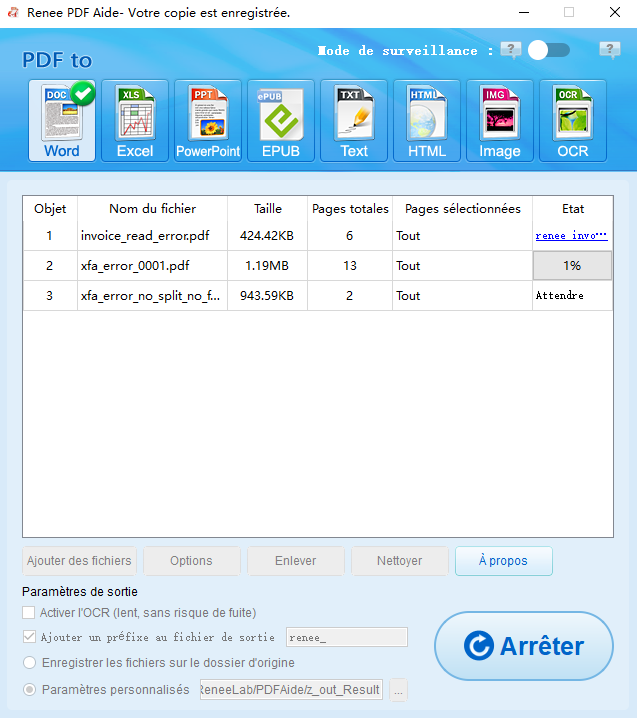
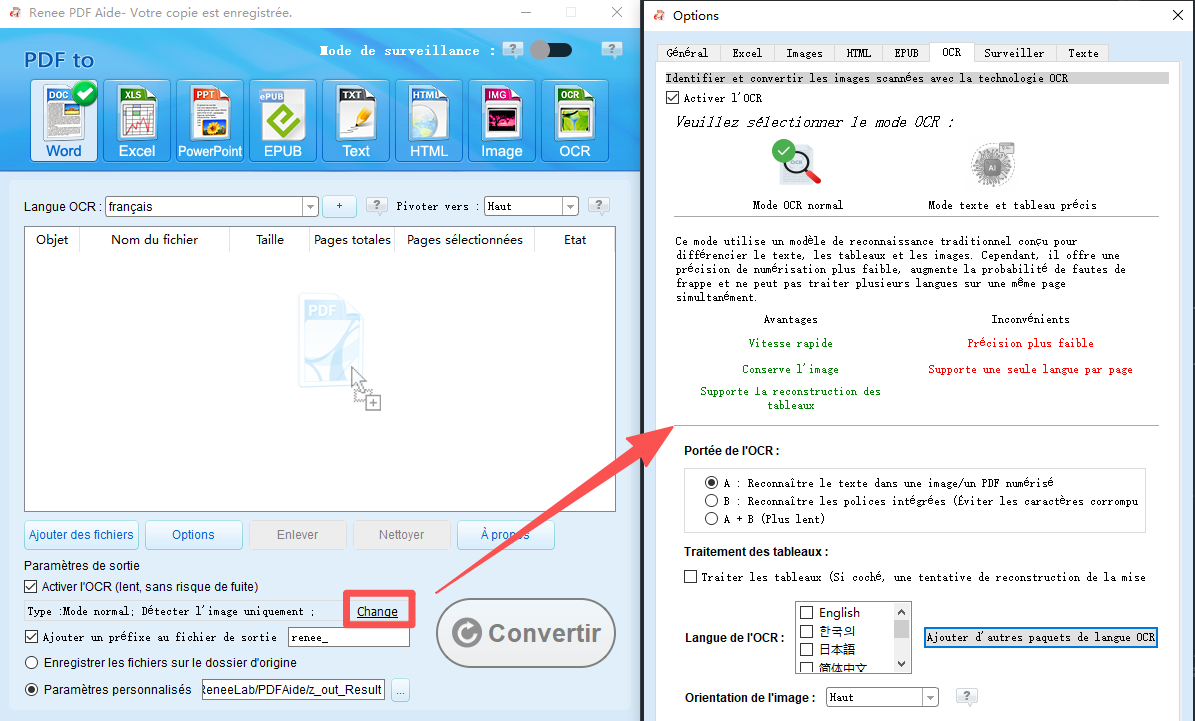
Capture d'écran de la fenêtre principale de conversion de Renee PDF Aide, montrant plusieurs fichiers PDF en cours de conversion au format DOCX avec l'OCR activé
Renee PDF Aide – Outil puissant de conversion et d’édition PDF (100 pages gratuites)Renee PDF Aide pour convertir et éditer le document PDF

Support de divers formats Convertir le fichier PDF en Word/Excel/PPT/Text/Html/Epub/Image/etc.

Diverses fonctionnalités d’édition Chiffrer/Déchiffrer/Fusionner/Diviser/Ajouter un filigrane.

Fonction OCR : extrait le texte des PDF scannés, des images et des polices intégrées

Vitesse rapide d’édition et de conversion Editer et convertir simultanément plusieurs fichiers.

Compatibilité : Windows 11/10/8/8.1/Vista/7/XP/2000

Support de divers formats Convertir le fichier PDF en Word/Excel/PPT/Text/Html/Epub/Image/etc.

Fonction OCR : extrait le texte des PDF scannés, des images et des polices intégrées

Compatibilité : Windows 11/10/8/8.1/Vista/7/XP/2000
TéléchargerTéléchargerDéjà 13811 personnes l’ont téléchargé !
Si votre flux de travail implique régulièrement de convertir des factures ou des formulaires PDF pour Word 2007, Renee PDF Aide offre un pipeline hors ligne cohérent, sans services en ligne fragiles ni installateurs périmés.

Guide étape par étape: Conversion et correction de fichiers avec Renee PDF Aide

Voici comment réparer un .docx brouillé ou convertir un PDF problématique dans un format compatible avec Word 2007 à l’aide de Renee PDF Aide :
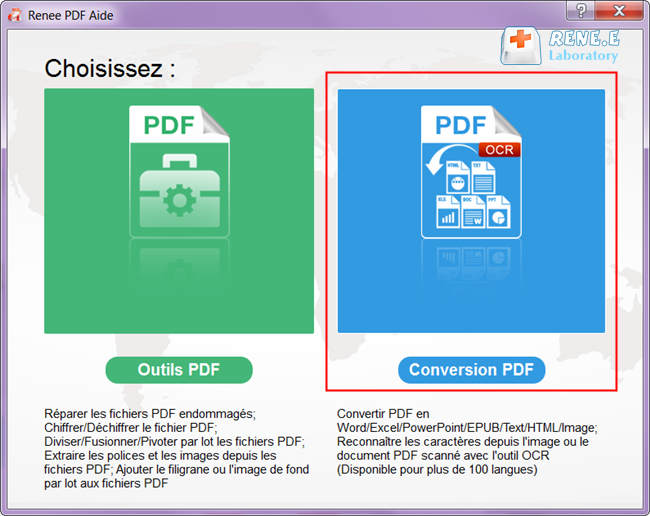
1. Lancez Renee PDF Aide et sélectionnez « Convertir PDF » dans le menu principal.
Sélectionner Convertir PDF dans Renee PDF Aide
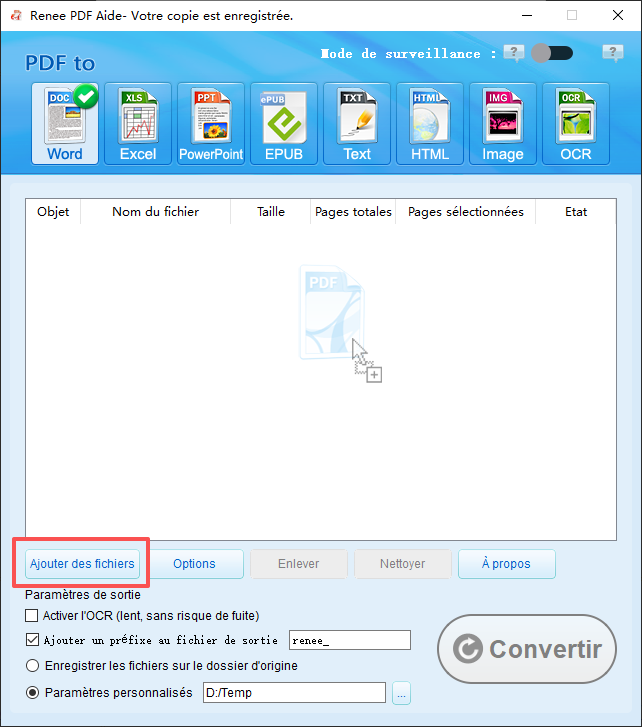
2. Ajoutez votre fichier problématique – soit le .docx sujet aux erreurs, soit le PDF original. Le logiciel analysera et mappera sa structure.
ajouter des fichiers PDF à Renee PDF Aide
3. Choisissez votre format de sortie. Si vous avez confirmé que votre système exécute Word 2007 SP3 et avez besoin de fonctionnalités modernes, choisissez « Word » en haut du logiciel – Renee PDF Aide veillera à ce que le XML soit conforme aux normes.
4. Sélectionnez un dossier de destination et lancez le processus. Le logiciel reconstruit le document, supprimant les balises incorrectes et corrigeant les positions des zones de texte qui ont été cassées lors de l’extraction PDF.
5. Ouvrez le fichier résultant dans Word 2007. Vérifiez que les polices, les tableaux, les images et la mise en page sont intacts. Dans la plupart des cas, le document se comportera désormais comme un fichier Word natif.
résultat de conversion PDF vers Word
Ce flux de travail transforme un fichier qui bloquerait Word 2007 en un document prévisible et modifiable, sans mises à jour Office ni téléchargements abandonnés.
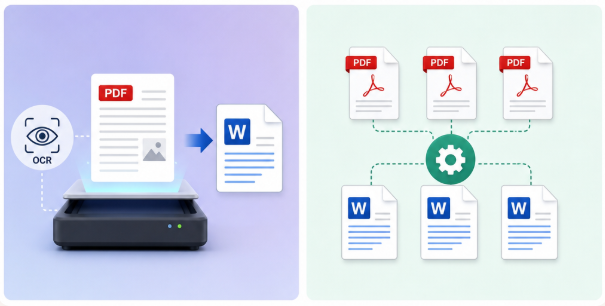
Capture d'écran de Renee PDF Aide montrant la sélection du format de sortie Word (DOCX) et les options OCR pour les PDF numérisés.
Renee PDF Aide – Outil puissant de conversion et d’édition PDF (100 pages gratuites)Renee PDF Aide pour convertir et éditer le document PDF

Support de divers formats Convertir le fichier PDF en Word/Excel/PPT/Text/Html/Epub/Image/etc.

Diverses fonctionnalités d’édition Chiffrer/Déchiffrer/Fusionner/Diviser/Ajouter un filigrane.

Fonction OCR : extrait le texte des PDF scannés, des images et des polices intégrées

Vitesse rapide d’édition et de conversion Editer et convertir simultanément plusieurs fichiers.

Compatibilité : Windows 11/10/8/8.1/Vista/7/XP/2000

Support de divers formats Convertir le fichier PDF en Word/Excel/PPT/Text/Html/Epub/Image/etc.

Fonction OCR : extrait le texte des PDF scannés, des images et des polices intégrées

Compatibilité : Windows 11/10/8/8.1/Vista/7/XP/2000
TéléchargerTéléchargerDéjà 13811 personnes l’ont téléchargé !

Solutions natives alternatives: Pack de compatibilité et « Enregistrer sous »

Certaines organisations préfèrent rester dans l’écosystème officiel de Microsoft pour des raisons de conformité, de sécurité ou de familiarité. Bien que le support officiel ait pris fin, ces chemins restent utilisables si vous disposez des droits d’administrateur et des précautions appropriées. Sauvegardez toujours vos fichiers originaux avant d’apporter des modifications.
Écran de démarrage de Microsoft Word avec un document vierge, prêt à ouvrir un PDF
Pros:
  • Reste dans l'écosystème Microsoft officiel.
  • Flux de travail familier pour les utilisateurs de longue date d'Office.
  • Aucune installation de logiciel tiers requise.

Cons:

  • Les liens de téléchargement officiels de Microsoft sont retirés.
  • Nécessite des droits d'administrateur local pour l'installation.
  • Ne répare pas les fichiers convertis à partir de PDF corrompus en interne.

1. Vérifiez le niveau de service pack de votre Word 2007 pour vérifier la compatibilité.
2. Téléchargez et installez le Pack de compatibilité à partir d’une archive tierce sécurisée si nécessaire.
Exemple de lien: https://archive.org/details/microsoft_office_2007_sp3_pro_plus
3. Utilisez la fonction « Enregistrer sous » native pour convertir les fichiers ouverts au format .doc pour un partage futur.
Détaillons chaque approche :

Installation du Pack de compatibilité Microsoft Office

Le Pack de compatibilité a été initialement publié pour permettre à Office 2003 et aux premières éditions d’Office 2007 d’ouvrir, de modifier et d’enregistrer des fichiers .docx . Son installation permet à Word 2007 SP2 (et parfois SP1) de reconnaître les documents Open XML, réduisant ainsi les erreurs de « format non pris en charge ».
Cependant, Microsoft a retiré la page de téléchargement officielle. Le programme d’installation ( FileFormatConverters.exe ) peut encore être trouvé dans des archives tierces réputées, mais vérifiez toujours sa signature numérique et son hachage MD5/SHA-1 par rapport aux articles de la base de connaissances de Microsoft. Notez que l’installation nécessite des droits d’administrateur, qui peuvent ne pas être disponibles sur des machines gérées ou partagées. Sans accès administrateur, votre seule option est un convertisseur hors ligne.
https://silentdragon.com/download/Office2007CompatibilityPack/
Le fichier exécutable officiel du Pack de compatibilité Microsoft Office (FileFormatConverters.exe) a une somme de contrôle MD5 de 40c3c9289349265246c29407a3cbf19a.
Si vous disposez d’une copie vérifiée et des privilèges d’administrateur, installez le pack, redémarrez Word 2007 et essayez d’ouvrir le fichier .docx problématique. Si les problèmes persistent, le fichier est probablement corrompu et nécessite une réparation.

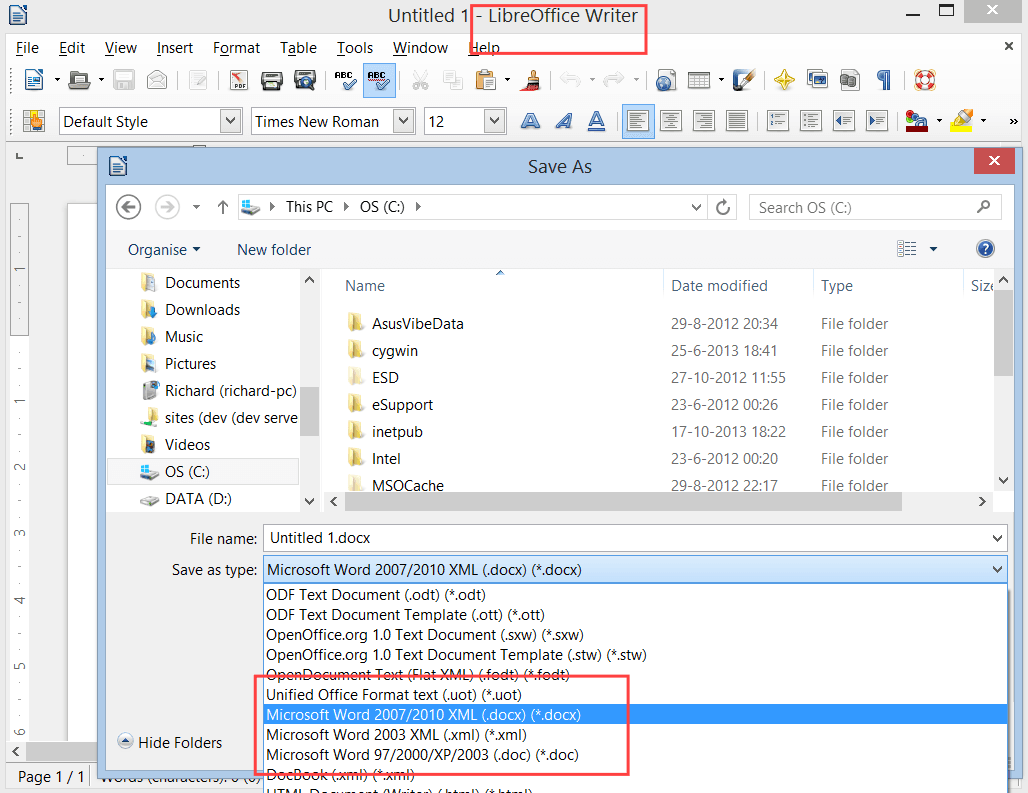
Utilisation de l'option « Enregistrer sous » intégrée à Word 2007 pour une compatibilité proactive

Si vous avez réussi à ouvrir un .docx – peut-être après une réparation avec Renee PDF Aide ou sur le PC mis à jour d’un collègue – vous pouvez le convertir au format plus ancien .doc en utilisant Word 2007 lui-même. C’est une bonne habitude si vous partagez fréquemment des fichiers avec des utilisateurs d’Office 97–2003.
- Cliquez sur Bouton Office → Enregistrer sous.
- Choisissez Document Word 97-2003 (*.doc) dans la liste déroulante « Type de fichier ».
- Pour faire de .doc votre format par défaut, allez dans Options Word → Enregistrement et définissez « Enregistrer les fichiers dans ce format » sur « Document Word 97-2003 (*.doc) ».
Remarque : L’enregistrement au format .doc peut dégrader ou supprimer des fonctionnalités propres à l’Open XML, comme les SmartArt, les contrôles de contenu ou les alignements complexes des zones de texte extraites de PDF.
Cette méthode est préventive: elle ne répare pas les fichiers .docx cassés que Word 2007 ne peut pas ouvrir, mais elle garantit que les futurs documents sont lisibles sur les anciens systèmes.

Foire aux questions

Word 2007 peut-il ouvrir les fichiers.docx nativement sans installer de mises à jour ou le Pack de compatibilité ?

Oui et non. Word 2007 SP3 prend en charge les fichiers .docx standard nativement et ouvre la plupart des fichiers .docx créés par les applications Office modernes ou les convertisseurs fiables. Les versions antérieures – RTM, SP1 et SP2 sans le Pack de compatibilité – ne peuvent pas du tout ouvrir les .docx . Même avec SP3, un .docx produit par un outil de conversion PDF vers Word défectueux peut échouer en raison d’un XML non standard. Dans de tels cas, le fichier a besoin d’une réparation, pas seulement d’une reconnaissance de format.

Pourquoi un fichier.docx converti à partir d'un PDF affiche-t-il un texte brouillé ou une mise en forme cassée dans Word 2007 ?

Les convertisseurs PDF vers Word injectent souvent du XML complexe – des zones de texte flottantes, des images positionnées de manière absolue ou des formes en ligne pour imiter la mise en page du PDF. L’analyseur de Word 2007, surtout sur les anciens service packs, ne peut pas gérer ces éléments non standard, ce qui entraîne un chevauchement de texte, des tableaux manquants ou une corruption pure et simple. Les versions plus récentes de Word sont plus indulgentes, mais pour Word 2007, un outil de réparation dédié est nécessaire pour produire un balisage propre et conforme aux normes.

Est-il sûr d'utiliser des convertisseurs en ligne gratuits pour des documents commerciaux ou juridiques sensibles ?

Généralement, non. Télécharger un document vers un service en ligne gratuit signifie que votre fichier passe par un serveur qui peut stocker ou analyser son contenu. Il n’y a aucune garantie exécutoire de suppression ou de confidentialité. Pour les contrats, les données financières ou les informations personnelles, utilisez un convertisseur hors ligne comme Renee PDF Aide pour garantir la confidentialité et le contrôle des données.
Renee PDF Aide – Outil puissant de conversion et d’édition PDF (100 pages gratuites)Renee PDF Aide pour convertir et éditer le document PDF

Support de divers formats Convertir le fichier PDF en Word/Excel/PPT/Text/Html/Epub/Image/etc.

Diverses fonctionnalités d’édition Chiffrer/Déchiffrer/Fusionner/Diviser/Ajouter un filigrane.

Fonction OCR : extrait le texte des PDF scannés, des images et des polices intégrées

Vitesse rapide d’édition et de conversion Editer et convertir simultanément plusieurs fichiers.

Compatibilité : Windows 11/10/8/8.1/Vista/7/XP/2000

Support de divers formats Convertir le fichier PDF en Word/Excel/PPT/Text/Html/Epub/Image/etc.

Fonction OCR : extrait le texte des PDF scannés, des images et des polices intégrées

Compatibilité : Windows 11/10/8/8.1/Vista/7/XP/2000
TéléchargerTéléchargerDéjà 13811 personnes l’ont téléchargé !

Commentaires des utilisateurs

Page 1

Laisser un commentaire


Votre commentaire a été soumis et est en attente de modération.