author avatar
    Responsable du service client
Dernière mise à jour par Chloé Martin le 28 octobre 2026

Résumé
Comment convertir les tableaux d'un PDF multipage en une seule feuille Excel, sans en-têtes répétitifs ni données fragmentées? Découvrez les méthodes les plus efficaces — outils en ligne, Power Query ou logiciels dédiés — et suivez nos étapes clés pour obtenir un tableau propre et continu en un rien de temps.


Convertir les tableaux d’un PDF multipage en une seule feuille Excel continue
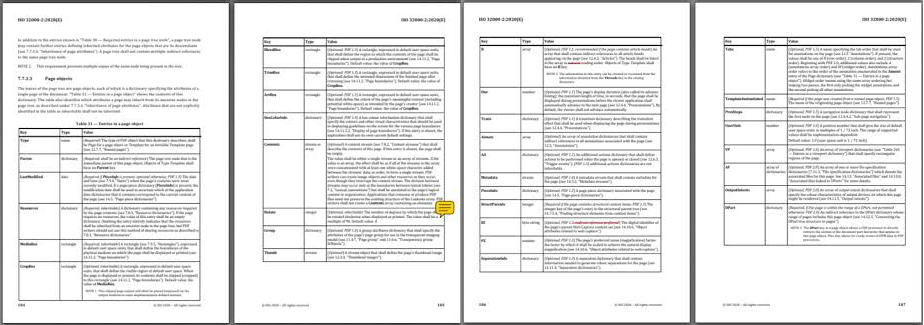
Imaginez: vous exportez un rapport PDF de 10 pages et vous découvrez que votre fichier Excel contient Feuille1, Feuille2, Feuille3, chacune avec un simple fragment du même tableau. Même quand un convertisseur évite de découper le contenu en feuilles séparées, la ligne d’en-tête est souvent répétée à chaque saut de page, ce qui coupe le flux des données.
Tableaux PDF multipages
Pour qui doit trier, filtrer ou créer des tableaux croisés dynamiques, ce n’est pas juste un désagrément: cela va à l’encontre de l’objectif même de convertir les tableaux d’un PDF multipage en une seule feuille Excel.
Voici les principaux obstacles :
  • Les convertisseurs découpent le résultat en feuilles séparées, page par page.
  • Les lignes d’en-tête se répètent à chaque page et brisent la continuité des données.
  • Les lignes de continuation peuvent être décalées ou omises.
  • Les pages numérisées s’exportent souvent mal en tableaux modifiables.

Vérifiez le type de votre PDF et la mise en page du tableau avant la conversion

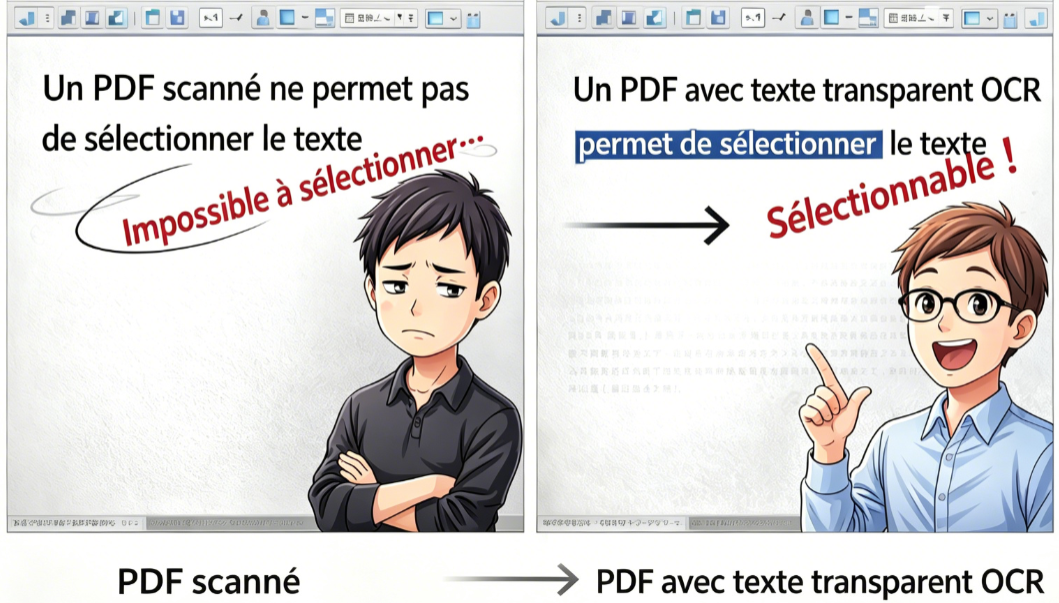
Avant de convertir les tableaux d’un PDF multipage en une seule feuille Excel, il est utile de comprendre la structure de votre PDF. Ouvrez le fichier et essayez de sélectionner une ligne de texte du tableau. Si le texte se sélectionne, c’est un PDF natif/textuel. Si vous ne pouvez sélectionner qu’une zone d’image et que le texte reste inaccessible, c’est un PDF numérisé/basé sur une image: vous aurez alors besoin de l’OCR.
Comparaison côte à côte: PDF numérisé avec un curseur image-sans-texte à gauche, et PDF textuel avec du texte sélectionnable mis en surbrillance à droite.
Caractéristique du PDF ou de la mise en page Symptôme après l'exportation Impact sur le flux de travail en feuille unique

Tableau textuel simple

S'exporte généralement proprement ✅

Facile à fusionner si l'exportation en feuille unique est prise en charge

PDF numérisé ou basé sur une image

Sortie vide ou contenu image uniquement

OCR requis avant la conversion Excel

En-têtes répétitifs

La ligne d'en-tête se répète à chaque page

Les lignes d'en-tête en double demandent un nettoyage manuel

Cellules fusionnées

Cellules divisées ou décalées

Les données des colonnes peuvent se décaler et demander une correction

Lignes continues sur plusieurs pages

Lignes ignorées ou dupliquées ⚠️

Enregistrements manquants ou dupliqués aux sauts de page

Téléchargez Renee PDF Aide pour convertir les tableaux d’un PDF multipage en une seule feuille ExcelRenee PDF Aide pour convertir et éditer le document PDF

Intégrité du tableau Préservez la mise en page d'origine des tableaux et fusionnez les données multipages en une seule feuille Excel continue, sans en-têtes répétés.

Diverses fonctionnalités d’édition Chiffrer/Déchiffrer/Fusionner/Diviser/Ajouter un filigrane.

Fonction OCR : extrait le texte des PDF scannés, des images et des polices intégrées

Vitesse rapide d’édition et de conversion Editer et convertir simultanément plusieurs fichiers.

Compatibilité : Windows 11/10/8/8.1/Vista/7/XP/2000

Support de divers formats Convertir le fichier PDF en Word/Excel/PPT/Text/Html/Epub/Image/etc.

Fonction OCR : extrait le texte des PDF scannés, des images et des polices intégrées

Compatibilité : Windows 11/10/8/8.1/Vista/7/XP/2000

TéléchargerTéléchargerDéjà 13811 personnes l’ont téléchargé !

Méthodes courantes pour réunir un tableau PDF multipage dans une seule feuille Excel

Il n’existe pas de méthode universelle qui marche pour tous les PDF. La meilleure approche dépend du type de PDF (textuel ou numérisé), du nombre de pages couvertes par le tableau et du niveau de sensibilité de vos données.

1. Convertisseurs PDF en ligne

Les convertisseurs PDF en ligne sont une option rapide pour les PDF natifs simples et non sensibles. Un outil dans le navigateur convertit une courte facture numérique en Excel en moins d’une minute. En revanche, la plupart des convertisseurs gratuits gèrent mal les tableaux qui s’étendent sur plusieurs pages. Ils produisent souvent une feuille par page, ou répètent la ligne d’en-tête à chaque saut de page. Même avec une option « fusionner les pages » ou « feuille unique », un nettoyage reste souvent nécessaire: colonnes décalées, cellules fusionnées cassées.
La confidentialité est un point crucial. Téléverser des relevés bancaires, des formulaires fiscaux ou des rapports médicaux sur un site inconnu est risqué. Pour les fichiers confidentiels, privilégiez les outils hors ligne.
Convertisseur en ligne PDF → Excel Combiner plusieurs pages PDF en une seule feuille de calcul Excel Version gratuite / Essai Tarification

🏆 Able2Extract Professional

✅ Oui

✅ Oui. Prend en charge l'extraction de tableaux multipages et l'exportation de données consolidées vers Excel.

Essai gratuit de 7 jours

À partir de 139,99 € (licence unique)

🏆 PDFTables

✅ Oui

✅ Oui. Permet de contrôler la sortie de la feuille de calcul et prend en charge l'extraction structurée de tableaux multipages.

50 pages gratuites après l'inscription

Forfaits à la demande disponibles

🥇 ABBYY FineReader PDF

✅ Oui

✅ Oui. Particulièrement efficace sur les PDF numérisés et la reconstruction de tableaux multipages.

Essai gratuit disponible

Abonnements et licences perpétuelles disponibles

🥈 Adobe Acrobat Pro

✅ Oui

⚠️ Exporte des PDF entiers vers Excel. Les tableaux multipages sont souvent préservés, mais la consolidation en une seule feuille demande une vérification selon la structure du document.

Conversions en ligne gratuites (limitées) + essai gratuit

À partir de 18,99 €/mois

🥈 Smallpdf Pro

✅ Oui

⚠️ Prend en charge la conversion PDF vers Excel et le traitement par lots, mais ne garantit pas explicitement la consolidation automatique en une seule feuille de calcul.

Conversions gratuites limitées par jour

À partir de 11,99 €/mois

🥉 Nitro PDF Pro

✅ Oui

⚠️ Exporte les données PDF vers Excel, mais la consolidation multipage peut demander un nettoyage manuel.

Essai gratuit disponible

Tarification par abonnement


2. Power Query d'Excel

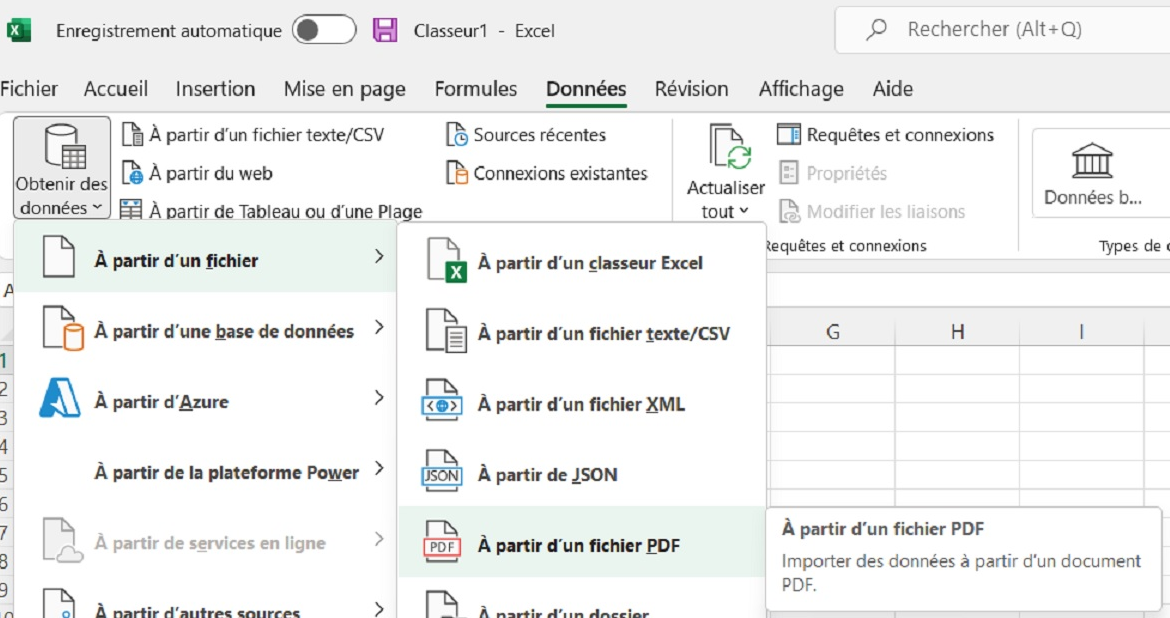
Requête puissante est intégré à Excel: c’est un bon choix si vous avez déjà Excel et préférez éviter un logiciel supplémentaire. Il peut importer des tableaux PDF dans le modèle de données, mais fonctionne mieux avec les PDF natifs textuels qu’avec les fichiers numérisés. Pour les rapports récurrents qui gardent la même mise en page, vous pouvez enregistrer votre requête et l’actualiser.
Cependant, Power Query traite chaque page PDF comme un objet distinct jusqu’à ce que vous l’ajoutiez ou la transformiez manuellement. Les cellules fusionnées et les lignes de continuation peuvent compliquer la tâche des débutants. La courbe d’apprentissage est plus raide qu’avec un convertisseur dédié, et il n’y a pas d’OCR: les PDF numérisés ne deviendront donc pas des tableaux modifiables.
importer des tableaux PDF dans Excel à partir d'un PDF
Titre Description détaillée

Versions de système prises en charge

Windows 10/11 et macOS avec Excel 2016 ou version ultérieure ; Microsoft 365 recommandé

Conditions requises

PDF natif textuel ; Excel de bureau installé ; PDF chargé depuis une source locale ou web

Limitations d'exécution

Pas d'OCR intégré ; les tableaux multipages demandent toujours un nettoyage ; les cellules fusionnées se divisent souvent de façon imprévisible

Performances typiques

Rapide sur les petits PDF numériques ; plus lent sur les grands rapports à nombreuses colonnes

Power Query est idéal pour les rapports PDF natifs récurrents, mais ce n’est pas la solution la plus rapide pour un tableau numérisé ponctuel ou un tableau multipage.

3. Convertisseurs PDF locaux

Les convertisseurs PDF de bureau ou locaux traitent les fichiers directement sur votre ordinateur, sans transfert de données via Internet. Cette approche garantit une confidentialité totale des données: idéal pour les rapports financiers, les formulaires fiscaux ou les documents clients confidentiels.
Contrairement aux outils en ligne classiques ou à Power Query, les convertisseurs PDF locaux dédiés sont pensés pour résoudre les problèmes de reconstruction de tableaux. Ils proposent des paramètres natifs pour consolider les tableaux multipages en une seule feuille Excel, supprimer les en-têtes répétés et préserver l’alignement des colonnes. La plupart des convertisseurs de bureau de qualité intègrent aussi des moteurs OCR hors ligne: vous extrayez des tableaux modifiables de PDF numérisés ou basés sur des images, sans envoyer de fichiers sensibles vers des serveurs cloud.
Méthode Facilité Gestion des tableaux multipages Prise en charge des PDF numérisés Confidentialité

Convertisseurs PDF en ligne

⭐⭐⭐

⭐⭐

Variable

⚠️ Les fichiers sont téléversés (envoyés sur un serveur)

Power Query d'Excel

⭐⭐

⭐⭐⭐

❌ Pas d'OCR

✅ Local

Convertisseurs PDF locaux

⭐⭐⭐

⭐⭐⭐

⭐⭐⭐ (via OCR)

✅ 100 % local et sécurisé

N’envoyez jamais de tableaux PDF financiers ou médicaux confidentiels à des convertisseurs en ligne, sauf si vous faites totalement confiance à leur politique de confidentialité.
Pour des résultats plus réguliers, la méthode avec Renee PDF Aide est conçue spécifiquement pour ce flux de travail.

Utilisez Renee PDF Aide pour un flux de travail PDF vers Excel multipage plus propre (Application locale)

Renee PDF Aide est la solution hors ligne la plus fiable pour convertir les tableaux d’un PDF multipage en une seule feuille Excel. Elle réunit trois atouts dans une seule application Windows: la conversion locale de tableaux, l’ OCR pour les PDF numérisés et une option dédiée « Combiner toutes les pages en une seule feuille Excel ». Contrairement aux convertisseurs en ligne, vos fichiers ne sont jamais envoyés sur un serveur.
Le logiciel traite jusqu’à 80 pages par minute et prend en charge la conversion par lots: un tableau de facture de 12 pages devient une seule feuille Excel modifiable, sans alourdir le classeur. Pensée pour les utilisateurs non techniques, son interface reste simple, avec des options clairement libellées.
Convertir des tableaux PDF multipages en une seule feuille Excel, localement et en toute sécurité

Plage de pages personnalisée Choisissez exactement quelles pages ou plages de pages convertir, afin d'extraire uniquement les données de tableau dont vous avez besoin, sans traiter l'ensemble du document.

Sécurisé Les conversions 100% locales garantissent zéro risque de fuite de données

Efficace Traitez en lot des dizaines de fichiers PDF en quelques secondes

Complet Convertissez facilement les PDF en Excel, PowerPoint, Texte, et bien plus encore

Économique Profitez de conversions PDF2Word illimitées GRATUITES

Polyvalent Convertissez facilement les XFA, les PDF multitables et scannés avec une précision OCR

Sécurisé Les conversions 100% locales garantissent zéro risque de fuite de données

Économique Profitez de conversions PDF2Word illimitées GRATUITES

TéléchargerTéléchargerMaintenant, 13811 personnes ont obtenu la version gratuite!
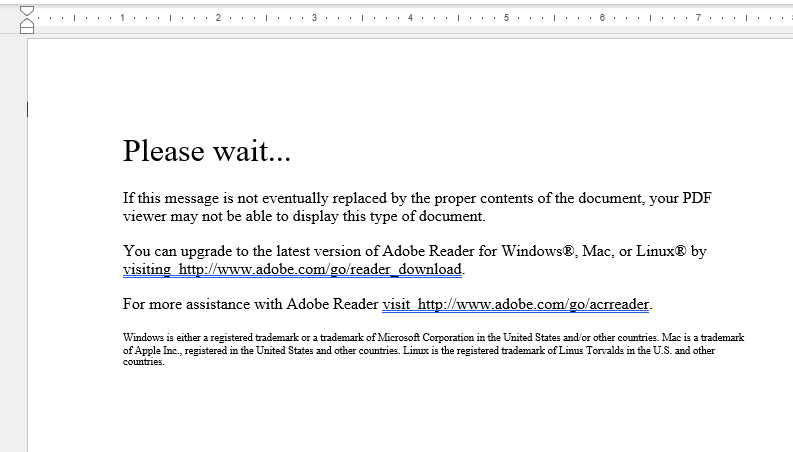
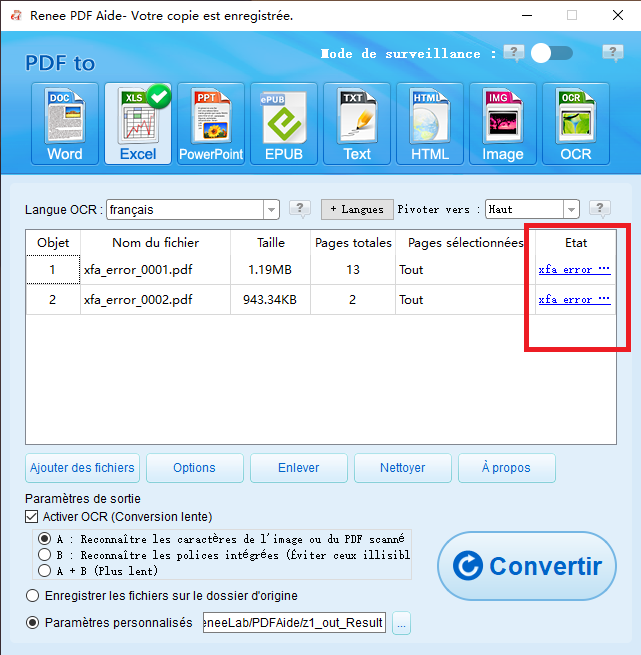
Comme tout s’exécute en local, vos documents sensibles restent sur votre ordinateur. Renee PDF Aide prend aussi en charge les formulaires XFA (souvent utilisés par les banques et les administrations), que beaucoup de convertisseurs ne savent pas traiter :
Erreur de page XFA

Étapes pour convertir les tableaux d’un PDF multipage en une seule feuille Excel avec Renee PDF Aide

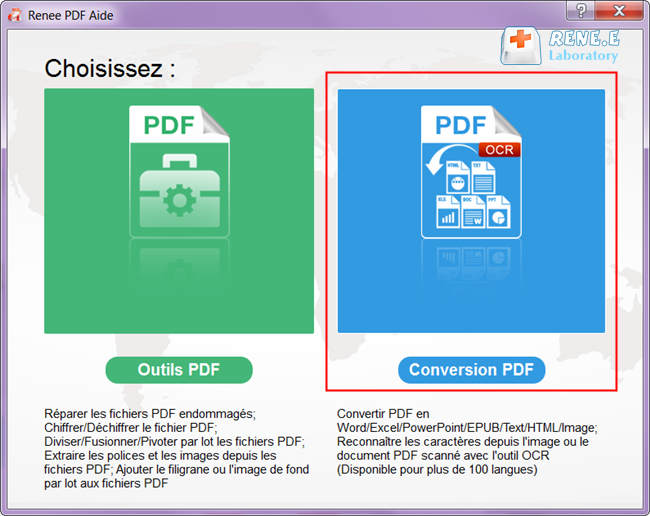
1. Ouvrez Renee PDF Aide et sélectionnez « Convertir un PDF »

Lancez Renee PDF Aide et cliquez sur « Convertir un PDF » pour accéder à l’espace de travail de conversion. Si vous ne l’avez pas encore installé, téléchargez-le ici :
télécharger maintenant
sélectionnez pour convertir un PDF avec le convertisseur PDF Renee

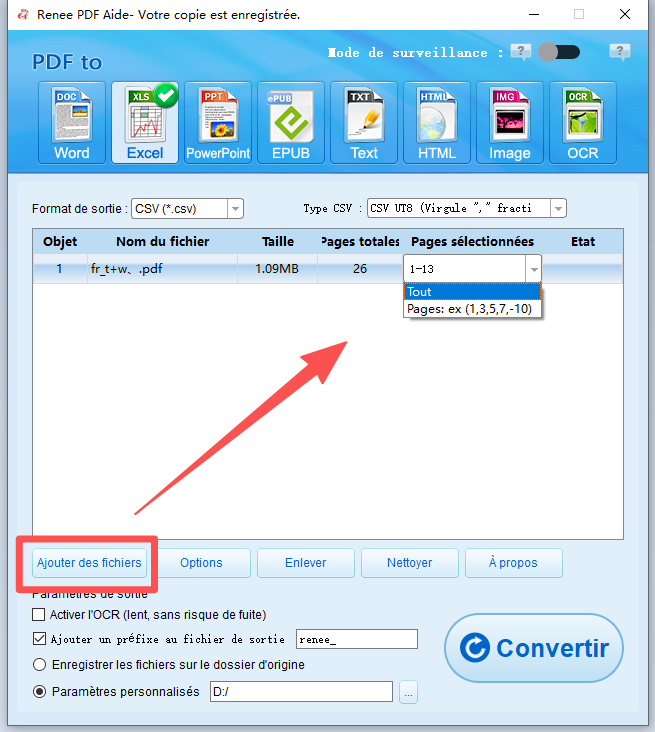
2. Ajoutez le PDF avec « Ajouter des fichiers » et définissez « Pages sélectionnées »

Cliquez sur « Ajouter des fichiers » pour importer votre PDF. Le fichier apparaît dans la liste de conversion. Si vous n’avez besoin que d’une partie du document, cliquez sur « Pages sélectionnées » pour définir la plage de pages.
ajouter des fichiers à Renee PDF Aide et sélectionner des pages

3. Choisissez la sortie Excel et ouvrez « Options »

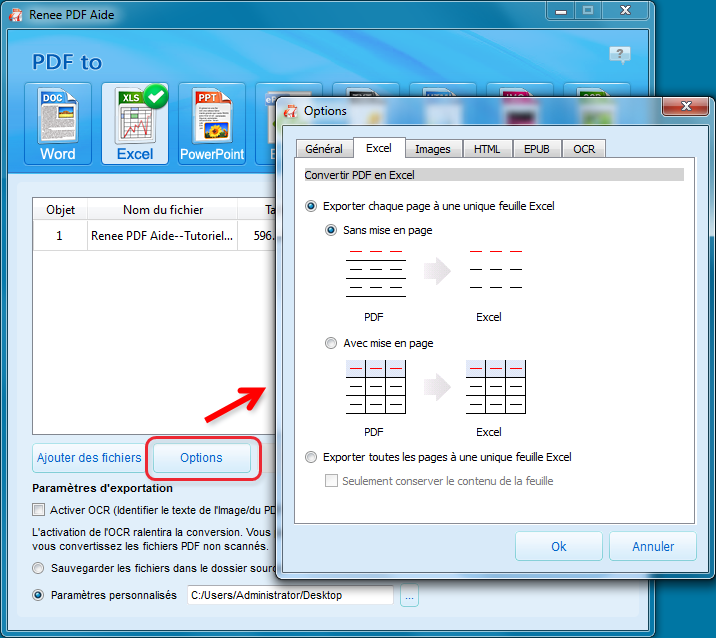
Sélectionnez « Excel » dans la barre de format supérieure. Cliquez ensuite sur « Options » à côté du format de sortie.
Dans l’onglet Excel, vous pouvez choisir « Chaque page dans une feuille Excel unique » avec soit « Conserver les valeurs sans mise en forme », soit « Conserver les valeurs avec mise en forme ».
Pour un tableau continu, choisissez « Combiner toutes les pages en une seule feuille Excel ». Dans cette option, vous pouvez aussi sélectionner « Conserver uniquement le contenu du tableau » pour ignorer le texte hors tableau.
définir plus d'exigences
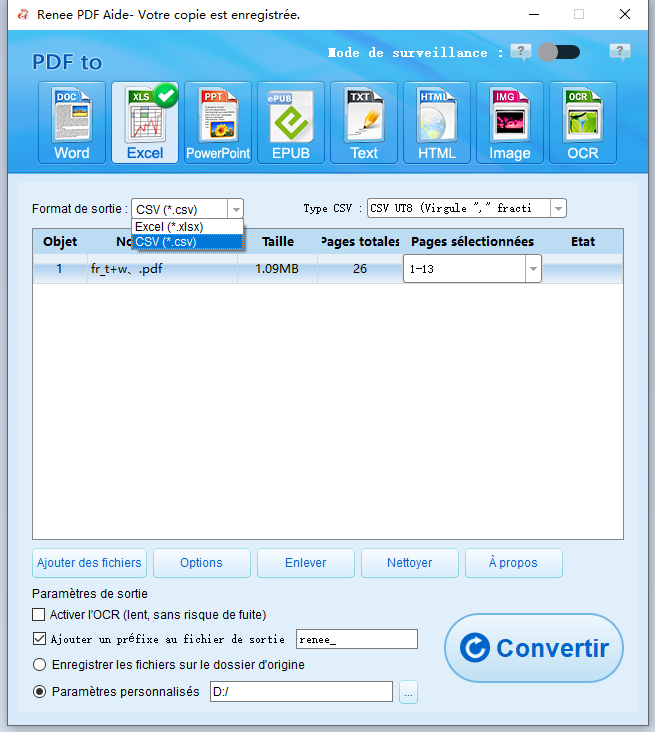
Si vous choisissez le format CSV, chaque page sera exportée dans un fichier CSV distinct.
convertir un PDF en Excel ou CSV

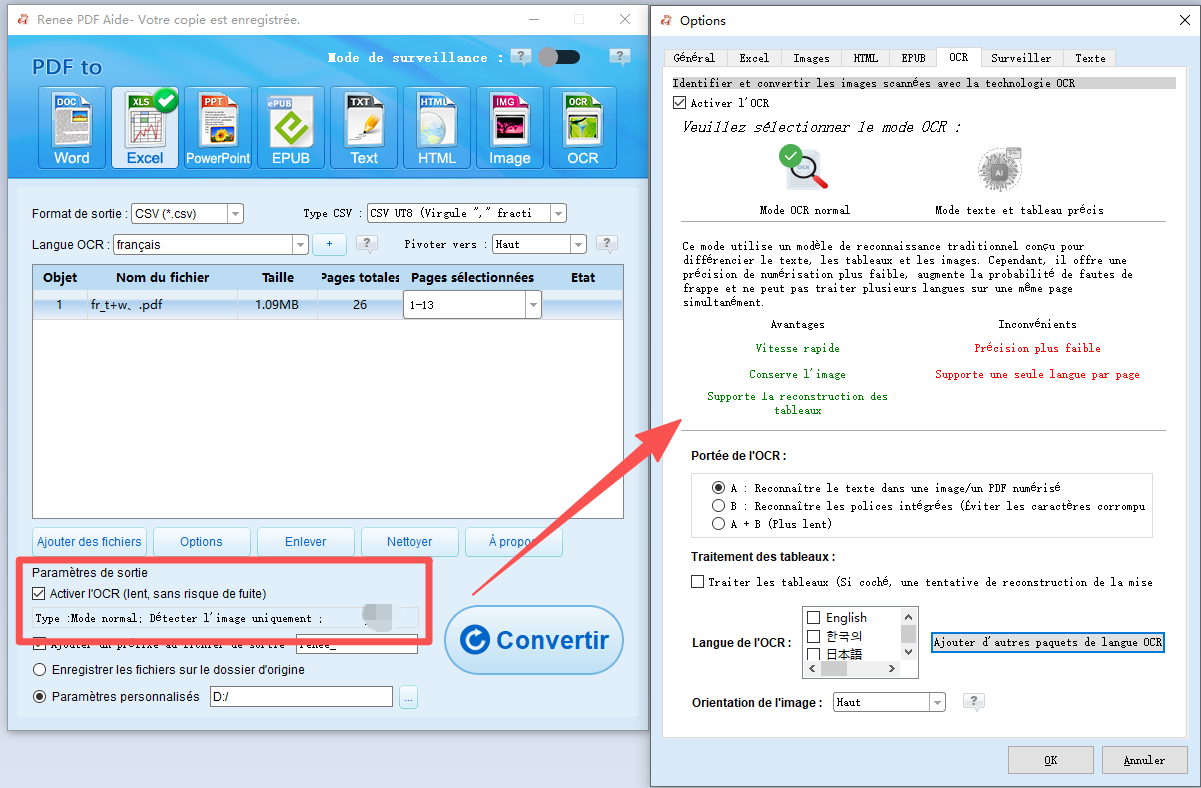
4. (Facultatif) Pour les PDF numérisés, sélectionnez « Activer l'OCR »

Cochez « Activer l’OCR » uniquement si votre PDF est numérisé ou basé sur une image. S’il est textuel, vous pouvez passer cette étape.
Modes OCR disponibles :
- A: Reconnaître le texte dans un PDF image/numérisé
- B: Reconnaître les polices intégrées (éviter les caractères illisibles)
- A + B (plus lent)
Le traitement OCR s’effectue en local: vos fichiers restent donc privés.
Pour les PDF numérisés, vous devez activer l’OCR. Sans cela, le tableau ne sera pas modifiable dans Excel.
PDF Aide utilisant l'OCR pour convertir un PDF en Excel ou CSV

5. Cliquez sur « Convertir » et retrouvez les résultats via « Statut »
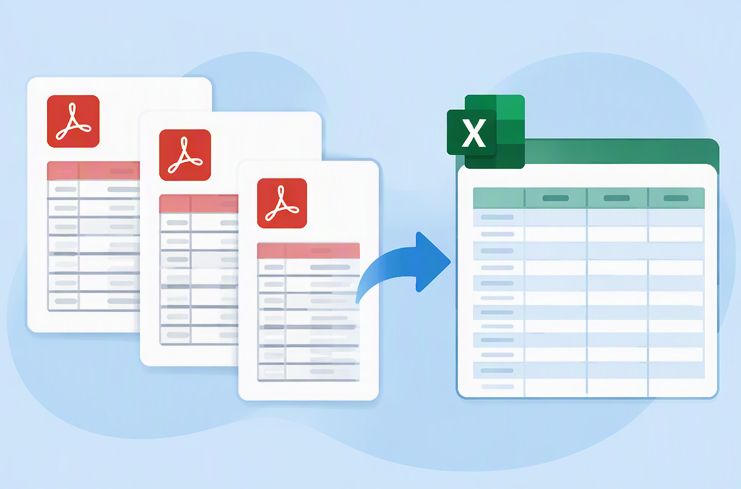
Cliquez sur « Convertir » pour lancer la conversion. Une fois terminé, cliquez sur le lien de la colonne « Statut » pour ouvrir votre nouveau fichier Excel.
conversion de PDF en Excel

FAQ

Pourquoi mon convertisseur a-t-il créé des feuilles séparées par page au lieu d'une seule ?

La plupart des convertisseurs traitent chaque page PDF comme un tableau distinct. Sauf si l’outil propose un réglage du type Combiner toutes les pages en une seule feuille Excel, vous obtenez plusieurs feuilles. Les outils de bureau dotés d’options de fusion dédiées évitent cet écueil.

Cette méthode fonctionne-t-elle pour les tableaux PDF numérisés ou basés sur des images ?

Oui, à condition d’activer l’OCR. Les PDF textuels natifs n’en ont pas besoin, mais les PDF numérisés ne deviennent modifiables qu’après un traitement OCR. Dans Renee PDF Aide, utilisez « Activer l’OCR » et choisissez le bon mode.

Mes données financières ou confidentielles sont-elles envoyées en ligne pendant la conversion ?

Cela dépend de l’outil. Les convertisseurs en ligne envoient les fichiers sur leurs serveurs. Les logiciels de bureau hors ligne comme Renee PDF Aide traitent tout en local: vos documents ne quittent jamais votre ordinateur.

Puis-je convertir uniquement certaines pages d'un long rapport PDF ?

Oui. Dans Renee PDF Aide, après avoir ajouté le PDF, utilisez « Pages sélectionnées » pour définir la plage exacte à convertir. Pratique pour extraire les tableaux de quelques pages dans un long rapport.
Choisissez exactement quelles pages ou plages de pages convertir, afin d’extraire uniquement les données de tableau dont vous avez besoin, sans traiter l’ensemble du document.

Commentaires des utilisateurs

Page 1

Laisser un commentaire


Votre commentaire a été soumis et est en attente de modération.