author avatar
    Développeur informatique en chef
Dernière mise à jour par Chloé Martin le 24 septembre 2026

Résumé
Fichiers cachés ou supprimés? Sur une clé USB, la nuance change tout. Découvrez comment diagnostiquer votre espace de stockage, faire réapparaître vos fichiers invisibles via les commandes système, et appliquer des méthodes de récupération professionnelles pour sauver vos données sans écraser les secteurs critiques.


C’est déstabilisant d’ouvrir une clé USB et de trouver un dossier vide là où se trouvaient d’importants documents, photos ou fichiers de travail. Les fichiers sont peut-être encore sur le lecteur, mais masqués par des attributs, des logiciels malveillants ou des logiciels tiers. Ou bien ils ont été réellement supprimés, et le système de fichiers a déjà marqué leur espace comme réutilisable.
fichiers cachés vs supprimés
Choisir la mauvaise solution peut compliquer la récupération, car écrire de nouvelles données ou lancer des outils de réparation peut écraser les fichiers supprimés. Commencez par vérifier si l’espace utilisé est toujours occupé. Si c’est le cas, passez aux vérifications intégrées pour réafficher les fichiers. Si l’espace libre a augmenté, passez à la procédure de récupération.

Différence entre fichiers cachés et supprimés sur une clé USB: ce que cela signifie

La différence technique détermine la solution à adopter. Un fichier caché possède toujours une entrée dans le système de fichiers: ses données et son nom sont intacts, mais il n’est pas affiché. Un fichier supprimé a perdu son entrée et son espace a été libéré pour être réutilisé. C’est pourquoi les commandes pour réafficher ne peuvent pas restaurer les fichiers supprimés, et les analyses de récupération ne peuvent pas simplement révéler les fichiers cachés, sauf si les entrées du système de fichiers ont elles aussi été perdues.
Aspect 👻 Fichiers cachés 🗑️ Fichiers supprimés

Entrée dans le système de fichiers

✅ Existe toujours

❌ Supprimée

Nom du fichier et métadonnées

✅ Intacts

❌ Plus accessible via les enregistrements normaux du système de fichiers

Espace de stockage

✅ Toujours occupé

🔓 Marqué comme libre pour réutilisation

État des données

✅ Entièrement préservées

⚠️ Restent généralement jusqu'à ce qu'elles soient écrasées

Visible dans l'Explorateur de fichiers

❌ Masqué à la vue

❌ Nonn visible

Peut être restauré par des commandes « Réafficher » ?

✅ Oui

❌ Non

Peut être récupéré par un logiciel de récupération de données ?

❌ Généralement inutile

✅ Souvent possible si non écrasé

Causes typiques

Attributs cachés/système, manipulations par des logiciels malveillants, paramètres de l'Explorateur de fichiers

Suppression par l'utilisateur, formatage, corruption du système de fichiers

Meilleure solution

Supprimer les attributs cachés ou activer l'affichage des fichiers cachés

Lancer immédiatement un logiciel de récupération de données

Risque de perte définitive

🟢 Très faible

🔴 Augmente à mesure que de nouvelles données sont écrites

Les fichiers cachés sont comme un livre toujours sur l’étagère, mais tourné dos à l’intérieur ; les fichiers supprimés sont comme un livre retiré de l’étagère, qui laisse un espace vide. Avant de choisir une méthode pour réafficher les fichiers ou un logiciel de récupération, vérifiez si l’espace utilisé sur la clé USB correspond toujours aux fichiers manquants.

Comment savoir si les fichiers d'une clé USB sont cachés ou supprimés

Comparer les symptômes et les indices d'espace de stockage

L’espace utilisé de la clé USB est souvent l’indice le plus parlant. Si des fichiers ont disparu mais que le lecteur affiche toujours un espace utilisé élevé, ils sont probablement cachés. Si l’espace libre a augmenté, les fichiers ont probablement été supprimés ou le lecteur a été formaté.
Symptôme Espace utilisé Cause fréquente Première action la plus sûre

Fichiers invisibles mais espace utilisé restant élevé

Élevé

Masqués via des attributs ou un logiciel

Essayer les vérifications intégrées pour réafficher

Espace libre augmenté après la disparition

Augmenté

Suppression réelle ou formatage

Arrêter d'écrire et utiliser un logiciel de récupération

Fichiers raccourcis remplaçant les originaux

Souvent élevé

Virus ou logiciel malveillant de type raccourci

Supprimer le logiciel malveillant, puis effacer les attributs cachés/système

Lecteur vide sur un autre système d'exploitation mais intact sur l'original

Élevé

Différences d'attributs entre plateformes

Vérifier les éléments cachés sur le système d'exploitation actuel

Lecteur vide après une exposition à un virus, mais l'espace utilisé reste le même

Élevé

Fichiers masqués par un logiciel malveillant

Réafficher manuellement et analyser à la recherche de logiciels malveillants


Essayer d'abord les vérifications intégrées pour réafficher

Avant de recourir à un logiciel de récupération, essayez les vérifications intégrées de Windows pour réafficher les fichiers. Windows peut masquer des fichiers via les attributs Caché et Système, et l’Explorateur de fichiers empêche parfois les fichiers du système d’exploitation de s’afficher. Un simple changement de paramètre ou une commande attrib suffit souvent à retrouver les fichiers manquants.

Méthodes intégrées de Windows
Méthode 1: Utiliser les options de l’Explorateur de fichiers
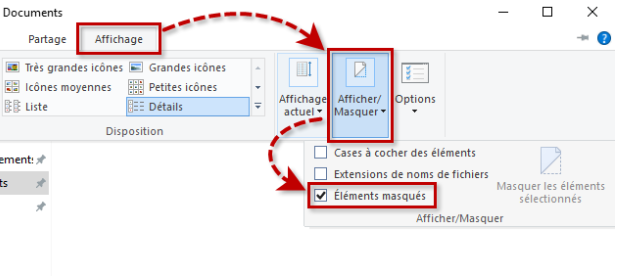
Dans l’Explorateur de fichiers, ouvrez l’onglet Affichage, activez Éléments masqués, puis allez dans Options > Affichage et décochez Masquer les fichiers protégés du système d’exploitation.
Onglet Affichage de l'Explorateur de fichiers Windows avec Éléments masqués sélectionné
Méthode 2: Utiliser la commande attrib
1. Ouvrez une invite de commandes avec des privilèges élevés: appuyez sur la touche Windows, tapez cmd, faites un clic droit sur Invite de commandes, choisissez Exécuter en tant qu’administrateur, puis cliquez sur Oui lorsque vous y êtes invité.
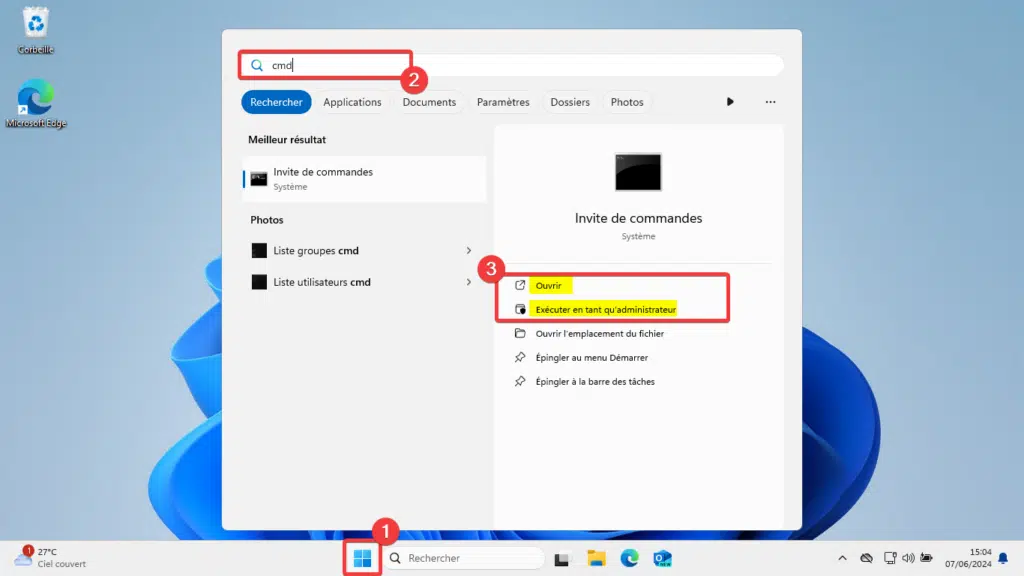
Capture d'écran du menu Démarrer de Windows 11 avec 'cmd' tapé et l'option 'Exécuter en tant qu'administrateur' en surbrillance
2. Dans la fenêtre de l’invite de commandes, remplacez X par la lettre réelle de votre clé USB, et non celle de votre lecteur Windows, puis exécutez la commande suivante: attrib -h -r -s /s /d X:\*.*

attrib -h -r -s /s /d X:\*

3. Ouvrez à nouveau la clé USB et vérifiez si les fichiers sont visibles.
Dans cette commande :
- -h supprime l’attribut Caché.
- -r supprime l’attribut Lecture seule.
- -s supprime l’attribut Système.
- /s traite les fichiers correspondants dans tous les sous-dossiers.
- /d inclut également les dossiers.
Si ces vérifications intégrées ne révèlent pas les fichiers, la cause peut être un masquage par un logiciel plus avancé ou une suppression réelle. Passez à la vérification suivante et ne formatez pas le lecteur.

Méfiez-vous du masquage par logiciel ou par logiciel malveillant

Certains fichiers sont masqués par des méthodes que l’Explorateur de fichiers et la commande attrib ne peuvent pas inverser. Ces techniques sont courantes dans les outils de confidentialité, les logiciels malveillants et les virus de type raccourci ; elles expliquent pourquoi une clé USB peut sembler vide même après les vérifications standard pour réafficher les fichiers.
- Outils de chiffrement/conteneur: le logiciel convertit les fichiers originaux en un seul conteneur chiffré et illisible, ce qui fait disparaître les fichiers originaux de la vue normale.
- Caractères spéciaux/noms réservés: les fichiers peuvent être renommés avec des caractères Unicode invisibles ou des noms réservés par Windows tels que CON et PRN, ce qui les rend difficiles à afficher ou à sélectionner normalement.
- Manipulation du système de fichiers: des outils avancés modifient la table d’allocation de fichiers (FAT) ou la table de fichiers maîtres (MFT) pour rendre orphelines les entrées de fichiers, en conservant les données sur le disque tout en supprimant l’accès normal au répertoire.
Si ces méthodes sont en cause, vous aurez peut-être besoin d’outils spécialisés pour le système de fichiers ou d’une analyse de récupération, plutôt que d’un simple changement des options de dossiers.

Savoir quand réafficher ne suffit pas

Fiez-vous à l’espace utilisé de la clé USB pour choisir la prochaine action. Si l’espace utilisé est toujours à peu près le même qu’avant la disparition des fichiers, poursuivez avec les vérifications pour réafficher et l’analyse des logiciels malveillants. Si l’espace libre a augmenté et que les fichiers ne sont pas dans la Corbeille, considérez qu’ils sont supprimés et passez à un logiciel de récupération.
Arrêtez immédiatement d’écrire sur la clé USB si une suppression est suspectée.

Quand Renee Undeleter est le bon choix

Renee Undeleter est l’étape logique suivante lorsque les fichiers sont réellement supprimés, que le lecteur a été formaté ou que les vérifications intégrées pour réafficher échouent alors que l’espace utilisé a augmenté. C’est une application professionnelle de récupération de données pour les ordinateurs Windows, les cartes mémoire et les périphériques de stockage externes. Elle prend en charge les systèmes de fichiers NTFS, FAT, FAT32, exFAT et macOS/Linux: les clés USB formatées sur différents appareils restent donc récupérables. Le logiciel propose plusieurs modes d’analyse et un aperçu des fichiers, ce qui vous aide à confirmer l’intégrité des fichiers avant la récupération.
Pros:
  • Modes d'analyse multiples
  • Plus de 400 formats de fichiers
  • Aperçu avant récupération
  • Prise en charge des systèmes de fichiers multiplateformes
  • Création du miroir de sauvegarde

Cons:

  • Doit être installé sur un autre lecteur
  • Les données fortement écrasées peuvent ne pas être récupérables

POPULAIRE Récupérer les données perdues des clés USB et autres périphériques de stockage

Supporter de divers appareils Carte SD, SDHC, SDXC, clé USB, disque dur et ordinateur.

Récupérer tout type de fichier Retrouver les images, les vidéos, les audios, les fichiers compressés, etc.

Simple à utiliser Récupérer les données en trois étapes avec l'aperçu des fichiers.

Fort en récupération de données Récupérer les données depuis un appareil avec trop de secteurs défectueux.

Divers modes d'analyse Analyse rapide (Partition), Analyse complète (Partition) et Analyse complète (Disque)

Fort en récupération de données Récupérer les données depuis un appareil avec trop de secteurs défectueux.

Récupérer tout type de fichier Retrouver les images, les vidéos, les audios, les fichiers compressés, etc.

Récupérer tout type de fichier Retrouver les images, les vidéos, les audios, les fichiers compressés, etc.

TéléchargerTéléchargerTéléchargerDéjà 2000 personnes l'ont téléchargé !


Comment récupérer des fichiers supprimés d'une clé USB avec Renee Undeleter

Suivez cette procédure lorsque les vérifications de diagnostic indiquent une suppression réelle ou des dommages au système de fichiers. L’ordre des étapes est important, car chaque écriture supplémentaire sur la clé USB peut réduire vos chances de récupération.
N’enregistrez pas de nouveaux fichiers, ne formatez pas et ne lancez pas d’outils de réparation avant l’analyse.
1. Lancez Renee Undeleter depuis un disque différent et sélectionnez la clé USB comme cible.
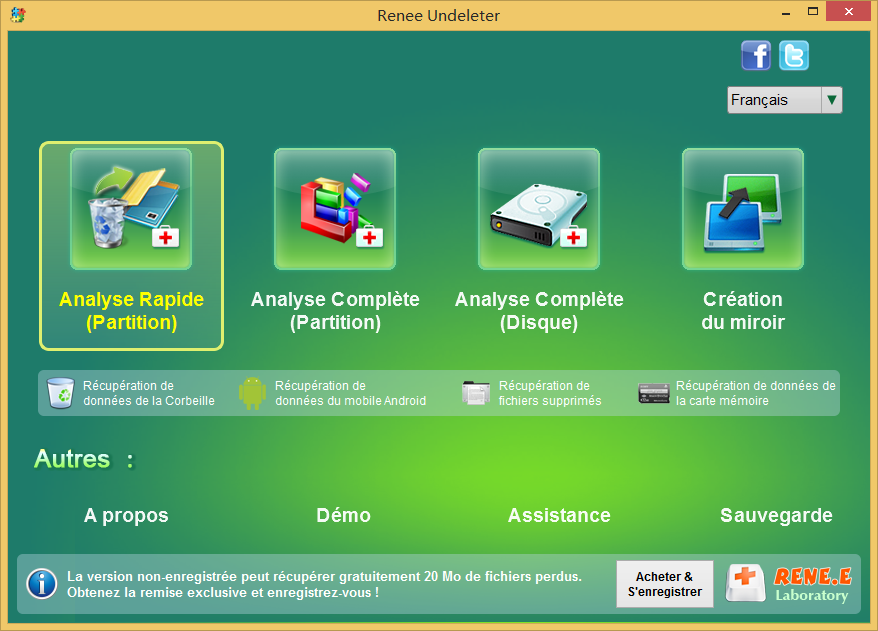
2. Choisissez Analyse Rapide (Partition) pour les fichiers récemment supprimés, ou Analyse Complète (Partition) pour les cas formatés, corrompus ou difficiles.
Renee Undeleter, sélectionner Analyse Rapide (Partition)
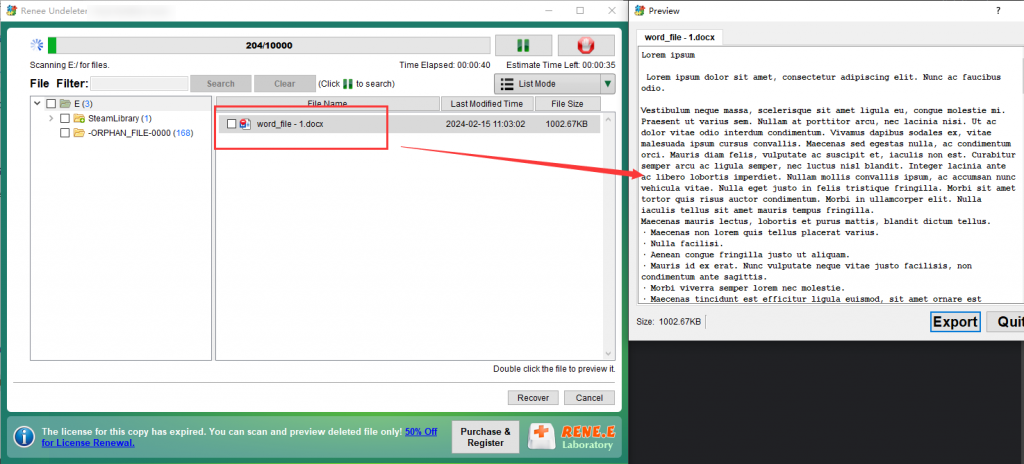
3. Récupérez les fichiers sélectionnés vers un autre emplacement, jamais vers la même clé USB.
Renee Undeleter: Fenêtre d'aperçu des fichiers affichant les détails du fichier avant la récupération
Si une analyse au niveau de la partition ne trouve pas les fichiers, l’ Analyse Complète (Disque) peut reconstruire la structure de la partition et analyser plus en profondeur.

Comment savoir si les fichiers d'une clé USB sont cachés ou supprimés

Les fichiers cachés réapparaîtront-ils d'eux-mêmes après avoir reconnecté le lecteur ?

En général, non. Les attributs cachés/système standard de Windows ne changent pas tout seuls: les fichiers restent donc masqués jusqu’à ce que les paramètres d’affichage soient modifiés ou que les attributs soient effacés avec attrib. Les logiciels malveillants ou les virus de type raccourci peuvent remasquer les fichiers ; ils peuvent réapparaître après la suppression du logiciel malveillant ou après l’exécution de la commande pour réafficher. Les fichiers masqués par des conteneurs de chiffrement ou des manipulations du système de fichiers ne réapparaîtront pas sans l’outil d’origine ou une récupération plus avancée.

La suppression de fichiers d'une clé USB les envoie-t-elle dans la Corbeille ?

Non. Dans la plupart des configurations Windows, les fichiers supprimés d’un lecteur amovible contournent la Corbeille et sont immédiatement marqués comme espace libre. Vous ne devez donc pas compter sur la Corbeille pour récupérer des fichiers sur une clé USB. Si vous venez de supprimer des fichiers, cessez d’utiliser le lecteur et lancez un logiciel de récupération avant que de nouvelles données n’écrasent les secteurs.

Puis-je récupérer des fichiers si la clé USB affiche 0 octet ou n'est pas reconnue ?

C’est possible, mais le lecteur doit d’abord être détecté par Windows comme un disque. Essayez un autre port USB, un autre câble ou un autre ordinateur pour écarter les problèmes de connexion. Si le lecteur est détecté mais affiche 0 octet ou un système de fichiers illisible, une analyse de récupération du disque entier ou de la partition peut encore localiser les données. En revanche, s’il n’est pas détecté du tout, le logiciel de récupération ne pourra pas y accéder et une récupération de données professionnelle peut s’avérer nécessaire.
POPULAIRE Renee Undeleter - Logiciel de récupération de données puissant

Récupérer les données sur tout type de carte SD Supporter la carte SD originelle, SDHC et SDXC

Récupérer tout type de fichier Retrouver les images, les vidéos, les audios, les fichiers compressés, etc.

Simple à utiliser Les débutants peuvent récupérer les fichiers tout seul.

Prendre en charge de divers appareils Récupérer depuis la carte SD, la clé USB, le PC, le Macbook, etc

Fonctionner sous Les systèmes Windows et Mac

Types de carte SD La carte SD originelle, SDHC et SDXC

Formats de fichiers Photos, vidéos, audio, etc

Utilisation simple Récupérer en un clic

TéléchargerTéléchargerTéléchargerDéjà 113654 personnes l'ont téléchargé !

Commentaires des utilisateurs

Page 1

Laisser un commentaire


Votre commentaire a été soumis et est en attente de modération.