author avatar
    Chef de produit sénior
Dernière mise à jour par Chloé Martin le 6 août 2026

Résumé
Fichiers perdus après un git clean? Ce guide vous explique comment les récupérer en exploitant les objets orphelins, l’historique local de votre IDE ou les sauvegardes système. Même pour les données non suivies, découvrez comment scanner votre disque pour les restaurer. Ne perdez plus jamais votre code: trouvez la solution adaptée à votre cas.


À l’instant où vous réalisez avoir exécuté la mauvaise commande, la panique s’installe. Vos fichiers .js, .py, .html ou de configuration disparaissent, et Git indique un arbre de travail propre — aucun changement non indexé, aucun moyen apparent d’annuler.

récupérer les fichiers supprimés par git checkout ou clean
En résumé : git clean supprime les fichiers du disque sans filet de sécurité. Contrairement aux fichiers validés, les fichiers purement non suivis n’ont aucun historique dans Git. Le système d’exploitation marque leur espace comme disponible, mais les données brutes subsistent souvent jusqu’à ce qu’elles soient écrasées. Cette courte fenêtre est ce que toutes les méthodes de récupération tentent d’exploiter.
Voici ce que les principales commandes suppriment réellement :
- git clean -f: supprime les fichiers non suivis (pas les répertoires).
- git clean -fd: supprime les fichiers et les répertoires non suivis.
- git clean -xdf: supprime tous les fichiers non suivis et ignorés, y compris les sorties de build et les configurations d’IDE.
- git checkout. (ou git restore. ): annule les modifications locales des fichiers suivis.
- git switch -f: change de branche en forçant et efface également les modifications suivies non validées.
Du point de vue de Git, seuls les fichiers précédemment indexés (git add) peuvent être récupérables à partir des objets orphelins. Tout le reste dépend de votre IDE, des sauvegardes du système d’exploitation ou d’un outil de récupération de fichiers.

Première vérification: quel chemin de récupération s’applique à votre cas ?

Urgent : Arrêtez immédiatement d’utiliser le disque concerné — toute nouvelle sauvegarde ou fichier pourrait écraser les données que vous espérez récupérer.
Utilisez le tableau ci-dessous pour identifier rapidement la meilleure marche à suivre en fonction de votre situation pour récupérer des fichiers après git clean. Cela peut vous faire gagner du temps et augmenter vos chances de succès.
💻 Votre situation🧭 Meilleure première action🌟 Succès probable

🧪 Vous avez exécuté git add avant git clean

🔍 Utilisez git fsck --lost-found pour localiser les objets orphelins

Élevé – les données survivent généralement

🗃️ Fichiers purement non suivis (jamais indexés ni validés)

🛑 Arrêtez immédiatement les écritures → essayez un logiciel de récupération tiers (par ex. Renee Undeleter) pour une analyse au niveau du disque

⚠️ Modéré à élevé si vous agissez rapidement

🚫 Fichiers ignorés supprimés par git clean -x ou git clean -xdf

🧠 Identique aux fichiers non suivis ; vérifiez d’abord l’historique local de l’IDE

🔄 Variable – l’historique de l’IDE peut aider

🧠 Historique local de l’IDE actif (VS Code, JetBrains)

⏳ Restaurer immédiatement depuis l’historique local

Élevé, surtout pour les modifications récentes

☁️ Une sauvegarde système ou cloud couvre le dossier

♻️ Restaurer à partir de la sauvegarde

✅✅ Très élevé si la sauvegarde a été exécutée récemment

Si vous aviez indexé les fichiers avant la suppression, commencez par la méthode git fsck. Si vous utilisez un IDE avec historique local, c’est votre voie de récupération la plus rapide. Pour tous les autres cas, passez directement à la section Renee Undeleter après avoir vérifié les options de récupération légères ci-dessous.
POPULAIRE Récupérez instantanément le code et les fichiers de projet perdus

Récupérer les données sur tout type de carte SD Supporter la carte SD originelle, SDHC et SDXC

Récupérer tout type de fichier Retrouver les images, les vidéos, les audios, les fichiers compressés, etc.

Simple à utiliser Les débutants peuvent récupérer les fichiers tout seul.

Prendre en charge de divers appareils Récupérer depuis la carte SD, la clé USB, le PC, le Macbook, etc

Fonctionner sous Les systèmes Windows et Mac

Types de carte SD La carte SD originelle, SDHC et SDXC

Formats de fichiers Photos, vidéos, audio, etc

Utilisation simple Récupérer en un clic

TéléchargerTéléchargerTéléchargerDéjà 113654 personnes l'ont téléchargé !

Options de récupération avant d’utiliser un logiciel de récupération de fichiers

Avant d’exécuter une analyse complète du disque, essayez ces trois méthodes plus légères. Moins vous utilisez le disque, meilleures sont vos chances.

Méthode 1: Restaurer les fichiers précédemment indexés avec git fsck --lost-found

Si vous avez utilisé git add sur un fichier, Git a stocké son contenu sous forme d’objet blob. Même après git clean, ce blob peut encore exister en tant qu’objet orphelin — du moins jusqu’à ce que le ramasse-miettes de Git s’exécute. Pour les rechercher :

git fsck –lost-found

Git analysera sa base de données d’objets et écrira tous les commits et blobs orphelins dans .git/lost-found/other/. Vous n’obtiendrez pas les noms de fichiers originaux — seulement des hachages de contenu — mais pour le code source, c’est le contenu du fichier qui compte.
Pros:
  • Aucun logiciel supplémentaire nécessaire
  • Fonctionne pour tout dépôt où git add a été utilisé
  • Analyse rapide du dossier.git local

Cons:

  • Les noms de fichiers sont perdus – vous devez inspecter chaque blob
  • Ne fonctionne que pour les fichiers que vous aviez indexés avant la perte
  • Inutile pour les fichiers purement non suivis jamais ajoutés

Comment procéder

1. Ouvrez un terminal dans le dossier de votre projet.
2. Exécutez git fsck --lost-found et attendez la fin.
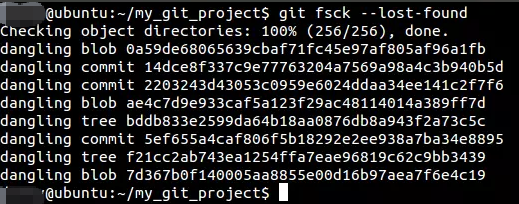
commande git fsck lost found
3. Ouvrez .git/lost-found/other/ (vous devrez peut-être afficher les fichiers cachés).
4. Renommez les blobs probables avec la bonne extension (par ex., .js, .py ) et ouvrez-les dans votre éditeur pour vérifier le contenu.
5. Copiez les fichiers récupérés vers un emplacement sûr.
Si vous n’avez jamais indexé les fichiers, cette méthode ne fonctionnera pas — passez à l’option suivante.

Méthode 2: Récupérer les fichiers depuis l’historique local de l’IDE

Les éditeurs modernes conservent souvent leur propre historique de sauvegarde pendant que vous travaillez. Même après git clean, ces instantanés peuvent survivre. VS Code, IntelliJ IDEA, WebStorm et d’autres IDE JetBrains disposent tous d’un historique local qui peut sauvegarder votre travail pendant des jours.
Pros:
  • Les noms de fichiers et la structure des dossiers d’origine sont préservés
  • La restauration se fait en un simple clic dans l’éditeur
  • Aucune connaissance en ligne de commande requise

Cons:

  • Ne fonctionne que si le fichier a été ouvert récemment dans l’IDE
  • La rétention de l’historique dépend des paramètres de l’IDE
  • Ne couvre pas les fichiers jamais ouverts dans l’éditeur

VS Code

1. Faites un clic droit sur un dossier dans l’explorateur de fichiers et sélectionnez l’option d’historique local (ou utilisez l’extension « Local History » si elle n’est pas intégrée).
2. Parcourez les entrées de la chronologie, sélectionnez le fichier perdu et cliquez sur Restaurer.

JetBrains (IntelliJ/WebStorm/PyCharm)

1. Faites un clic droit sur le dossier dans la fenêtre du projet, puis accédez à l’historique local (souvent via le menu contextuel ou l’onglet dédié).
2. Localisez le fichier supprimé, sélectionnez-le et cliquez sur l’icône de restauration.
Si ni votre IDE ni son historique local ne contiennent votre fichier, vérifiez ensuite une sauvegarde système ou cloud.

Méthode 3: Récupérer les fichiers via une sauvegarde système ou cloud

Si vous utilisez Time Machine (macOS), l’Historique des fichiers (Windows) ou la synchronisation cloud (OneDrive, Google Drive, Dropbox), vos fichiers supprimés peuvent encore être disponibles. Beaucoup oublient que ces services s’exécutent automatiquement — c’est le moment de vérifier.
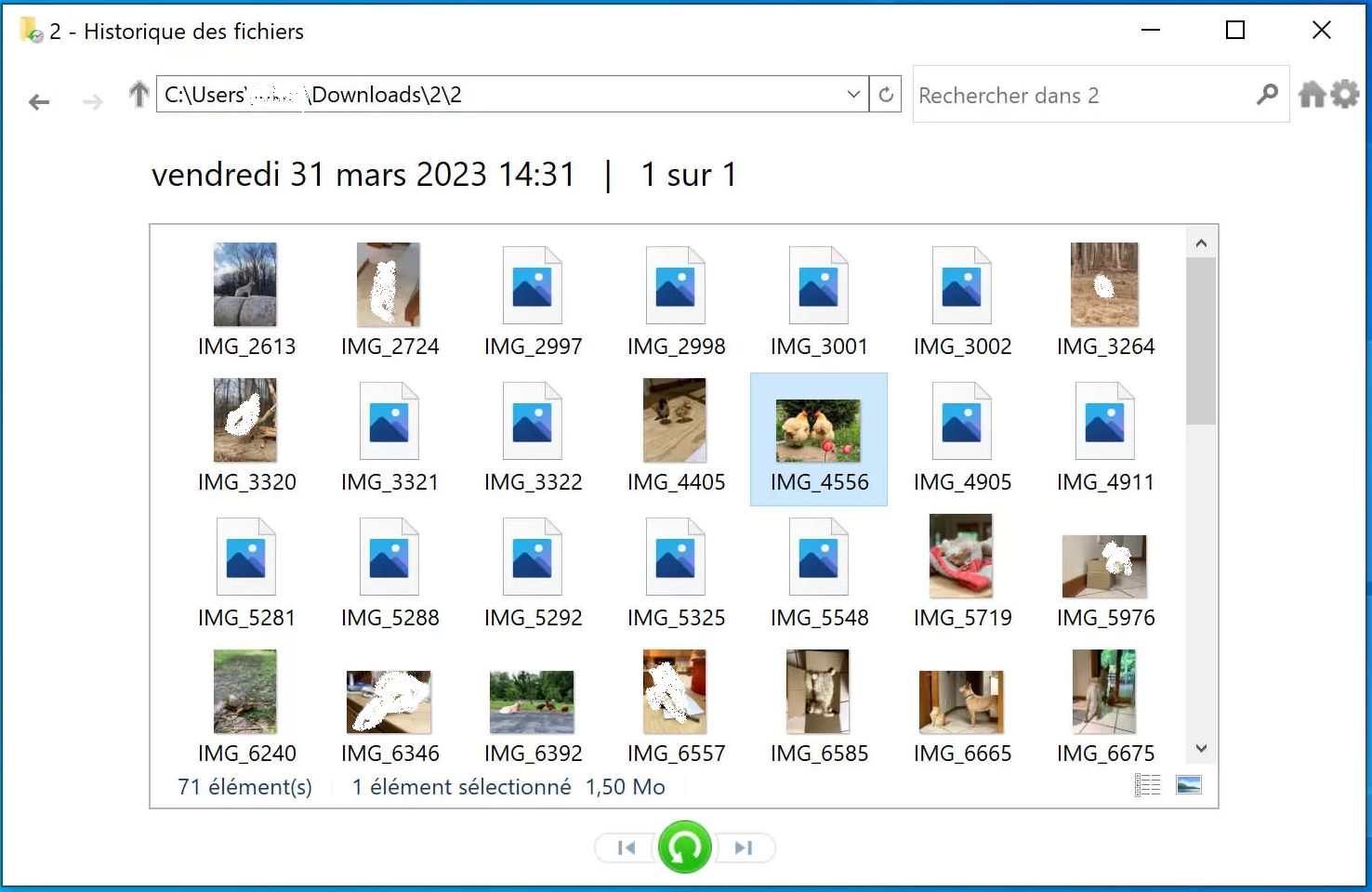
fenêtre de l’Historique des fichiers Windows affichant les versions des fichiers à restaurer
Pros:
  • Restaure les noms de fichiers, chemins et horodatages exacts
  • Aucune analyse ou hachage supplémentaire nécessaire
  • Intégré au système d’exploitation ou déjà installé

Cons:

  • Nécessite que la sauvegarde ait eu lieu avant la perte
  • La synchronisation cloud peut avoir déjà propagé la suppression
  • Les disques de sauvegarde peuvent également être affectés s’ils se synchronisent instantanément

Time Machine (macOS)
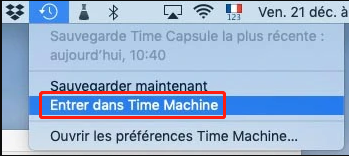
1. Connectez votre disque de sauvegarde et ouvrez Time Machine.
accéder à Time Machine sur macOS
2. Accédez à votre dossier de projet, remontez dans le temps et cliquez sur Restaurer sur les fichiers manquants.

Historique des fichiers (Windows)

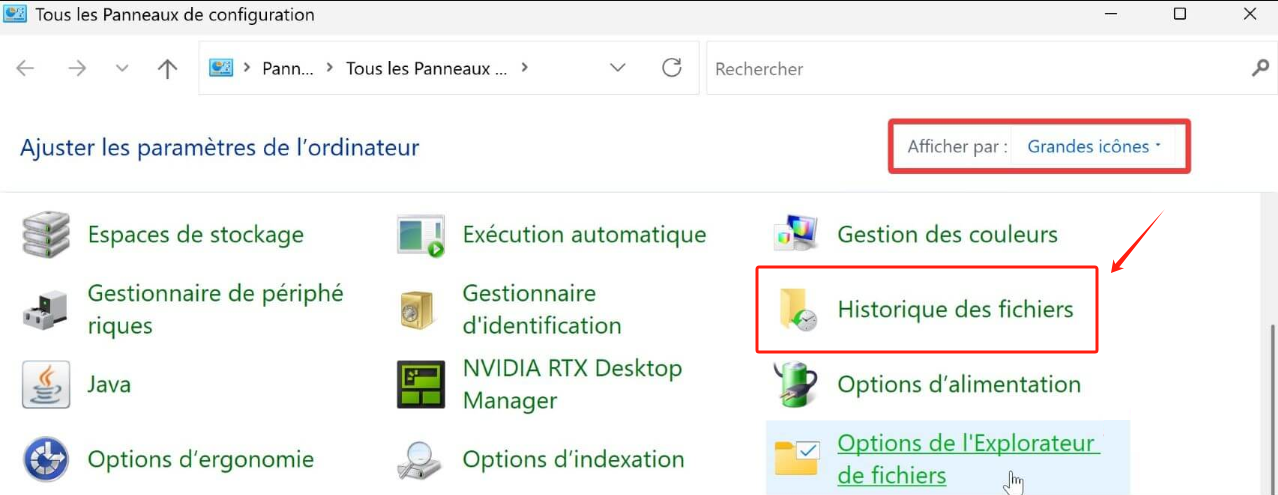
1. Ouvrez les Paramètres (ou le Panneau de configuration), recherchez « Historique des fichiers » et sélectionnez l’option pour restaurer vos fichiers personnels.
sélectionner l’historique des fichiers
2. Parcourez jusqu’à votre dossier, sélectionnez la version précédente et cliquez sur le bouton vert de restauration.
Historique des fichiers Windows

Stockage cloud

Connectez-vous à l’interface web (par ex., onedrive.live.com), accédez au dossier et utilisez l’ Historique des versions ou la Corbeille pour restaurer une version précédente.
Si ces méthodes ne permettent pas de récupérer vos fichiers, il vous reste une option solide: une analyse au niveau du disque.

Récupérer les fichiers supprimés par git clean avec Renee Undeleter

Si vos fichiers n’ont jamais été validés, jamais sauvegardés et n’ont laissé aucune trace dans votre IDE, la récupération repose sur ce qui reste sur le disque lui-même. C’est là qu’un outil de récupération dédié comme Renee Undeleter est essentiel. Conçu pour les suppressions accidentelles, les partitions formatées et les systèmes de fichiers illisibles, il analyse les secteurs bruts du disque et reconstruit les fichiers par leurs signatures uniques — y compris plus de 400 formats tels que le code source ( .js, .py, .java, .json, .xml, .yaml, .html, .css, .md, et bien d’autres).
POPULAIRE Récupérez le code nettoyé par Git avec Renee Undeleter

Récupérer les données sur tout type de carte SD Supporter la carte SD originelle, SDHC et SDXC

Récupérer tout type de fichier Retrouver les images, les vidéos, les audios, les fichiers compressés, etc.

Simple à utiliser Les débutants peuvent récupérer les fichiers tout seul.

Prendre en charge de divers appareils Récupérer depuis la carte SD, la clé USB, le PC, le Macbook, etc

Fonctionner sous Les systèmes Windows et Mac

Types de carte SD La carte SD originelle, SDHC et SDXC

Formats de fichiers Photos, vidéos, audio, etc

Utilisation simple Récupérer en un clic

TéléchargerTéléchargerTéléchargerDéjà 113654 personnes l'ont téléchargé !


Voici pourquoi Renee Undeleter est idéal pour la récupération après git clean :
- Analyse par signature: Trouve les fichiers même lorsque la table des fichiers a disparu.
- Analyse Complète (Partition) et Analyse Complète (Disque): Creusez plus profondément quand une analyse rapide ne trouve pas vos fichiers.
- Aperçu avant récupération: Vous permet de vérifier les fichiers de code avant de les restaurer, afin de ne conserver que ce qui est encore valide.
- Enregistrez les fichiers récupérés sur un autre disque, évitant ainsi les écrasements accidentels.

Étape par étape: utiliser Renee Undeleter en toute sécurité après un git clean

Suivez ces étapes avec soin. Installer ou enregistrer quoi que ce soit sur le disque concerné pourrait écraser les fichiers que vous essayez de récupérer.

1. Arrêter les écritures et préparer l’environnement

✅ Fermez tous les programmes susceptibles d’écrire sur le disque (navigateurs, compilateurs, IDE, outils de synchronisation).
🚫 Ne sauvegardez pas de nouveaux fichiers et ne redémarrez pas votre système, sauf en cas d’absolue nécessité.
✅ Téléchargez Renee Undeleter sur un autre disque physique ou une autre partition — idéalement une clé USB ou un autre disque interne.
N’installez jamais Renee Undeleter sur le disque où se trouvaient vos fichiers perdus — cela pourrait écraser des données récupérables.

2. Sélectionner le mode d’analyse approprié

Lancez Renee Undeleter. La fenêtre principale propose quatre modules. Pour les fichiers supprimés par git clean, commencez par l’ Analyse Rapide (Partition) — elle est optimisée pour les suppressions récentes et s’exécute rapidement.
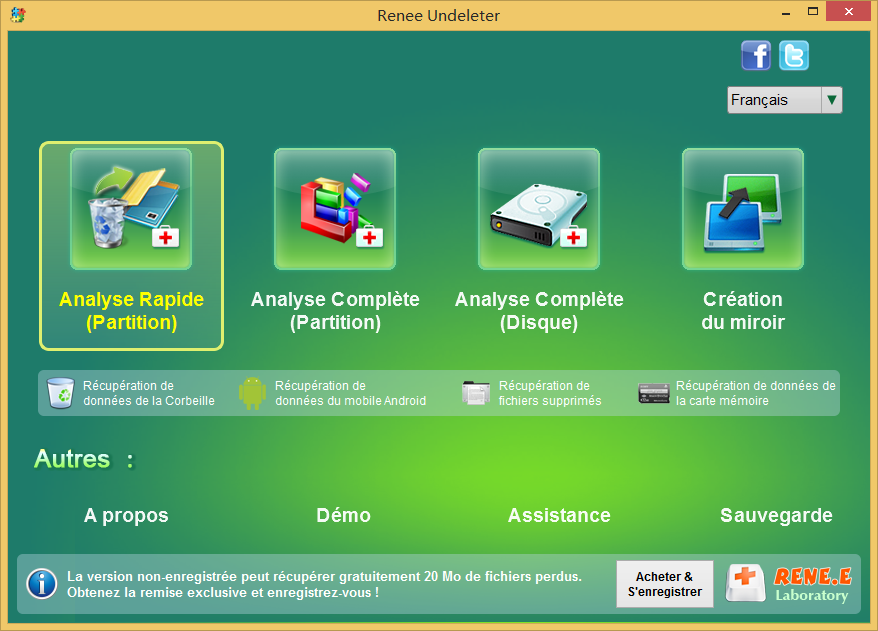
Renee Undeleter, sélectionner l’Analyse Rapide (Partition)
Si l’Analyse Rapide n’affiche pas vos fichiers manquants, revenez en arrière et essayez l’ Analyse Complète (Partition) (pour les dossiers formatés ou fortement altérés) ou l’ Analyse Complète (Disque) (si la partition elle-même est inaccessible).

3. Choisir la partition et lancer l’analyse

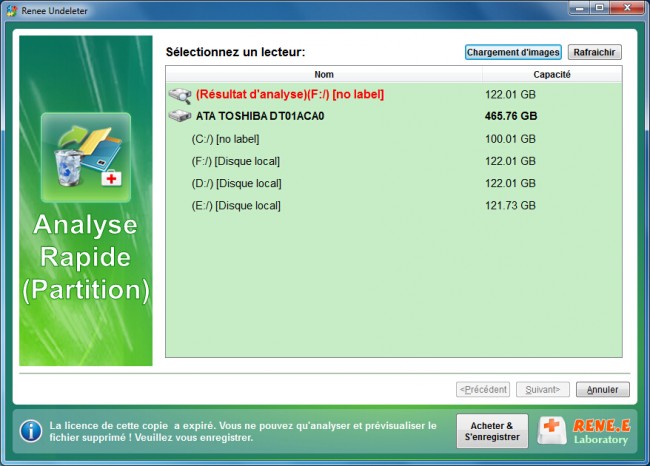
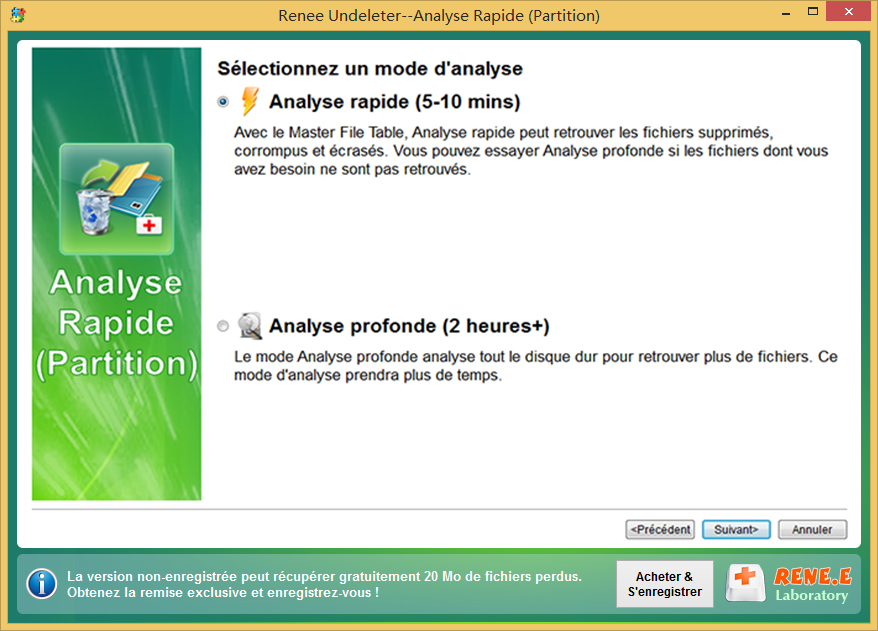
Sélectionnez la lettre de lecteur où votre projet était stocké et cliquez sur Suivant. Sur l’écran suivant, choisissez l’ Analyse Rapide pour rechercher les 30 premiers Go — la plupart des pertes dues à git clean s’y trouvent. Utilisez l’ Analyse Profonde uniquement si l’Analyse Rapide ne trouve rien ; elle est plus exhaustive mais prend plus de temps.
sélectionner la partition à analyser pour l’Analyse Rapide (Partition)
Sélectionnez l’Analyse Rapide dans l’Analyse Rapide (Partition)
Laissez l’analyse se terminer. Vous pouvez la mettre en pause ou l’arrêter plus tôt une fois que vous voyez les fichiers dont vous avez besoin.

4. Prévisualiser et récupérer les fichiers

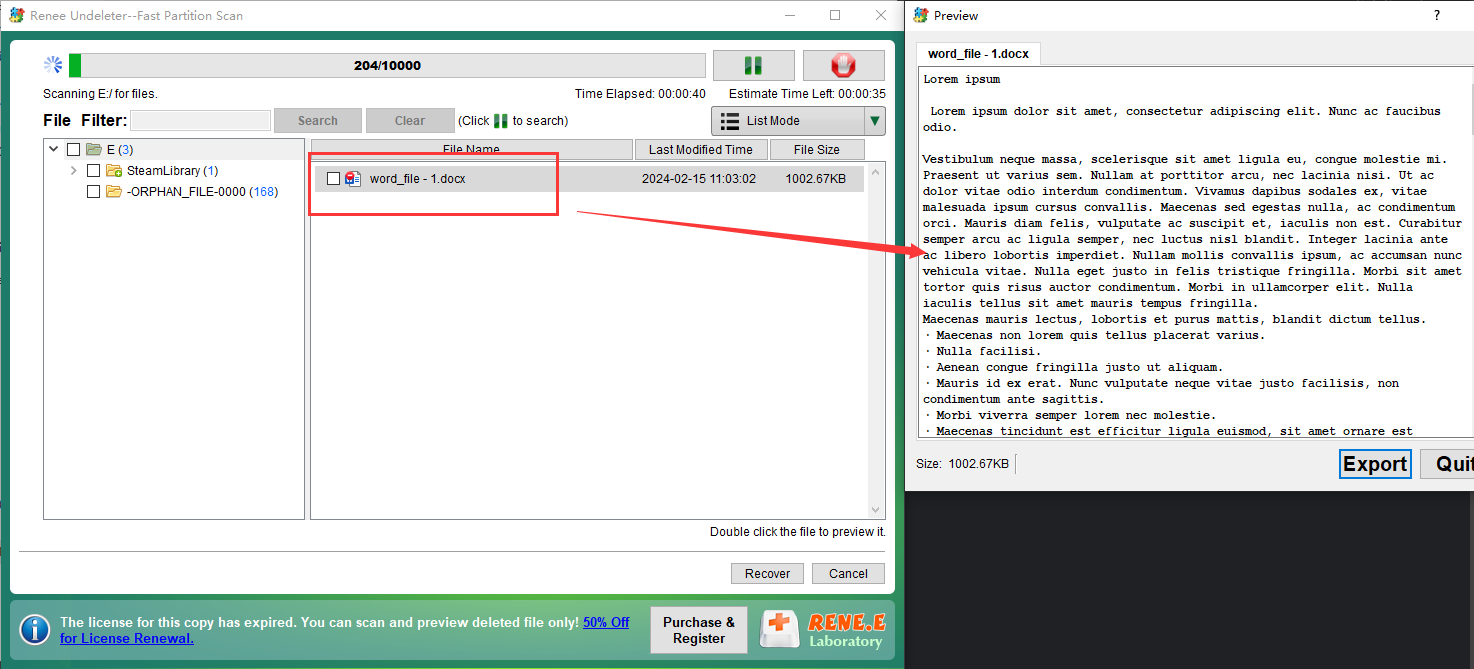
Double-cliquez sur un fichier pour prévisualiser son contenu. C’est crucial pour le code — assurez-vous qu’un fichier .js contient toujours votre dernière logique avant de le restaurer. Sélectionnez les fichiers souhaités et cliquez sur Récupérer.
aperçu d’un fichier docx dans Undeleter
Enregistrez toujours les fichiers récupérés sur un disque différent. Les réécrire sur le disque d’origine peut écraser d’autres données récupérables.
Si vous n’avez pas encore téléchargé Renee Undeleter, utilisez les liens ci-dessous pour l’installer en toute sécurité sur un disque séparé.
POPULAIRE Récupérez instantanément le code et les fichiers de projet perdus

Récupérer les données sur tout type de carte SD Supporter la carte SD originelle, SDHC et SDXC

Récupérer tout type de fichier Retrouver les images, les vidéos, les audios, les fichiers compressés, etc.

Simple à utiliser Les débutants peuvent récupérer les fichiers tout seul.

Prendre en charge de divers appareils Récupérer depuis la carte SD, la clé USB, le PC, le Macbook, etc

Fonctionner sous Les systèmes Windows et Mac

Types de carte SD La carte SD originelle, SDHC et SDXC

Formats de fichiers Photos, vidéos, audio, etc

Utilisation simple Récupérer en un clic

TéléchargerTéléchargerTéléchargerDéjà 113654 personnes l'ont téléchargé !

FAQ

Puis-je annuler directement git clean -fdx ?

Non. Git ne suit pas les fichiers supprimés par git clean, il n’existe donc pas de commande git undo-clean. Utilisez git clean -n pour prévisualiser les suppressions avant d’exécuter la commande réelle. Après coup, vous devez vous appuyer sur les méthodes de récupération décrites ci-dessus.

Quelle est la différence entre fichiers indexés et non suivis pour la récupération ?

Les fichiers indexés voient leur contenu stocké sous forme de blobs Git. Même si la copie de travail est supprimée, ces blobs peuvent survivre en tant qu’objets orphelins dans .git . Les fichiers non suivis n’ont jamais été ajoutés à la base de données de Git, il n’existe donc aucune copie interne ; la récupération doit se faire au niveau du système de fichiers.

Est-ce que git checkout. supprime définitivement les fichiers ?

Elle annule les modifications des fichiers suivis, les rétablissant à leur dernier état validé. Vos modifications non validées sont perdues dans l’arbre de travail, mais la version validée reste dans l’historique. Si vous aviez du travail non validé, il est perdu à moins que vous n’ayez un historique local de l’IDE ou une sauvegarde.

Commentaires des utilisateurs

Page 1

Laisser un commentaire


Votre commentaire a été soumis et est en attente de modération.