author avatar
    Chef de produit sénior
Dernière mise à jour par Nathan Morel le 3 juin 2026

Résumé
Ce guide passe en revue plusieurs logiciels de conversion et met l’accent sur les avantages d’un convertisseur PDF en DOCX hors ligne, idéal pour les fichiers numérisés et les mises en page complexes. Il détaille l’OCR, le traitement par lots et la fidélité de la mise en forme, pour extraire vos données avec précision, même sans connexion Internet.


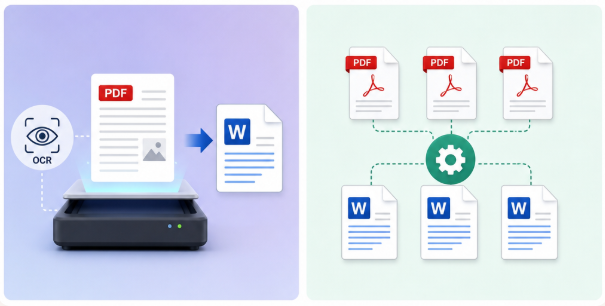
Lorsque vous avez simplement besoin d’un fichier Word propre et modifiable sans risquer votre vie privée, la recherche peut vite devenir frustrante. De nombreux outils qui se prétendent « hors ligne » imposent discrètement des téléchargements, exigent une connexion ou butent sur les PDF numérisés, les tableaux, les colonnes et les polices excentriques. Si vous manipulez des contrats, des CV, des travaux scolaires, des rapports professionnels ou des formulaires administratifs, une mauvaise mise en forme n’est pas seulement agaçante — elle fait perdre du temps et peut entraîner des erreurs.
plusieurs PDF vers DOCX avec prise en charge OCR
Même lorsqu’un PDF semble normal, il peut cacher des polices incorporées ou comporter des pages sous forme d’images qui mettent en échec les convertisseurs basiques. Et si vous êtes en déplacement, sur un réseau sécurisé ou soumis à des règles strictes de confidentialité, les outils en ligne sont tout simplement exclus.
Ce guide se concentre sur votre situation réelle: vous avez besoin d’une solution sécurisée et hors ligne qui préserve la structure de vos documents et prend en charge l’ OCR pour les fichiers numérisés si nécessaire. Nous vous aiderons à identifier rapidement le type de PDF que vous possédez, puis à choisir une méthode fiable qui ne laissera pas fuiter vos données ni ne détruira votre mise en page.

Première décision: avez-vous vraiment besoin de l’OCR pour votre PDF ?

Une conversion hors ligne réussie commence par savoir à quel type de PDF vous avez affaire :

PDF textuel

Vous pouvez sélectionner ou copier le texte directement. Ces PDF se convertissent généralement proprement sans OCR.

PDF numérisé / image

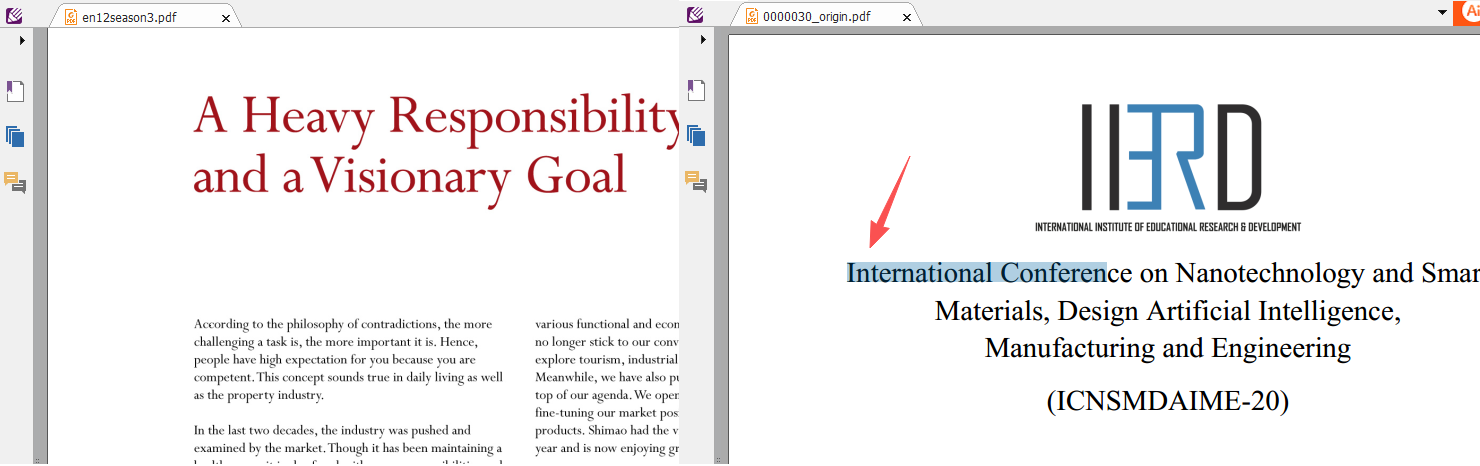
La page est essentiellement une image. Vous ne pouvez pas sélectionner de texte, vous devez donc utiliser l’OCR (reconnaissance optique de caractères) pour extraire le contenu modifiable.
texte non sélectionnable vs sélectionnable dans un PDF

PDF avec polices incorporées

Le texte est stocké sous forme de graphiques vectoriels ou de police personnalisée. Bien qu’il semble y avoir du contenu sélectionnable, des caractères illisibles apparaissent lors du copier-coller dans d’autres éditeurs de texte. Dans ce cas, vous avez également besoin de la fonction OCR.
copier le texte d’un PDF génère des caractères illisibles

PDF textuel vs PDF numérisé: ce qui fonctionne hors ligne


PDF textuelPDF numérisé / image

Sélection directe du texte ; contenu modifiable

Les pages sont des images ; pas de texte sélectionnable

Fonctionne avec la plupart des convertisseurs hors ligne

Nécessite l’OCR pour extraire le texte

Meilleure précision de conversion pour la mise en page et les polices

La précision dépend de la qualité de la numérisation et des paramètres OCR

Problèmes typiques: polices incorporées provoquant des caractères illisibles

Problèmes typiques: pages inclinées, faible résolution, langues mixtes

Méthode 1: La solution hors ligne la plus fiable — Renee PDF Aide

Renee PDF Aide est un convertisseur de bureau complet qui fonctionne entièrement hors ligne et est conçu pour préserver les mises en page complexes lors de la conversion de PDF en DOCX. Il est doté d’un OCR avancé pour les PDF numérisés, de la conversion par lots et d’une gestion robuste des tableaux, colonnes et polices.
Renee PDF Aide – La solution ultime de conversion PDF2Excel!

Polyvalent Convertissez facilement les XFA, les PDF multitables et scannés avec une précision OCR

Sécurisé Les conversions 100% locales garantissent zéro risque de fuite de données

Efficace Traitez en lot des dizaines de fichiers PDF en quelques secondes

Complet Convertissez facilement les PDF en Excel, PowerPoint, Texte, et bien plus encore

Économique Profitez de conversions PDF2Word illimitées GRATUITES

Polyvalent Convertissez facilement les XFA, les PDF multitables et scannés avec une précision OCR

Sécurisé Les conversions 100% locales garantissent zéro risque de fuite de données

Économique Profitez de conversions PDF2Word illimitées GRATUITES

TéléchargerTéléchargerMaintenant, 13811 personnes ont obtenu la version gratuite!
Comme tout est traité localement, les fichiers sensibles ne quittent jamais votre ordinateur. Il prend également en charge les PDF XFA — ces formulaires couramment utilisés par les banques et les administrations, qui posent souvent problème avec d’autres outils.
Message d’erreur pour les formulaires PDF XFA non pris en charge

Pas à pas: convertir un PDF en DOCX hors ligne avec Renee PDF Aide

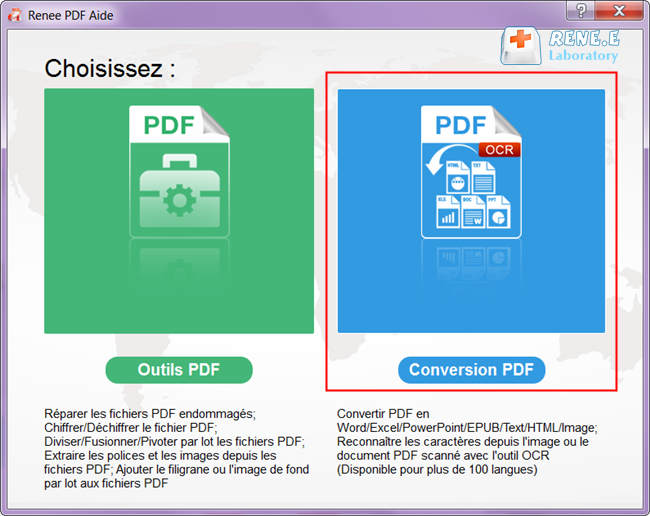
1. Installez et ouvrez Renee PDF Aide → Sélectionnez « Convertir PDF ».
sélectionner pour convertir un PDF avec le convertisseur Renee PDF Aide
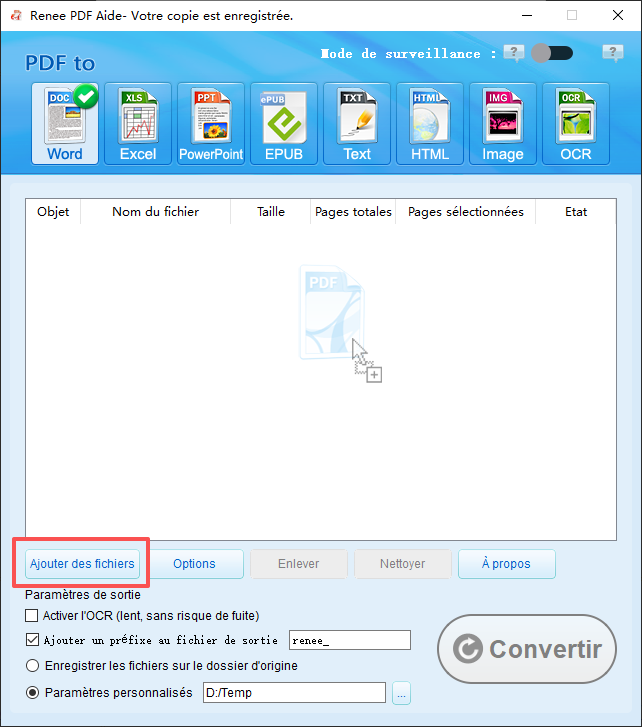
2. Cliquez sur « Ajouter des fichiers » pour importer un ou plusieurs PDF. La conversion par lots est prise en charge.
ajouter des fichiers PDF à Renee PDF Aide
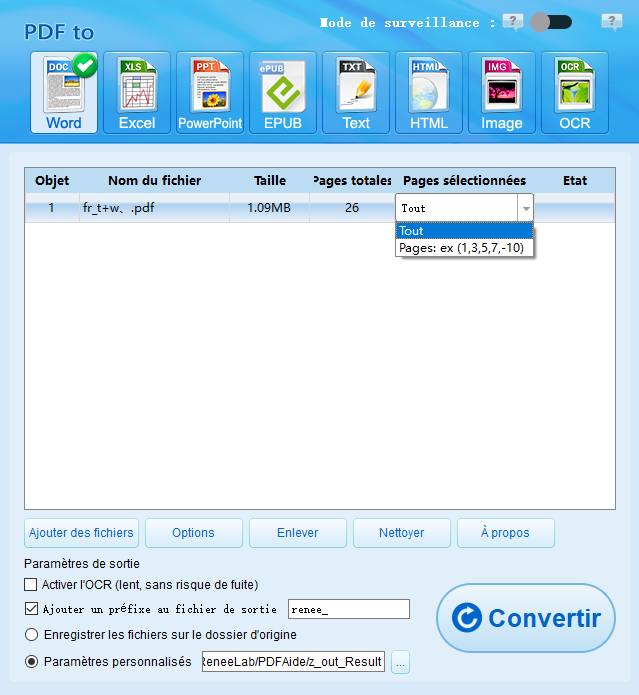
3. Cliquez sur « Pages sélectionnées » pour choisir des pages spécifiques si vous n’avez pas besoin du fichier entier.
PDF vers Word: sélectionner des pages
4. Dans la barre supérieure, choisissez le format de sortie: sélectionnez Word (DOCX).
comment modifier un PDF numérisé avant de le convertir avec Renee PDF Aide
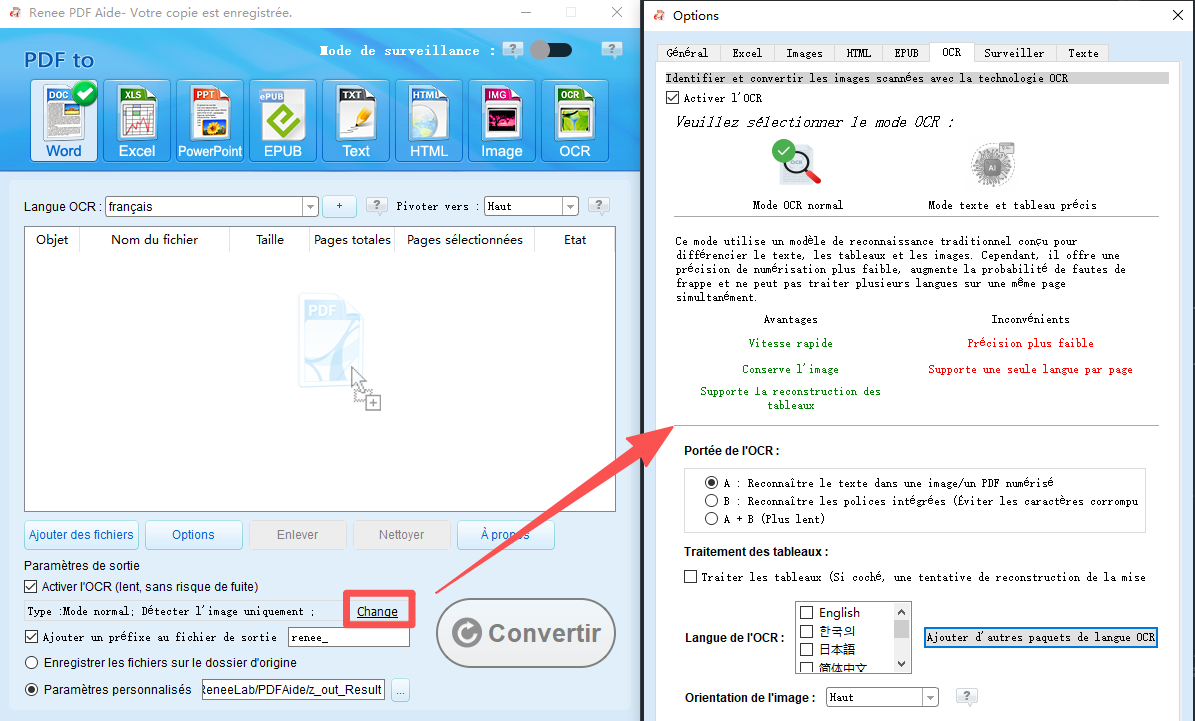
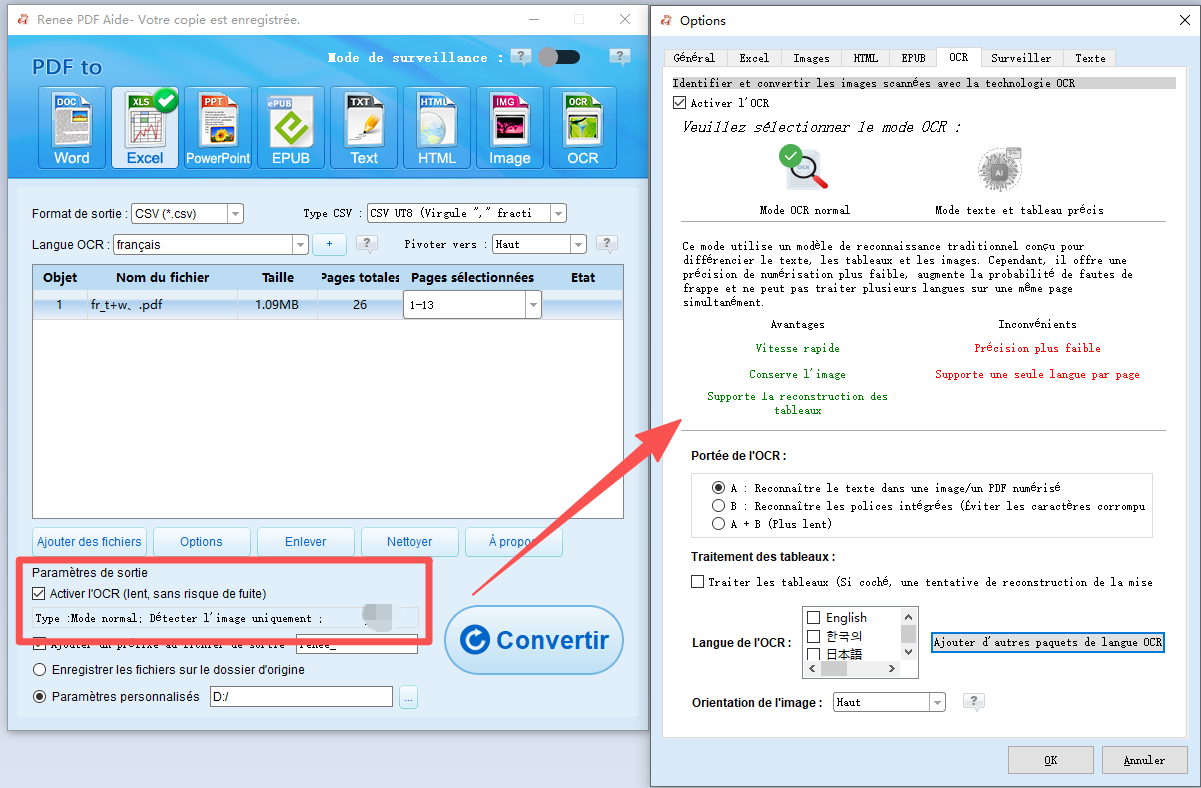
5. Si votre PDF est numérisé ou contient du texte sous forme d’image, cochez « Activer l’OCR ».
6. Choisissez le mode OCR en fonction de votre contenu :
- Mode A: pour le texte dans les images ou les images numérisées
- Mode B: pour les polices incorporées qui génèrent des caractères illisibles
- Mode A+B (plus lent): détecte automatiquement et traite les deux
Renee PDF Aide utilisant l’OCR pour convertir un PDF en Excel ou CSV
7. Cliquez sur « Convertir ».
8. Après la conversion, ouvrez les liens dans la colonne « Statut » pour accéder à vos fichiers DOCX.
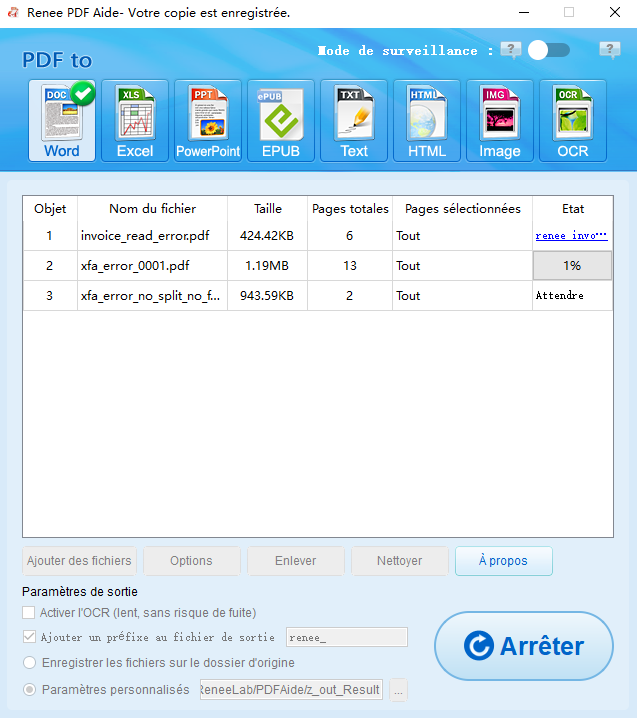
résultat de la conversion PDF vers Word

Comprendre les modes OCR

- Mode A (images/numérisations): Idéal lorsque la page est clairement une image (scan d’appareil photo, photocopie, etc.). Sélectionnez la langue correcte du document pour une meilleure précision.
- Mode B (polices incorporées): À utiliser lorsque le texte semble sélectionnable mais s’exporte sous forme de symboles ou de caractères incorrects en raison de polices non standard ou incorporées.
- Mode A+B: À utiliser pour les fichiers mixtes ou en cas de doute. Il est plus exhaustif mais prend plus de temps.
Choisir la bonne langue pour l’OCR améliore considérablement la précision de la reconnaissance, en particulier pour les signes diacritiques, les symboles et les documents multilingues.

Astuces pour le traitement par lots et la sélection de pages

- Conversion par lots: Ajoutez plusieurs PDF en une seule fois. Chaque fichier apparaît dans la liste et vous pouvez lancer une conversion pour tous.
- Plages de pages: Utilisez « Pages sélectionnées » pour extraire uniquement ce dont vous avez besoin de rapports volumineux — cela accélère le traitement et réduit les retouches ultérieures.

Méthode 2: Solutions intégrées (Microsoft Word et applications de bureau gratuites)

Pour les PDF simples contenant uniquement du texte, il se peut que vous ayez déjà des options hors ligne correctes sur votre ordinateur. Ouvrir un PDF dans Microsoft Word peut le convertir en texte modifiable, bien que la fidélité de la mise en page varie. Des suites bureautiques gratuites comme LibreOffice ou WPS Office fonctionnent également en local et évitent les téléchargements. Ces méthodes conviennent si vous convertissez du contenu basique, n’avez pas besoin d’OCR et pouvez tolérer quelques ajustements de mise en forme.
Mais gardez à l’esprit :
- Les tableaux complexes, les mises en page multicolonnes et la typographie précise se déplacent ou se cassent souvent.
- L’OCR pour les PDF numérisés est limité ou inexistant, donc les images de texte ne se convertiront pas proprement.
- Le traitement par lots est aléatoire, et les contrôles pour les plages de pages et la mise en forme avancée sont minimes.

Approche Microsoft Word

Microsoft Word
Microsoft Word peut ouvrir de nombreux PDF et les convertir en documents Word modifiables sans connexion Internet. C’est pratique lorsque vous avez besoin d’une modification rapide sur un fichier basique axé sur le texte. Il est déjà présent sur de nombreux PC, donc aucun logiciel supplémentaire à installer, et vous restez entièrement hors ligne.
Pros:
  • Déjà installé sur de nombreux PC
  • Entièrement hors ligne pour les fichiers locaux
  • Bon pour les PDF simples, contenant uniquement du texte

Cons:

  • La mise en page peut se décaler ou se casser sur les fichiers complexes
  • Pas d’OCR hors ligne fiable pour les PDF numérisés
  • Les tableaux/colonnes nécessitent souvent des corrections manuelles
  • Contrôles de traitement par lots limités

Étapes

1. Ouvrez Microsoft Word.
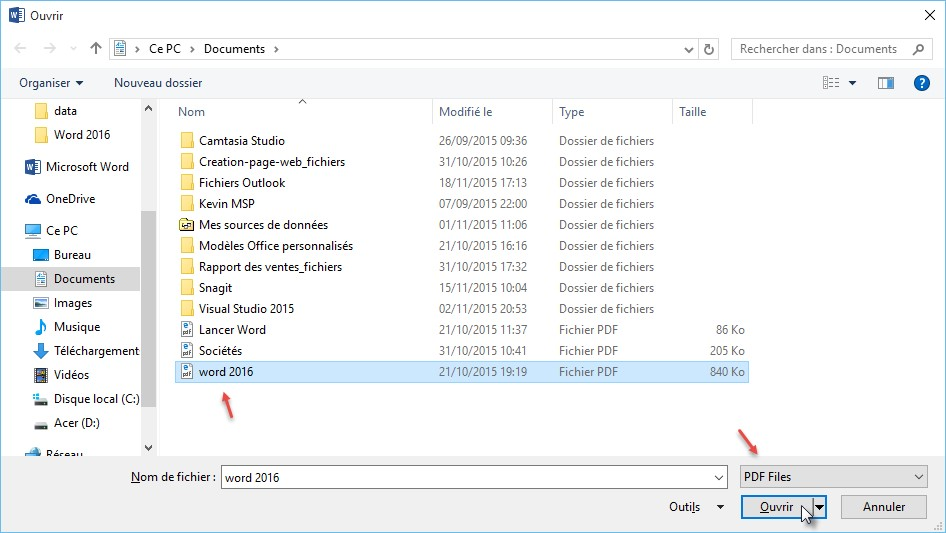
2. Appuyez sur Ctrl+O et accédez à votre fichier PDF, ou faites glisser-déposer le PDF dans Word.
Boîte de dialogue Ouvrir de Microsoft Word avec un fichier PDF sélectionné
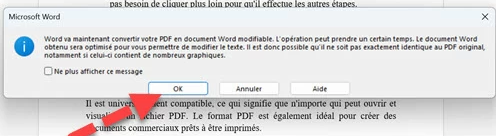
3. Word affichera un message indiquant qu’il va convertir le PDF en document modifiable ; cliquez sur OK.
Notification de conversion Word: « Word va maintenant convertir votre PDF en document Word modifiable »
4. Vérifiez et corrigez la mise en forme, en particulier les tableaux, les colonnes et les en-têtes/pieds de page.
5. Enregistrez sous → Document Word (*.docx).

LibreOffice / WPS Office: des options gratuites

Interface de LibreOffice avec un document PDF ouvert pour modification
LibreOffice et WPS Office sont des suites bureautiques gratuites populaires qui fonctionnent en local, ce qui les rend attrayantes pour les flux de travail hors ligne. Elles évitent les téléchargements et gèrent les formats de documents courants, y compris les importations PDF de base. Pour les utilisateurs à petit budget, ces suites vous permettent de passer d’un PDF à un document modifiable sans abonnement.
Pros:
  • Gratuit et hors ligne
  • Disponible sur de nombreuses plateformes
  • Fonctionne pour les conversions de texte basiques

Cons:

  • OCR intégré faible ou inexistant
  • La mise en forme peut se dégrader sur les PDF complexes
  • Contrôles limités pour les lots/plages de pages
  • Nettoyage manuel plus important requis

Étapes

1. Installez LibreOffice ou WPS Office à partir du site officiel.
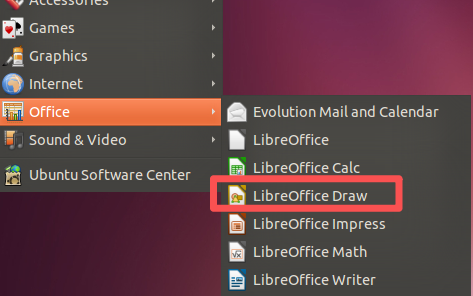
2. Ouvrez la suite et importez votre PDF (par exemple, via LibreOffice Draw ou le composant PDF de WPS).
LibreOffice ouvre un fichier PDF dans le composant Draw
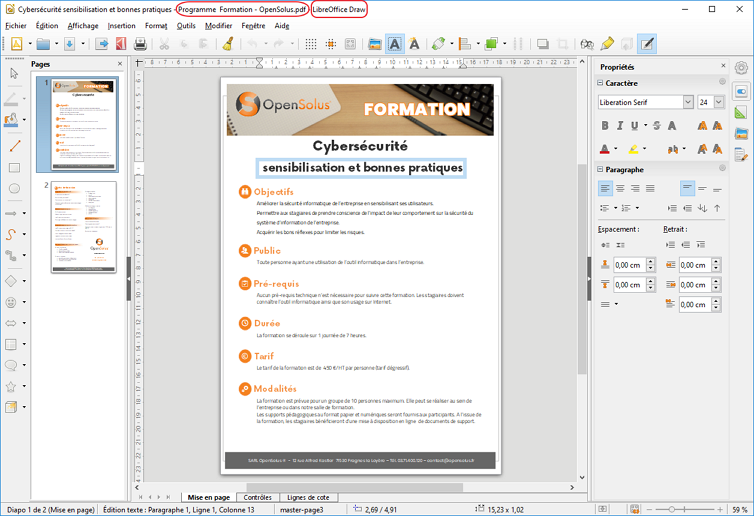
3. Examinez le document converti ; ajustez le flux de texte et les tableaux si nécessaire dans LibreOffice Draw.
Mode édition de LibreOffice Draw avec un document PDF ouvert
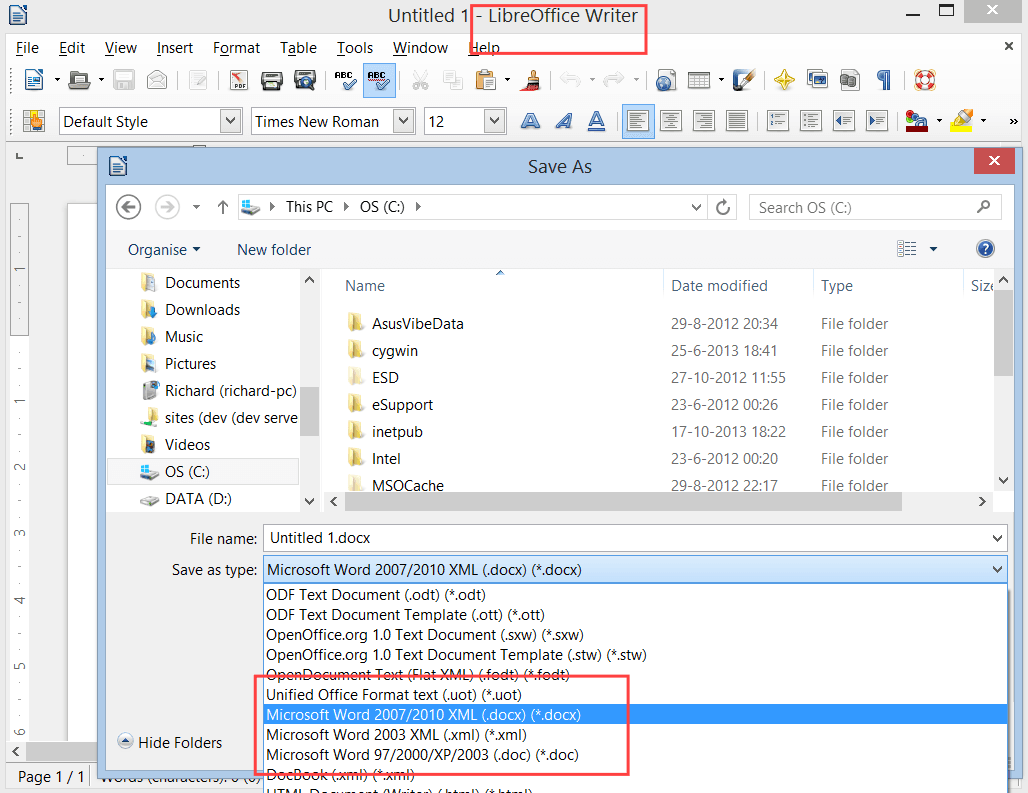
4. Exportez ou Enregistrez sous → DOCX.
Boîte de dialogue Enregistrer sous de LibreOffice Writer avec le format DOCX sélectionné
5. Vérifiez l’alignement des sections telles que les puces, les en-têtes/pieds de page et les tableaux.

Comparaison rapide: les outils hors ligne en un coup d’œil

OutilFonctionne entièrement hors ligneOCR pour PDF numérisésConversion par lotsFidélité de la mise en forme sur les fichiers complexesCoût

Renee PDF Aide

Oui

OCR avancé intégré (modes A/B/A+B)

Oui (multi-fichiers, plages de pages)

Élevée ; performante avec les tableaux/colonnes/polices ; prise en charge XFA

Payant, essai gratuit

Microsoft Word

Oui

Pas d’OCR local fiable

Limitée (manuelle)

Moyenne à faible sur les mises en page complexes

Souvent inclus/payant

LibreOffice/WPS

Oui

Limitée ou inexistante par défaut

Limitée

Moyenne à faible sur les mises en page complexes

Gratuit

Remarque : Dans cette sélection, Renee PDF Aide est la seule option conçue pour gérer de manière fiable les PDF numérisés et préserver systématiquement les mises en page complexes.
Renee PDF Aide – La solution ultime de conversion PDF2Excel!

Polyvalent Convertissez facilement les XFA, les PDF multitables et scannés avec une précision OCR

Sécurisé Les conversions 100% locales garantissent zéro risque de fuite de données

Efficace Traitez en lot des dizaines de fichiers PDF en quelques secondes

Complet Convertissez facilement les PDF en Excel, PowerPoint, Texte, et bien plus encore

Économique Profitez de conversions PDF2Word illimitées GRATUITES

Polyvalent Convertissez facilement les XFA, les PDF multitables et scannés avec une précision OCR

Sécurisé Les conversions 100% locales garantissent zéro risque de fuite de données

Économique Profitez de conversions PDF2Word illimitées GRATUITES
TéléchargerTéléchargerMaintenant, 13811 personnes ont obtenu la version gratuite!

FAQ (Foire aux questions)

Puis-je convertir des PDF numérisés en Word hors ligne sans perdre la mise en forme ?

Oui — utilisez un convertisseur hors ligne doté d’un OCR robuste et préservant la mise en page. Dans Renee PDF Aide, activez l’OCR et choisissez le mode correspondant à votre fichier (A pour les numérisations, B pour les polices incorporées, A+B pour les fichiers mixtes). Il est conçu pour conserver les tableaux, les colonnes et les polices aussi intacts que possible, bien que les mises en page extrêmement complexes puissent nécessiter de petites retouches.

Renee PDF Aide est-il vraiment 100 % hors ligne? Mes fichiers sont-ils téléchargés quelque part ?

Renee PDF Aide s’exécute localement sur votre ordinateur. Les fichiers sont traités et enregistrés sur votre machine — aucun téléchargement n’est requis. C’est l’idéal pour les documents confidentiels et les environnements soumis à des politiques strictes en matière de données.

Mes tableaux, colonnes et polices resteront-ils intacts après la conversion ?

Renee PDF Aide est conçu pour préserver les structures complexes, notamment les tableaux, les colonnes et les polices, et il prend en charge les PDF XFA. La fidélité dépend de la qualité source, mais il offre généralement des mises en page de haute précision par rapport aux convertisseurs génériques ou aux importations de suites bureautiques.
Renee PDF Aide – La solution ultime de conversion PDF2Excel!

Polyvalent Convertissez facilement les XFA, les PDF multitables et scannés avec une précision OCR

Sécurisé Les conversions 100% locales garantissent zéro risque de fuite de données

Efficace Traitez en lot des dizaines de fichiers PDF en quelques secondes

Complet Convertissez facilement les PDF en Excel, PowerPoint, Texte, et bien plus encore

Économique Profitez de conversions PDF2Word illimitées GRATUITES

Polyvalent Convertissez facilement les XFA, les PDF multitables et scannés avec une précision OCR

Sécurisé Les conversions 100% locales garantissent zéro risque de fuite de données

Économique Profitez de conversions PDF2Word illimitées GRATUITES
TéléchargerTéléchargerMaintenant, 13811 personnes ont obtenu la version gratuite!

Commentaires des utilisateurs

Page 1

Laisser un commentaire


Votre commentaire a été soumis et est en attente de modération.