author avatar
    Développeur informatique en chef
Dernière mise à jour par Camille Lefevre le 16 juin 2026

Résumé
Vous voulez convertir automatiquement des PDF en DOCX avec Python? Cet article passe en revue les meilleures bibliothèques (pdf2docx, PyMuPDF) et des logiciels dédiés. Vous y trouverez aussi des exemples de traitement par lots, l’intégration de l’OCR et la surveillance de dossiers pour automatiser vos conversions de bout en bout.


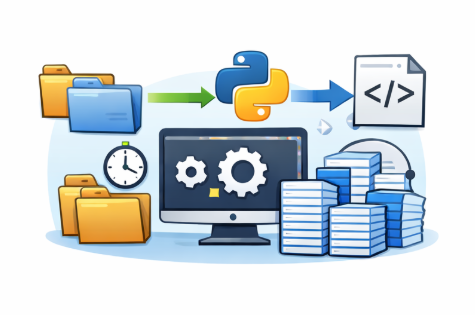
De nombreux développeurs et analystes de données ont régulièrement besoin de convertir des PDF en fichiers DOCX modifiables. Les PDF, avec leur mise en page fixe idéale pour la visualisation, rendent cette transformation en documents Word flexibles particulièrement délicate.
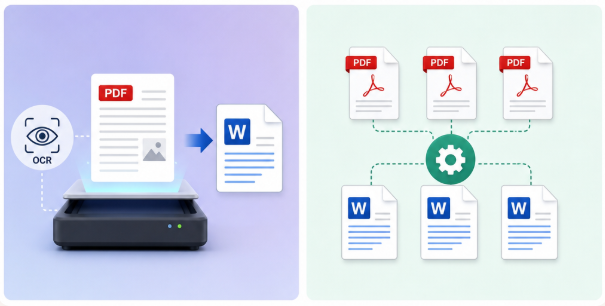
pdf vers docx python
Les tâches typiques incluent le traitement par lots de centaines de rapports ou de factures, la mise en place de flux documentaires nocturnes ou la création de pipelines d’extraction de données automatisés. Et le hic, c’est que les scripts Python butent souvent sur les tableaux complexes, les images intégrées ou les pages numérisées sans couche de texte sélectionnable.
Résultat: la mise en forme est déformée, l’OCR intégrée fait défaut et vous devez gérer une lourde charge de script. Une surveillance intégrée des dossiers ou une exécution planifiée simple? Pas sans bibliothèques supplémentaires et tâches cron.
C’est un problème pour les développeurs, les analystes de données, les freelances et tous ceux qui recherchent l’automatisation avec un traitement par lots fiable et une exécution planifiée ou sans intervention.

Causes fréquentes & prérequis: quand les scripts Python échouent

Les approches purement Python se heurtent à de vrais obstacles en production, et il est préférable de connaître les points de défaillance courants avant d’exécuter un script.
Type de problèmeCause typiqueVérification préalable / Diagnostic

PDF numérisés

Pas de texte sélectionnable

Ouvrez le PDF et essayez de sélectionner le texte ; si rien n’est mis en surbrillance, l’OCR est nécessaire

Tableaux/mises en page complexes

pdf2docx n’a pas de moteur de mise en page

Convertissez d’abord une page et vérifiez les colonnes décalées

Polices intégrées / texte brouillé

Sous-ensemble de polices ou encodage non standard

Recherchez dans le DOCX des symboles ou aléatoires

Plantes de traitement par lots volumineux

Conflits de mémoire ou de dépendances

Testez avec 5 à 10 fichiers ; surveillez l’utilisation de la RAM

Les approches purement Python peinent avec l’automatisation par lots en production. Elles exigent un code personnalisé important pour la préservation de la mise en page, l’OCR et la planification.
copier le texte du pdf génère des caractères brouillés
Le texte du PDF génère des caractères brouillés lors du traitement des polices intégrées.

Approches générales de solution: aperçu des bibliothèques Python

ApprocheIdéal pourLimitation clé

pdf2docx

Conversions rapides de PDF numériques

Faible avec les mises en page complexes ; pas d’OCR

PyMuPDF + python-docx

Contrôle total et logique d’extraction personnalisée

Nécessite un codage important pour la reconstruction de la mise en page

pdfplumber

PDF centrés sur les tableaux

Pas de sortie DOCX ; extraction de texte uniquement

Pandoc

Pipelines scriptables ; flux de travail multi-formats

La qualité PDF→DOCX dépend des lecteurs LaTeX/PDF

LibreOffice CLI

Automatisation par lots ; conversion sans interface

La fidélité de la mise en page varie ; pas d’OCR

📘 pdf2docx

Construit sur PyMuPDF et python‑docx, maintenu par Artifex Software et des contributeurs.
Site : https://github.com/ArtifexSoftware/pdf2docx
Première version : Vers 2020 (premiers commits et publication sur PyPI)
Dernière mise à jour : 1er mai 2026 (v0.5.13)
Statut : N’est plus activement maintenu par Artifex ; sous licence MIT pour utilisation communautaire
FonctionnalitéPrise en charge

Direct PDF→DOCX

Oui

OCR

Nonn

Polices intégrées

Partielle

Mises en page complexes

Modérée

Automatisation

Oui

Formulaires XFA

Nonn

Problèmes récemment signalés :
- Erreurs de rotation d’image après conversion Github
- Bugs de conversion des hyperliens et sortie OOXML invalide Github
- Échecs de conversion de tableaux et texte mal aligné Github
- Problèmes de compatibilité avec Python 3.12 et la compilation PyInstaller Github

📘 PyMuPDF + python-docx

PyMuPDF (fitz) est développé par Artifex Software. Il offre un accès bas niveau aux PDF ; python‑docx gère la génération des DOCX.
Site : https://pymupdf.readthedocs.io
Première version : Les liaisons PyMuPDF sont apparues vers 2016, basées sur le moteur MuPDF
Dernière mise à jour : 24 avril 2026 (v1.27.2.3)
Statut : Activement maintenu par Artifex Software, versions fréquentes et corrections de bugs
FonctionnalitéPrise en charge

Direct PDF→DOCX

Nonn (codage manuel)

OCR

Nonn (OCR externe nécessaire)

Polices intégrées

Lecture seule

Mises en page complexes

Contrôle élevé, manuel

Automatisation

Excellent

Formulaires XFA

Non

Problèmes récemment signalés :
- Erreurs de rendu des formules (boîtes noires) Github
- Suppression des césures défaillante dans les versions récentes Github
- Plante sur les formulaires XFA lors de l’appel à page.widgets() Github
- Erreurs de segmentation avec les xrefs d’images partagées entre pages Github

📘 pdfplumber

Créé par Jeremy Singer‑Vine, désormais maintenu par la communauté. Se concentre sur l’extraction de texte et de tableaux.
Site : https://github.com/jsvine/pdfplumber
Première version: 2015 (premiers commits GitHub de Jeremy Singer‑Vine)
Dernière mise à jour : 5 janvier 2026 (v0.11.9)
Statut : Maintenu par la communauté, bénéficie toujours de mises à jour et corrections
FonctionnalitéPrise en charge

Direct PDF→DOCX

Nonnnn

OCR

Nonnnn

Polices intégrées

Nonnnn

Mises en page complexes

Bon pour les tableaux

Automatisation

Oui

Formulaires XFA

Nonnnn

Problèmes récemment signalés :
- Échecs d’extraction de tableaux sur certains PDF Github
- Analyse incorrecte des dernières lignes de tableaux Github
- Avertissements de ressources dus à des descripteurs de fichiers non fermés Github
- Bugs d’inversion de coordonnées dans les zones de délimitation du texte Github

📘 Pandoc

Créé par John MacFarlane, Pandoc est un convertisseur de documents universel prenant en charge plus de 40 formats.
Site : https://pandoc.org
Première version: 2006 (créé par John MacFarlane)
Dernière mise à jour: 19 mars 2026 (v3.9.0.2)
Statut : Activement maintenu, versions fréquentes avec prise en charge de nouveaux formats
FonctionnalitéPrise en charge

Direct PDF→DOCX

Oui (via LaTeX)

OCR

Nonnn

Polices intégrées

Nonnn

Mises en page complexes

Limité

Automatisation

Excellent

Formulaires XFA

Nonnn

Problèmes signalés :
- Régression dans les inclusions d’en-tête LaTeX provoquant des erreurs de compilation PDF Github
- Liens cassés dans la documentation et références ICML manquantes Github
- Conversion DOCX perdant les puces en présence d’images Github

📘 LibreOffice CLI

LibreOffice est maintenu par The Document Foundation. Son mode soffice sans interface est largement utilisé pour les conversions par lots.
Site : https://www.libreoffice.org
Première version : 2010
Dernière mise à jour : 5 juin 2026 (LibreOffice 26.2.4)
Statut : Activement maintenu par The Document Foundation, mises à jour régulières de correctifs et de fonctionnalités
FonctionnalitéPrise en charge

Direct PDF→DOCX

Oui

OCR

Nonn

Polices intégrées

Partielle

Mises en page complexes

Modérée

Automatisation

Excellent

Formulaires XFA

Nonn

Problèmes récemment signalés :
- Échecs de conversion dans les configurations Docker/TrueNAS avec erreurs fatales au démarrage Github
- Problèmes de filtre d’entrée (argument –infilter requis pour l’import PDF) Github
- Erreurs de fichier non créé ( ENOENT ) pendant la conversion Github

Solution robuste recommandée: Renee PDF Aide pour le traitement par lots et l’automatisation

Si vous recherchez une conversion par lots fiable, l’OCR intégrée et l’automatisation planifiée sans le débogage de script sans fin, Renee PDF Aide est une solution de bureau exceptionnelle. Elle gère les flux de travail Python PDF vers DOCX en douceur et s’attaque aux points douloureux que la plupart des bibliothèques Python laissent de côté.
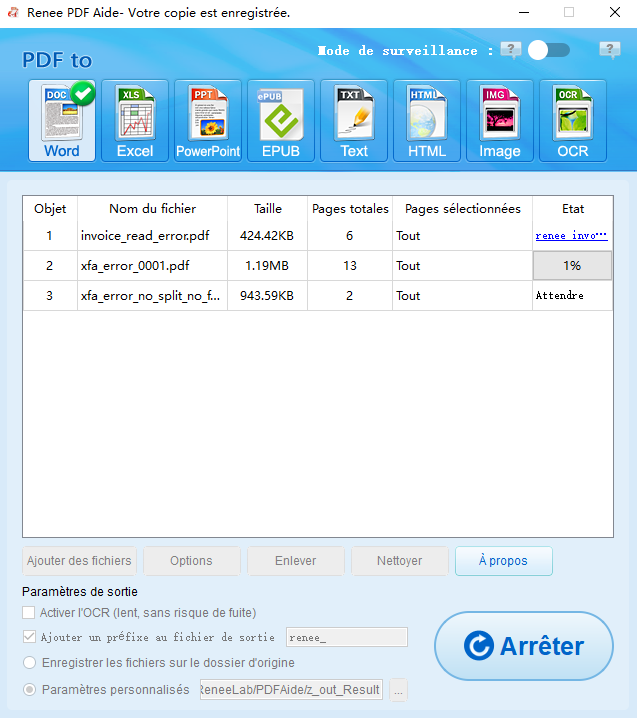
Capture d’écran de la fenêtre principale de conversion de Renee PDF Aide, montrant plusieurs fichiers PDF en cours de conversion au format DOCX avec l’OCR activée
Renee PDF Aide – Outil puissant de conversion et d’édition PDF (100 pages gratuites)Renee PDF Aide pour convertir et éditer le document PDF

Support de divers formats Convertir le fichier PDF en Word/Excel/PPT/Text/Html/Epub/Image/etc.

Diverses fonctionnalités d’édition Chiffrer/Déchiffrer/Fusionner/Diviser/Ajouter un filigrane.

Fonction OCR : extrait le texte des PDF scannés, des images et des polices intégrées

Vitesse rapide d’édition et de conversion Editer et convertir simultanément plusieurs fichiers.

Compatibilité : Windows 11/10/8/8.1/Vista/7/XP/2000

Support de divers formats Convertir le fichier PDF en Word/Excel/PPT/Text/Html/Epub/Image/etc.

Fonction OCR : extrait le texte des PDF scannés, des images et des polices intégrées

Compatibilité : Windows 11/10/8/8.1/Vista/7/XP/2000

TéléchargerTéléchargerDéjà 13811 personnes l’ont téléchargé !

Principaux avantages

- Traitement par lots: Ajoutez plusieurs fichiers en un clic et traitez des centaines de pages sans effort.
- Vitesse: Convertissez jusqu’à 80 pages par minute.
- OCR pour les PDF numérisés: Trois modes de reconnaissance extraient le texte des documents numérisés là où Python échouerait.
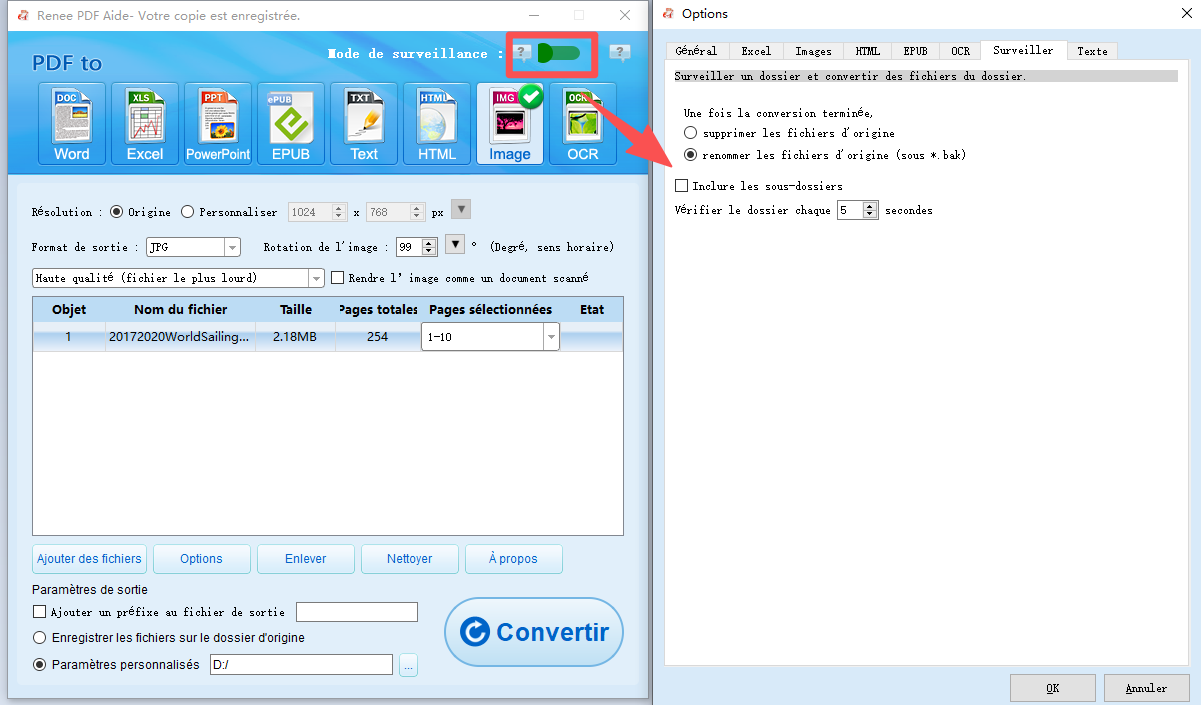
- Prêt pour l’automatisation: Le mode de surveillance scrute les dossiers toutes les 5 secondes pour les nouveaux fichiers et prend en charge les tâches planifiées.
- Confidentialité locale: Tout reste sur votre machine ; aucun téléchargement de fichiers, confidentialité totale.
- Sortie en DOCX: Conversion directe en Word avec une préservation de la mise en page sur laquelle vous pouvez compter.

Fonctionnement étape par étape

Prérequis: Téléchargez et installez Renee PDF Aide.
télécharger maintenant
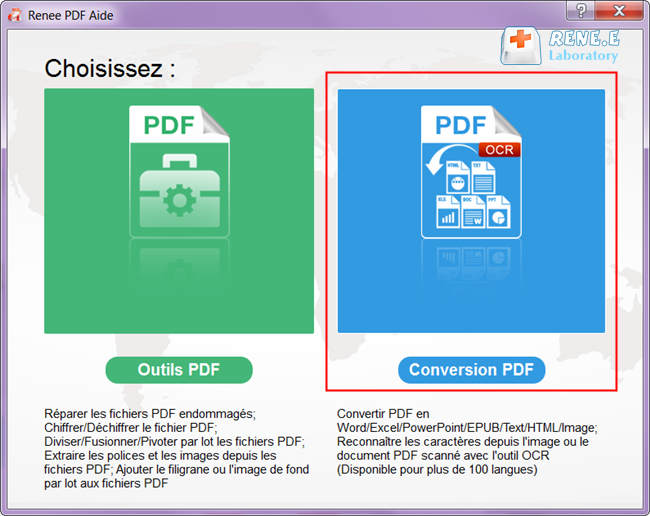
Étape ①: Ouvrez Renee PDF Aide et choisissez Convertir PDF.
sélectionnez pour convertir le pdf avec Renee PDF Aide
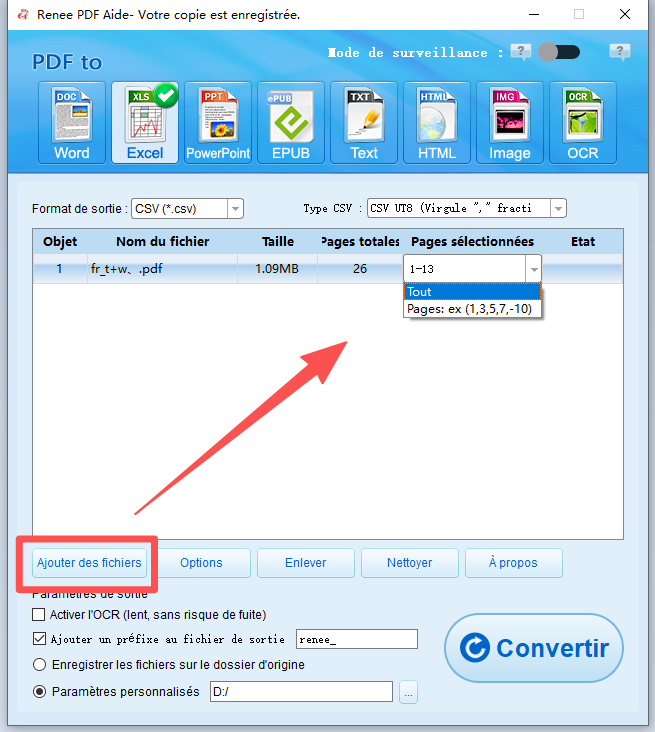
Étape ②: Cliquez sur Ajouter des fichiers pour importer un ou plusieurs PDF — la conversion par lots est intégrée. Si vous n’avez besoin que de pages spécifiques, utilisez Pages sélectionnées pour choisir la plage.
ajouter des fichiers à Renee PDF Aide et sélectionner les pages
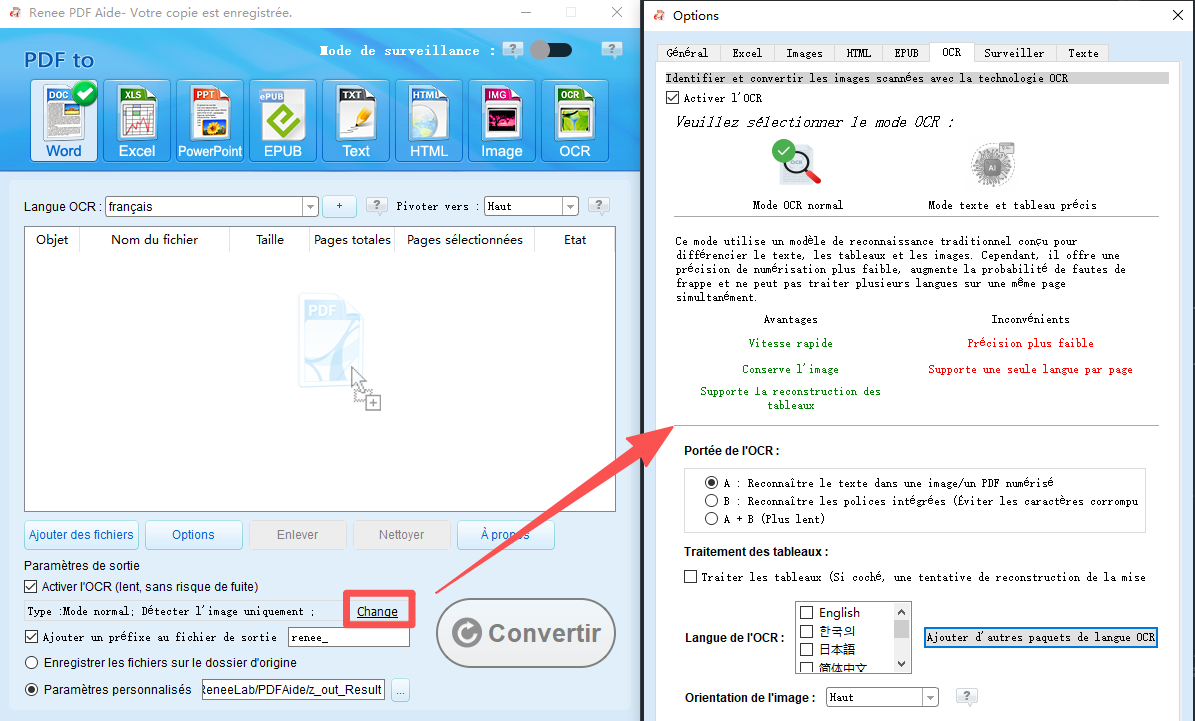
Étape ③: Dans la barre supérieure, choisissez Word comme format de sortie. Sous Options, vous pouvez ajuster les préférences de mise en page, comme conserver les pages groupées ou les diviser.
Réglage des options d’édition du PDF numérisé avant la conversion avec Renee PDF Aide
Étape ④ (pour les PDF numérisés uniquement): Activez l’ OCR et choisissez le mode approprié :
- Mode A: Idéal pour les images ou les documents numérisés — sélectionnez la langue du document pour une précision maximale.
- Mode B: Utilisez-le pour les PDF avec des polices intégrées pour éviter les caractères brouillés.
- Mode A+B: Détection automatique ; gère le contenu mixte à un rythme légèrement plus lent.
Si votre PDF comporte déjà du texte sélectionnable, ignorez complètement l’OCR.
Étape ⑤: Cliquez sur Convertir. Surveillez la colonne Statut — dès que « Succès » apparaît, cliquez sur le lien pour ouvrir chaque DOCX.
résultat de la conversion pdf en word

Mode surveillance (automatique)

Pour une automatisation sans intervention, activez le Mode surveillance. Pointez-le vers un dossier (sous-dossiers inclus), et les nouveaux PDF déposés seront convertis automatiquement toutes les 5 secondes selon les paramètres choisis.
Mode surveillance de Renee PDF Aide pour convertir automatiquement les fichiers PDF
Renee PDF Aide – Outil puissant de conversion et d’édition PDF (100 pages gratuites)Renee PDF Aide pour convertir et éditer le document PDF

Support de divers formats Convertir le fichier PDF en Word/Excel/PPT/Text/Html/Epub/Image/etc.

Diverses fonctionnalités d’édition Chiffrer/Déchiffrer/Fusionner/Diviser/Ajouter un filigrane.

Fonction OCR : extrait le texte des PDF scannés, des images et des polices intégrées

Vitesse rapide d’édition et de conversion Editer et convertir simultanément plusieurs fichiers.

Compatibilité : Windows 11/10/8/8.1/Vista/7/XP/2000

Support de divers formats Convertir le fichier PDF en Word/Excel/PPT/Text/Html/Epub/Image/etc.

Fonction OCR : extrait le texte des PDF scannés, des images et des polices intégrées

Compatibilité : Windows 11/10/8/8.1/Vista/7/XP/2000

TéléchargerTéléchargerDéjà 13811 personnes l’ont téléchargé !

Méthode alternative: script Python avancé pour une automatisation personnalisée

Cette approche vous convient si vous voulez un contrôle total du code et que vous traitez principalement des PDF simples et natifs. Écrire votre propre script vous permet d’intégrer directement la conversion PDF dans un pipeline d’automatisation existant, sans interface tierce. Attention: vous devrez bien maîtriser Python et les bibliothèques qui gèrent les événements du système de fichiers.

Étapes

Étape 1 : Installez les dépendances
D’abord, installez les bibliothèques nécessaires :

pip install pymupdf python-docx watchdog

Étape 2 : Écrivez le script de conversion et de surveillance
Créez un fichier nommé pdf_to_docx_automate.py et ajoutez le code suivant. Il gère à la fois la conversion et la surveillance des dossiers :

import fitz # PyMuPDF
from docx import Document
from watchdog.observers import Observer
from watchdog.events import FileSystemEventHandler
import time
import os
class PDFHandler(FileSystemEventHandler):
def on_created(self, event):
if event.src_path.endswith('.pdf'):
self.convert_pdf_to_docx(event.src_path)
def convert_pdf_to_docx(self, pdf_path):
doc = fitz.open(pdf_path)
word_doc = Document()
for page in doc:
text = page.get_text()
word_doc.add_paragraph(text)
output_path = pdf_path.replace('.pdf', '.docx')
word_doc.save(output_path)
print(f"Converted: {output_path}")
if __name__ == "__main__":
path = "watch_folder" # Create this folder
if not os.path.exists(path):
os.makedirs(path)
event_handler = PDFHandler()
observer = Observer()
observer.schedule(event_handler, path, recursive=True)
observer.start()
try:
while True:
time.sleep(1)
except KeyboardInterrupt:
observer.stop()
observer.join()

Étape 3 : Exécutez le script et testez
Lancez le script depuis votre terminal :

python pdf_to_docx_automate.py

Déposez n’importe quel fichier PDF natif dans le répertoire watch_folder, et il sera automatiquement converti en DOCX au même endroit.

Limites

- Pas d’OCR intégrée pour les PDF numérisés.
- Les tableaux complexes et images complexes se retrouvent souvent mal alignés.
- Vous aurez toujours besoin d’une planification externe via le Planificateur de tâches ou cron.
- Le débogage n’est jamais vraiment terminé — chaque variation de PDF peut poser problème.
Pros:
  • Contrôle total et personnalisation du code
  • Gratuit pour les PDF natifs simples
  • Intégration facile dans les pipelines Python existants

Cons:

  • Pas d’OCR intégrée pour les documents numérisés
  • Les tableaux et images complexes sont souvent mal alignés
  • Nécessite des outils externes pour l’exécution planifiée
  • Un débogage important est nécessaire pour différentes mises en page PDF

Bien que ce script personnalisé offre de la flexibilité, les utilisateurs ayant besoin d’une OCR fiable et d’une préservation de mise en page complexe devraient envisager un logiciel dédié.

Vérification et recommandations

Après la conversion, passez en revue cette liste de contrôle rapide :
- Ouvrez le DOCX dans Word et vérifiez que tout le texte est sélectionnable et modifiable.
- Inspectez les structures des tableaux — lignes et colonnes intactes, pas de fusion inattendue de cellules.
- Recherchez des symboles ou des caractères aléatoires indiquant du texte brouillé.
- Vérifiez que toutes les pages du PDF d’origine se retrouvent dans le résultat.
Cas d’utilisationOutil recommandé

Test rapide sur 1 à 2 PDF simples

Script Python pdf2docx

PDF numérisés ou mises en page complexes

Renee PDF Aide avec OCR

Conversion par lots (plus de 50 fichiers)

Renee PDF Aide (lot + mode surveillance)

Conversions planifiées nocturnes

Mode surveillance de Renee PDF Aide

Contrôle total du code + PDF simples

Script personnalisé PyMuPDF + watchdog

Comparaison confidentialité et vitesse :
- Scripts Python: entièrement locaux, mais la vitesse varie et il n’y a pas d’OCR.
- Renee PDF Aide: également entièrement local, vitesse jusqu’à 80 pages/min, OCR intégrée et mode surveillance.
Pour la plupart des flux de travail Python PDF vers DOCX automatisés, par lots ou nécessitant de l’OCR, Renee PDF Aide vous fait économiser des heures de débogage et vous offre une sortie DOCX cohérente.

Foire aux questions (FAQ)

Renee PDF Aide peut-il gérer les PDF numérisés que les scripts Python ne peuvent pas lire ?

Absolument. L’OCR intégrée de Renee PDF Aide (avec les modes A, B et A+B) extrait le texte des pages numérisées là où des bibliothèques comme pdf2docx échouent.

Pourquoi pdf2docx perd-il la mise en forme de mes tableaux ou l’alignement des colonnes ?

La bibliothèque se concentre sur l’extraction de texte et manque d’un moteur de mise en page robuste. Les tableaux complexes, les cellules fusionnées ou les structures imbriquées se brisent souvent. Renee PDF Aide préserve mieux la mise en forme grâce à son moteur de conversion dédié.

Quelle est la taille maximale de lot ou la limite de pages dans Renee PDF Aide ?

Il n’y a pas de limite stricte. Il gère des centaines de PDF et des milliers de pages, selon la RAM de votre système et la complexité des documents, avec des vitesses de conversion allant jusqu’à 80 pages par minute.

Puis-je convertir des PDF protégés par mot de passe en DOCX avec Python ou Renee PDF Aide ?

Python nécessite des bibliothèques supplémentaires comme pikepdf avec des paramètres de mot de passe. Renee PDF Aide prend en charge les fichiers protégés par mot de passe — il suffit de saisir le mot de passe lors de l’importation.

Renee PDF Aide fonctionne-t-il avec les formulaires XFA (PDF bancaires/gouvernementaux) ?

Oui, il prend entièrement en charge le format XFA. La plupart des bibliothèques Python et autres convertisseurs échouent sur les documents XFA et produisent des pages d’erreur à la place.
Message d’erreur pour les formulaires PDF XFA non pris en charge
Renee PDF Aide – Outil puissant de conversion et d’édition PDF (100 pages gratuites)Renee PDF Aide pour convertir et éditer le document PDF

Support de divers formats Convertir le fichier PDF en Word/Excel/PPT/Text/Html/Epub/Image/etc.

Diverses fonctionnalités d’édition Chiffrer/Déchiffrer/Fusionner/Diviser/Ajouter un filigrane.

Fonction OCR : extrait le texte des PDF scannés, des images et des polices intégrées

Vitesse rapide d’édition et de conversion Editer et convertir simultanément plusieurs fichiers.

Compatibilité : Windows 11/10/8/8.1/Vista/7/XP/2000

Support de divers formats Convertir le fichier PDF en Word/Excel/PPT/Text/Html/Epub/Image/etc.

Fonction OCR : extrait le texte des PDF scannés, des images et des polices intégrées

Compatibilité : Windows 11/10/8/8.1/Vista/7/XP/2000

TéléchargerTéléchargerDéjà 13811 personnes l’ont téléchargé !

Commentaires des utilisateurs

Page 1

Laisser un commentaire


Votre commentaire a été soumis et est en attente de modération.