author avatar
    Chef de produit sénior
Dernière mise à jour par Camille Lefevre le 12 mars 2026

Résumé
Ce guide vous explique pas à pas comment convertir un PDF en Word avec la suite gratuite LibreOffice. Vous y découvrirez la méthode via l’interface graphique et en ligne de commande, leurs limites courantes, ainsi que des alternatives en ligne gratuites et des logiciels professionnels pour un rendu plus fiable.



Beaucoup d’utilisateurs se retrouvent bloqués lorsqu’ils tentent de modifier le contenu d’un fichier PDF. Le copier‑coller casse souvent la mise en forme et les outils gratuits sont aléatoires, surtout avec des documents scannés ou des mises en page complexes. Si vous cherchez un moyen fiable et économique de convertir des PDF en Word, vous n’êtes pas seul. LibreOffice est une option gratuite populaire, mais avec ses particularités.

Convertir un PDF en Word avec LibreOffice

LibreOffice, une suite bureautique gratuite et open source, inclut des outils capables d’ouvrir et de modifier des fichiers PDF. La méthode la plus courante utilise LibreOffice Draw, qui permet d’ouvrir des PDF puis d’exporter leur contenu vers des documents Word.
LibreOffice Draw pour ouvrir et modifier des fichiers PDF
Toutefois, LibreOffice a du mal avec les mises en forme complexes (tableaux, images, PDF scannés). Apache OpenOffice propose des fonctions similaires mais reçoit moins de mises à jour et bénéficie d’une communauté plus restreinte.
Voici un bref comparatif des deux principales approches dans LibreOffice :
ApprocheIdéal pourFacilité d’utilisationPrise en charge du traitement par lotsConservation du format

Interface graphique (Draw)

Fichiers uniques, édition basique

Modérée

Non

Correcte pour les PDF simples

Ligne de commande (sans interface)

Utilisateurs avancés, automatisation

Difficile

Possible avec des scripts

Mêmes limites que l’interface graphique

Utiliser l’interface graphique de LibreOffice Draw

La manière la plus courante de gérer la conversion PDF vers Word avec LibreOffice consiste à ouvrir le PDF dans LibreOffice Draw, effectuer les ajustements nécessaires, puis transférer le contenu dans Writer pour l’exporter en.docx. Cette méthode est gratuite et hors ligne, mais elle demande du travail manuel, surtout si le texte se transforme en boîtes individuelles ou si les tableaux se disloquent.
Dans la version actuelle de LibreOffice Draw, vous ne pouvez pas enregistrer un PDF au format DOCX ou DOC, ni l’exporter directement vers ces formats. Draw est principalement conçu pour la manipulation graphique ; il ne prend donc en charge que l’export vers des formats image, HTML, OTG et ODG.
Pros:
  • Entièrement gratuit et open source
  • Fonctionne hors ligne avec une confidentialité totale
  • Autorise des modifications basiques avant l’export

Cons:

  • Rétention de mise en page médiocre pour les fichiers complexes
  • Le texte devient souvent des objets séparés, à corriger à la main
  • Pas d’OCR intégré pour les PDF scannés

Instructions pas à pas :
1. Téléchargez et installez la dernière version de LibreOffice depuis le site officiel si ce n’est pas déjà fait.
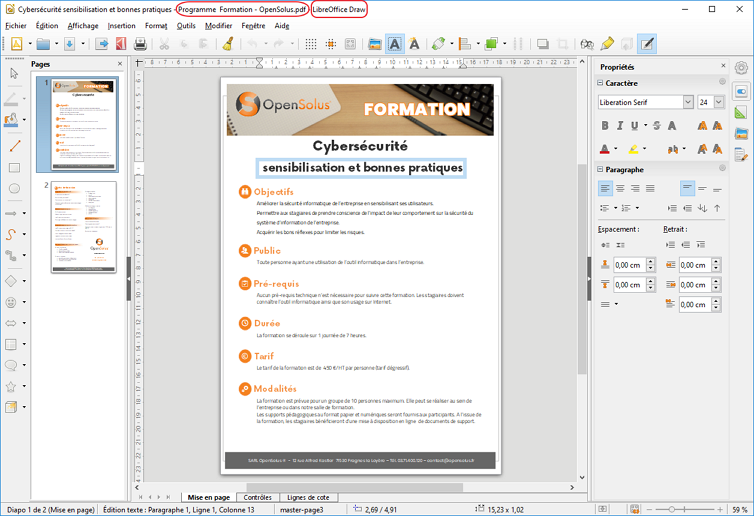
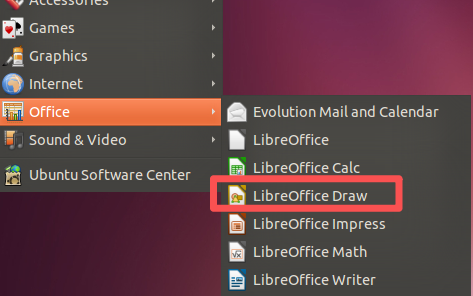
2 . Ouvrez LibreOffice Draw.
Ouvrir LibreOffice Draw
3. Allez dans Fichier > Ouvrir et sélectionnez votre fichier PDF.
4. Le PDF se chargera sous forme d’objets modifiables (le texte peut apparaître dans des cadres). Effectuez les ajustements nécessaires.
LibreOffice Draw ne permet pas d’enregistrer ni d’exporter des fichiers au format DOCX. Si vous avez besoin du contenu dans Word, vous devrez copier manuellement les éléments de chaque page.
5. Sélectionnez tout le contenu (Ctrl+A), copiez‑le (Ctrl+C).
6 . Ouvrez LibreOffice Writer, collez le contenu (Ctrl+V).
7. Nettoyez la mise en forme si besoin (par ex. dissocier les zones de texte, corriger les tableaux).
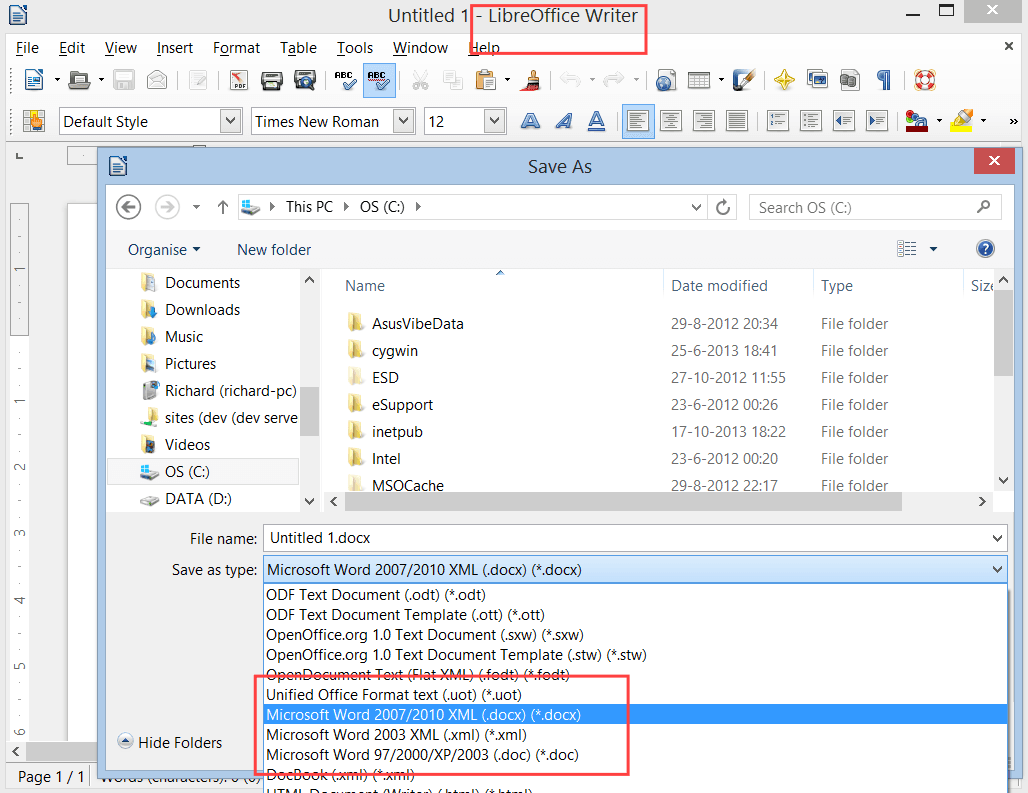
8. Allez dans Fichier > Enregistrer sous, choisissez le format.docx et enregistrez.
Enregistrer en.docx dans LibreOffice Writer
Cette approche vous donne un fichier Word modifiable, mais attendez‑vous à quelques retouches manuelles pour un meilleur rendu.
Renee PDF Aide – Outil puissant de conversion et d’édition PDF (100 pages gratuites)Renee PDF Aide pour convertir et éditer le document PDF

Support de divers formats Convertir le fichier PDF en Word/Excel/PPT/Text/Html/Epub/Image/etc.

Diverses fonctionnalités d’édition Chiffrer/Déchiffrer/Fusionner/Diviser/Ajouter un filigrane.

Fonction OCR : extrait le texte des PDF scannés, des images et des polices intégrées

Vitesse rapide d’édition et de conversion Editer et convertir simultanément plusieurs fichiers.

Compatibilité : Windows 11/10/8/8.1/Vista/7/XP/2000

Support de divers formats Convertir le fichier PDF en Word/Excel/PPT/Text/Html/Epub/Image/etc.

Fonction OCR : extrait le texte des PDF scannés, des images et des polices intégrées

Compatibilité : Windows 11/10/8/8.1/Vista/7/XP/2000

TéléchargerTéléchargerDéjà 13811 personnes l’ont téléchargé !

Utiliser la ligne de commande pour des conversions sans interface ou en lot

Beaucoup d’utilisateurs explorent des workflows en ligne de commande ou en mode sans interface dans l’espoir d’automatiser les tâches PDF‑vers‑DOCX. Cependant, cette approche échoue de manière récurrente et ne permet pas de convertir de façon fiable des PDF en DOCX par lots.
LibreOffice ne propose pas de prise en charge native en ligne de commande pour la conversion PDF‑vers‑Word. Son moteur CLI est surtout conçu pour les conversions entre formats bureautiques — comme ODT → DOCX — tandis que l’entrée PDF dépend toujours de l’environnement graphique Draw.
Par exemple, la commande suivante fonctionne correctement pour des formats pris en charge comme ODT :

soffice –headless –convert-to docx –outdir output/ input/sample.odt

Mais lorsque l’entrée est un PDF, la même commande ne produit généralement aucune sortie ou des erreurs, car le filtre d’import PDF ne peut pas s’exécuter en mode sans interface.

Limitations et dépannage

LibreOffice excelle dans de nombreuses tâches, mais la conversion PDF‑vers‑Word présente des problèmes bien connus :
  • Le texte se fragmente fréquemment en boîtes ou cadres individuels
  • Les tableaux et mises en page multicolonnes se cassent souvent
  • Les images peuvent se décaler ou perdre en qualité
  • Les PDF scannés restent des images — pas de reconnaissance de texte
  • Les en‑têtes, pieds de page et la numérotation peuvent disparaître. Pour des PDF principalement textuels, les résultats restent exploitables.

Pour des documents professionnels, des rapports ou tout contenu riche en graphismes, vous aurez probablement besoin d’un outil plus performant.

Renee PDF Aide : la meilleure solution pour des conversions de haute qualité et par lots

Quand LibreOffice atteint ses limites en précision ou en simplicité, Renee PDF Aide s’impose comme le meilleur choix pour une conversion PDF‑vers‑Word fiable.
Renee PDF Aide est un logiciel de conversion PDF complet avec une interface simple. Il offre une grande efficacité de conversion et prend en charge des formats de sortie comme Word, Excel, PowerPoint, ePub, Texte, HTML et Image.
La fonction de reconnaissance de texte OCR du logiciel identifie rapidement les PDF scannés ou le contenu d’images pour les convertir en formats éditables.
Renee PDF Aide – Outil puissant de conversion et d’édition PDF (100 pages gratuites)Renee PDF Aide pour convertir et éditer le document PDF

Support de divers formats Convertir le fichier PDF en Word/Excel/PPT/Text/Html/Epub/Image/etc.

Diverses fonctionnalités d’édition Chiffrer/Déchiffrer/Fusionner/Diviser/Ajouter un filigrane.

Fonction OCR : extrait le texte des PDF scannés, des images et des polices intégrées

Vitesse rapide d’édition et de conversion Editer et convertir simultanément plusieurs fichiers.

Compatibilité : Windows 11/10/8/8.1/Vista/7/XP/2000

Support de divers formats Convertir le fichier PDF en Word/Excel/PPT/Text/Html/Epub/Image/etc.

Fonction OCR : extrait le texte des PDF scannés, des images et des polices intégrées

Compatibilité : Windows 11/10/8/8.1/Vista/7/XP/2000

TéléchargerTéléchargerDéjà 13811 personnes l’ont téléchargé !

Systèmes d’exploitation pris en charge :

Windows 11/10/8.1/8/7/Vista/XP/2000 (versions 32 et 64 bits).
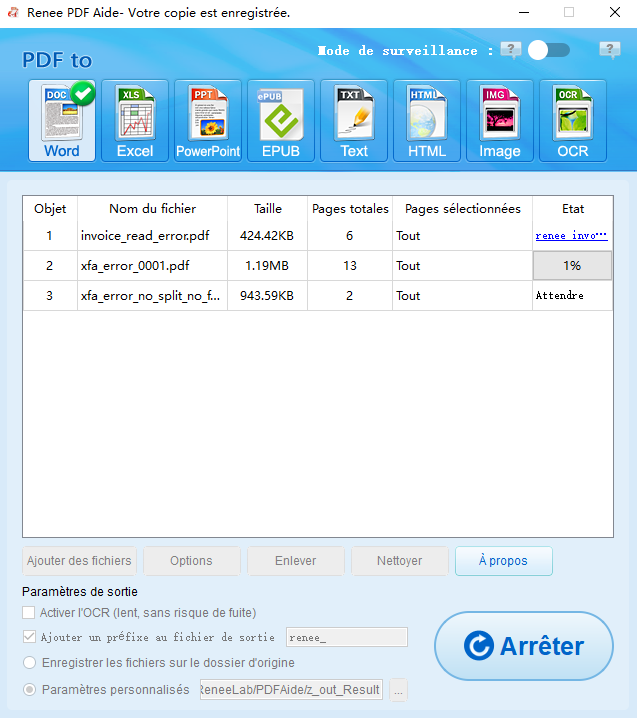
Dans Renee PDF Aide, l’opération pour convertir des fichiers PDF en format Word est très simple.

La procédure détaillée est la suivante :
① Télécharger la dernière version de Renee PDF Aide
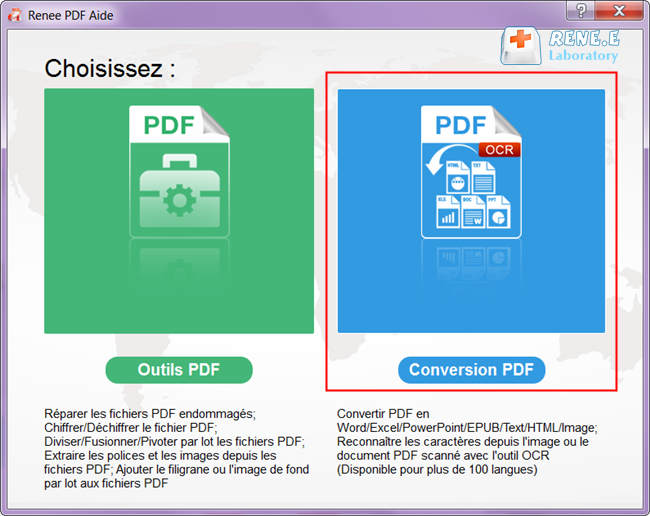
Après avoir installé Renee PDF Aide, ouvrez‑le et sélectionnez «  Convertir PDF  ».
Sélectionner la conversion PDF avec Renee PDF Aide
② Cliquez sur «  Word  » dans la barre de menu supérieure, puis sélectionnez l’emplacement d’enregistrement du document cible.
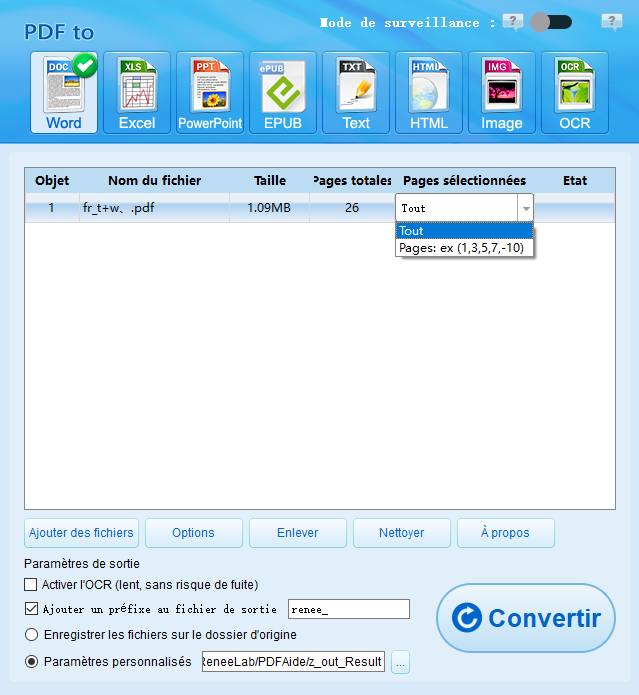
③ Cliquez sur le bouton «  Ajouter un fichier  » pour ajouter le PDF à convertir. Après l’ajout réussi, les informations du fichier à convertir s’affichent dans la liste de conversion. Cliquez sur «  Sélectionner la page  » pour définir les pages à convertir.
PDF vers Word : sélectionner les pages
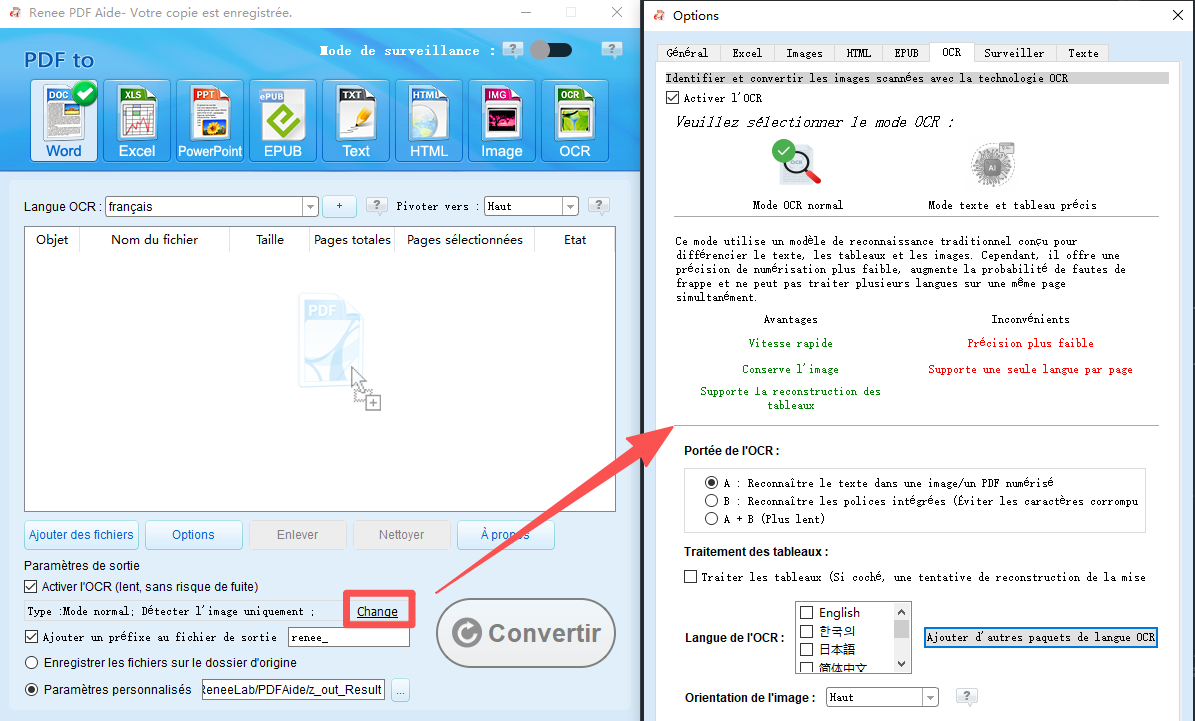
Remarque  : si vous devez convertir des PDF scannés, cochez l’option « Activer l’OCR ».
Comment éditer un PDF scanné : réglages avant conversion avec Renee PDF Aide
Le logiciel propose trois modes de reconnaissance de texte OCR :
A : Reconnaître le texte dans des images ou des scans PDF : cette option utilise l’OCR pour reconnaître directement le texte du fichier.
B : Identifier les polices intégrées (pour éviter les caractères illisibles) : cette option convertit les polices intégrées en images puis utilise l’OCR pour reconnaître le texte.
A+B (plus lent) : le programme détecte automatiquement si la police du fichier est une image ou une police intégrée au PDF, puis convertit et exporte. Cependant, ce mode est plus long et la conversion prend davantage de temps.
④ Enfin, cliquez sur le bouton «  Convertir  » pour lancer la conversion. Lorsque l’invite signale la fin, le logiciel affiche le nombre total de fichiers traités et le nombre de réussites. À ce stade, le PDF a été converti avec succès en document Word.
Résultat de la conversion PDF vers Word
Renee PDF Aide offre une fidélité de mise en page quasi parfaite, un excellent OCR pour les fichiers scannés et un véritable traitement par lots — le tout hors ligne pour une confidentialité maximale.
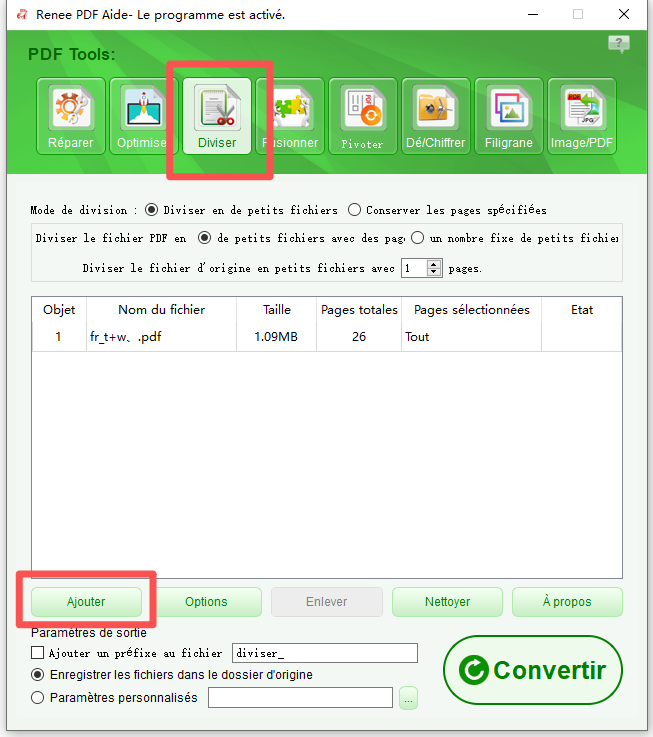
En outre, Renee PDF Aide peut scinder, fusionner, optimiser, réparer, chiffrer et déchiffrer des fichiers PDF. C’est une alternative en version d’essai gratuite à Adobe Acrobat, idéale pour un usage personnel.
Outils de Renee PDF Aide

Convertisseurs PDF vers Word en ligne gratuits

Les convertisseurs PDF‑vers‑Word en ligne offrent une option rapide et sans prise de tête quand vous avez besoin d’un résultat immédiat sans installer de logiciel. Des services comme iLovePDF et Smallpdf gèrent correctement la plupart des PDF standards, proposent un OCR basique et conservent généralement mieux la mise en forme que LibreOffice pour les documents du quotidien.
Ces plateformes fonctionnent entièrement dans le navigateur et s’appuient sur le cloud pour offrir une meilleure précision avec les tableaux, les images et les textes multilingues. iLovePDF propose une interface propre, multilingue, avec une suite complète d’outils PDF, tandis que Smallpdf mise sur la simplicité et une forte intégration avec les services de stockage en ligne.
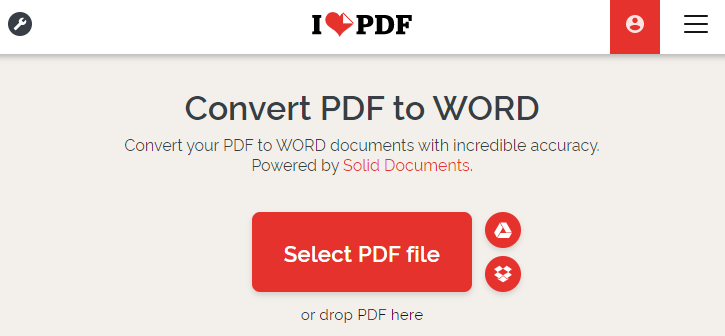
Convertisseur PDF vers Word iLovePDF
Convertir un PDF en Word avec iLovePDF
Pros:
  • Extrêmement simple — processus en un clic
  • Bonne conservation du format pour les PDF standards
  • Aucune installation de logiciel requise
  • OCR disponible (basique)

Cons:

  • Nécessite une connexion Internet
  • Problèmes potentiels de confidentialité (fichiers envoyés sur des serveurs)
  • Les versions gratuites imposent des limites quotidiennes/horaires et des restrictions de taille de fichier
  • Filigranes possibles ou files d’attente

Comparatif des convertisseurs PDF en ligne les plus courants

OutilFonctionnalités gratuitesLimites de l’offre gratuite (spécifiques)Idéal pour

iLovePDF

PDF → Word, Excel, PPT ; fusion/scission ; OCR basique

2–5 tâches par jour, max 15–20 Mo par fichier, file d’attente plus lente aux heures de pointe

Utilisateurs qui veulent une interface soignée et une bonne mise en forme

Smallpdf

PDF → Word ; compression ; édition basique

1 tâche par heure, max 15 Mo par fichier, OCR non gratuit

Conversions rapides et ponctuelles sur ordinateur ou mobile

PDF2Go

PDF → Word ; rotation, fusion, scission ; OCR basique

Max 50 Mo par fichier, publicités, traitement plus lent, précision OCR limitée

Utilisateurs qui veulent de nombreux outils PDF au même endroit

PDFCandy

PDF → Word ; 40+ outils PDF ; aucune connexion requise

1 tâche à la fois, vitesses plus lentes, filigranes occasionnels, max 500 Mo par fichier

Utilisateurs occasionnels qui veulent de la variété sans créer de compte

Adobe Acrobat Online

PDF → Word de haute qualité ; mise en forme solide

1–2 conversions par jour, de nombreux outils réservés à l’abonnement

Utilisateurs qui veulent la conversion la plus précise pour des fichiers simples

HiPDF

PDF → Word ; OCR limité ; intégration cloud

2 tâches par jour, max 10 Mo par fichier, précision OCR réduite sur l’offre gratuite

Workflows basés sur le cloud et usage léger

Zamzar

PDF → Word ; prise en charge de nombreux formats

2 conversions par 24 h, max 50 Mo par fichier, pas d’OCR

Conversions simples et ponctuelles sans besoins avancés

source :
https://www.ilovepdf.com/pricing
https://smallpdf.com/pricing
Ces outils sont excellents pour des conversions rapides et ponctuelles — surtout quand vous avez simplement besoin d’un fichier Word propre sans configurer de logiciel.

Comparaison des méthodes de conversion PDF vers Word

CaractéristiqueLibreOfficeOutils en ligne gratuits (iLovePDF/Smallpdf)Renee PDF Aide

Facilité d’utilisation

Modérée (étapes manuelles)

Très facile

Très facile

Qualité de conversion

Correcte (PDF simples uniquement)

Bonne

Excellente (haute fidélité)

Fonctionnement hors ligne

Oui

Nonn

Oui

Prise en charge du traitement par lots

Limité

Limité (offre gratuite)

Complet

Coût

Gratuit

Gratuit avec limites

Essai gratuit

Confidentialité

Excellente (local)

Moyenne (téléversement requis)

Excellente (local)

Adapté aux PDF scannés (OCR)

Nonn

Basique

Avancé

Si vous privilégiez la gratuité totale et le traitement local, commencez par LibreOffice. Pour la commodité et de meilleurs résultats sur des fichiers occasionnels, testez les outils en ligne. Pour un usage fréquent, des mises en page complexes ou des PDF scannés, Renee PDF Aide s’impose clairement.

Conclusion

Convertir des PDF en Word ne doit pas être frustrant. LibreOffice constitue un point de départ gratuit pour les besoins basiques, les outils en ligne apportent une commodité immédiate, et Renee PDF Aide fournit des résultats professionnels avec OCR et prise en charge du traitement par lots.
Choisissez selon vos priorités : restez sur des options gratuites pour les tâches simples, ou passez à Renee PDF Aide pour des conversions fiables et très précises. Sauvegardez toujours vos PDF originaux avant conversion et testez d’abord sur un échantillon.

Foire aux questions (FAQ)

LibreOffice prend‑il en charge la conversion de PDF scannés en fichiers Word éditables?

Non. LibreOffice n’inclut pas de fonction OCR. Les PDF scannés restent des images et ne peuvent pas être convertis en texte modifiable. Pour une conversion avec OCR, un outil dédié comme Renee PDF Aide est nécessaire.

Pourquoi le texte devient‑il des boîtes séparées après une conversion avec LibreOffice?

Les PDF stockent le texte et la mise en page différemment des documents Word. Lors de l’import dans LibreOffice, les éléments sont souvent traités comme des objets de dessin, ce qui fragmente le texte en boîtes. Un ajustement manuel est généralement nécessaire.

Puis‑je convertir en lot plusieurs PDF en Word avec LibreOffice?

Pas de façon fiable. L’interface graphique impose de traiter les fichiers un par un, et les options en ligne de commande ne gèrent pas de manière stable l’entrée PDF. La conversion par lots de PDF vers Word est donc peu pratique avec LibreOffice.

Les convertisseurs en ligne sont‑ils sûrs pour des documents sensibles?

Certains convertisseurs en ligne affirment utiliser le chiffrement, mais l’envoi de fichiers sur des serveurs externes comporte toujours des risques potentiels. Pour des documents confidentiels ou sensibles, les outils hors ligne sont généralement plus sûrs.

Que faire si LibreOffice met en forme incorrectement mes tableaux ou mes images?

C’est un problème courant avec les PDF complexes. Les tableaux, images et mises en page multicolonnes peuvent ne pas être préservés avec précision. Dans ce cas, utiliser un convertisseur professionnel comme Renee PDF Aide donne de meilleurs résultats.

Existe‑t‑il un outil entièrement gratuit qui gère bien les PDF scannés?

La plupart des solutions OCR robustes sont proposées en versions payantes ou d’essai. Les outils gratuits offrent généralement des capacités OCR limitées. Renee PDF Aide propose une version d’essai avec un OCR fonctionnel.
Renee PDF Aide – Outil puissant de conversion et d’édition PDF (100 pages gratuites)Renee PDF Aide pour convertir et éditer le document PDF

Support de divers formats Convertir le fichier PDF en Word/Excel/PPT/Text/Html/Epub/Image/etc.

Diverses fonctionnalités d’édition Chiffrer/Déchiffrer/Fusionner/Diviser/Ajouter un filigrane.

Fonction OCR : extrait le texte des PDF scannés, des images et des polices intégrées

Vitesse rapide d’édition et de conversion Editer et convertir simultanément plusieurs fichiers.

Compatibilité : Windows 11/10/8/8.1/Vista/7/XP/2000

Support de divers formats Convertir le fichier PDF en Word/Excel/PPT/Text/Html/Epub/Image/etc.

Fonction OCR : extrait le texte des PDF scannés, des images et des polices intégrées

Compatibilité : Windows 11/10/8/8.1/Vista/7/XP/2000

TéléchargerTéléchargerDéjà 13811 personnes l’ont téléchargé !

Commentaires des utilisateurs

Page 1

Laisser un commentaire


Votre commentaire a été soumis et est en attente de modération.