author avatar
    Responsable du service client
Dernière mise à jour par Lucas Dubois le 23 mai 2026

Résumé
Convertir un PDF en Word modifiable devient un jeu d’enfant avec ce guide. Découvrez des méthodes fiables pour tout type de document: natif, numérisé ou à mise en page complexe. Nous comparons pour vous les outils en ligne gratuits, les options intégrées aux suites bureautiques et les logiciels professionnels. Identifiez ainsi la solution la plus adaptée à votre fichier et à vos exigences de précision.


Vous avez un PDF qui s’affiche parfaitement à l’écran. Mais dès que vous essayez de l’éditer dans Word? Rien ne fonctionne. Le texte ne bouge pas. Les tableaux se désagrègent. Les images partent dans tous les sens. Et si on vous a envoyé un document numérisé, c’est comme si vous aviez une pile d’images sous les yeux.
convertir plusieurs fichiers pdf en word modifiable
Cela arrive tous les jours aux professionnels, étudiants et assistants administratifs. Le texte en gras, les colonnes et tout ce qui dépasse un paragraphe simple se brouille souvent pendant la conversion. Les PDF numérisés sont les pires car ils stockent le texte sous forme d’images – aucun caractère réel que Word puisse reconnaître. Résultat? Des heures de retape ou de correction manuelle de la mise en page.

Diagnostic rapide: Quel type de PDF avez-vous ?

Identifiez le type de fichier que vous avez, et vous saurez exactement quelle méthode utiliser pour convertir votre PDF en Word modifiable sans prise de tête.
Question de diagnosticCe que cela signifieComment le traiter

Pouvez-vous cliquer et glisser pour sélectionner du texte dans le PDF ?

Le PDF est basé sur du texte / créé numériquement.

Utilisez des convertisseurs standards (Word, Google Docs, outils en ligne). La mise en page est généralement conservée. Ou utilisez Renee PDF Aide pour le traitement par lots.

Le texte ressemble-t-il à une photo quand vous zoomez ?

Le PDF est numérisé – tout est stocké sous forme d’images.

Vous devez utiliser l’OCR. Les outils gratuits peinent ; utilisez un outil OCR de bureau comme Renee PDF Aide.

Le PDF contient-il des tableaux, colonnes, polices variées ou une mise en page complexe ?

Le PDF a une structure complexe que les convertisseurs basiques ne peuvent pas préserver.

Utilisez un convertisseur professionnel avec reconstruction de mise en page (Renee PDF Aide ou équivalent).

Adaptez votre fichier à la bonne méthode, et vous éviterez la frustration des outils incompatibles.

Méthodes gratuites et intégrées: Rapides mais limitées

Si vous voulez convertir un PDF en Word modifiable sans dépenser, les options gratuites fonctionnent bien pour les fichiers simples. Mais sachez où elles montrent leurs limites.

1. Convertisseurs en ligne gratuits (Idéal pour les PDF simples)

Les convertisseurs en ligne sont parfaits pour les PDF natifs basiques quand vous avez besoin d’un résultat rapide et que vous acceptez de charger le fichier. La plupart permettent de glisser-déposer, puis vous renvoient un fichier Word en quelques minutes.
OutilLimites d’utilisation gratuiteOCR en version gratuitePrix de départ (Plan de base)

Smallpdf

1–2 tâches par jour ; certains outils nécessitent une connexion ; essai gratuit de 7 jours avec carte bancaire

Non (OCR payant ; disponible seulement pendant l’essai)

~9 €/mois (facturé annuellement)

iLovePDF

Plusieurs tâches gratuites par jour ; publicités possibles

Oui, mais basique

~7 €/mois (facturé annuellement)

Adobe Acrobat Online

Nécessite un compte Adobe ; conversions gratuites limitées

Oui, mais plus lent et limité

~13 €/mois pour Acrobat Standard

PDFCandy

1 tâche à la fois ; délais pour les utilisateurs gratuits

Oui, OCR basique

~6 €/mois

PDF2Go

Limites quotidiennes ; publicités ; traitement plus lent

Oui, mais limité

~6 €/mois

Zamzar

2 conversions par 24 heures ; limites de taille de fichier

Non OCR

~6 €/mois

N’envoyez jamais de contrats confidentiels, de relevés financiers ou de données personnelles sur des outils en ligne gratuits.
Comment utiliser un convertisseur en ligne gratuit :
  1. Rendez-vous sur un site fiable de conversion PDF vers Word.
  2. Cliquez sur « Choisir un fichier » ou glissez votre PDF dans la zone de téléchargement, puis patientez pendant le traitement.
  3. Téléchargez le fichier Word et vérifiez les éventuels problèmes de mise en page.
Limites à surveiller: taille de fichier limitée (généralement 10-50 Mo), risques pour la confidentialité (votre document part sur leur serveur) et précision médiocre sur les tableaux ou colonnes. La mise en page bouge souvent sur tout ce qui dépasse du texte brut.
Pros:
  • Aucune installation requise
  • Rapide pour les fichiers simples et petits
  • Accessible depuis n’importe quel appareil avec internet

Cons:

  • Problèmes de confidentialité avec les fichiers chargés
  • Limites de taille de fichier et de pages
  • Mauvaise gestion des mises en page complexes ou documents numérisés
Ces outils conviennent pour des besoins occasionnels. Pour un usage régulier ou des documents importants, mieux vaut une solution plus fiable.

2. Avec Microsoft Word et Google Docs

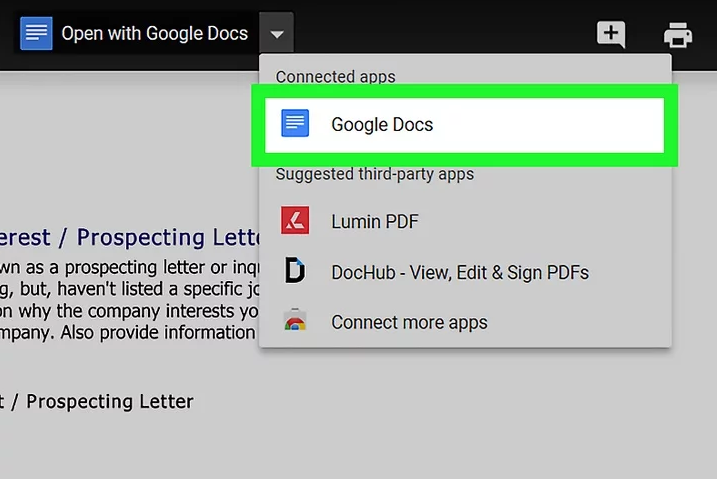
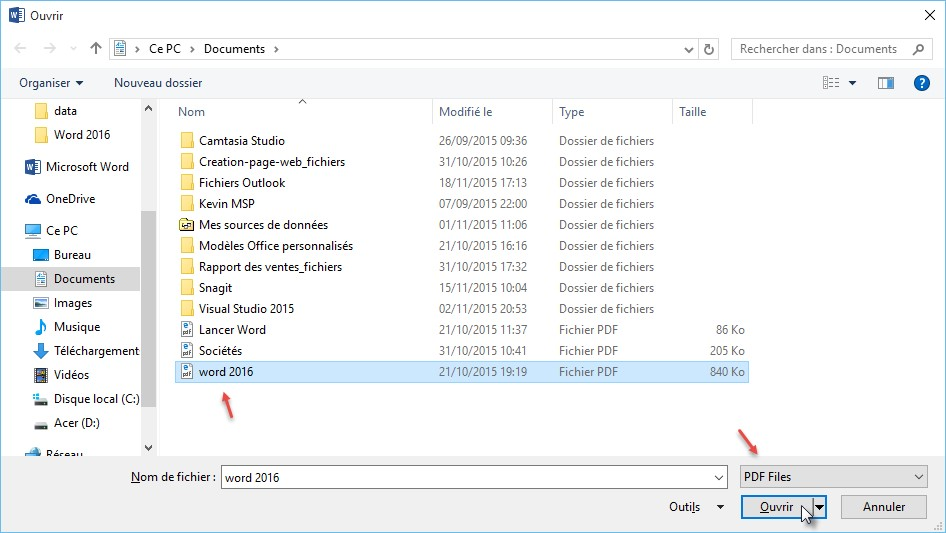
Microsoft Word possède une astuce cachée: Fichier > Ouvrir et sélectionnez votre PDF. Word tente de le convertir en fichier.docx modifiable. Google Docs fait quelque chose de similaire – chargez-le sur Drive, puis choisissez Ouvrir avec Google Docs.
Méthodes de conversion intégrées :
1. Dans Microsoft Word: Fichier > Ouvrir, recherchez votre PDF, sélectionnez-le et suivez l’invite de conversion.
Ouvrir des fichiers PDF dans Word
2. Dans Google Docs: Chargez le PDF sur Google Drive, cliquez droit sur le fichier et choisissez « Ouvrir avec Google Docs ».
ouvrir avec google docs
Les deux gèrent correctement les PDF natifs simples. Mais avec des tableaux, des colonnes ou du contenu numérisé, le résultat est souvent décevant. Ils ne disposent pas d’OCR réel, donc le texte basé sur image reste bloqué sous forme d’images.
Pros:
  • Déjà inclus avec les comptes Office ou Google
  • Aucun logiciel supplémentaire à installer
  • Pratique pour des conversions rapides et simples

Cons:

  • Capacités OCR limitées pour les documents numérisés
  • La mise en page se casse souvent sur les layouts complexes
  • Pas de traitement par lots pour plusieurs fichiers

Ces solutions sont acceptables si vous avez déjà Office ou Google et que vous avez juste besoin d’un travail rapide. Pour les fichiers difficiles, un convertisseur dédié donne bien meilleurs résultats.

Quand les méthodes gratuites ne suffisent plus

Les outils gratuits produisent souvent du texte brouillé, des tableaux cassés, des images manquantes ou des caractères illisibles – surtout avec les PDF numérisés. Les documents à plusieurs colonnes et les formulaires survivent rarement intacts.
Dès que vous passez plus de temps à corriger les erreurs qu’à gagner du temps, il est temps de passer à un vrai outil de bureau avec OCR performant et gestion intelligente de la mise en page.

Solution professionnelle: Renee PDF Aide pour une conversion précise en Word modifiable

1. Pourquoi passer à un convertisseur OCR de bureau

Si vous devez convertir un PDF en Word modifiable avec une précision professionnelle, les solutions de bureau sont la réponse. Elles fonctionnent en local, vos documents sensibles restent sur votre ordinateur. Aucune limite de taille de fichier. Meilleure conservation de la mise en page. Et conversion par lots pour traiter plusieurs fichiers en même temps.
Renee PDF Aide propose une technologie OCR avancée, des vitesses de conversion jusqu’à 80 pages par minute et une excellente prise en charge des PDF natifs comme numérisés. Il gère les mises en page complexes, les tableaux et même les formulaires XFA (utilisés par les banques et administrations).
Renee PDF Aide – Outil puissant de conversion et d’édition PDF (100 pages gratuites)Renee PDF Aide pour convertir et éditer le document PDF

Support de divers formats Convertir le fichier PDF en Word/Excel/PPT/Text/Html/Epub/Image/etc.

Diverses fonctionnalités d’édition Chiffrer/Déchiffrer/Fusionner/Diviser/Ajouter un filigrane.

Fonction OCR : extrait le texte des PDF scannés, des images et des polices intégrées

Vitesse rapide d’édition et de conversion Editer et convertir simultanément plusieurs fichiers.

Compatibilité : Windows 11/10/8/8.1/Vista/7/XP/2000

Support de divers formats Convertir le fichier PDF en Word/Excel/PPT/Text/Html/Epub/Image/etc.

Fonction OCR : extrait le texte des PDF scannés, des images et des polices intégrées

Compatibilité : Windows 11/10/8/8.1/Vista/7/XP/2000

TéléchargerTéléchargerDéjà 13811 personnes l’ont téléchargé !
En plus de la conversion, il permet aussi d’optimiser, réparer, fusionner, diviser et chiffrer les PDF – le tout dans une interface simple et intuitive.

2. Pour qui Renee PDF Aide est-il fait ?
C’est la solution idéale pour les professionnels qui gèrent des contrats, les juristes travaillant sur des fichiers sensibles, les étudiants convertissant des manuels numérisés et les administrateurs traitant des formulaires en masse. Il fonctionne aussi bien avec les PDF natifs simples que les documents numérisés complexes.
Compatible avec Windows 11/10/8.1/8/7/Vista/XP/2000 (32 et 64 bits). Version d’essai gratuite disponible sans filigrane pour un usage quotidien.

Guide étape par étape: Convertir plusieurs PDF en Word modifiable avec Renee PDF Aide

1. Avant de commencer: Déterminez si vous avez besoin de l’OCR

Ouvrez votre PDF et essayez de sélectionner du texte. Si vous pouvez copier les mots facilement, c’est un fichier natif – pas besoin d’OCR. Si vous ne pouvez pas sélectionner le texte ou qu’il paraît pixelisé, activez l’OCR pour ce document numérisé.

2. Processus de conversion (Quatre étapes principales)

Une fois que vous savez si vous avez besoin de l’OCR, suivez ces quatre étapes pour convertir votre PDF en document Word modifiable.
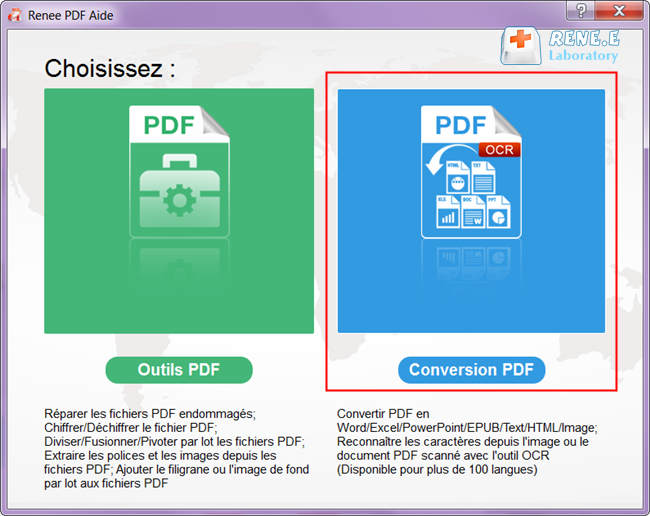
① Ouvrez Renee PDF Aide et sélectionnez « Convertir PDF ».
télécharger maintenant
sélectionner pour convertir pdf avec renee pdf converter
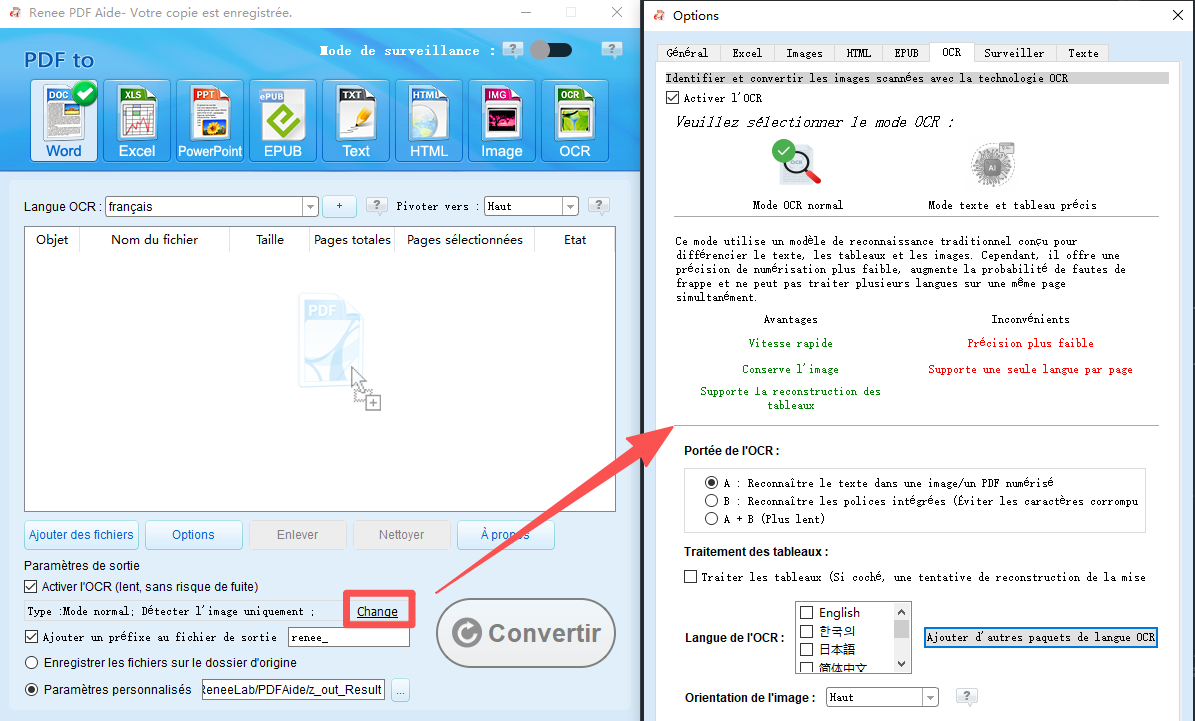
② Choisissez Word comme format de sortie. Pour les PDF numérisés, cochez « Activer l’OCR ».
comment éditer un pdf numérisé avant conversion avec renee pdf converter
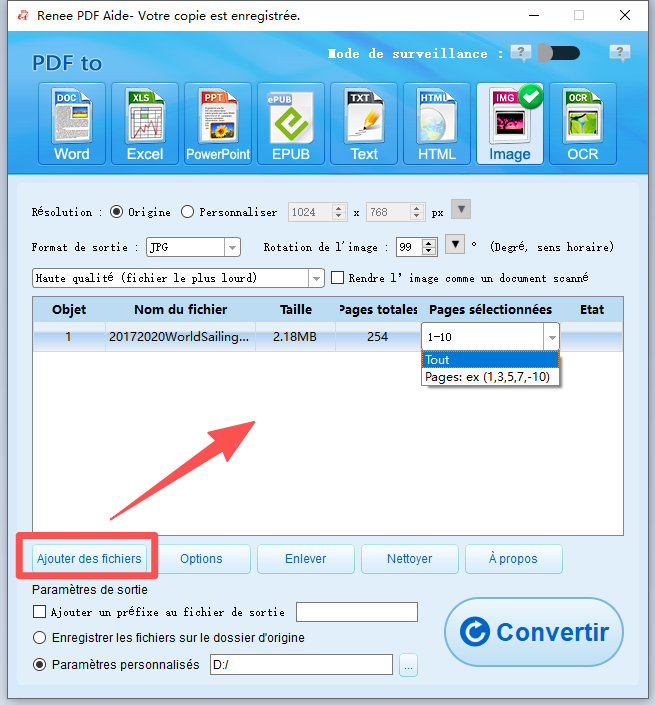
③ Cliquez sur le bouton « Ajouter des fichiers » pour charger vos PDF (conversion par lots prise en charge). Utilisez « Pages sélectionnées » si vous ne voulez convertir que certaines pages.
ajouter un fichier pdf et convertir en image
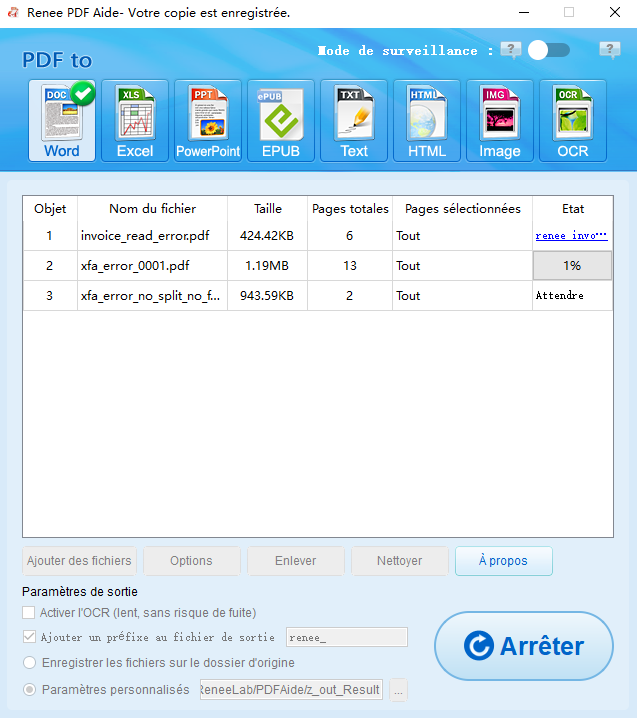
④ Appuyez sur le bouton « Convertir ». Vérifiez la colonne « Statut » pour accéder à vos nouveaux fichiers Word modifiables.
résultat de conversion pdf en word

3. Comprendre les modes OCR (Pour les PDF numérisés)

Renee PDF Aide propose trois modes OCR :
  • Mode A: Idéal pour le texte dans les images ou documents numérisés. Choisissez la bonne langue pour une meilleure précision.
  • Mode B: Gère les polices intégrées qui provoquent des caractères brouillés.
  • Mode A+B: Détecte et traite automatiquement le contenu mixte. Plus lent, mais plus complet.
Pour la plupart des documents numérisés, utilisez le Mode A.

4. Astuces de pro pour une qualité optimale

Testez d’abord une page avant de traiter tout le document. Choisissez la bonne langue dans les paramètres OCR. Utilisez le bouton Options pour affiner la sortie. Pour les gros lots, traitez par petits groupes si nécessaire. Et activez toujours l’OCR pour les PDF basés sur image – ne le sautez pas.

Comparaison des méthodes: Choisir le bon outil selon votre PDF

La meilleure façon de convertir un PDF en Word modifiable dépend du type de fichier et de ce qui compte le plus pour vous. Voici comment les options se comparent :
Type de PDFMéthode recommandéePrécision attendueConfidentialitéCoût

Natif simple

En ligne ou Word

Bonne

Faible

Gratuit

Mise en page complexe

Renee PDF Aide

Élevée

Élevée

Essai / Payant

Numérisé/image

Renee PDF Aide (OCR)

Élevée

Élevée

Essai / Payant

En masse / Sensible

Renee PDF Aide

Élevée

Élevée

Essai / Payant

Pour la précision, la confidentialité et la gestion des fichiers complexes, Renee PDF Aide offre le meilleur équilibre global.

FAQ

Puis-je convertir un PDF numérisé en Word modifiable sans tout retaper ?

Oui. Activez l’OCR dans Renee PDF Aide, il reconnaît le texte des images pour que vous puissiez éditer normalement.

Est-ce sûr d’envoyer des PDF confidentiels sur des convertisseurs en ligne gratuits ?

Généralement non. Pour tout document sensible, utilisez un outil de bureau comme Renee PDF Aide qui garde tout sur votre ordinateur.

Pourquoi mon fichier Word converti affiche-t-il des symboles bizarres ou du texte illisible ?

Cela arrive généralement avec les PDF numérisés ou un mauvais réglage de langue OCR. Choisissez le bon mode et la bonne langue dans Renee PDF Aide pour corriger le problème.

Quelle est la différence entre convertir un PDF natif et un PDF numérisé ?

Les PDF natifs contiennent déjà du vrai texte et se convertissent assez facilement. Les PDF numérisés nécessitent l’OCR pour transformer les lettres en images en caractères modifiables.

Renee PDF Aide permet-il la conversion par lots de plusieurs PDF ?

Oui. Ajoutez plusieurs fichiers et il les convertit ensemble – cela fait gagner énormément de temps sur les gros travaux.
Renee PDF Aide – Outil puissant de conversion et d’édition PDF (100 pages gratuites)Renee PDF Aide pour convertir et éditer le document PDF

Support de divers formats Convertir le fichier PDF en Word/Excel/PPT/Text/Html/Epub/Image/etc.

Diverses fonctionnalités d’édition Chiffrer/Déchiffrer/Fusionner/Diviser/Ajouter un filigrane.

Fonction OCR : extrait le texte des PDF scannés, des images et des polices intégrées

Vitesse rapide d’édition et de conversion Editer et convertir simultanément plusieurs fichiers.

Compatibilité : Windows 11/10/8/8.1/Vista/7/XP/2000

Support de divers formats Convertir le fichier PDF en Word/Excel/PPT/Text/Html/Epub/Image/etc.

Fonction OCR : extrait le texte des PDF scannés, des images et des polices intégrées

Compatibilité : Windows 11/10/8/8.1/Vista/7/XP/2000

TéléchargerTéléchargerDéjà 13811 personnes l’ont téléchargé !

Commentaires des utilisateurs

Page 1

Laisser un commentaire


Votre commentaire a été soumis et est en attente de modération.