author avatar
    Chef de produit sénior
Dernière mise à jour par Nathan Morel le 27 novembre 2025

Résumé
Réinitialisez facilement votre PC Panasonic sans mot de passe grâce à des méthodes simples et sécurisées. Ce guide vous accompagne pas à pas pour déverrouiller, effacer et restaurer votre Toughbook ou tout autre modèle, même en cas de blocage total. Donnez une nouvelle vie à votre ordinateur dès maintenant !



Mot de passe oublié sur votre ordinateur portable Panasonic et impossible d’accéder à votre Let’s Note ou notebook de la série Toughbook/FZ ? Vous n’êtes pas seul — de nombreux propriétaires d’ordinateurs portables Panasonic rencontrent ce problème, que ce soit après l’achat d’un appareil d’occasion ou simplement en égarant leurs identifiants de connexion. La bonne nouvelle, c’est que vous pouvez soit réinitialiser le mot de passe Windows, soit effectuer une restauration complète d’usine sans vous connecter, pour redonner à la machine un état neuf et un nouveau départ.
Dans ce guide, nous vous montrons des méthodes étape par étape adaptées aux Panasonic Toughbooks, en priorisant la sécurité des données, et nous présentons Renee PassNow, un outil local puissant qui supprime ou réinitialise les mots de passe hors ligne sans perte de données — rendant plus facile et sécurisé le déverrouillage ou la réinitialisation de votre PC.
Ordinateur portable Panasonic
Voici quelques raisons courantes pour lesquelles vous pourriez avoir besoin de réinitialiser votre ordinateur portable ou PC Panasonic sans mot de passe :
Identifiants de connexion oubliés: Vous avez défini un mot de passe solide il y a longtemps et maintenant il vous échappe, vous bloquant l’accès à des fichiers importants ou au travail.
Problèmes avec un appareil d’occasion: Acheté un Toughbook d’occasion avec le mot de passe de l’ancien propriétaire encore actif, le rendant inutilisable jusqu’à l’effacement.
Problèmes système ou malwares: Votre ordinateur portable est lent à cause de virus ou de conflits logiciels, et une réinitialisation est la solution la plus rapide sans accès.
Vente ou recyclage de l’appareil: Vous voulez effacer toutes les données personnelles de manière sécurisée avant de le transmettre, mais vous ne pouvez pas vous connecter normalement pour le faire.
Verrou BIOS issu d’une utilisation en entreprise: Courant dans les modèles ex-militaires ou professionnels, où les fonctionnalités de sécurité bloquent même les démarrages basiques.

Avant de réinitialiser: Déverrouillez et sauvegardez avec un outil Windows local

Avant de plonger dans les réinitialisations, abordons l’évidence: si votre objectif principal est simplement de contourner le mot de passe sans tout effacer, des outils comme les suppresseurs de mots de passe peuvent vous y faire accéder en premier. Ainsi, vous pouvez sauvegarder des documents ou photos importants avant d’opter pour une réinitialisation d’usine. Une fois cet obstacle franchi, la réinitialisation devient un jeu d’enfant.

Partie 1: Déverrouillez d’abord votre ordinateur portable Panasonic: Utilisation de Renee PassNow

Si vous êtes bloqué à cause d’un mot de passe administrateur Windows oublié ou d’un verrou BIOS sur votre Panasonic Toughbook, passer directement à une réinitialisation d’usine pourrait sembler extrême — surtout si vous avez des données précieuses à l’intérieur. C’est là que Renee PassNow entre en jeu comme un sauveur. Cet outil de récupération Windows polyvalent vous permet de réinitialiser ou de supprimer les mots de passe de connexion pour les comptes locaux, administrateurs, et même ceux liés à Microsoft, tout sans indices ou configuration préalable. Aucun risque de perte de données pendant le processus, et il fonctionne hors ligne pour la confidentialité.
Compatible avec tout, de Windows XP à Windows 11, il fonctionne parfaitement sur toutes les principales lignes d’ordinateurs portables Panasonic — y compris la série Let’s Note et la série robuste Toughbook/FZ, souvent déployées avec une sécurité de niveau entreprise. Des fonctionnalités pratiques comme le Transfert de données vous permettent de copier des fichiers vers un disque externe même si Windows ne démarre pas. Et en 2025, la dernière version prend en charge les réinitialisations de PIN sur Windows 10/11 et peut gérer les disques chiffrés BitLocker en demandant la clé de récupération.
Renee PassNow - Logiciel de réinitialisation du mot de passeRenee PassNow peut réinitialiser le mot de passe Windows

Réinitialiser le mot de passe Windows oublié Débloquer le compte de session Windows dont le mot de passe est perdu ou oublié.

Récupérer des fichiers sans Windows Il est possible de retrouver les fichiers supprimés lors du crash de Windows.

Transférer les fichiers Avant de réparer les erreurs, il est recommandé de transférer les fichiers importants à un autre disque dur.

Créer un nouveau compte administrateur Afin d'obtenir tout droit d'administrateur, il faut créer un compte administrateur.

Réparer les erreurs de démarrage Pour les erreurs MBR et 0xc00000e, cet outil permet de les résoudre.

Réinitialiser le mot de passe Windows oublié Pour Windows 10, 8.1, 8, 7, Vista et XP

Récupérer des fichiers sans Windows Retrouver les fichiers supprimés lors du crash de Windows

Transférer les fichiers Transférer les fichiers importants à un autre disque dur

TéléchargerTéléchargerDéjà 31800 personnes l’ont téléchargé !

Remarque : Après l'activation du programme, il est nécessaire de créer à nouveau une clé USB ou un CD bootable.

Astuces : Si votre compte est un compte Microsoft, Renee PassNow le convertit en compte local pendant la réinitialisation. Vous devrez le reconnecter ensuite pour une synchronisation complète.
Pour utiliser Renee PassNow afin de contourner le mot de passe sur votre ordinateur portable Panasonic (permettant une réinitialisation d’usine sécurisée plus tard), suivez ces étapes :
Étape 1: Téléchargez et installez Renee PassNow
Procurez-vous-le sur le site officiel depuis un autre ordinateur accessible. Choisissez la version correspondant à votre OS — c’est simple et rapide.
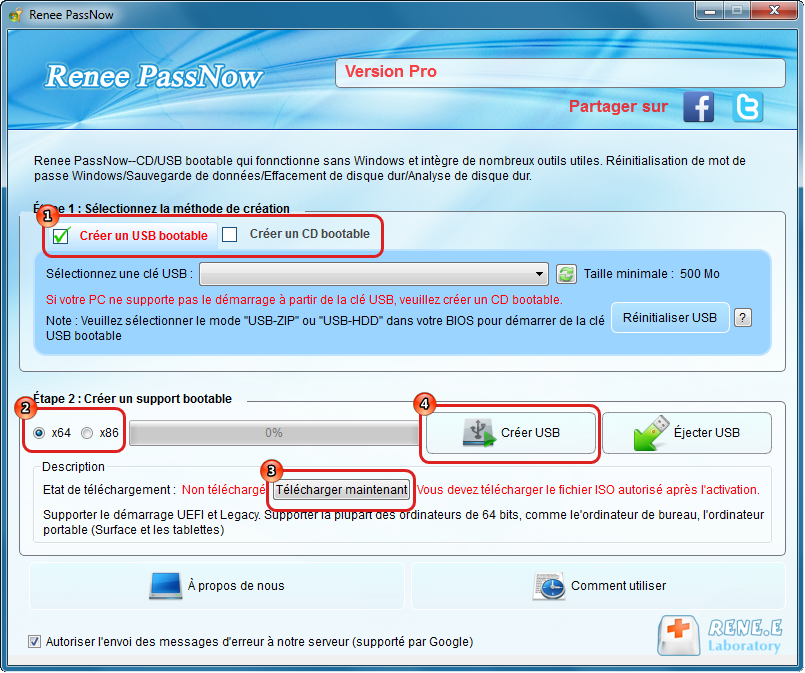
Étape 2: Créez un USB ou CD/DVD bootable
Ouvrez le logiciel, branchez une clé USB ou insérez un disque vierge, et sélectionnez l’option de support bootable. Le guide à l’écran vous accompagne pour graver l’outil de récupération — cela prend généralement quelques minutes.
Création d’un USB bootable avec Renee PassNow pour la réinitialisation de mot de passe
Étape 3: Démarrez votre ordinateur portable Panasonic verrouillé depuis le support
Insérez l’USB ou le disque dans votre Toughbook. Redémarrez et entrez dans le BIOS (appuyez répétitivement sur F2 ou Suppr au logo Panasonic jusqu’à l’apparition du menu de configuration). Définissez l’ordre de démarrage pour prioriser l’USB/CD en premier. Par exemple, sur un CF-54: Appuyez sur F2 au logo Panasonic, allez à l’onglet Boot, et déplacez l’USB en haut.
Raccourcis de démarrage courants pour les Toughbooks Panasonic :
Série de modèlesTouche d’entrée BIOSTouche de menu de démarrage
Tous les Toughbook (CF-31, CF-54, CF-19, CF-33/FZ-33, FZ-40, FZ-55)F2 (parfois Suppr sur les modèles plus anciens)F12
Tous les Let’s Note (FV4, SR4, séries LX/AX/RZ)F2F12
En résumé, F2 est la touche universelle d’entrée BIOS sur les ordinateurs portables Panasonic sous Windows, tandis que F12 ouvre le menu de démarrage. Sur les modèles Toughbook plus anciens, Suppr peut aussi fonctionner pour l’accès BIOS. Ces méthodes assurent un fonctionnement cohérent sur toutes les principales lignes d’ordinateurs portables Panasonic.
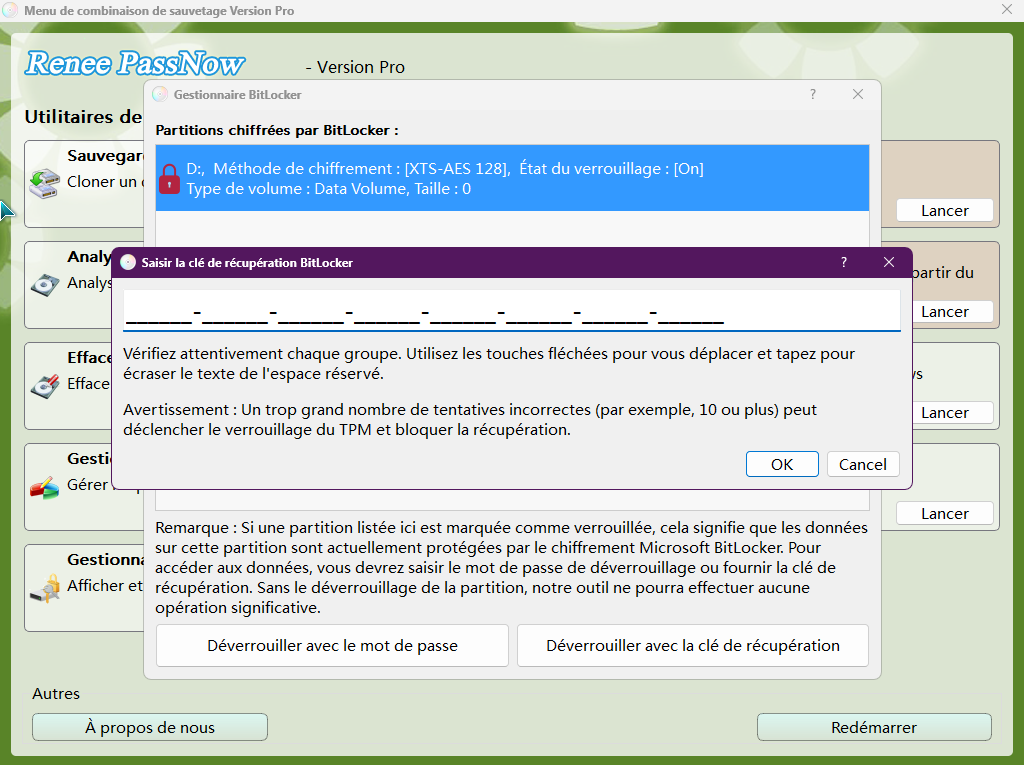
Étape 4 : (Optionnel) Utilisez le Gestionnaire BitLocker pour déverrouiller votre disque système
Si PassNow détecte que le disque système de votre ordinateur est chiffré avec BitLocker, une invite apparaîtra vous demandant d’entrer le mot de passe BitLocker correct ou la clé de récupération BitLocker.
Déverrouiller le système en utilisant le gestionnaire BitLocker fourni par PassNow
Mot de passe BitLocker: Sous Windows 10, c’est généralement le mot de passe que vous avez défini lors de l’activation du chiffrement BitLocker. Sous Windows 11, la méthode de déverrouillage est habituellement le mot de passe ou le PIN de votre compte Microsoft.
Clé de récupération: Si vous avez complètement oublié votre mot de passe de compte, il y a de fortes chances que vous ne vous souveniez pas non plus du mot de passe BitLocker. Dans ce cas, vous aurez besoin de la clé de récupération BitLocker. Si votre PC est lié à un compte Microsoft, vous pouvez récupérer la clé de récupération en ligne — même si vous ne l’avez pas sauvegardée manuellement. Apprenez comment trouver et utiliser votre clé de récupération BitLocker ici.
Remarque: L’édition Basic ne prend pas en charge BitLocker.
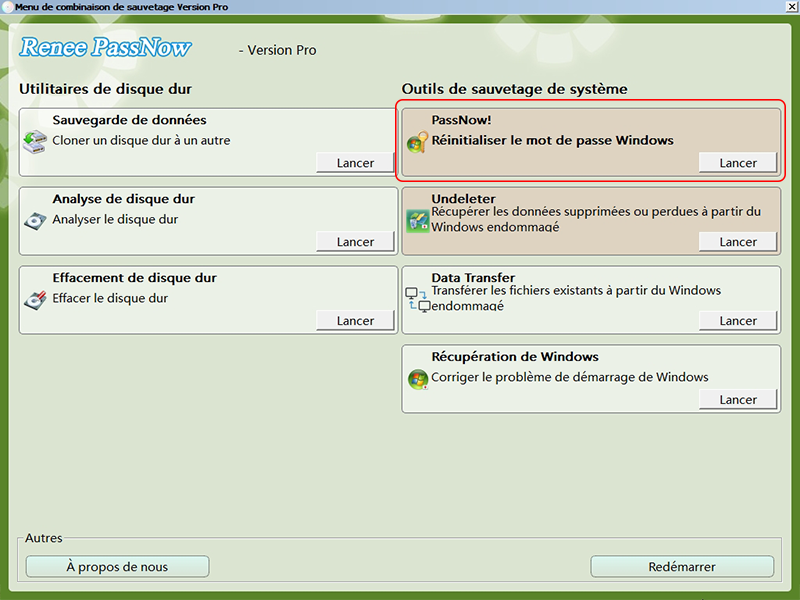
Étape 5: Sélectionnez la fonction de réinitialisation de mot de passe Une fois chargé, choisissez « PassNow ! » depuis l’interface principale.
Interface principale de Renee PassNow après démarrage
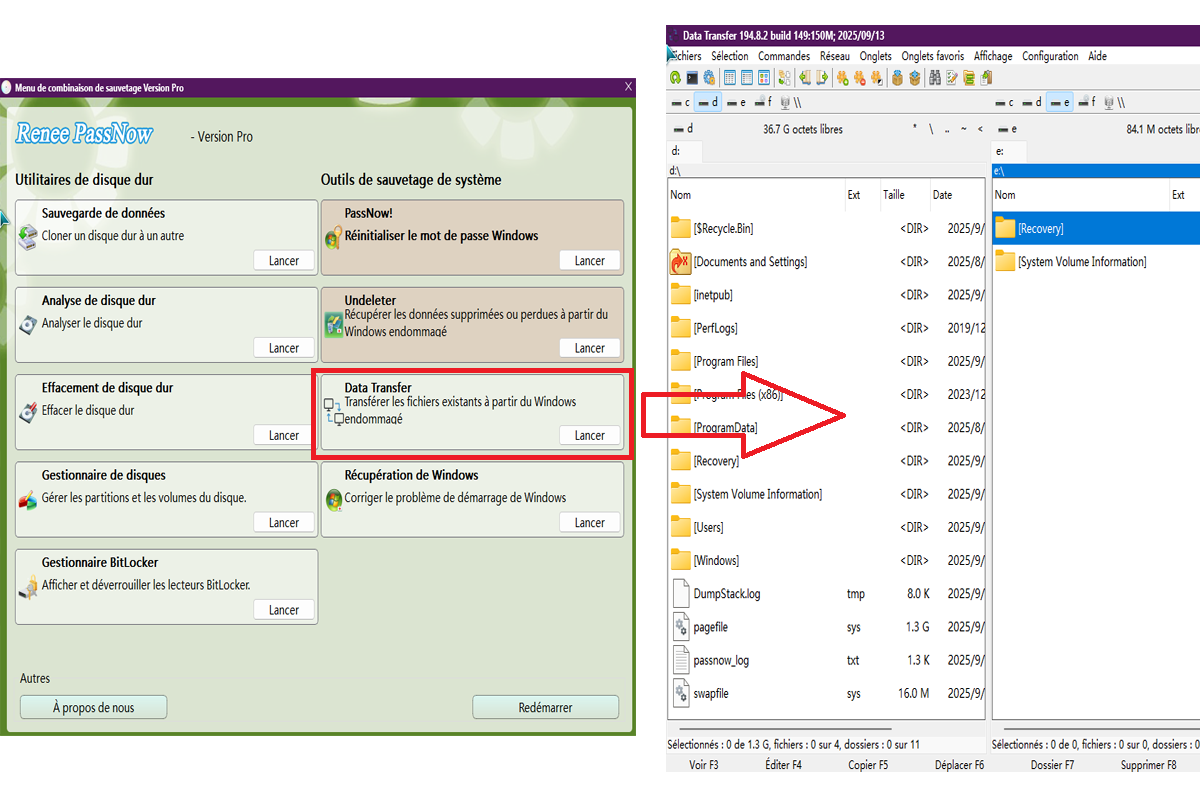
Astuces: En plus de la suppression du mot de passe, Renee PassNow propose une fonction de Transfert de données qui vous permet d’accéder et de copier des fichiers depuis votre disque dur — sans démarrer Windows. C’est particulièrement utile avant une réinitialisation d’usine, vous permettant de sauvegarder des données importantes en masse même si le système est verrouillé ou ne démarre pas.
Fonction Transfert de données dans Renee PassNow
Étape 6: Réinitialisez le mot de passe ou le PIN
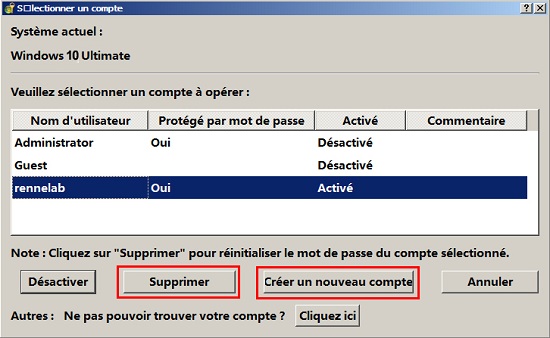
Sélectionnez votre compte verrouillé dans la liste et cliquez sur « Supprimer ». Il s’occupe du reste en quelques secondes.
Sélection du compte utilisateur dans Renee PassNow
Remarque: La dernière version de PassNow prend en charge l’effacement des mots de passe PIN sous Windows 10/11.
Étape 7: Redémarrez et accédez
Éjectez le support, redémarrez, et connectez-vous sans mot de passe. Vous êtes maintenant prêt à réinitialiser d’usine si vous le souhaitez — ou simplement à utiliser votre ordinateur portable tel quel !
Avec le mot de passe écarté grâce à Renee PassNow, vous pouvez maintenant explorer les options de réinitialisation d’usine complète sans barrières. Cet outil excelle pour les corrections rapides, mais si vous préférez une alternative gratuite, considérez Offline NT Password & Registry Editor — un utilitaire open-source gratuit qui démarre depuis une USB pour éditer le registre Windows et effacer les mots de passe, idéal pour les Toughbooks plus anciens avec des verrous basiques. Pour des réinitialisations plus complètes, passons aux méthodes principales ci-dessous.
Renee PassNow - Logiciel de réinitialisation du mot de passeRenee PassNow peut réinitialiser le mot de passe Windows

Réinitialiser le mot de passe Windows oublié Débloquer le compte de session Windows dont le mot de passe est perdu ou oublié.

Récupérer des fichiers sans Windows Il est possible de retrouver les fichiers supprimés lors du crash de Windows.

Transférer les fichiers Avant de réparer les erreurs, il est recommandé de transférer les fichiers importants à un autre disque dur.

Créer un nouveau compte administrateur Afin d'obtenir tout droit d'administrateur, il faut créer un compte administrateur.

Réparer les erreurs de démarrage Pour les erreurs MBR et 0xc00000e, cet outil permet de les résoudre.

Réinitialiser le mot de passe Windows oublié Pour Windows 10, 8.1, 8, 7, Vista et XP

Récupérer des fichiers sans Windows Retrouver les fichiers supprimés lors du crash de Windows

Transférer les fichiers Transférer les fichiers importants à un autre disque dur

TéléchargerTéléchargerDéjà 31800 personnes l’ont téléchargé !

Remarque : Après l'activation du programme, il est nécessaire de créer à nouveau une clé USB ou un CD bootable.

Partie 2: Comment réinitialiser un PC Panasonic d’usine

Une fois déverrouillé (ou si vous avez seulement un problème BIOS), la réinitialisation d’usine restaure votre Toughbook à son état d’origine. Ci-dessous, nous avons compilé un tableau pratique résumant les méthodes principales. Cet aperçu vous aide à choisir la meilleure en fonction de votre modèle, version Windows et situation — que ce soit un effacement logiciel rapide ou une aide officielle :
Notez que toutes les méthodes effaceront les données, utilisez donc la fonction Transfert de données de Renee PassNow en premier si possible.
🔧 Méthode📋 Étapes💻 Modèles / Versions Windows applicables🎯 Meilleur cas d’utilisation🔑 Mot de passe / BitLocker nécessaire ?
Réinitialisation via les Paramètres WindowsConnectez-vous → Paramètres → Mise à jour et sécurité → Récupération → Réinitialiser ce PCToughbook CF-54, CF-33 ; Let’s Note séries FV/SR ; Windows 10/11Correction de problèmes logiciels ou malwares quand vous pouvez encore vous connecter✅ Oui (connexion Windows requise ; clé BitLocker si chiffré)
Maj + Redémarrer (Écran de verrouillage)À l’écran de verrouillage → Maintenez Maj → Cliquez Redémarrer → Dépannage → Réinitialiser ce PCLa plupart des Toughbooks (CF-31, CF-54) et modèles Let’s Note ; Windows 8+Récupération rapide quand bloqué mais pouvant atteindre l’écran de verrouillage✅ Oui, BitLocker peut encore demander
Partition de récupérationEntrez BIOS (F2/Suppr) → Sélectionnez option de récupérationToughbooks plus anciens (CF-19, CF-31, CF-52) et Let’s Note LX/AX/RZ ; Windows 7/8/10Restauration complète d’usine si partition de récupération intacte❌ Aucun mot de passe nécessaire ; clé BitLocker si chiffré
Contactez le support PanasonicVisitez le site de support ou appelez → Fournissez preuve → Obtenez réinitialisation guidée ou support de récupérationTous les modèles Toughbook/FZ et Let’s Note ; Toute version WindowsCas de garantie, récupération officielle, ou appareils d’occasion sans confiance en bricolage❌ Aucun mot de passe requis ; support de récupération officiel fourni après vérification
Installation propre de média WindowsTéléchargez outil USB Microsoft → Démarrez → Supprimez partitions → Réinstallez WindowsTous les modèles Toughbook/FZ et Let’s Note ; esp. plus récents FZ-40, FZ-55, FV4 ; Windows 10/11Idéal pour partitions corrompues ou quand un effacement complet est nécessaire Toutes les données seront perdues ; ❌ Aucun mot de passe requis ; clé BitLocker si demandé
Ces méthodes couvrent la plupart des situations, des options logicielles simples à l’assistance professionnelle. Décomposons-les en détail pour plus de clarté, en commençant par la plus simple.

Méthode 1: Réinitialisation via les Paramètres Windows

C’est la plus directe si vous pouvez vous connecter. Remarque: Cela nécessite de se connecter à Windows en premier — si vous avez oublié le mot de passe, utilisez Renee PassNow de la section 1 pour l’effacer et obtenir l’accès. Idéal pour les modèles plus récents comme le CF-54 sous Windows 11, où vous voulez corriger les ralentissements sans outils externes.

Étapes

Étape 1 : Connectez-vous à Windows après avoir contourné le mot de passe.
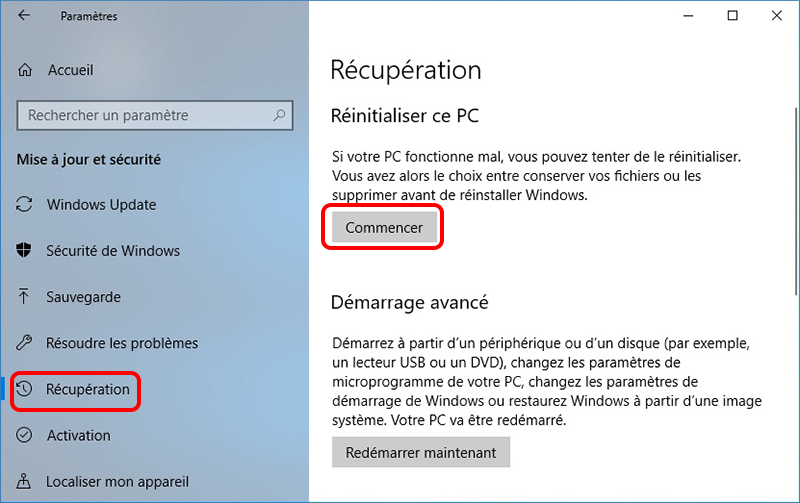
Étape 2 : Ouvrez les Paramètres (appuyez sur touche Windows + I). Allez à Mise à jour et sécurité (ou Système > Récupération sous Windows 11).
Sélectionner mise à jour et sécurité dans les paramètres Windows 10
Étape 3 : Sous Récupération, cliquez sur « Commencer » sous « Réinitialiser ce PC ».
Réinitialiser PC Windows 10
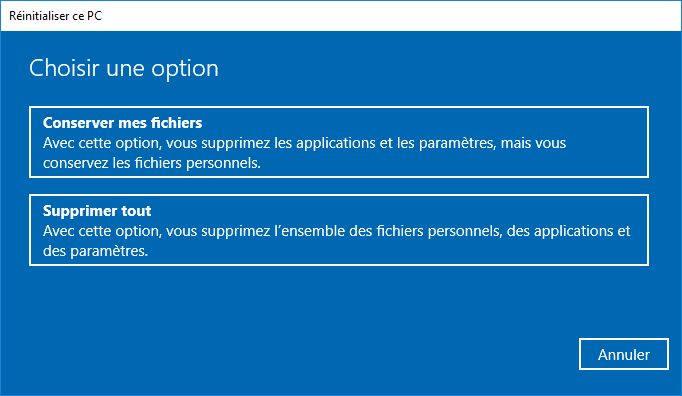
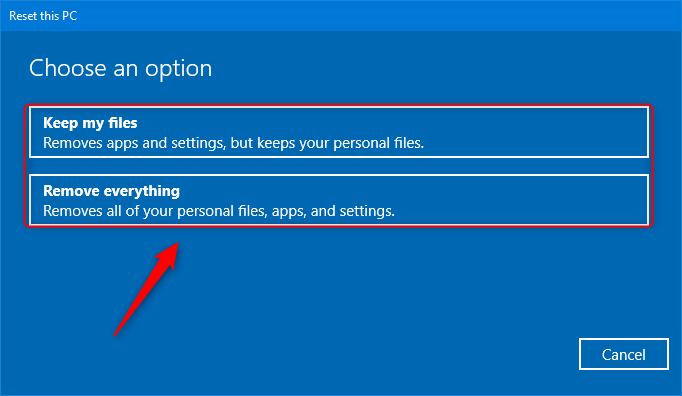
Étape 4 : Choisissez « Supprimer tout » pour effacer complètement et réinitialiser.
Sélectionner Conserver mes fichiers ou Supprimer tout lors de la réinitialisation PC Windows 10
Étape 5 : Sélectionnez comment réinstaller Windows (téléchargement cloud ou local).
Étape 6 : Confirmez et laissez-le s’exécuter — votre ordinateur portable redémarrera plusieurs fois.

Méthode 2: Maj + Redémarrer depuis l’écran de connexion pour entrer en Dépannage

Cette méthode vous permet d’entrer directement dans l’Environnement de récupération Windows (WinRE) depuis l’écran de connexion sans vous connecter. En utilisant Maj + Redémarrer, vous pouvez accéder rapidement aux options de récupération pour réinitialiser le PC et supprimer toutes les données, ce qui est particulièrement utile pour les scénarios de blocage ou les effacements rapides sur des modèles comme le CF-31. Si la protection BitLocker est activée, la clé de récupération sera requise, que vous pouvez récupérer depuis votre compte Microsoft en ligne.

Étapes

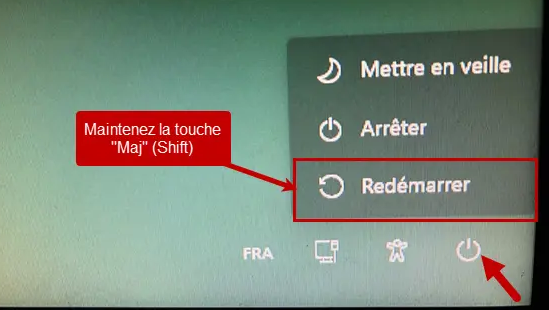
Étape 1 : À l’écran de verrouillage, cliquez sur l’icône Alimentation en bas à droite. Maintenez la touche Maj sur votre clavier. Tout en maintenant Maj, cliquez sur Redémarrer.
Accès alternatif si la touche Maj ne répond pas: À l’écran de verrouillage, cliquez sur l’icône Accessibilité (comme une horloge) et sélectionnez Clavier à l’écran. Utilisez-le pour simuler le maintien de Maj tout en cliquant sur Redémarrer.
Touche Maj et bouton Redémarrer
Étape 2 : L’ordinateur portable démarrera dans WinRE (options d’écran bleu).
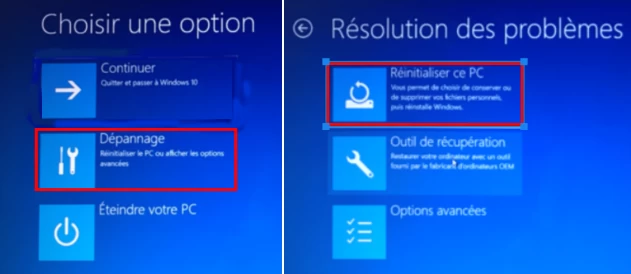
Étape 3 : Sélectionnez Dépannage > Réinitialiser ce PC.
Sélectionner Réinitialiser ce PC dans Dépannage
Étape 4 : Choisissez « Supprimer tout » et suivez les invites pour les options de réinstallation.
Supprimer tout
Étape 5 : Si demandé pour BitLocker, entrez la clé de récupération. Confirmez et attendez la fin du processus.
Astuce : Pour Win11, sélectionnez Téléchargement cloud pour les derniers correctifs — plus rapide en 2025.

Méthode 3: Utilisation de la partition de récupération

Cette méthode repose sur la partition de récupération intégrée que de nombreux ordinateurs portables Panasonic incluent. Quand elle est intacte, elle vous permet de restaurer le système aux paramètres d’usine sans besoin du mot de passe de connexion Windows. Elle est particulièrement utile pour les modèles Toughbook plus anciens sous Windows 7/8, bien que les appareils plus récents puissent nécessiter un support de récupération externe si la partition est manquante ou endommagée.
Idéal pour : Systèmes Windows 7/8 plus anciens avec partitions de récupération préinstallées.
Limitation : Les modèles Windows 10/11 plus récents peuvent nécessiter un USB de récupération si la partition est manquante ou endommagée.
Pour les appareils Panasonic avec une partition de récupération intacte, cette méthode restaure les paramètres d’usine sans nécessiter le mot de passe de connexion Windows.
Remarque : Les identifiants BIOS ou BitLocker peuvent encore être requis.

Étapes

Étape 1: Allumez votre ordinateur portable Panasonic et appuyez sur la touche d’entrée BIOS (généralement F2 ou Suppr) pendant le démarrage.
Étape 2: Dans le BIOS, localisez l’option de récupération (souvent sous l’onglet Exit, mais l’emplacement du menu varie selon le modèle).
Étape 3: Sélectionnez Réparer votre ordinateur et confirmez pour démarrer dans l’environnement de récupération.
BIOS Panasonic: Réparer votre ordinateur dans l’onglet Exit
Étape 4: Suivez l’assistant à l’écran pour effectuer une réinitialisation d’usine et effacer toutes les données.
Partition de récupération Panasonic
Étape 5: Si BitLocker est activé, entrez la clé de récupération quand demandé.
Étape 6: Le système réinstallera automatiquement Windows aux paramètres d’usine.
🔑 Raccourcis clavier par série d’ordinateurs portables Panasonic (peuvent varier légèrement) :

💻 Série Toughbook/FZ (ordinateurs portables et tablettes robustes)
• CF-19 (2006–2015): Appuyez sur F2 → Partition de récupération
• CF-31 (2010–2015): Appuyez sur F2 ou Suppr → Partition de récupération
• CF-52 (2008–2012): Appuyez sur F2 → Partition de récupération
• CF-53 (2011–2015): Appuyez sur F2 ou Suppr → Partition de récupération
• CF-54 (2015+): Appuyez sur F2 → Partition de récupération
• FZ-M1 (2014+): Appuyez sur F2 → Option de récupération
• FZ-G1 (2013+): Maintenez Volume + + Alimentation ou appuyez sur F2 → Option de récupération
• FZ-40 / FZ-55 (2020+): Appuyez sur F2 → Partition de récupération

📝 Série Let’s Note (ordinateurs portables légers pour professionnels, marché japonais)
• FV4 (2023+): Appuyez sur F2 → Partition de récupération
• SR4 (2023+): Appuyez sur F2 → Partition de récupération
• Séries LX / AX / RZ (années 2010+): Appuyez sur F2 → Partition de récupération

✨ Règle générale: Sur la plupart des ordinateurs portables Panasonic sous Windows, F2 entre dans le BIOS et les options de récupération, tandis que F12 ouvre le menu de démarrage. Les modèles Toughbook plus anciens peuvent aussi accepter Suppr pour l’entrée BIOS, et les appareils de style tablette utilisent souvent Alimentation + Volume +.

Gestion d’une partition de récupération perdue

Si la partition de récupération de votre Panasonic Toughbook est manquante ou corrompue (courant après des effacements de disque ou des mises à niveau), vous pouvez acheter ou télécharger un support de récupération. Visitez le support officiel de Panasonic à https://eu.connect.panasonic.com/fr/fr/toughbook/service-support pour des images spécifiques au modèle (par exemple, pour CF-31 ou CF-54). Les coûts varient de 18 à 45 €. Alternativement, utilisez l’outil de création de média de Microsoft pour une installation propre, mais cela ne restaurera pas les pilotes spécifiques à Panasonic — téléchargez-les après la réinitialisation depuis le site de support. Pour un démarrage plus sécurisé, utilisez la fonction Transfert de données de Renee PassNow pour sauvegarder les données en premier, car c’est un outil Windows local qui fonctionne hors ligne sans risquer les téléchargements en ligne.

Méthode 4: Contactez le support officiel de Panasonic

Si le bricolage n’est pas votre tasse de thé, dirigez-vous vers le site de support de Panasonic ou appelez leur hotline. Fournissez votre numéro de modèle et une preuve de propriété (numéro de série, reçu). Ils peuvent guider une réinitialisation à distance, envoyer un support de récupération, ou le gérer dans un centre de service. Des frais s’appliquent si hors garantie (45-90 € typiquement). Parfait pour tous les modèles, surtout si vous n’êtes pas sûr pour les manipulations matérielles.
Pour contacter le support Toughbook de Panasonic, visitez le site officiel à https://eu.connect.panasonic.com/fr/fr/toughbook/service-support, envoyez un e-mail à [email protected], ou appelez le +33 (0)1 73 44 31 74 pour l’assistance technique. Vous pouvez aussi utiliser le formulaire de contact sur le site de support pour de l’aide.
Support Panasonic Toughbook
Référence: https://eu.connect.panasonic.com/fr/fr/support/contact-us

Méthode 5: Installation propre utilisant un support d’installation Windows

Pour un contrôle ultime en 2025, surtout si les partitions de récupération sont corrompues (courant sur les Toughbooks Win11 mis à jour), créez un USB Windows bootable depuis le site de Microsoft. Cette méthode efface tout et réinstalle frais — parfait pour les appareils verrouillés BIOS sans accès au support.
Étape 1 : Sur un autre PC, téléchargez l’outil de création de média Windows approprié depuis le site de Microsoft.
* Liens de téléchargement ISO Windows (Windows 7–11)*
Version WindowsLien de téléchargementExigence
Windows 11https://www.microsoft.com/fr-fr/software-download/windows11Accès internet ; USB 8 Go+ ; TPM 2.0 requis pour l’installation
Windows 10https://www.microsoft.com/fr-fr/software-download/windows10Accès internet ; USB 8 Go+
Windows 8.1https://www.techworm.net/2023/03/download-windows-8-1-iso-files.htmlClé de produit requise ; USB 4 Go+
Windows 7 (SP1)Archive ISO HeiDoc.netRequiert une clé de produit valide ; utilisez avec Rufus pour créer USB bootable
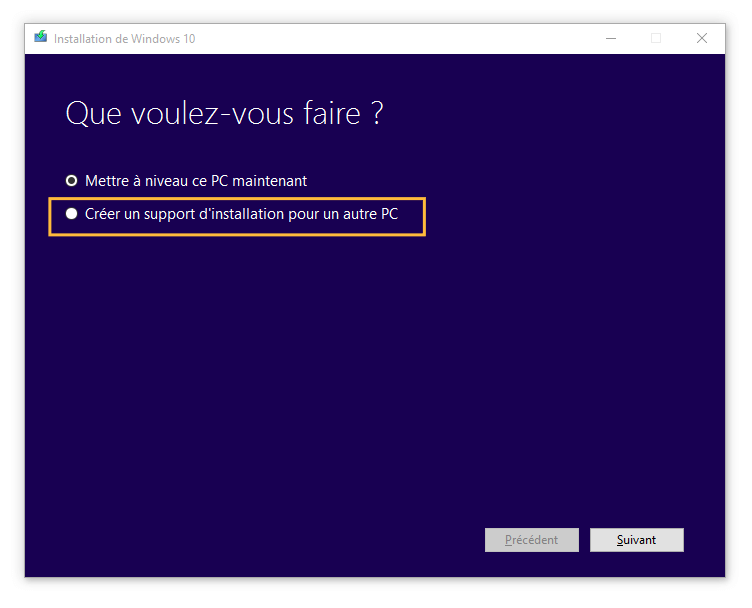
Étape 2 : Insérez une USB (8 Go+), exécutez l’outil, et sélectionnez « Créer un média d’installation pour un autre PC » > Clé USB.
Créer un média d’installation pour un autre PC
Étape 3 : Démarrez votre Toughbook depuis l’USB: Entrez dans le BIOS (F2/Suppr), définissez l’USB en premier dans l’ordre de démarrage.
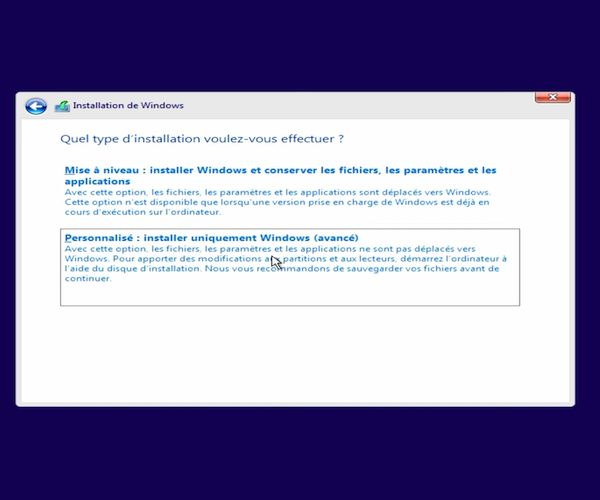
Étape 4 : Dans l’installation, choisissez « Personnalisé: Installer Windows uniquement (avancé) » — supprimez toutes les partitions sur le disque principal.
Personnalisé: Installer Windows uniquement
Étape 5 : Suivez les invites pour installer ; aucun mot de passe nécessaire car c’est une configuration fraîche.
Astuce : Si BitLocker vous demande, récupérez la clé depuis votre compte Microsoft sur account.microsoft.com/devices > Sélectionnez l’appareil > Clés BitLocker.

Astuce supplémentaire: Retrait de la batterie CMOS pour les réinitialisations BIOS

Une option supplémentaire à mentionner: le retrait de la batterie CMOS pour les réinitialisations BIOS. Cela implique d’ouvrir le boîtier, de retirer la batterie pile pendant 1-2 minutes (ou jusqu’à 30 minutes pour les cas tenaces) pour effacer les paramètres (y compris les mots de passe). Appuyez et maintenez le bouton d’alimentation pendant 10-60 secondes après le retrait pour décharger l’énergie résiduelle. Cependant, les taux de succès sont faibles en 2025 pour les modèles plus récents comme le CF-54 car les mots de passe sont stockés dans une mémoire non volatile. Cela comporte des risques comme endommager les composants par statique ou manipulation incorrecte, annuler les garanties, ou échouer sur les batteries soudées. Non recommandé pour les débutants — utilisez Renee PassNow pour des déverrouillages au niveau Windows plus sécurisés à la place.
En concluant ces méthodes, vous avez des options allant des déverrouillages logiciels rapides à l’aide professionnelle. Mais des questions persistent? Consultez notre FAQ ci-dessous pour plus de clarté.

Questions fréquemment posées

Est-il possible de réinitialiser mon Panasonic Toughbook d’usine sans perdre toutes les données ?

Pas entièrement — une vraie réinitialisation d’usine efface tout pour restaurer l’état d’origine. Cependant, si vous utilisez Renee PassNow en premier pour contourner le mot de passe, vous pouvez sauvegarder les fichiers via sa fonction Transfert de données avant de réinitialiser. Pour des réinitialisations partielles, essayez « Réinitialiser ce PC » de Windows avec l’option « Conserver mes fichiers » une fois déverrouillé.

Que faire si mon ordinateur portable Panasonic a un mot de passe BIOS qui bloque le démarrage ?

Les verrous BIOS sont courants sur les Toughbooks pour la sécurité. Sur les modèles plus anciens, retirer la batterie CMOS peut effacer les paramètres BIOS, mais les appareils plus récents stockent souvent les mots de passe dans une mémoire non volatile, rendant cette méthode inefficace. Des outils comme Renee PassNow sont conçus pour les réinitialisations de mots de passe de connexion Windows, pas pour les verrous BIOS. Si le mot de passe BIOS ne peut pas être effacé, le support Panasonic peut assister à une réinitialisation après preuve de propriété, assurant que les utilisateurs non autorisés ne puissent pas effacer ou accéder au système.

Puis-je utiliser ces méthodes sur des modèles Panasonic plus anciens comme le CF-18 ?

Oui, la plupart fonctionnent sur toutes les générations. Pour les vintage, Offline NT Password & Registry Editor excelle sur les systèmes de l’ère XP. Renee PassNow prend en charge jusqu’à XP aussi. Vérifiez simplement les touches de démarrage — les modèles plus anciens pourraient utiliser Suppr au lieu de F2.

La réinitialisation d’usine corrigera-t-elle les problèmes de performance sur mon PC Panasonic ?

Souvent oui, car elle supprime les logiciels inutiles, virus et encombrements. Mais si le matériel défaillit (par exemple, un HDD vieillissant dans un CF-31), une réinitialisation n’aidera pas — envisagez une mise à niveau. Mettez toujours à jour les pilotes après la réinitialisation via le site de Panasonic pour une vitesse optimale.

Quelles précautions dois-je prendre avant de réinitialiser sans mot de passe ?

Sauvegardez les données si possible en utilisant des outils externes — la fonction Transfert de données de Renee PassNow excelle ici, vous permettant de déplacer des fichiers depuis le disque dur même quand les mots de passe sont oubliés, assurant une meilleure sécurité des données. Déconnectez les périphériques pour éviter les conflits. Et pour les disques activés BitLocker, ayez votre clé de récupération prête — les comptes Microsoft la stockent en ligne. Pour voir votre clé de récupération BitLocker, connectez-vous à votre compte Microsoft sur account.microsoft.com/devices depuis un autre appareil, sélectionnez votre ordinateur portable Panasonic verrouillé, et vérifiez sous la section BitLocker pour la clé.

Combien de temps prend une réinitialisation d’usine sur un Panasonic Toughbook ?

Cela varie: 30-60 minutes pour les méthodes logicielles comme la Récupération Windows. Les réinitialisations matérielles ajoutent du temps de démontage. Utiliser Renee PassNow pour le déverrouillage initial accélère les choses en démarrant hors Windows pour effacer le mot de passe, afin que vous puissiez retirer l’USB bootable, redémarrer directement dans le système, et ensuite réinitialiser depuis Windows de manière plus efficace.

Comment gérer BitLocker sur les Toughbooks Win11 pendant la réinitialisation ?

BitLocker est courant sur les modèles entreprise. Vérifiez d’abord votre clé de récupération en ligne sur account.microsoft.com/devices (utilisez un autre appareil). Si perdue, la réinitialisation demandera une suspension — entrez la clé pour procéder. Pour la prévention, désactivez-le dans le BIOS avant de verrouiller la prochaine fois. En fin de compte, que vous soyez un technicien de terrain avec un CF-54 abîmé ou un utilisateur domestique avec un mot de passe oublié, ces étapes remettent votre Panasonic en action. Renee PassNow se distingue par sa facilité et sa sécurité des données — essayez-le pour un accès sans tracas !
Renee PassNow - Logiciel de réinitialisation du mot de passeRenee PassNow peut réinitialiser le mot de passe Windows

Réinitialiser le mot de passe Windows oublié Débloquer le compte de session Windows dont le mot de passe est perdu ou oublié.

Récupérer des fichiers sans Windows Il est possible de retrouver les fichiers supprimés lors du crash de Windows.

Transférer les fichiers Avant de réparer les erreurs, il est recommandé de transférer les fichiers importants à un autre disque dur.

Créer un nouveau compte administrateur Afin d'obtenir tout droit d'administrateur, il faut créer un compte administrateur.

Réparer les erreurs de démarrage Pour les erreurs MBR et 0xc00000e, cet outil permet de les résoudre.

Réinitialiser le mot de passe Windows oublié Pour Windows 10, 8.1, 8, 7, Vista et XP

Récupérer des fichiers sans Windows Retrouver les fichiers supprimés lors du crash de Windows

Transférer les fichiers Transférer les fichiers importants à un autre disque dur

TéléchargerTéléchargerDéjà 31800 personnes l’ont téléchargé !

Remarque : Après l'activation du programme, il est nécessaire de créer à nouveau une clé USB ou un CD bootable.

Commentaires des utilisateurs

Page 1

Laisser un commentaire


Votre commentaire a été soumis et est en attente de modération.