Transformer un relevé bancaire PDF en Excel: la méthode simple pour éditer vos tableaux
17 janvier 2026Valentin DURAND Développeur informatique en chef
Dernière mise à jour par Camille Lefevre le 17 janvier 2026
Résumé Découvrez comment transformer facilement vos relevés bancaires PDF en fichiers Excel pour mieux organiser et analyser vos comptes. Suivez notre guide pour connaître les outils essentiels, les démarches sécurisées et les règles à respecter afin de gérer vos finances en toute confiance.
Vous avez des difficultés à modifier votre relevé bancaire au format PDF? C’est un problème courant car la plupart des relevés sont verrouillés, ce qui rend leur exploitation fastidieuse. La bonne nouvelle est qu’avec les bons outils, vous pouvez les convertir pour modifier un relevé bancaire Excel en quelques minutes seulement, vous offrant ainsi un contrôle total pour trier, analyser et organiser vos finances.
Ce guide vous présente des méthodes claires, étape par étape, incluant des logiciels de bureau fiables comme Renee PDF Aide pour une conversion sécurisée et hors ligne. C’est la solution idéale pour établir un budget, suivre vos dépenses ou gérer vos finances personnelles, tout en conservant vos données en toute sécurité sur votre propre appareil.
Pourquoi les relevés bancaires sont-ils difficiles à modifier directement ?
Les relevés bancaires sont généralement fournis sous forme de fichiers PDF car les banques privilégient la sécurité et l’intégrité des documents. Le format PDF empêche les modifications accidentelles et garantit que le document s’affiche de la même manière pour tout le monde. De plus, certains relevés sont des images numérisées ou utilisent des formats spéciaux comme le XFA (courant dans les documents bancaires et administratifs), ce qui les rend encore plus difficiles à éditer.
Les éditeurs PDF classiques échouent souvent dans cette tâche: ils permettent parfois d’ajouter du texte ou des surbrillances, mais ils déstructurent les tableaux, décalent les colonnes ou transforment le tout en un désordre illisible lorsque vous tentez de modifier les détails des transactions. La modification directe fonctionne rarement bien et peut endommager la mise en page originale.
La méthode la plus fiable consiste à convertir d’abord le PDF vers Excel. Cela transforme les tableaux verrouillés en cellules modifiables tout en préservant au maximum la structure, vous permettant ainsi de trier, filtrer et analyser vos données sans frustration.
Comment modifier un relevé bancaire Excel en convertissant des fichiers PDF
L’approche la plus pratique et légale consiste à convertir votre relevé bancaire PDF en un fichier Excel. Une fois dans Excel, vous pouvez ajuster la mise en forme en toute sécurité, ajouter des notes ou organiser vos transactions pour votre usage personnel.
Gardez des attentes réalistes: la conversion fonctionne parfaitement pour les PDF textuels lisibles, mais les documents numérisés ou les mises en page complexes peuvent nécessiter un léger nettoyage après coup. L’objectif est d’obtenir des données claires et structurées avec lesquelles vous pouvez réellement travailler, et non une reproduction visuelle parfaite du design original.
Renee PDF Aide pour modifier un relevé bancaire Excel
Pour obtenir le meilleur équilibre entre puissance, confidentialité et facilité d’utilisation, nous recommandons vivement Renee PDF Aide. Il ne s’agit pas d’un simple convertisseur PDF, mais d’une solution logicielle complète conçue pour extraire des données complexes avec précision, ce qui en fait l’outil parfait pour transformer et modifier un relevé bancaire Excel. En tant que logiciel local pour Windows, il garantit que vos données financières sensibles restent sur votre ordinateur, évitant tout transfert vers des serveurs externes et offrant une confidentialité supérieure aux outils en ligne.
Il est particulièrement performant pour extraire des tableaux de PDF natifs et numérisés grâce à sa technologie OCR (Reconnaissance Optique de Caractères) avancée intégrée. Un avantage clé réside dans sa polyvalence. Il peut convertir vos tableaux PDF directement vers :
• Excel (*.xlsx)
• CSV (*.csv) (parfait pour les bases de données et l’analyse de données)
• Markdown (idéal pour la documentation ou les données d’entraînement IA)
• Fichiers TXT
• Documents Word éditables
•…et de nombreux autres formats.
Nouveauté 2026: Intégration avec des outils d’IA comme ChatGPT pour la catégorisation post-conversion. Copiez simplement vos données Excel et demandez: « Catégorise ces transactions par type ».
Comme il s’exécute localement sur votre machine, vos documents sensibles ne quittent jamais votre ordinateur, assurant une confidentialité totale de vos données.
Renee PDF Aide – La solution ultime de conversion PDF2Excel!
Polyvalent Convertissez facilement les XFA, les PDF multitables et scannés avec une précision OCR
Sécurisé Les conversions 100% locales garantissent zéro risque de fuite de données
Efficace Traitez en lot des dizaines de fichiers PDF en quelques secondes
Complet Convertissez facilement les PDF en Excel, PowerPoint, Texte, et bien plus encore
Économique Profitez de conversions PDF2Word illimitées GRATUITES
Polyvalent Convertissez facilement les XFA, les PDF multitables et scannés avec une précision OCR
Sécurisé Les conversions 100% locales garantissent zéro risque de fuite de données
Économique Profitez de conversions PDF2Word illimitées GRATUITES
Renee PDF Aide prend pleinement en charge le format XFA, une norme PDF spécialisée fréquemment utilisée par les banques et les organismes publics. À l’inverse, la plupart des outils de conversion qui ne sont pas compatibles avec le format XFA ne génèrent qu’une page d’erreur, comme illustré ci-dessous :
Pour commencer avec Renee PDF Aide et convertir votre relevé pour pouvoir modifier un relevé bancaire Excel, suivez ces étapes simples :
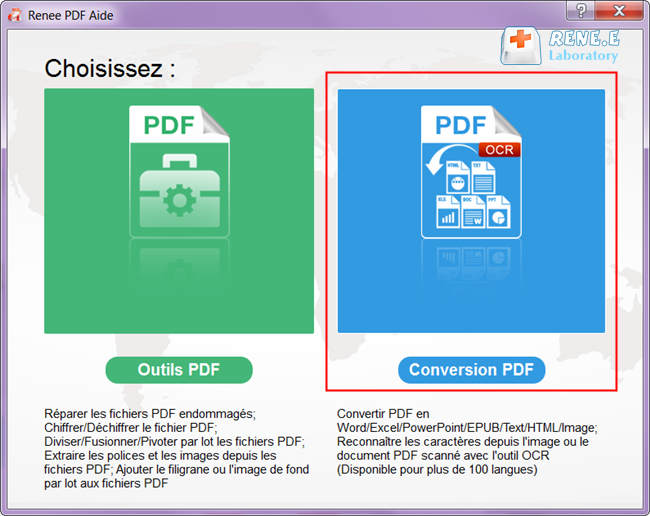
① Après avoir installé Renee PDF Aide, lancez le programme. Sélectionnez « Convertir PDF ».
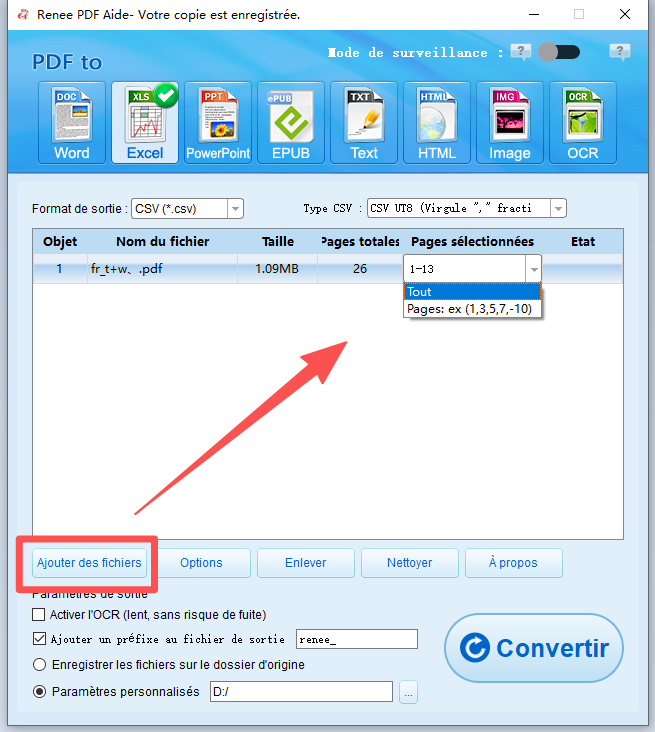
② Ajoutez les fichiers PDF à convertir en cliquant sur le bouton « Ajouter des fichiers ». Le logiciel prend en charge la conversion par lots, vous permettant d’importer plusieurs fichiers simultanément. Une fois ajoutés, les informations des fichiers apparaîtront dans la liste de conversion. Cliquez sur la liste « Pages sélectionnées » pour définir les pages à convertir.
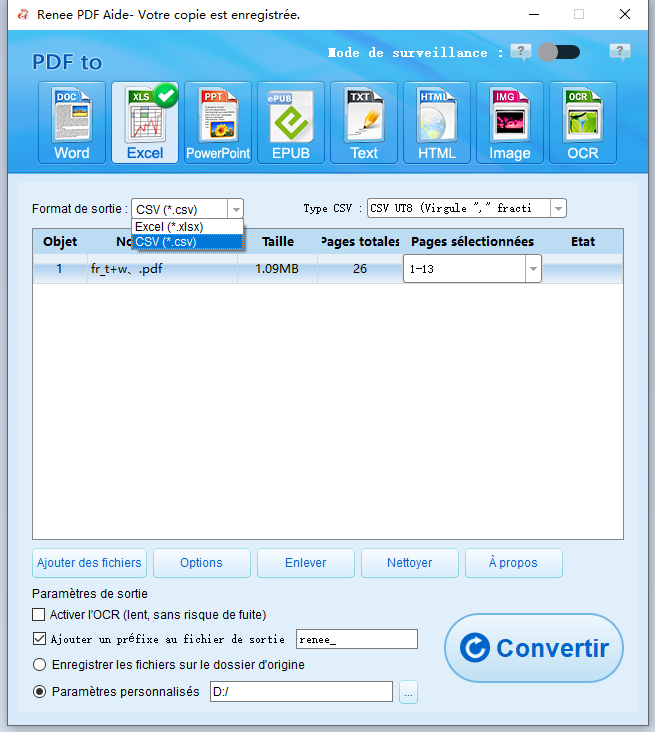
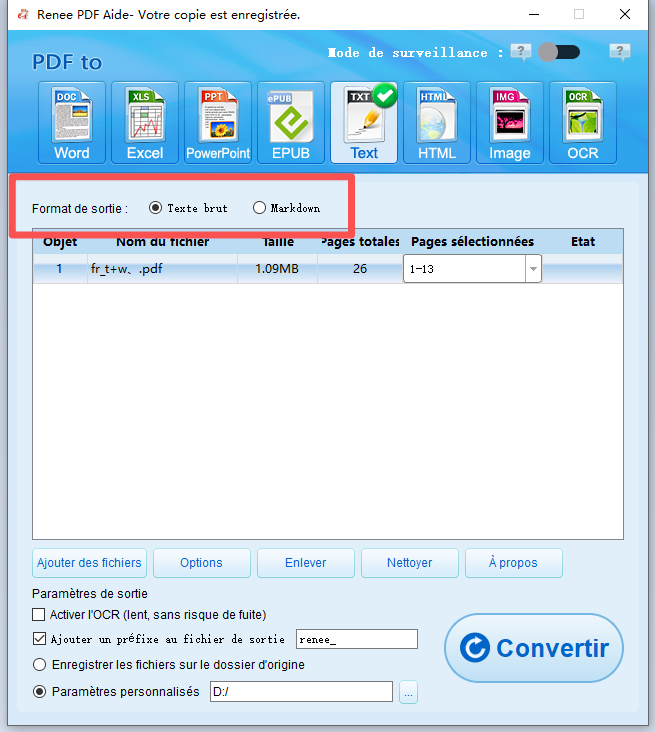
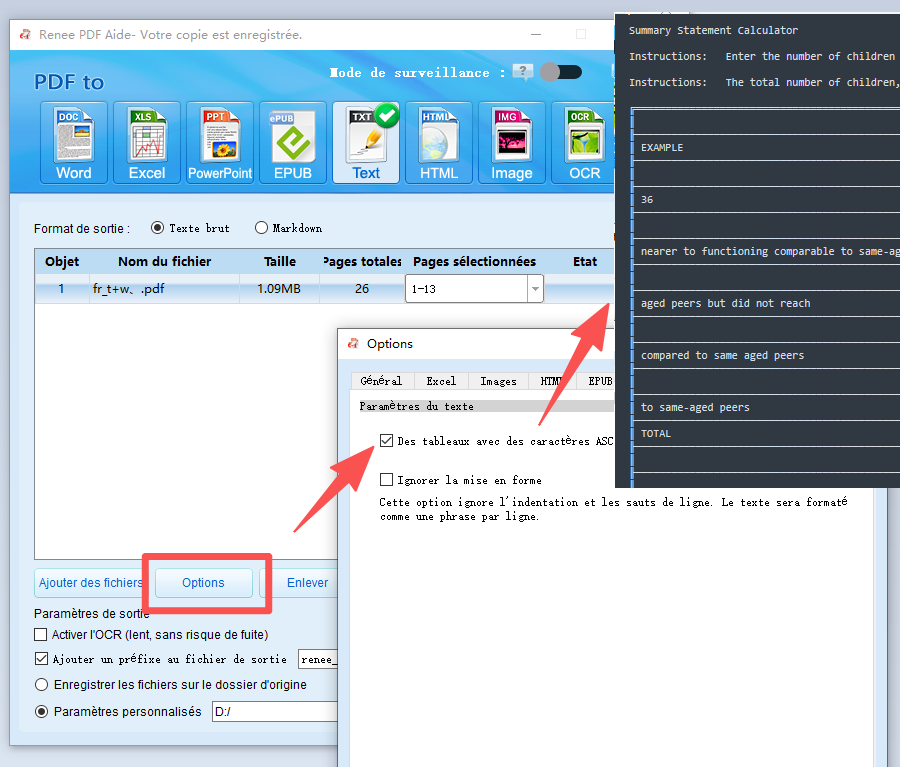
③ Sélectionnez votre format de sortie. Dans la barre supérieure, choisissez le format souhaité. Pour les tableaux, vous choisirez probablement Excel ou CSV dans l’onglet Excel ; si vous choisissez de convertir en TXT, vous pouvez sélectionner Markdown ou TXT dans l’onglet TXT.
Si vous avez besoin de convertir des tableaux d’un fichier PDF au format ASCII, Renee PDF Aide peut également s’en charger.
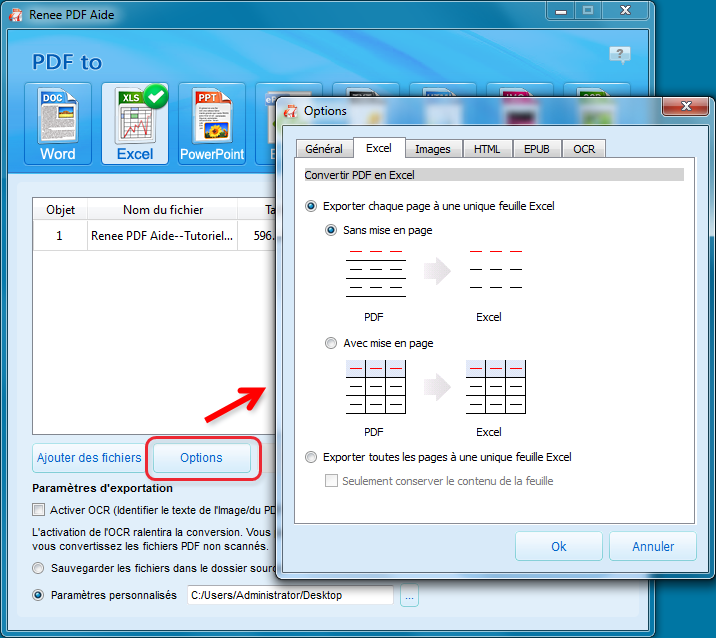
Astuce de pro : Cliquez sur « Options » à côté du format de sortie. Pour Excel, cela vous permet de choisir entre regrouper toutes les pages sur une seule feuille ou créer des feuilles séparées pour chaque page, ce qui est extrêmement pratique pour les rapports volumineux.
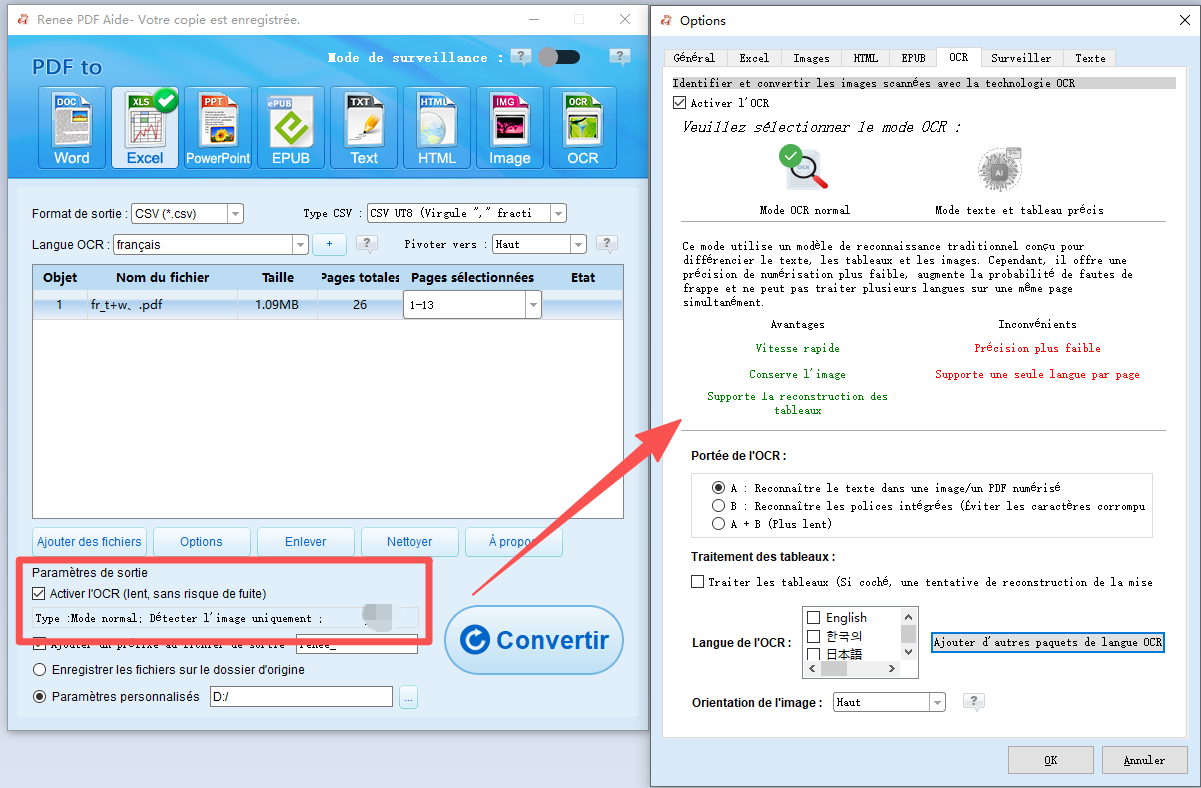
④ Si votre fichier PDF est une copie numérisée (c’est-à-dire une image), veuillez sélectionner « Activer l’OCR ». Si votre PDF est natif (basé sur du texte), vous pouvez ignorer cette étape.
Comprendre les modes OCR :
• A: Reconnaître le texte dans les images ou les scans PDF : Ce mode suppose que le texte de la page PDF est une image numérisée et utilise l’OCR (sélectionner la langue correspondante améliore les résultats) pour reconnaître et extraire le texte.
• B: Identifier les polices intégrées (pour éviter les caractères illisibles) : Ce mode suppose que le texte de la page PDF utilise des polices intégrées. Le programme convertit ces polices en images, puis utilise l’OCR pour reconnaître et extraire le texte.
• A+B (plus lent) : Le programme détermine automatiquement si la police du fichier est une image ou une police PDF intégrée, puis effectue la conversion. Ce mode est plus long.
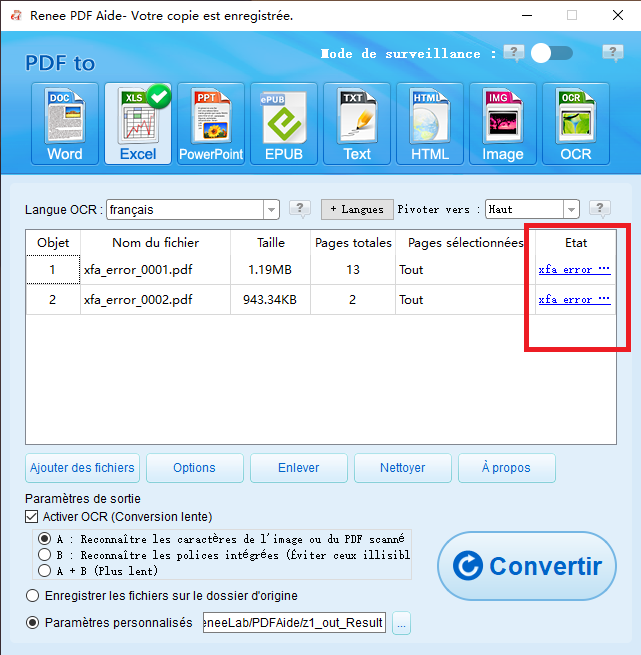
⑤ Cliquez sur le bouton « Convertir ». Après la conversion, une fenêtre affichera le nombre total de fichiers traités. Votre tableau PDF est désormais dans un format entièrement éditable. Pour accéder aux fichiers résultats, cliquez sur les liens dans la colonne « État ».
Renee PDF Aide offre un moyen sécurisé, rapide et très précis de gérer presque toutes les tâches d’extraction de tableaux que vous lui confiez.
Autres méthodes pour modifier un relevé bancaire Excel
Bien que Renee PDF Aide se distingue par sa précision, sa confidentialité et sa gestion des formats bancaires complexes, de nombreux utilisateurs recherchent des alternatives entièrement gratuites. Ces options peuvent bien fonctionner pour des relevés bancaires plus simples, surtout si vous manipulez des PDF textuels et n’avez besoin que de conversions occasionnelles.
Aperçu comparatif des méthodes
Nonnnm de la méthode
Installation requise
Supporte les PDF numérisés
Risque pour la confidentialité
Fréquence d'utilisation adaptée
Outils en ligne PDF vers Excel
Nonnn
Limité
Élevé (fichiers sur serveurs tiers)
Usage ponctuel ou occasionnel
Logiciel de conversion PDF de bureau
Oui
Oui
Faible (traitement local)
Usage régulier ou fréquent
Importation PDF intégrée à Excel
Nonnn
Nonnn
Très faible (local uniquement)
Analyses répétées par des utilisateurs expérimentés
Toutefois, les résultats varient selon la mise en page du relevé, le fait qu’il soit numérisé ou non, et le niveau de sensibilité de vos données financières. Les outils en ligne offrent rapidité et commodité, tandis que les fonctionnalités intégrées d’Excel permettent de garder le traitement local. Ci-dessous, nous détaillons les deux approches gratuites les plus courantes.
Utiliser des convertisseurs PDF en ligne gratuits (ex: iLovePDF ou Smallpdf)
Les convertisseurs en ligne sont le moyen le plus rapide d’importer un relevé bancaire dans Excel sans rien installer. Accessibles via navigateur, ils sont gratuits pour un usage basique et traitent les fichiers en quelques secondes, ce qui est idéal pour des tâches ponctuelles. Des sites populaires comme iLovePDF et Smallpdf disposent d’interfaces claires et prennent en charge la conversion directe de PDF vers Excel. Cependant, la précision n’est pas toujours au rendez-vous avec des tableaux denses ou des documents numérisés, et un nettoyage manuel du fichier Excel est souvent nécessaire.
Site web: [https://www.ilovepdf.com/fr](https://www.ilovepdf.com/fr)
Avantages :
• Aucune installation de logiciel requise
• Interface extrêmement simple et rapide
• Gratuit pour la plupart des conversions de base
• Fonctionne sur n’importe quel appareil avec un navigateur
Inconvénients :
• Les fichiers sont téléchargés sur des serveurs tiers (risque potentiel pour la confidentialité — à réserver aux données non sensibles)
• Les versions gratuites limitent souvent la taille des fichiers ou le nombre de conversions quotidiennes
• Précision moindre avec les PDF numérisés ou les mises en page bancaires complexes
• Peut ajouter des filigranes ou nécessiter une inscription pour un usage intensif
Cette méthode permet d’obtenir rapidement un fichier modifiable, même si un léger ajustement manuel peut être requis.
Utiliser l'outil intégré Power Query de Microsoft Excel
Si vous possédez déjà Microsoft Excel (via Microsoft 365 ou une version récente), Power Query offre un moyen local et totalement gratuit d’importer des tableaux PDF sans outils tiers. Vos données restent sur votre appareil. Cet outil est particulièrement efficace avec les PDF textuels et vous permet de prévisualiser et de sélectionner des tableaux spécifiques avant l’importation.
Instructions étape par étape :
1. Ouvrez Microsoft Excel et créez un nouveau classeur vide.
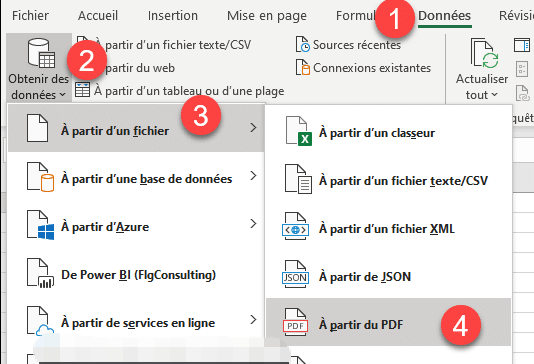
2. Allez dans l’onglet Données et cliquez sur Obtenir des données > À partir d’un fichier > À partir d’un PDF.
3. Parcourez vos dossiers et sélectionnez votre relevé bancaire PDF.
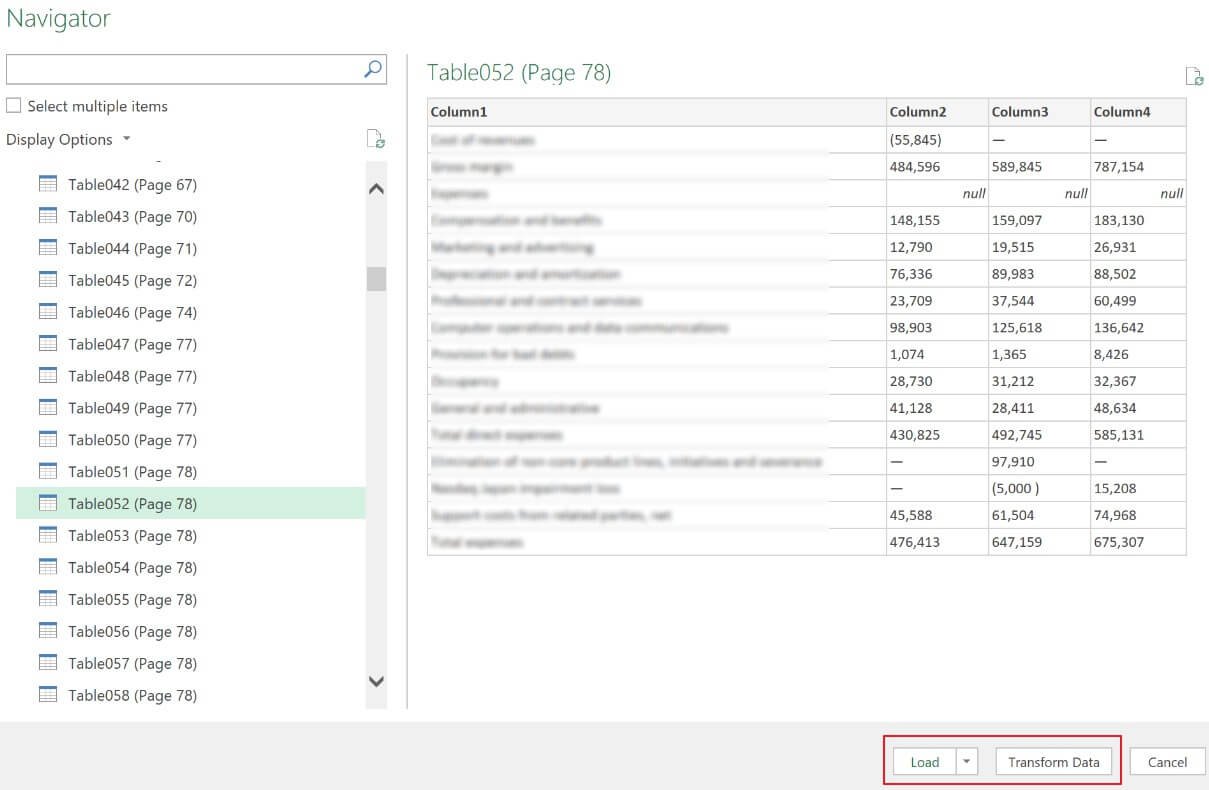
4. Dans la fenêtre du Navigateur, prévisualisez et cochez les tableaux que vous souhaitez importer.
5. Cliquez sur Charger pour importer les données directement dans Excel, ou sur Transformer les données pour les éditer d’abord dans Power Query.
6. Une fois les données chargées, utilisez les outils d’Excel pour corriger les éventuelles erreurs mineures.
Avantages :
• Entièrement gratuit et intégré à Excel
• Traitement local intégral (confidentialité maximale)
• Outils puissants de transformation de données inclus
• Intégration parfaite pour une analyse immédiate
Inconvénients :
• Nécessite une version récente d’Excel
• Courbe d’apprentissage un peu plus raide pour les débutants
• Difficultés avec les PDF numérisés (pas d’OCR intégré)
• Risque de décalage sur les tableaux bancaires complexes ou irréguliers
Power Query est excellent pour les utilisateurs à l’aise avec Excel qui souhaitent une solution privée et sans frais.
Ces deux alternatives peuvent être efficaces pour des besoins simples, mais pour une précision et une confidentialité optimales — surtout avec des formats bancaires complexes — Renee PDF Aide reste le meilleur choix. Quelle que soit la méthode choisie, vous pourrez bientôt modifier un relevé bancaire Excel pour vos analyses.
Comment modifier un relevé bancaire Excel pour l'organisation et l'analyse
Une fois votre relevé bancaire dans Excel, le véritable avantage est de transformer des lignes de transactions en informations exploitables. Excel facilite grandement l’examen des dépenses, le suivi des revenus et la préparation de résumés pour votre budget personnel, tout en restant dans le cadre d’un usage privé et légal.
Nettoyage et structuration des données de relevé bancaire dans Excel
Commencez par corriger les problèmes de conversion courants. Supprimez les lignes ou colonnes superflues, rectifiez les dates mal lues (utilisez « Convertir » pour séparer le texte en colonnes) et formatez les montants en euros (€).
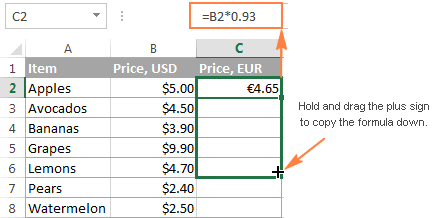
Une colonne de solde progressif peut aider: référencez le solde initial dans la première ligne, puis utilisez une formule telle que =Solde_Précédent + Crédit – Débit et étirez-la vers le bas.
Catégorisation et résumé des transactions
Ajoutez une nouvelle colonne pour les catégories (Alimentation, Transport, Revenus, etc.). Utilisez des formules SI simples ou le Remplissage instantané d’Excel pour accélérer le processus.
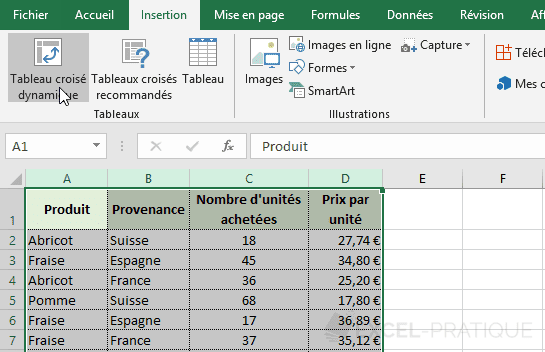
Créez ensuite un tableau croisé dynamique: sélectionnez vos données, Insertion > Tableau croisé dynamique. Faites glisser les catégories vers les lignes et les montants vers les valeurs pour obtenir des totaux instantanés.
Suivi des soldes et des tendances financières
Visualisez vos dépenses mensuelles avec un graphique en courbes ou en barres à partir de votre tableau croisé dynamique. Filtrez par plages de dates pour comparer les mois ou repérer des pics de dépenses inhabituels.
Utiliser l'analyse assistée par l'IA pour des informations plus approfondies
Les versions modernes d’Excel incluent des outils d’IA comme Copilot (dans Microsoft 365) qui peuvent suggérer des catégories automatiquement, mettre en évidence des anomalies ou résumer les tendances en langage clair.
Par exemple, demandez-lui de « catégoriser ces transactions » ou de « montrer mes principaux postes de dépenses ». Vérifiez toujours les résultats: l’IA est un gain de temps, pas un substitut à votre jugement.
Avis juridique et avertissement sur les risques liés à la modification des relevés bancaires dans Excel
Modifier des relevés bancaires pour déformer des transactions, des soldes ou des dates en vue d’une soumission à des prêteurs, bailleurs, employeurs ou administrations est illégal et considéré comme une fraude (faux et usage de faux). Les conséquences peuvent inclure le refus de dossiers, une dégradation de votre réputation financière, des amendes ou des poursuites pénales.
Les techniques sûres et légales présentées dans ce guide sur la façon de modifier un relevé bancaire Excel sont destinées uniquement à l’organisation personnelle et à l’analyse de vos propres archives financières. Cet article se concentre exclusivement sur l’organisation licite des données. Utilisez toujours des relevés originaux et non modifiés pour toute démarche officielle.
Foire aux questions: Comment modifier un relevé bancaire Excel
Est-il sûr de télécharger des relevés bancaires sur des convertisseurs en ligne ?
Les outils en ligne sont pratiques, mais vos informations sensibles sont traitées sur leurs serveurs. Pour une meilleure confidentialité, utilisez un logiciel de bureau tel que Renee PDF Aide, qui traite toutes les données localement.
Pourquoi mon fichier Excel converti est-il mal ordonné ?
Les PDF numérisés ou les mises en page bancaires complexes peuvent désorienter les convertisseurs. Les outils dotés d’une fonction OCR puissante (comme Renee PDF Aide) produisent généralement des résultats plus propres, et vous pouvez toujours rectifier les erreurs mineures manuellement dans Excel.
Puis-je convertir plusieurs relevés bancaires à la fois ?
Oui. Renee PDF Aide prend en charge la conversion par lots, tout comme de nombreux outils en ligne. Vous pouvez également utiliser Power Query dans Excel pour combiner plusieurs fichiers importés.
Comment ajouter une colonne de solde progressif dans Excel ?
Si votre feuille comprend des colonnes Date, Description, Débit, Crédit et Solde, saisissez le solde initial dans la première cellule Solde. À la ligne suivante, utilisez une formule du type =CelluleSoldePrécédent + CelluleCrédit – CelluleDébit, puis étirez la formule sur toute la colonne.
Les banques ou les prêteurs remarqueront-ils si je modifie un relevé ?
La plupart des PDF originaux contiennent des dispositifs de sécurité et des métadonnées. Toute modification peut être détectée par des systèmes de vérification. Évitez de soumettre des relevés modifiés à des fins officielles car cela comporte des risques juridiques importants.
Quelle est la méthode gratuite la plus simple pour un usage occasionnel ?
Pour des conversions simples et rapides, essayez l’outil PDF vers Excel d’iLovePDF ou l’importation PDF intégrée d’Excel (disponible dans Microsoft 365). Pour des mises en page bancaires plus complexes, un outil de bureau dédié offre généralement une meilleure précision.
Renee PDF Aide – La solution ultime de conversion PDF2Excel!
Polyvalent Convertissez facilement les XFA, les PDF multitables et scannés avec une précision OCR
Sécurisé Les conversions 100% locales garantissent zéro risque de fuite de données
Efficace Traitez en lot des dizaines de fichiers PDF en quelques secondes
Complet Convertissez facilement les PDF en Excel, PowerPoint, Texte, et bien plus encore
Économique Profitez de conversions PDF2Word illimitées GRATUITES
Polyvalent Convertissez facilement les XFA, les PDF multitables et scannés avec une précision OCR
Sécurisé Les conversions 100% locales garantissent zéro risque de fuite de données
Économique Profitez de conversions PDF2Word illimitées GRATUITES











Commentaires des utilisateurs
Laisser un commentaire