
Fichier supprimé sur Git? Voici comment le récupérer sans risque

Résumé
Fichier supprimé sur Git? Découvrez comment le récupérer selon son état: non indexé, indexé ou déjà commité. Maîtrisez les commandes natives essentielles et les outils tiers indispensables pour sauver vos données, même en cas de perte d'historique.




git rm par erreur ou changé de branche pour découvrir qu’un fichier crucial a disparu. Il est naturel de paniquer, mais Git est conçu pour protéger votre travail. L’essentiel est de faire une pause et d’éviter d’aggraver la situation.
| Type de suppression | Ce qui s’est passé | Comment cela apparaît dans Git | Méthode de récupération |
|---|---|---|---|
Suppression dans l’arbre de travail (non indexée) |
Le fichier a été supprimé localement, mais Git le connaît encore. |
Listé comme supprimé sous Modifications non indexées pour validation. |
Restaurez avec |
Suppression indexée ( |
Vous avez intentionnellement indexé la suppression. |
Listé comme supprimé sous Modifications à valider. |
Retirez de l’index avec |
Suppression validée |
Le fichier a été supprimé dans un commit précédent et fait désormais partie de l’historique. |
N’apparaît pas dans |
Récupérez-le avec |
commit: le point de l’historique Git à partir duquel vous voulez récupérer le fichier. Exemple: abc123, HEAD~2, main
file: le fichier précis que vous souhaitez restaurer. Exemple: src/app.js, docs/guide.md
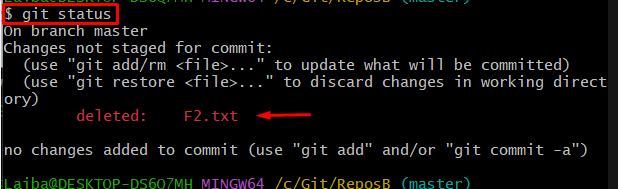
git status
git log --
git log –oneline — {file}
file par le chemin du fichier manquant. Cela affiche les commits récents concernant ce fichier et vous aide à identifier à quel moment il a été supprimé.
git status à la commande de récupération appropriée. (Reportez-vous à la capture d’écran pour un exemple type.)
| Sortie de git status | Type de suppression | Commande de départ |
|---|---|---|
|
Suppression locale (non indexée) |
|
|
Suppression indexée |
|
Fichier absent du statut & de l’arbre de travail (mentionné dans |
Suppression validée |
|

Récupérer les données sur tout type de carte SD Supporter la carte SD originelle, SDHC et SDXC
Récupérer tout type de fichier Retrouver les images, les vidéos, les audios, les fichiers compressés, etc.
Simple à utiliser Les débutants peuvent récupérer les fichiers tout seul.
Prendre en charge de divers appareils Récupérer depuis la carte SD, la clé USB, le PC, le Macbook, etc
Fonctionner sous Les systèmes Windows et Mac
Types de carte SD La carte SD originelle, SDHC et SDXC
Formats de fichiers Photos, vidéos, audio, etc
Utilisation simple Récupérer en un clic
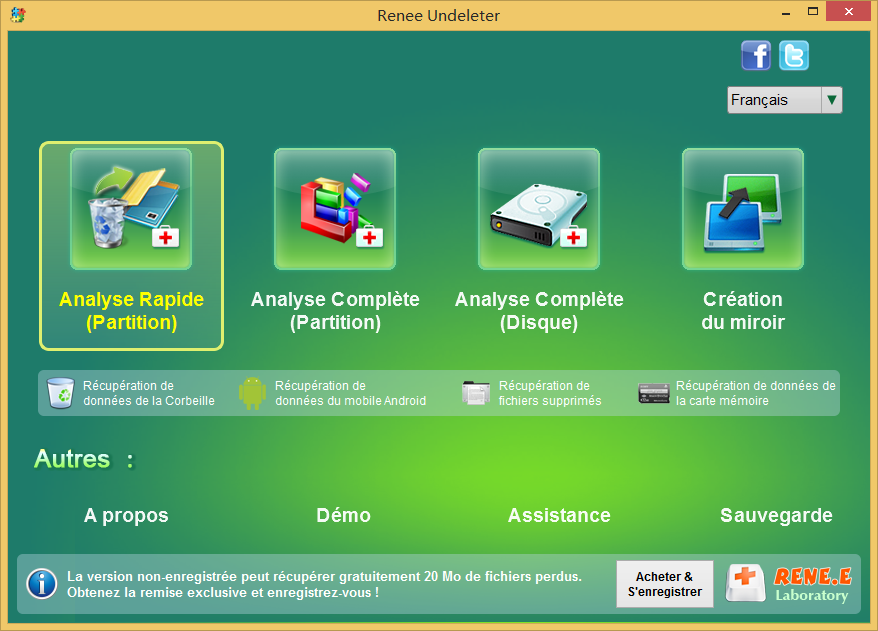
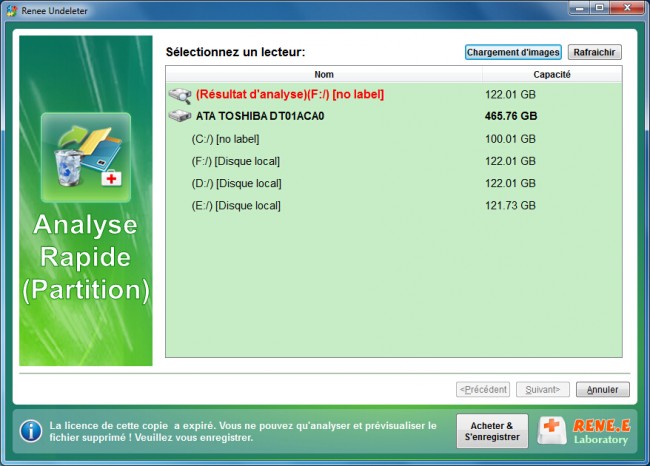
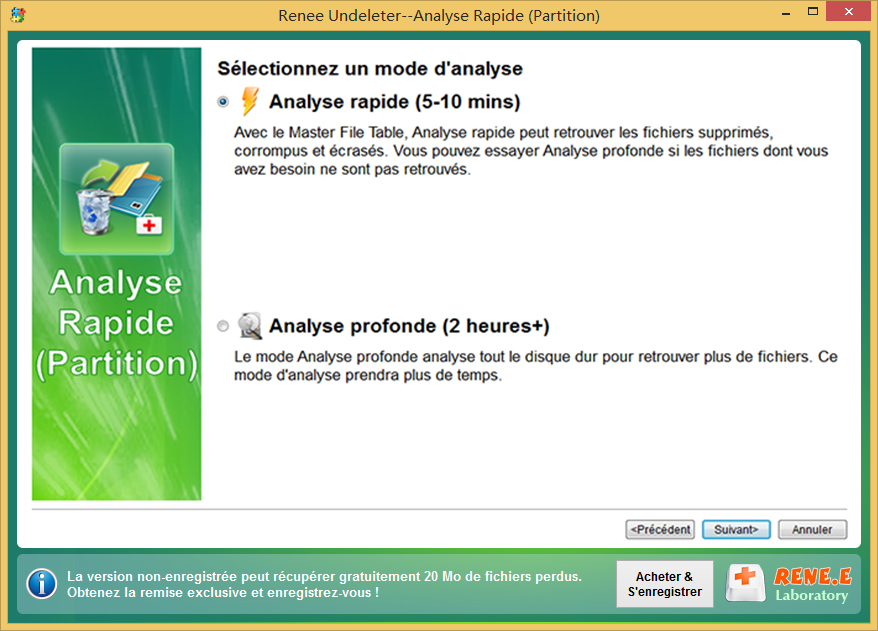
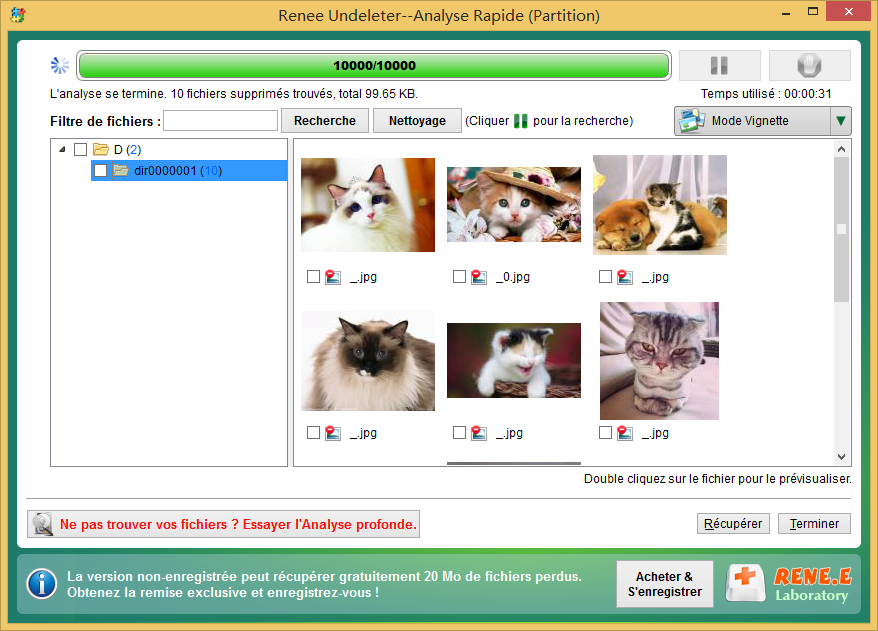
TéléchargerTéléchargerTéléchargerDéjà 113654 personnes l'ont téléchargé !Récupération étape par étape avec Renee Undeleter
Récupérer les données sur tout type de carte SD Supporter la carte SD originelle, SDHC et SDXC
Récupérer tout type de fichier Retrouver les images, les vidéos, les audios, les fichiers compressés, etc.
Simple à utiliser Les débutants peuvent récupérer les fichiers tout seul.
Prendre en charge de divers appareils Récupérer depuis la carte SD, la clé USB, le PC, le Macbook, etc
Fonctionner sous Les systèmes Windows et Mac
Types de carte SD La carte SD originelle, SDHC et SDXC
Formats de fichiers Photos, vidéos, audio, etc
Utilisation simple Récupérer en un clic
TéléchargerTéléchargerTéléchargerDéjà 113654 personnes l'ont téléchargé !Quelle est la différence entre git restore et git checkout pour récupérer un fichier ?
git restore est la commande moderne dédiée pour annuler les modifications de l’arbre de travail ou de la zone d’indexation. git checkout -- {file} fait la même chose pour récupérer un fichier dans l’arbre de travail, mais elle est moins intuitive et peut être confondue avec le changement de branche. Git recommande désormais git restore pour la récupération au niveau des fichiers, car elle sépare ces concepts plus clairement.
Pourquoi git restore affiche-t-il « pathspec did not match » et comment corriger ce problème ?
git ls-files pour lister les fichiers suivis). Si le fichier a été supprimé dans un commit antérieur, vous devrez peut-être indiquer une --source qui le contient encore (par exemple un commit précédent ou une autre branche).
Peut-on récupérer un fichier supprimé dans un ancien commit sans perdre les modifications plus récentes ?
git restore --source={old_commit} {file} pour restaurer le fichier tel qu’il existait dans ce commit. Votre arbre de travail et les autres fichiers restent inchangés, et vous pouvez examiner ou valider la restauration selon vos besoins.
La récupération de fichiers est-elle possible après un git reset --hard ?
git reset --hard supprime les modifications locales, mais Git conserve pendant un certain temps les commits inaccessibles dans le reflog. Utilisez git reflog pour localiser le commit où le fichier existait encore, puis récupérez-le avec git restore --source={reflog-entry} {file}.
Récupérer les données sur tout type de carte SD Supporter la carte SD originelle, SDHC et SDXC
Récupérer tout type de fichier Retrouver les images, les vidéos, les audios, les fichiers compressés, etc.
Simple à utiliser Les débutants peuvent récupérer les fichiers tout seul.
Prendre en charge de divers appareils Récupérer depuis la carte SD, la clé USB, le PC, le Macbook, etc
Fonctionner sous Les systèmes Windows et Mac
Types de carte SD La carte SD originelle, SDHC et SDXC
Formats de fichiers Photos, vidéos, audio, etc
Utilisation simple Récupérer en un clic
TéléchargerTéléchargerTéléchargerDéjà 113654 personnes l'ont téléchargé !Articles concernés :
Fichier non suivi supprimé: comment le récupérer quand Git échoue ?

10-08-2026
Valentin DURAND : Vous avez supprimé par erreur un fichier non suivi dans Git après un nettoyage de votre espace de...
Git: restore, checkout, reset ou revert? La bonne commande pour récupérer vos fichiers supprimés
10-08-2026
Valentin DURAND : git restore`, `checkout`, `reset` ou `revert`? Démêlez enfin ces commandes et comprenez leur impact réel sur votre historique....
Fichiers Git manquants? Le guide pour tout récupérer après un crash disque

07-08-2026
Mathilde LEROUX : Fichiers Git manquants suite à une corruption de disque? Découvrez comment diagnostiquer et restaurer votre historique de développement...
Fichiers supprimés par `git clean` ou `checkout.`? Voici comment les récupérer
06-08-2026
Mathilde LEROUX : Fichiers perdus après un git clean? Ce guide vous explique comment les récupérer en exploitant les objets orphelins,...



Commentaires des utilisateurs
Laisser un commentaire