author avatar
    Développeur informatique en chef
Dernière mise à jour par Camille Lefevre le 10 août 2026

Résumé
Vous avez supprimé par erreur un fichier non suivi dans Git après un nettoyage de votre espace de travail? Pas de panique. Découvrez comment le récupérer grâce à l'historique de votre éditeur, l'analyse du système de fichiers ou des outils tiers, ainsi que les bonnes pratiques pour ne plus jamais perdre vos données.



Récupérer un fichier Git non suivi supprimé jamais commité
Vous étiez peut-être en train de résoudre un conflit de fusion, de changer de branche à la hâte ou d’exécuter une commande de nettoyage sans vérifier pleinement ce qui allait être effacé. Soudain, un fichier sur lequel vous avez passé des jours de travail disparaît. Git n’affiche rien — aucun commit, aucun stash, aucun historique. Vous venez de perdre un fichier non suivi. La première question est toujours: Git peut-il le récupérer ? La réponse courte est non, mais cela ne signifie pas que vous êtes à court d’options. Ce guide vous expliquera ce qu’il faut vérifier avant de paniquer, pourquoi Git ne peut pas aider avec les fichiers véritablement non suivis et comment un outil comme Renee Undeleter peut récupérer les données supprimées directement depuis votre disque.

Git peut-il récupérer un fichier non suivi supprimé? Ce qui est possible et ce qui ne l’est pas

Réponse courte: Git ne peut pas récupérer un fichier qu’il n’a jamais suivi, indexé ou stocké en tant qu’objet.

Limites de la récupération

Fichiers suivis — Entièrement récupérables à l’aide de git restore ou git checkout car Git dispose de leur historique.
Fichiers non suivis — Git n’a aucune trace de ces fichiers. La récupération doit être effectuée en dehors de Git, par exemple via l’Historique des fichiers Windows ou des outils de récupération de données tiers.

Causes typiques de perte

- Exécution de git clean -fd
- Changement de branche
- Suppression manuelle
- Utilisation de git reset --hard

À vérifier d’abord: le fichier a-t-il été commité, indexé, mis en stash ou seulement local ?

Avant de conclure que le fichier est vraiment perdu, consultez le tableau ci-dessous. Beaucoup d’utilisateurs pensent que « je ne l’ai pas commité » signifie « Git n’en sait rien », mais Git peut encore en avoir une trace si le fichier a été indexé ou si l’historique local de votre EDI l’a capturé.
État du fichierRécupérabilité par GitAction suivante (Équivalent TortoiseGit)

Jamais commité ni indexé (vraiment non suivi)

Non récupérable via Git

Vérifiez l’historique local de votre EDI ou utilisez des outils de récupération au niveau du système d’exploitation.

TortoiseGit : Pas d’option de récupération — utilisez un logiciel de récupération externe.

Indexé (git add) mais non commité

Potentiellement récupérable

Exécutez git fsck --lost-found pour localiser les blobs orphelins.

TortoiseGit : Utilisez Référentiel → Vérifier les commits/blobs perdus ou Afficher le journal → Récupérer les commits perdus.

Commité puis supprimé

Entièrement récupérable

Utilisez git restore ou git checkout pour restaurer le fichier.

TortoiseGit : Clic droit → Afficher le journal → Annuler les modifications du commit ou Restaurer le fichier depuis la révision.

Mis en stash (stash)

Récupérable

Exécutez git stash list et appliquez ou supprimez le stash.

TortoiseGit : Clic droit → Stash → Afficher les stashs → Appliquer/Supprimer le stash.

Listé dans .gitignore

Non récupérable via Git

Traiter comme non suivi ; utiliser des outils de récupération de l’EDI ou du système.

Historique local de l’EDI disponible

Récupérable via l’éditeur

Vérifiez le panneau d’historique local de votre EDI (ex. VS Code ou IntelliJ).

TortoiseGit : Non applicable — utilisez la visionneuse d’historique intégrée de l’EDI.


Commandes de diagnostic rapide

- git status: Vérifiez l’état actuel de l’arbre de travail.
- git stash list: Recherchez le travail mis en stash.
- git fsck --lost-found: Recherchez les objets indexés mais non commités.
Si aucune de ces commandes ne révèle votre fichier, vous êtes confronté à une véritable suppression de fichier non suivi. À ce stade, vous devrez chercher en dehors de Git.

Options de récupération avant d’utiliser un logiciel de récupération de fichiers

Lorsque vous essayez de récupérer un fichier non suivi supprimé dans Git, la première étape la plus sûre consiste à vérifier les sauvegardes locales. Avant d’installer un outil tiers, écartez les options les plus simples :
1. Corbeille: Si vous avez supprimé le fichier via l’interface graphique de votre système d’exploitation, vérifiez la Corbeille.
2. Historique local de l’EDI / éditeur: Les éditeurs comme VS Code (Chronologie), IntelliJ/Android Studio (Historique local) et Eclipse conservent des instantanés des modifications de fichiers. Faites un clic droit sur le dossier parent et recherchez une option Historique ou Historique local — c’est souvent le moyen le plus rapide de restaurer les modifications récentes.
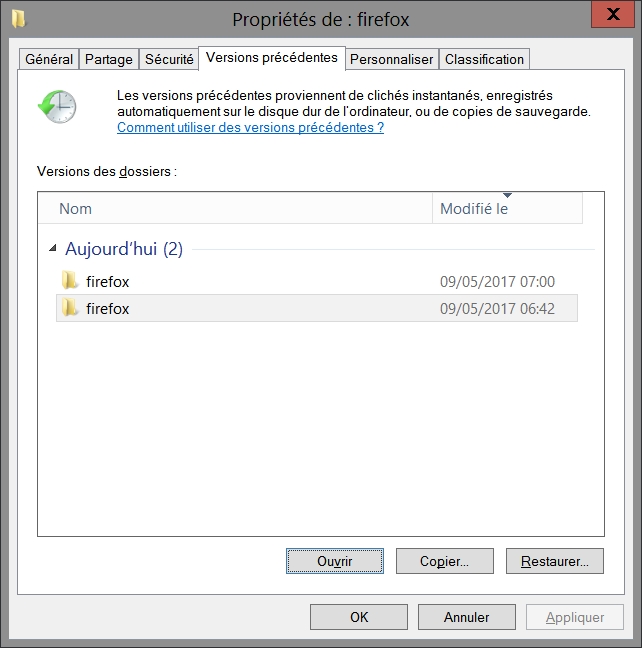
3. Sauvegardes du système: L’Historique des fichiers Windows (« Versions précédentes » sur le fichier ou le dossier) et Time Machine de macOS peuvent restaurer des copies plus anciennes si elles étaient activées avant la suppression.
Fenêtre des propriétés du dossier avec l’onglet Versions précédentes
4. Versionnage de la synchronisation cloud: Si votre fichier se trouvait dans un dossier Dropbox, OneDrive, Google Drive ou iCloud Drive, vérifiez l’historique des versions du service via l’interface web.
Important : Cessez immédiatement d’utiliser le disque. Chaque nouvelle écriture augmente le risque d’écraser les données du fichier supprimé et réduit vos chances de récupération.
Si aucune de ces options ne récupère votre fichier, il est temps de passer à une analyse au niveau du système de fichiers. C’est là qu’intervient Renee Undeleter.

Quand Renee Undeleter est la bonne méthode de récupération

Pourquoi Git et les vérifications rapides peuvent échouer

Les fichiers véritablement non suivis ne laissent aucune trace dans Git, et les sauvegardes de l’EDI ou du système ne sont pas toujours activées. Dans ces cas, l’analyse du disque à la recherche de signatures de fichiers est la solution de repli la plus fiable.

Comment Renee Undeleter résout le problème des fichiers non suivis

Renee Undeleter est un outil professionnel de récupération de données conçu pour récupérer des fichiers perdus à partir de disques durs, SSD, clés USB et cartes mémoire. Il travaille directement avec le système de fichiers sous-jacent et les données brutes du disque, ce qui permet de récupérer un fichier Git non suivi supprimé dans les cas où Git lui-même ne peut rien faire. Le logiciel peut :
- Reconnaître plus de 400 formats de fichiers grâce à l’analyse de signatures, même lorsque la table du système de fichiers ne référence plus le fichier.
- Récupérer des données à partir de systèmes de fichiers NTFS, FAT, exFAT, macOS (HFS+) et Linux (ext).
- Vous guider à travers un flux de travail simple en trois étapes: Choisir le mode d’analyse → Prévisualiser les fichiers → Récupérer vers un emplacement sûr.
POPULAIRE Récupérez instantanément les fichiers supprimés avec Renee Undeleter

Récupérer les données sur tout type de carte SD Supporter la carte SD originelle, SDHC et SDXC

Récupérer tout type de fichier Retrouver les images, les vidéos, les audios, les fichiers compressés, etc.

Simple à utiliser Les débutants peuvent récupérer les fichiers tout seul.

Prendre en charge de divers appareils Récupérer depuis la carte SD, la clé USB, le PC, le Macbook, etc

Fonctionner sous Les systèmes Windows et Mac

Types de carte SD La carte SD originelle, SDHC et SDXC

Formats de fichiers Photos, vidéos, audio, etc

Utilisation simple Récupérer en un clic

TéléchargerTéléchargerTéléchargerDéjà 113654 personnes l'ont téléchargé !

Modules d’analyse intégrés

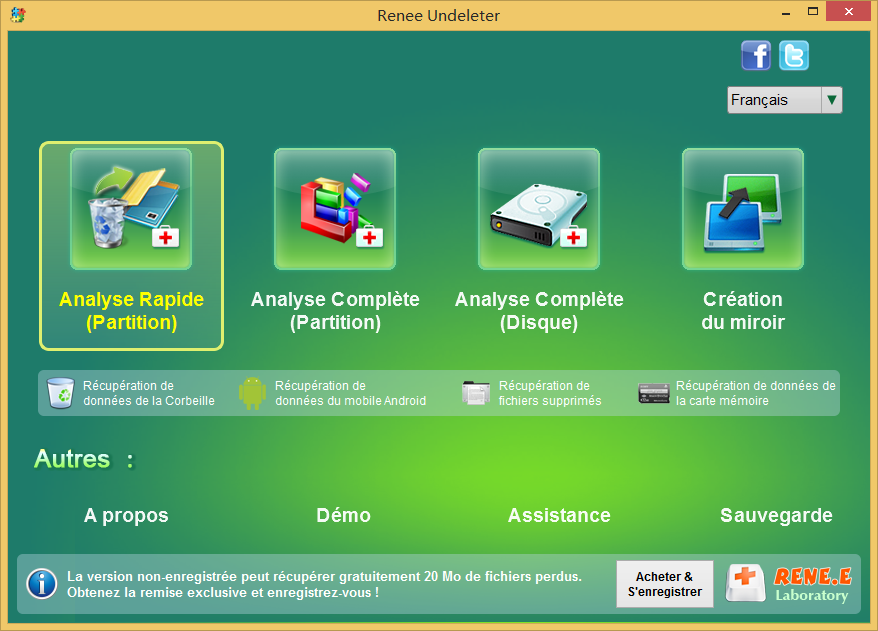
- Analyse Rapide (Partition): Récupère les fichiers perdus suite à une suppression accidentelle ou au vidage de la Corbeille.
- Analyse Complète (Partition): Récupère les fichiers de partitions inaccessibles ou formatées.
- Analyse Complète (Disque): Effectue une analyse complète du disque lorsque les informations de partition sont manquantes ou endommagées.
- Création du miroir : Crée une sauvegarde octet par octet d’une partition afin de pouvoir tenter la récupération à partir de l’image plutôt que du disque défaillant.
Avertissement : N’installez jamais le logiciel sur le disque contenant les données perdues. L’installation sur le même disque peut écraser les secteurs mêmes que vous tentez de récupérer.

Comment récupérer le fichier supprimé avec Renee Undeleter étape par étape

Le flux de travail ci-dessous utilise le module Analyse Rapide (Partition), idéal pour les fichiers supprimés d’un système de fichiers fonctionnant normalement. Si votre disque a été formaté ou est inaccessible, passez à Analyse Complète (Partition) ou Analyse Complète (Disque) après l’étape 1 :

1. Installez en toute sécurité et sélectionnez le mode d’analyse

Téléchargez Renee Undeleter sur un ordinateur ou une clé USB externe qui ne contient pas les données perdues.
Lancez le logiciel. Sur l’interface principale, sélectionnez Analyse Rapide (Partition).
Renee Undeleter, sélectionnez Analyse Rapide (Partition)

2. Sélectionnez la partition cible et lancez l’analyse

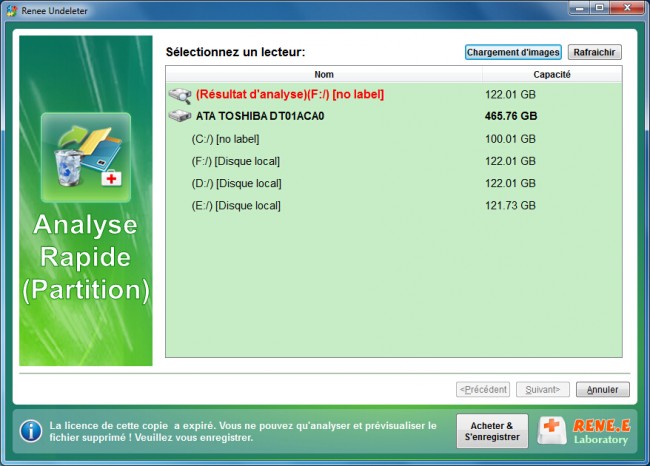
- Dans la fenêtre suivante, sélectionnez la lettre de lecteur ou la partition où se trouvait le fichier non suivi et cliquez sur Suivant.
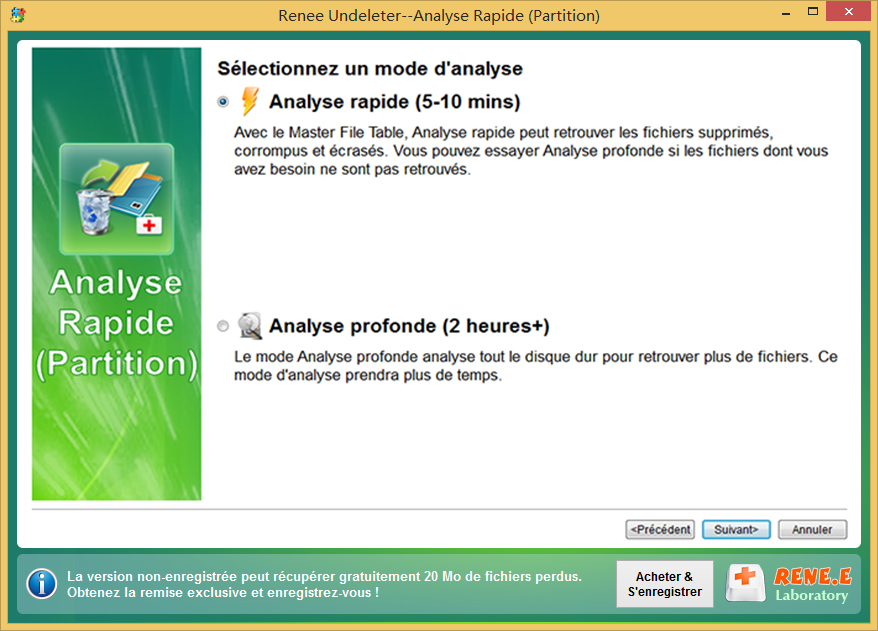
- Choisissez l’option Analyse Rapide (couvre les 30 premiers Go de la partition). Si le fichier n’est pas trouvé, relancez l’analyse avec Analyse Complète pour une recherche plus approfondie — cela examinera chaque secteur, bien que cela prenne plus de temps.
sélectionnez la partition à analyser pour l’analyse rapide de partition
Sélectionnez Analyse Rapide dans Analyse Rapide (Partition)

3. Prévisualisez et sélectionnez les fichiers

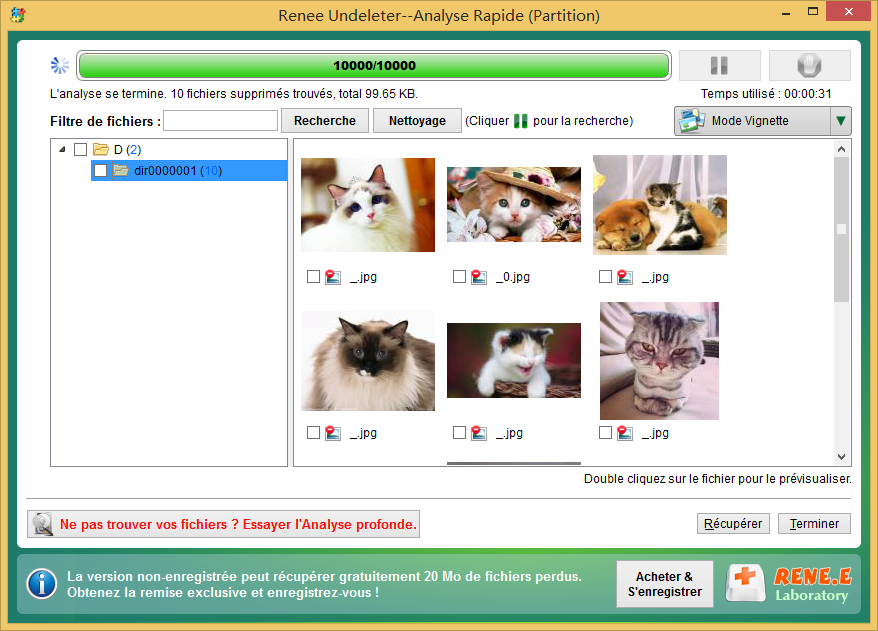
- Attendez la fin de l’analyse. Renee Undeleter affichera une liste de fichiers et dossiers récupérables.
- Double-cliquez sur un fichier pour prévisualiser son contenu — les formats de code, texte, images et bien d’autres sont pris en charge.
- Cochez les cases à côté des fichiers que vous souhaitez récupérer.
prévisualisation avant récupération

4. Récupérez vers un emplacement sûr

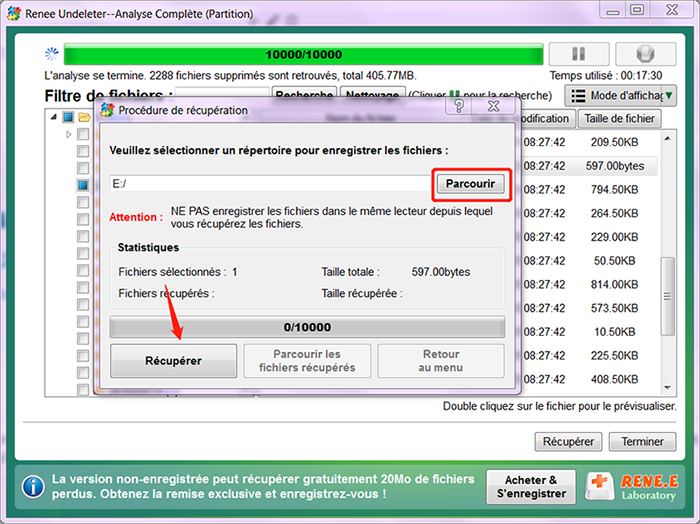
- Cliquez sur le bouton Récupérer en bas à droite.
- Cliquez sur Parcourir et choisissez un autre lecteur comme destination de sauvegarde. Ne récupérez jamais les fichiers sur le même lecteur que celui d’où ils ont été perdus.
- Attendez la fin du processus de récupération. Votre fichier devrait maintenant être restauré et utilisable.
récupérer les données du disque entier
Après la récupération, ouvrez le fichier, vérifiez sa taille et sa date de modification, et — s’il s’agit de code — compilez ou exécutez une vérification syntaxique rapide pour confirmer son intégrité.

FAQ

Puis-je récupérer un fichier supprimé par git clean -fd ?

Non — Git n’a jamais stocké le fichier. Vous devrez utiliser des outils de récupération au niveau du système d’exploitation ou un logiciel de récupération de fichiers comme Renee Undeleter capable de lire les données brutes du disque.

Et si le fichier a été indexé mais jamais commité — Git peut-il encore le retrouver ?

C’est possible. Exécutez git fsck --lost-found immédiatement. Si un objet blob correspond au contenu de votre fichier, vous pouvez le récupérer dans le répertoire .git/lost-found/other/.

Les fichiers ignorés (.gitignore) sont-ils récupérables par Git ?

Non. Git ignore totalement ces fichiers et n’en conserve aucune trace. Traitez-les comme des fichiers non suivis et utilisez un outil de récupération pour analyser le disque.

Mon EDI dispose d’un historique local — est-ce mieux qu’un logiciel de récupération de fichiers ?

Pour les modifications récentes, l’historique local de l’EDI est souvent plus rapide et plus fiable. Vérifiez-le d’abord. Si l’historique ne remonte pas assez loin, le logiciel de récupération de fichiers est votre meilleure option suivante.
POPULAIRE Renee Undeleter - Logiciel de récupération de données puissant

Récupérer les données sur tout type de carte SD Supporter la carte SD originelle, SDHC et SDXC

Récupérer tout type de fichier Retrouver les images, les vidéos, les audios, les fichiers compressés, etc.

Simple à utiliser Les débutants peuvent récupérer les fichiers tout seul.

Prendre en charge de divers appareils Récupérer depuis la carte SD, la clé USB, le PC, le Macbook, etc

Fonctionner sous Les systèmes Windows et Mac

Types de carte SD La carte SD originelle, SDHC et SDXC

Formats de fichiers Photos, vidéos, audio, etc

Utilisation simple Récupérer en un clic

TéléchargerTéléchargerTéléchargerDéjà 113654 personnes l'ont téléchargé !

Commentaires des utilisateurs

Page 1

Laisser un commentaire


Votre commentaire a été soumis et est en attente de modération.