author avatar
    Responsable du service client
Dernière mise à jour par Nathan Morel le 1 août 2026

Résumé
Besoin de modifier un PDF scanné? Grâce à la technologie OCR, convertissez facilement vos documents numérisés en texte 100 % éditable. Suivez notre guide pas à pas !



Un PDF scanné n’est pas un document texte classique: c’est une photo d’une page. Chaque « lettre » n’est en réalité qu’un motif de pixels, et non du texte sélectionnable ou modifiable. Avec un PDF natif (comme celui exporté depuis Word), vous pouvez cliquer et taper. Mais avec un contrat ou une page de livre scanné, il n’y a pas de curseur de texte, juste une image. Pour apporter des modifications, vous devez d’abord utiliser la reconnaissance optique de caractères (OCR) pour convertir l’image en texte réel. Si vous souhaitez seulement ajouter une note, un filigrane ou une annotation simple, vous pouvez ignorer l’OCR et utiliser un outil comme LibreOffice pour dessiner directement sur le PDF.
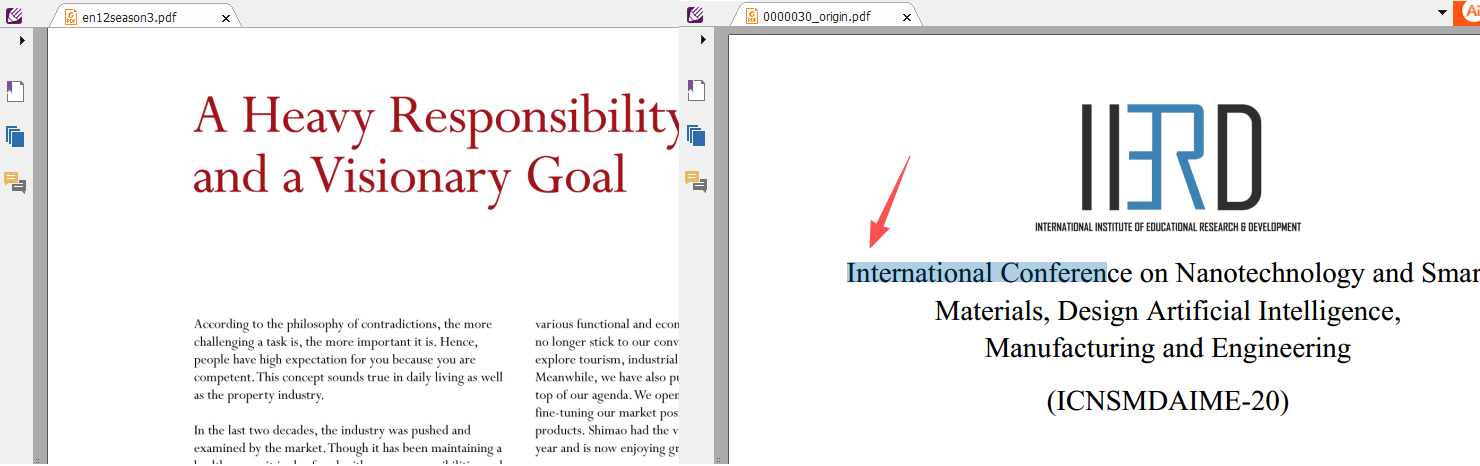
Vérification rapide: si vous ne pouvez pas sélectionner de texte avec votre souris dans un visualiseur PDF ou Google Chrome, le PDF est un document scanné.
Comparaison côte à côte: PDF scanné avec un curseur d’image sans texte à gauche, et PDF texte avec du texte sélectionnable en surbrillance à droite.

Méthodes principales pour modifier le texte d’un PDF scanné

1. Éditeurs OCR en ligne gratuits (par exemple, Smallpdf, iLovePDF): rapides et sans installation nécessaire. Limites : limitations de taille de fichier, problèmes de confidentialité, et parfois une précision moindre, surtout avec des mises en page complexes.
2. Convertir en Word / Google Docs: téléchargez votre PDF scanné sur Google Drive ou utilisez un convertisseur pour obtenir un document modifiable. Limites : la mise en forme peut être altérée, et les colonnes ou tableaux peuvent ne pas se convertir proprement.
3. Éditeur PDF de bureau avec OCR: fonctionne hors ligne, offre une meilleure confidentialité et conserve généralement la mise en page d’origine. Limite : nécessite le téléchargement et l’installation du logiciel.
Pour des tâches rapides et non sensibles, les outils en ligne sont pratiques. Mais si vous travaillez avec des documents confidentiels ou devez modifier des scans complexes de plusieurs pages, une solution de bureau comme LibreOffice ou Renee PDF Aide offre une meilleure précision et un contrôle total, sans envoyer vos fichiers dans le cloud.

Solution rapide: si vous avez juste besoin d’ajouter du texte ou un filigrane dans un PDF

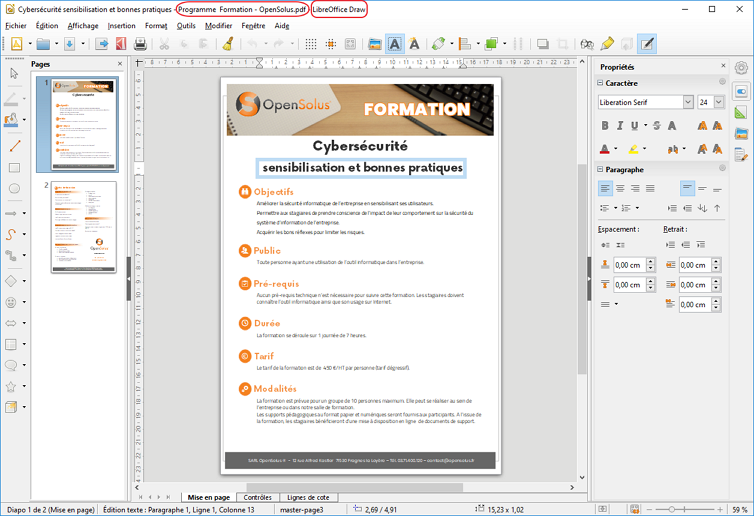
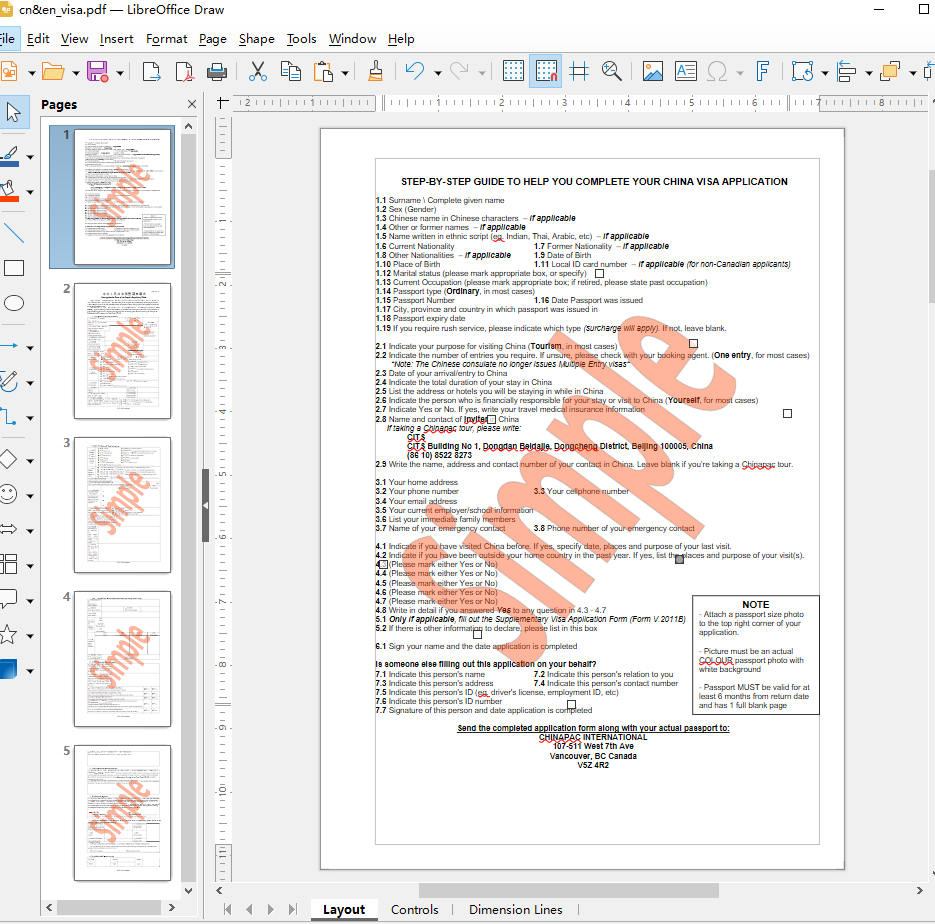
Si vous souhaitez simplement superposer du nouveau texte, des étiquettes ou un filigrane—sans modifier le texte scanné d’origine— LibreOffice est un choix gratuit et facile. LibreOffice Draw ouvre votre PDF comme une page de formes, vous permettant d’ajouter des zones de texte, des flèches, des tampons ou des filigranes image où vous le souhaitez. Cela n’effectue pas d’OCR, donc le scan sous-jacent reste inchangé.
Fenêtre LibreOffice Draw avec un PDF ouvert, prête à sélectionner et supprimer les objets de filigrane

Étapes

1. Téléchargez et installez LibreOffice.
2. Ouvrez LibreOffice Draw ( FichierOuvrir → sélectionnez votre PDF scanné).
3. Utilisez l’outil Zone de texte pour cliquer et taper toute information supplémentaire. Ajustez la police, la taille et la couleur selon vos besoins.
4. Pour ajouter un filigrane, insérez une image (comme un logo) ou une zone de texte semi-transparente, puis positionnez-la comme vous le souhaitez.
libreoffice draw supprimer le filigrane
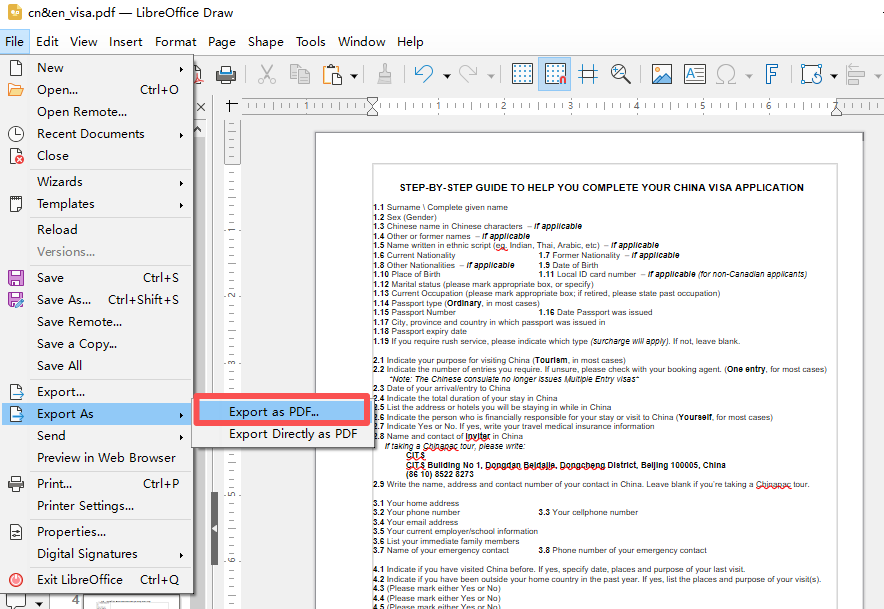
5. Sauvegardez ou exportez: FichierExporter au format PDF… . Le scan d’origine reste intact.
libreoffice draw exporter pdf
Cette approche est parfaite pour remplir un formulaire scanné ou tamponner « Brouillon » sur un document. Cependant, elle ne vous permet pas de modifier, supprimer ou rechercher le texte scanné existant—vous ajoutez seulement des couches par-dessus. Pour une véritable édition de texte, vous aurez besoin de l’OCR, abordée dans la section suivante.
Pros:
  • Entièrement gratuit et open source
  • Aucune connexion Internet requise
  • Idéal pour ajouter du texte simple ou des filigranes

Cons:

  • Ne peut pas modifier ni supprimer le texte scanné existant
  • La mise en page peut changer lors de l’ouverture de PDF complexes
  • Pas un éditeur PDF dédié

Une méthode simple pour rendre un PDF scanné modifiable avec Renee PDF Aide

Pour des résultats optimaux en matière de confidentialité et de précision, Renee PDF Aide est un puissant outil hors ligne qui transforme rapidement vos PDF scannés en fichiers entièrement modifiables. Sa reconnaissance OCR avancée identifie le texte même à partir de scans anciens ou de faible qualité, et exporte des fichiers Word, Excel, TXT ou Markdown propres que vous pouvez éditer librement.
Convertir des PDF scannés en Word et Excel modifiables – Version gratuite (avec limite)

Polyvalent Convertissez facilement les XFA, les PDF multitables et scannés avec une précision OCR

Sécurisé Les conversions 100% locales garantissent zéro risque de fuite de données

Efficace Traitez en lot des dizaines de fichiers PDF en quelques secondes

Complet Convertissez facilement les PDF en Excel, PowerPoint, Texte, et bien plus encore

Économique Profitez de conversions PDF2Word illimitées GRATUITES

Polyvalent Convertissez facilement les XFA, les PDF multitables et scannés avec une précision OCR

Sécurisé Les conversions 100% locales garantissent zéro risque de fuite de données

Économique Profitez de conversions PDF2Word illimitées GRATUITES
TéléchargerTéléchargerMaintenant, 13811 personnes ont obtenu la version gratuite!
Avantages clés en un coup d’œil :
- Confidentialité 100 % hors ligne – Vos documents confidentiels ne quittent jamais votre ordinateur.
- Haute vitesse – Convertit jusqu’à 80 pages par minute, avec la possibilité de traiter plusieurs fichiers à la fois.
- Gère les formats délicats – Prend en charge les formulaires XFA des banques et des agences gouvernementales que de nombreux autres convertisseurs ne peuvent pas ouvrir.
- Sorties flexibles – Exporte vers Word, Excel, TXT, Markdown et plus encore, pour que vous puissiez éditer dans votre application préférée.
- Traitement par lots – Convertissez des dossiers entiers de fichiers scannés en une seule fois.

Comment modifier le texte d’un PDF scanné étape par étape

Voici comment convertir votre PDF scanné en document modifiable avec Renee PDF Aide. Nous utiliserons Word comme exemple, mais vous pouvez choisir Excel pour les tableaux ou TXT/Markdown pour le texte brut.
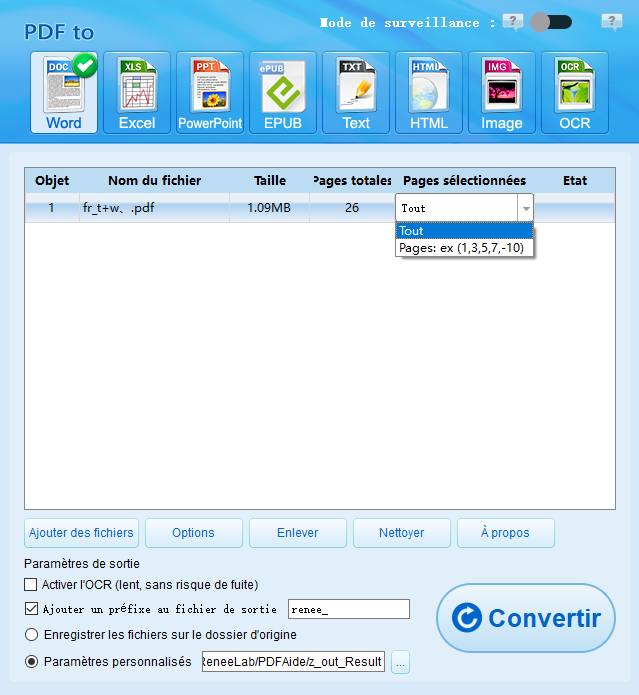
1. Ouvrir et ajouter des fichiers
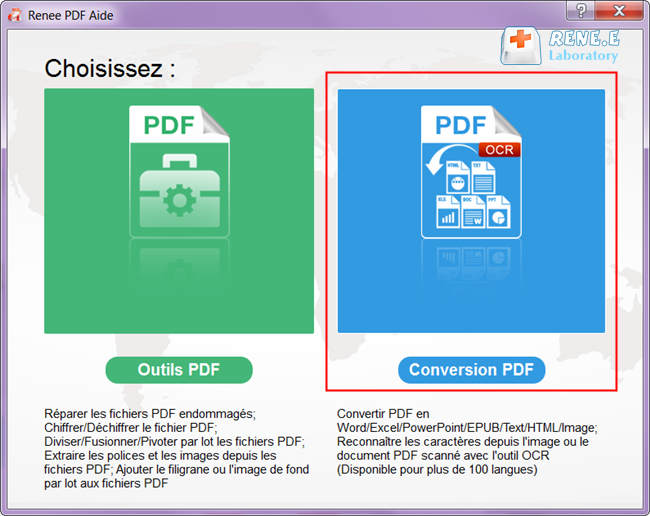
Lancez Renee PDF Aide, sélectionnez Convertir PDF dans le menu principal, puis cliquez sur Ajouter des fichiers pour importer votre PDF scanné. Vous pouvez ajouter plusieurs fichiers à la fois pour un traitement par lots.
sélectionner pour convertir le pdf avec renee pdf converter
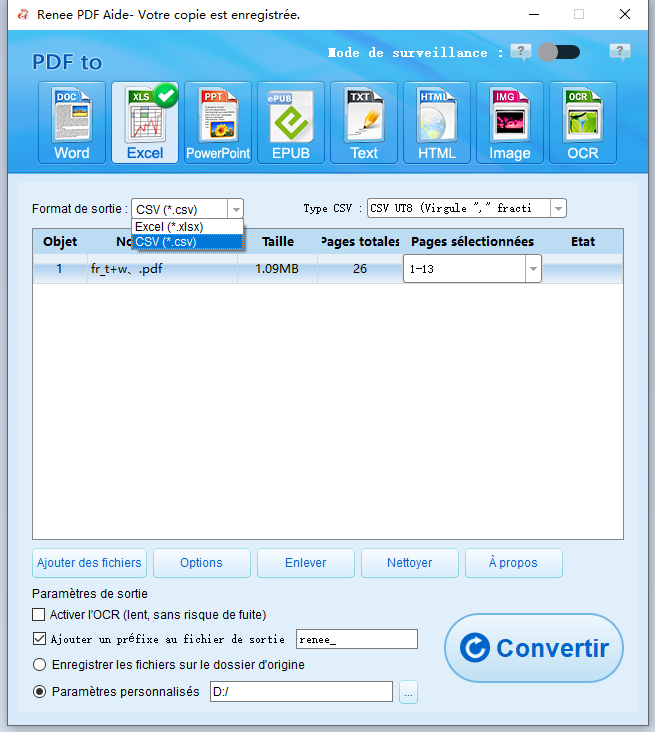
2. Choisir le format de sortie
En haut, sélectionnez Word pour l’édition de texte. Si votre document contient surtout des tableaux, choisissez Excel, CSV ou Markdown.
PDF vers Word sélectionner les pages
convertir pdf en excel ou csv
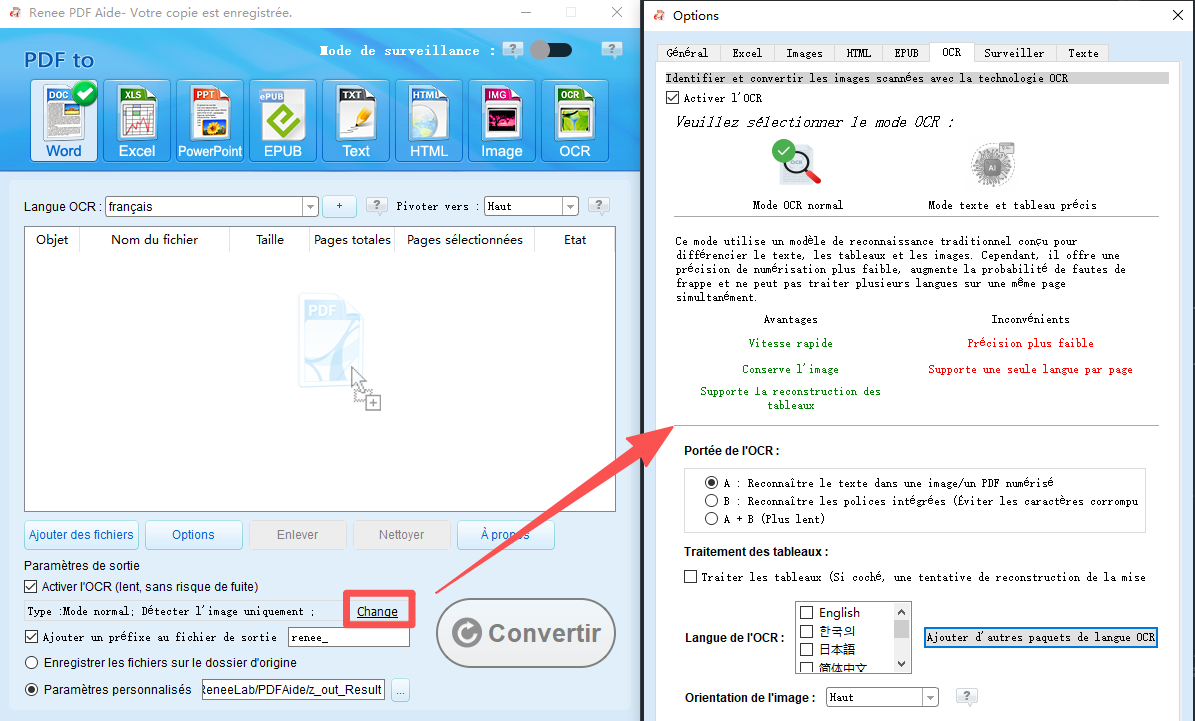
3. Activer l’OCR
Cochez la case Activer l’OCR. Choisissez le mode de reconnaissance adapté à votre fichier :
- Mode A: Idéal pour les scans d’images standard.
- Mode B: À utiliser si votre PDF a des polices intégrées qui deviennent illisibles.
- Mode A+B: Le plus sûr pour les documents mixtes ou complexes (peut être plus lent).
Sélectionnez également la langue du document pour améliorer la précision de la reconnaissance.
comment modifier un pdf scanné paramétrer avant conversion avec renee pdf converter
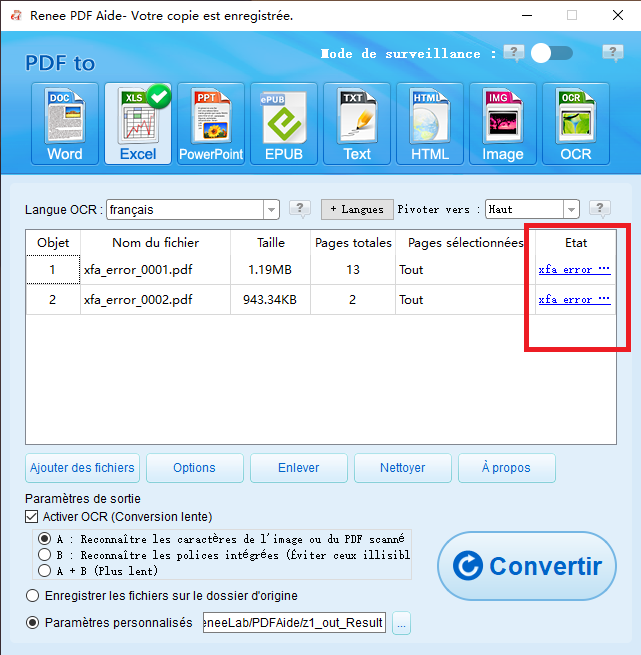
4. Convertir
Cliquez sur Convertir. Vous verrez une barre de progression, et un message récapitulatif confirmera le nombre de fichiers traités avec succès.
pdf vers excel convertir excel
5. Modifier le texte
Ouvrez le nouveau fichier Word (ou Excel). Vous pouvez maintenant modifier entièrement le texte—corriger les fautes de frappe, mettre à jour les détails ou réécrire des sections. Le PDF scanné d’origine reste inchangé.
6. Sauvegarder et, si nécessaire, réexporter en PDF
Après avoir effectué vos modifications, sauvegardez le document. Si vous avez besoin d’un nouveau PDF, utilisez FichierEnregistrer sous et sélectionnez PDF. Votre mise en page correspondra de près à l’original.

Comment vérifier si le PDF scanné a été converti avec précision

Une fois l’OCR terminée, prenez un moment pour vérifier les résultats :
- Sélectionnez et copiez une phrase – Collez-la dans le Bloc-notes. Si elle apparaît comme du texte réel, l’OCR a fonctionné ; si elle est illisible, la reconnaissance a échoué dans cette zone.
- Recherchez du texte illisible – Portez une attention particulière aux petites polices, aux chiffres ou aux caractères spéciaux.
- Vérifiez la mise en page – Assurez-vous que les colonnes, tableaux et paragraphes s’alignent avec le scan d’origine.
- Inspectez les images – Les signatures, tampons et notes manuscrites restent généralement sous forme d’images et ne sont pas modifiables.
Si le résultat contient de nombreuses erreurs, essayez de scanner à nouveau le document original à 300 ppp ou plus—le texte est beaucoup plus net en mode noir et blanc qu’en couleur. Relancez ensuite l’OCR pour de meilleurs résultats.

FAQ

Puis-je modifier un PDF scanné sans utiliser l’OCR ?

C’est possible, mais de manière très limitée. Vous pouvez ajouter du texte supplémentaire, des lignes ou des filigranes par-dessus avec des outils comme LibreOffice Draw ou un visualiseur d’annotations PDF. Mais vous ne pouvez pas corriger, supprimer ni rechercher le texte scanné d’origine sans OCR. Pour une véritable édition, l’OCR est indispensable.

Est-il sûr de télécharger des contrats scannés sensibles sur des outils OCR en ligne gratuits ?

Généralement, non. Les outils en ligne gratuits traitent les fichiers sur des serveurs distants, et leurs politiques de confidentialité peuvent ne pas garantir la suppression. Pour des documents confidentiels—comme les déclarations fiscales, les contrats juridiques ou les dossiers médicaux—un outil hors ligne comme Renee PDF Aide est beaucoup plus sûr, puisque vos fichiers ne quittent jamais votre ordinateur.

Comment améliorer la précision de l’OCR pour un scan flou ou de mauvaise qualité ?

Scannez à nouveau le document à 300 ppp ou plus avec un scanner à plat plutôt qu’avec l’appareil photo d’un téléphone. Gardez la page bien à plat et bien éclairée. La plupart des logiciels OCR de bureau (y compris Renee PDF Aide) vous permettent de choisir la langue du document, ce qui améliore considérablement la reconnaissance. Pour les petites zones problématiques, vous pouvez toujours corriger quelques erreurs manuellement dans le fichier de sortie.

L’OCR gère-t-il l’écriture manuscrite ou les signatures ?

Les notes manuscrites et les signatures ne sont généralement pas converties en texte modifiable: elles restent sous forme d’images dans le document de sortie. Si vous devez conserver une signature visible, elle apparaîtra sous forme de cadre d’image ; vous pouvez le déplacer ou le redimensionner, mais pas le modifier comme du texte.
OCR par lots de vos PDF scannés avec Renee PDF AideRenee PDF Aide pour convertir et éditer le document PDF

Support de divers formats Convertir le fichier PDF en Word/Excel/PPT/Text/Html/Epub/Image/etc.

Diverses fonctionnalités d’édition Chiffrer/Déchiffrer/Fusionner/Diviser/Ajouter un filigrane.

Fonction OCR : extrait le texte des PDF scannés, des images et des polices intégrées

Vitesse rapide d’édition et de conversion Editer et convertir simultanément plusieurs fichiers.

Compatibilité : Windows 11/10/8/8.1/Vista/7/XP/2000

Support de divers formats Convertir le fichier PDF en Word/Excel/PPT/Text/Html/Epub/Image/etc.

Fonction OCR : extrait le texte des PDF scannés, des images et des polices intégrées

Compatibilité : Windows 11/10/8/8.1/Vista/7/XP/2000

TéléchargerTéléchargerDéjà 13811 personnes l’ont téléchargé !

Commentaires des utilisateurs

Page 1

Laisser un commentaire


Votre commentaire a été soumis et est en attente de modération.