author avatar
    Développeur informatique en chef
Dernière mise à jour par Camille Lefevre le 29 juillet 2026

Résumé
Un filigrane bloque l'extraction de votre PDF scanné? Découvrez comment supprimer ces marques et convertir vos documents en Word ou Excel. Suivez le guide pas à pas pour utiliser des outils simples et obtenir des fichiers propres, 100 % modifiables.


L’OCR (reconnaissance optique de caractères) fonctionne en interprétant les formes sur une page et en les convertissant en texte. Lorsqu’un document scanné contient un filigrane, un tampon de bibliothèque ou une bannière « CONFIDENTIEL » bien visible, le logiciel OCR confond souvent ces marques avec du texte réel. Cela entraîne des problèmes comme une ponctuation éparpillée, des caractères manquants ou même des sections vides là où le filigrane chevauche le contenu réel.
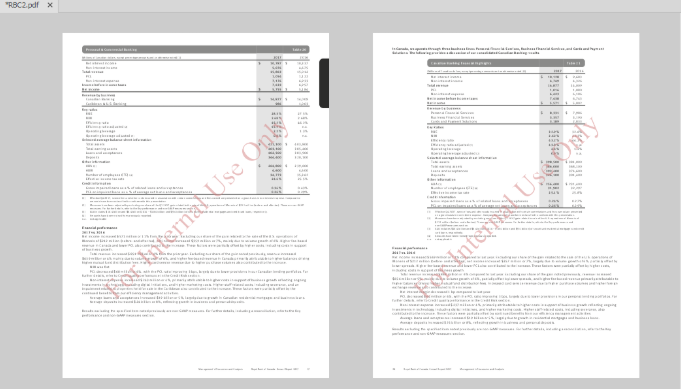
Filigranes de PDF scannés
Les symptômes courants incluent des symboles aléatoires tels que @ ou #, des mots tronqués et des données mal alignées dans les tableaux Excel exportés — généralement parce que le filigrane a perturbé la mise en page. Vous rencontrerez ces problèmes dans toutes sortes de documents, des archives universitaires et documents notariés aux reçus scannés avec des applications mobiles qui ajoutent leur propre marque. Le processus fondamental est simple: identifiez le type de filigrane, supprimez-le ou atténuez-le, puis lancez l’OCR sur le fichier nettoyé.

Approche générale pour traiter un PDF scanné avec filigrane avant l’OCR

Voici un aperçu comparatif des deux principales stratégies :

Méthode 1 – Filigranes en couche

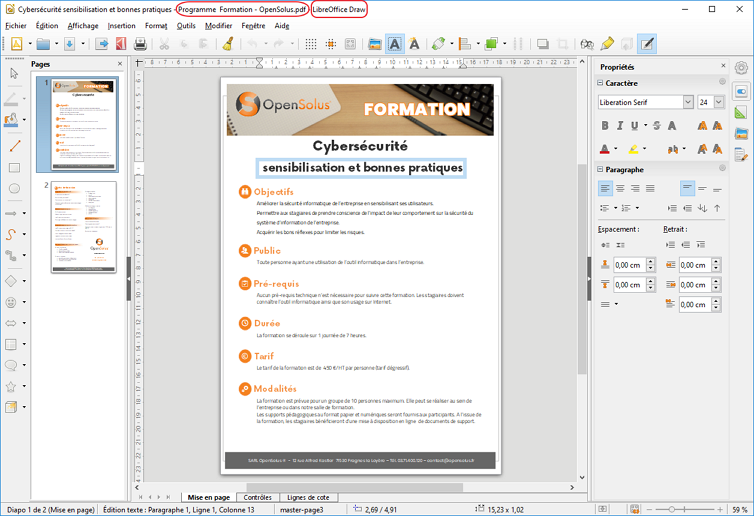
Utilisez un éditeur PDF gratuit comme LibreOffice Draw pour supprimer l’objet filigrane sélectionnable. Cette méthode est rapide et efficace tant que le filigrane est une véritable superposition PDF. Si le filigrane est intégré à l’image, cette méthode ne fonctionnera pas — vous aurez besoin de la méthode 2.

Méthode 2 – Filigranes intégrés à l’image
Convertissez chaque page PDF en une image haute résolution avec Renee PDF Aide. Utilisez ensuite un éditeur d’images comme GIMP (ou un outil IA) pour effacer le filigrane de chaque image. Enfin, fusionnez les images nettoyées en un PDF et lancez l’OCR. Bien que plus longue, cette approche gère même les filigranes tenaces intégrés.

Méthode 1: Utiliser un éditeur PDF pour supprimer un filigrane en couche (GRATUIT)

Les éditeurs de bureau gratuits comme LibreOffice Draw peuvent ouvrir un PDF et vous permettre de supprimer les objets situés sur une couche distincte. Cette méthode est idéale si vous avez confirmé que le filigrane est sélectionnable. Elle ne fonctionne pas pour les filigranes fusionnés dans l’image scannée — si c’est votre cas, passez directement à la méthode 2.
LibreOffice Draw
LibreOffice, une suite bureautique open source populaire, inclut l’application Draw qui peut importer et exporter des PDF. Elle fonctionne bien pour des corrections rapides de couches, mais peut entraîner de légères modifications de la mise en forme sur des PDF complexes. Conservez donc toujours une copie de sauvegarde de votre fichier original.
Pros:
  • Gratuit et open source
  • Fonctionne hors ligne sous Windows, macOS et Linux
  • Suppression rapide lorsque le filigrane est une couche distincte

Cons:

  • Échoue complètement si le filigrane est intégré à l’image
  • La mise en forme du PDF peut changer après ouverture et réexportation
  • Limité aux filigranes de type couche uniquement
Étapes

1. Ouvrez LibreOffice Draw.
Lancez le programme. Si vous ne l’avez pas, téléchargez-le depuis le site officiel de LibreOffice (gratuit).
https://www.libreoffice.org/
2. Chargez votre PDF filigrané.
Cliquez sur Fichier → Ouvrir, accédez au PDF et sélectionnez-le. Draw importera le PDF, transformant ses éléments en objets modifiables.
3. Sélectionnez et supprimez le filigrane.
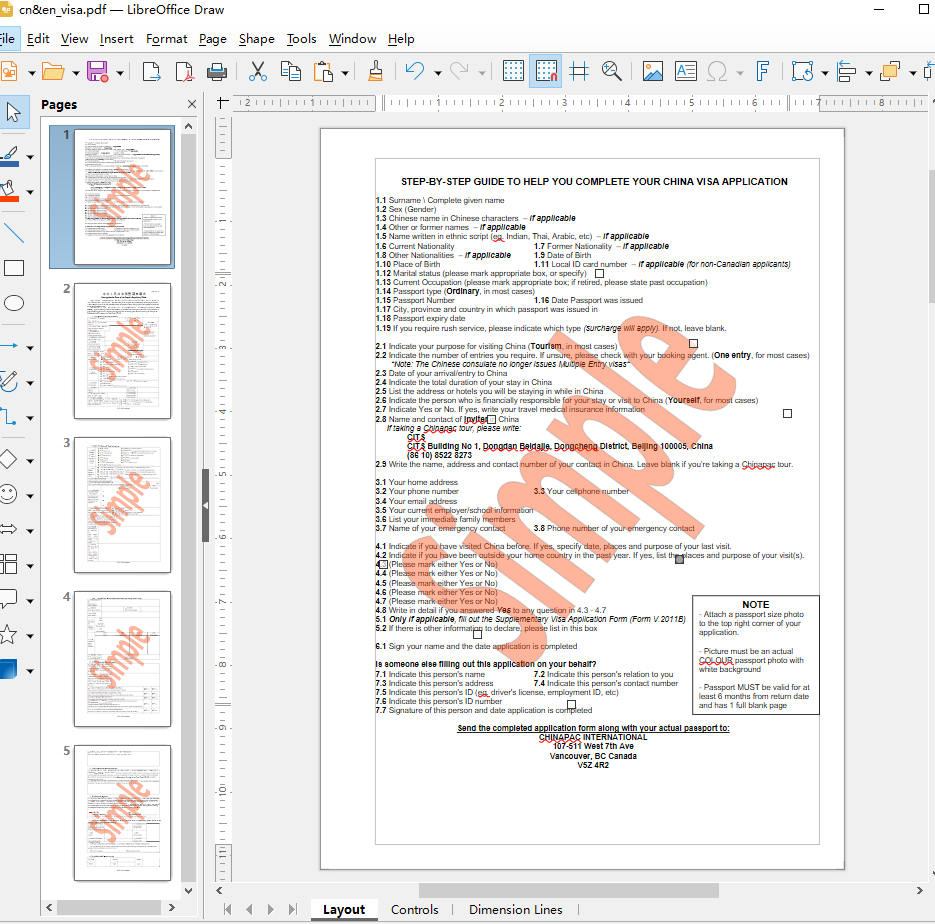
Cliquez directement sur le texte ou le logo du filigrane. Un cadre de sélection avec des poignées devrait apparaître. Appuyez sur la touche Supprimer. S’il y a plusieurs filigranes (par exemple un sur chaque page), répétez l’opération si nécessaire.
Supprimer un filigrane dans LibreOffice Draw
Supprimer un objet est irréversible une fois que vous enregistrez. Conservez toujours une copie originale du PDF avant toute modification.
4. Exportez en tant que nouveau PDF.
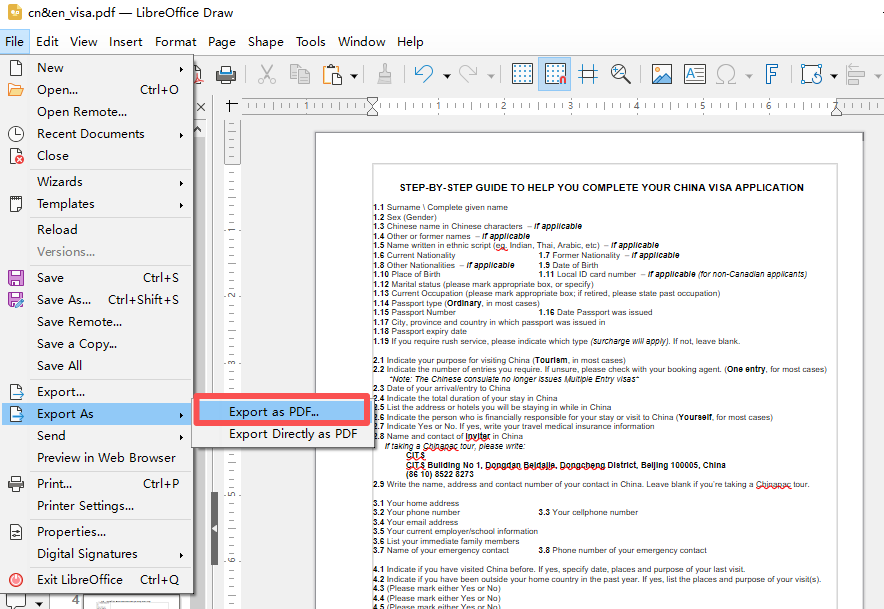
Allez dans Fichier → Exporter sous → Exporter au format PDF. Choisissez un nom de fichier et cliquez sur Enregistrer. Le nouveau PDF ne contiendra plus la couche de filigrane.
Exporter un PDF avec LibreOffice Draw
5. Lancez maintenant l’OCR.
Avec le filigrane supprimé, vous pouvez traiter le PDF nettoyé avec un outil OCR. Passez à la Méthode 2, Étape 4 pour utiliser Renee PDF Aide et convertir en Word ou Excel.
Si le filigrane ne peut pas être sélectionné ou que sa suppression ne révèle pas un texte propre, le filigrane est probablement intégré à l’image scannée — passez à la Méthode 2.

Méthode 2: Transformer un scan nettoyé en texte recherchable ou modifiable

Si le filigrane fait partie de l’image scannée, vous aurez besoin d’un processus qui sépare le texte sous-jacent des pixels du filigrane avant d’exécuter l’OCR. Renee PDF Aide est l’outil central de ce flux de travail: il vous permet d’exporter les pages PDF en images, de réassembler les images nettoyées en un PDF, et enfin d’exécuter une OCR précise pour produire des formats modifiables tels que Word, Excel ou autres.
Obtenez Renee PDF Aide – Convertissez vos PDF par lots en formats modifiables avec OCR

Polyvalent Convertissez facilement les XFA, les PDF multitables et scannés avec une précision OCR

Sécurisé Les conversions 100% locales garantissent zéro risque de fuite de données

Efficace Traitez en lot des dizaines de fichiers PDF en quelques secondes

Complet Convertissez facilement les PDF en Excel, PowerPoint, Texte, et bien plus encore

Économique Profitez de conversions PDF2Word illimitées GRATUITES

Polyvalent Convertissez facilement les XFA, les PDF multitables et scannés avec une précision OCR

Sécurisé Les conversions 100% locales garantissent zéro risque de fuite de données

Économique Profitez de conversions PDF2Word illimitées GRATUITES

TéléchargerTéléchargerMaintenant, 13811 personnes ont obtenu la version gratuite!
Pourquoi Renee PDF Aide est un bon choix :
- Traitement 100 % local — vos fichiers restent privés sur votre ordinateur.
- Conversion par lots — traite jusqu’à 80 pages par minute.
- OCR fiable — traite les pages scannées avec précision et prend en charge plusieurs formats de sortie (Word, Excel, TXT, CSV, Markdown, etc.).
- Outils intégrés — gère à la fois l’exportation d’images et la conversion image vers PDF, vous évitant de jongler entre plusieurs applications.

Étapes

1. Exporter les pages PDF en images
Tout d’abord, convertissez chaque page de votre PDF filigrané en image haute résolution afin de pouvoir supprimer le filigrane.
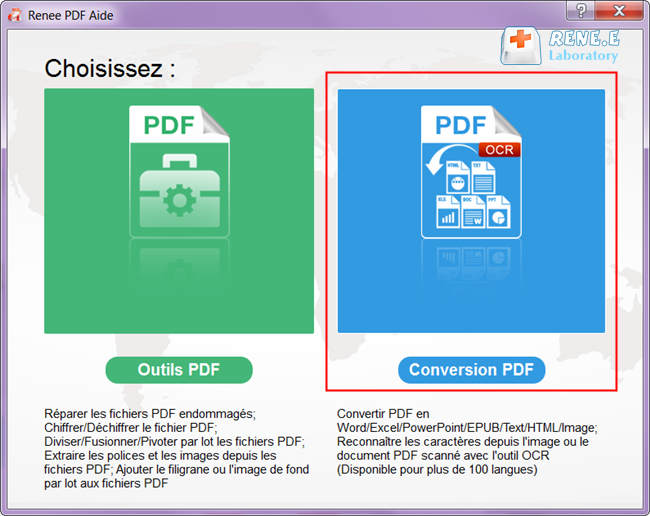
1. Ouvrez Renee PDF Aide et cliquez sur Convertir PDF.
Sélection pour convertir le PDF avec Renee PDF Aide
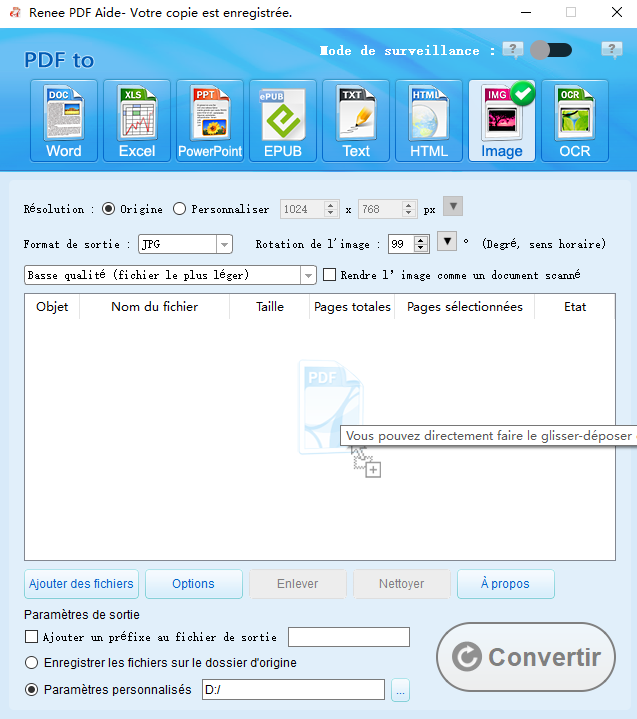
2. Sélectionnez l’onglet Image dans le menu supérieur.
Choisissez JPG comme format de sortie (le PNG convient également pour une qualité sans perte).
Convertir un PDF en image (jpg/png/gif/tiff/bmp)
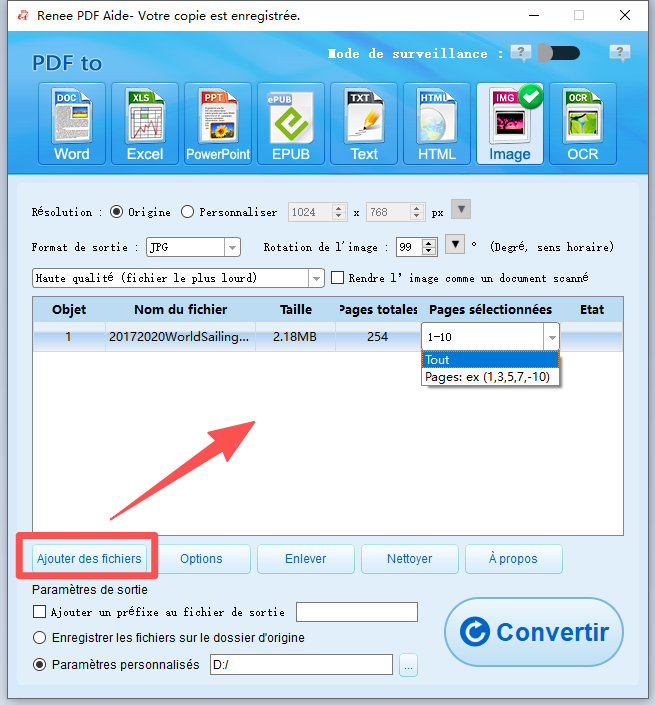
3. Cliquez sur Ajouter des fichiers et importez votre PDF. Vous pouvez sélectionner des pages spécifiques si seules certaines nécessitent un nettoyage.
Ajouter un fichier PDF et convertir en image
4. Cliquez sur Convertir. Renee PDF Aide exportera chaque page sous forme d’image JPG distincte dans votre dossier de sortie.

2. Supprimer les filigranes des images (Facultatif)

Si le filigrane persiste dans les images exportées, utilisez un éditeur d’images pour l’effacer. Deux options courantes :
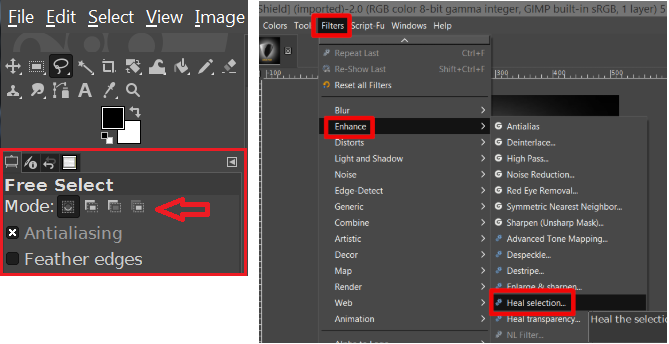
GIMP (gratuit) : Utilisez l’outil Sélection libre pour délimiter le filigrane, puis appliquez Guérir la sélection (Filtres → Amélioration → Guérir la sélection). Ajustez le rayon de guérison jusqu’à ce que le texte sous-jacent paraisse naturel. Répétez pour chaque page.
Utiliser GIMP pour supprimer le filigrane
Sélection libre et guérison de la sélection dans GIMP
Outils basés sur l’IA (comme les éditeurs intégrant ChatGPT ou les suppresseurs de filigranes en ligne) : Téléversez l’image et décrivez le filigrane. Ces outils peuvent souvent supprimer des superpositions complexes en une seule étape. Pour les documents sensibles, privilégiez les outils hors ligne afin de protéger votre confidentialité.
Enregistrez chaque image nettoyée en PNG ou JPG de haute qualité pour préserver la netteté.

3. Réassembler les images en un seul PDF
Ensuite, fusionnez toutes les images nettoyées en un PDF pour le traitement OCR.
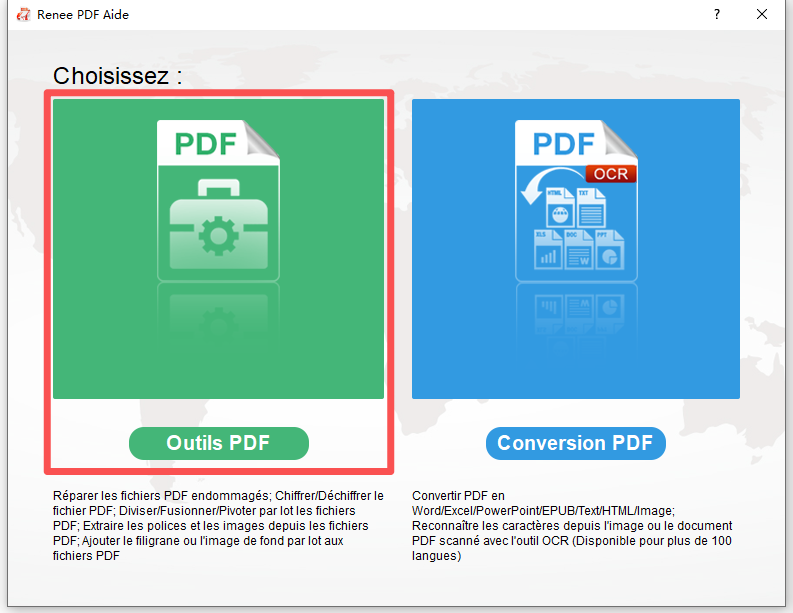
1. Dans Renee PDF Aide, passez aux Outils PDF.
Sélectionner les outils PDF dans Renee PDF Aide
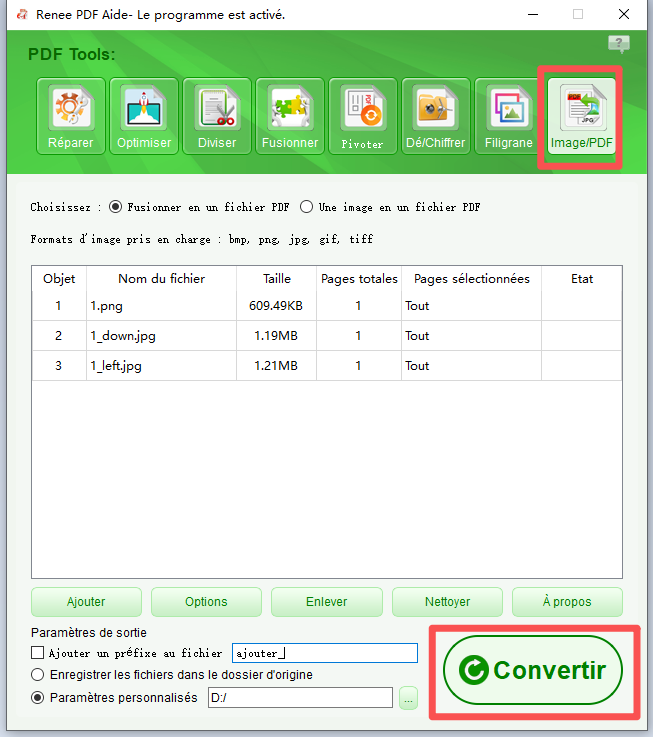
2. Cliquez sur Image → PDF en haut.
3. Cliquez sur Ajouter des fichiers et sélectionnez toutes vos images nettoyées (glisser-sélectionner pour plus de rapidité).
4. Choisissez Fusionner en un seul fichier PDF pour combiner toutes les images.
Combiner des images en un PDF avec Renee PDF Aide
5. Cliquez sur Convertir et enregistrez votre nouveau PDF — désormais sans filigrane.

4. Lancer l’OCR pour convertir le PDF propre en Word ou Excel
Avec votre PDF propre prêt, vous pouvez maintenant extraire le texte modifiable.
1. Revenez au module Convertir PDF.
Sélection pour convertir le PDF avec Renee PDF Aide
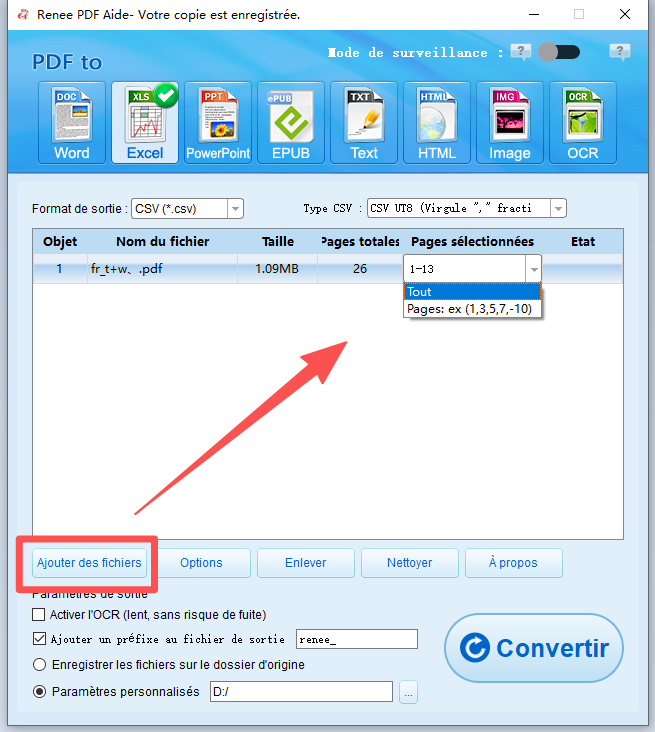
2. Cliquez sur Ajouter des fichiers et sélectionnez votre PDF fraîchement nettoyé.
Ajouter des fichiers à Renee PDF Aide et sélectionner des pages
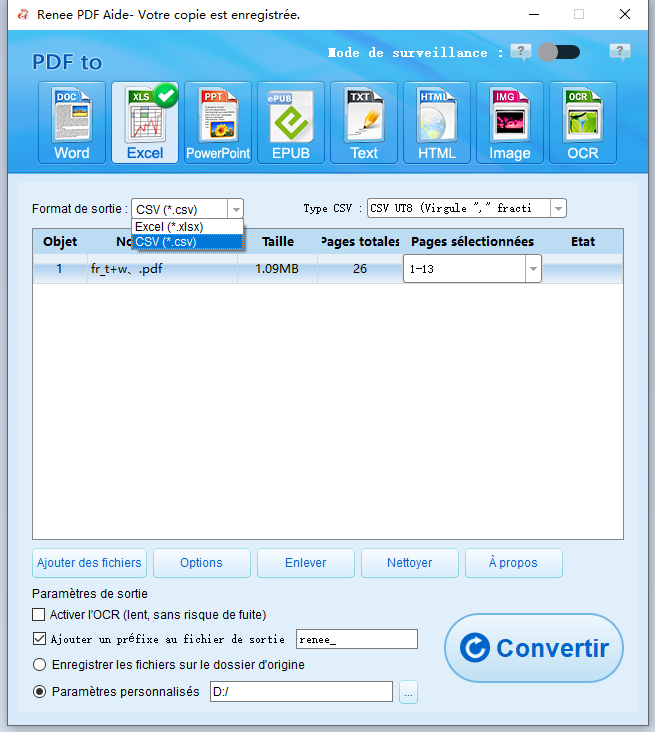
3. Choisissez le format de sortie souhaité: Excel, Word ou un autre type pris en charge.
Convertir un PDF en Excel ou CSV
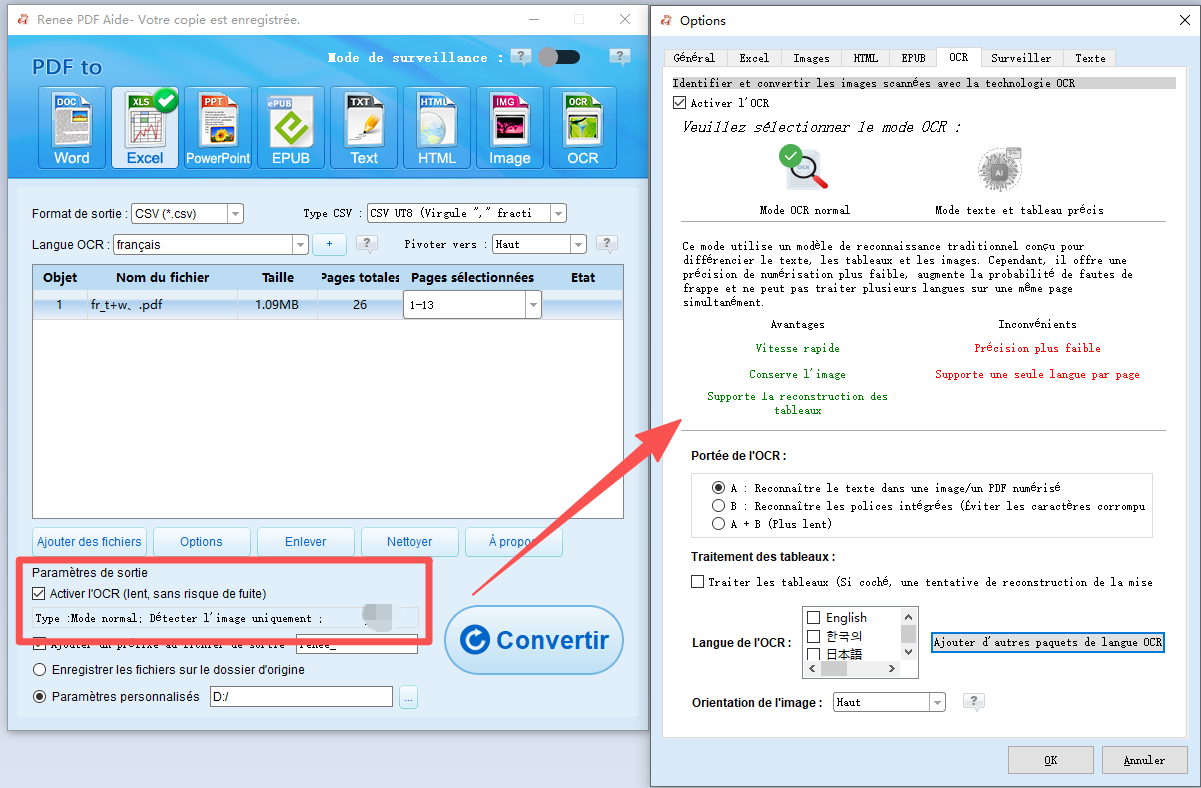
4. Cochez Activer l’OCR. Cette étape est essentielle, car votre PDF est toujours basé sur des images.
Renee PDF Aide utilisant l’OCR pour convertir un PDF en Excel ou CSV
5. Sélectionnez le mode OCR adapté à votre document :
- A – Reconnaître le texte dans les images ou les scans PDF : Idéal pour la plupart des pages scannées. Choisissez la langue appropriée pour votre document.
- B – Identifier les polices intégrées (pour éviter les caractères illisibles) : À utiliser si le PDF original contenait des polices intégrées devenues des images.
- A+B (plus lent) : Détecte automatiquement la méthode nécessaire ; plus complet mais plus long.
Commencez par le mode A. Si la sortie contient encore des erreurs à proximité de l’ancienne zone du filigrane, essayez le mode A+B ou vérifiez vos paramètres de langue.
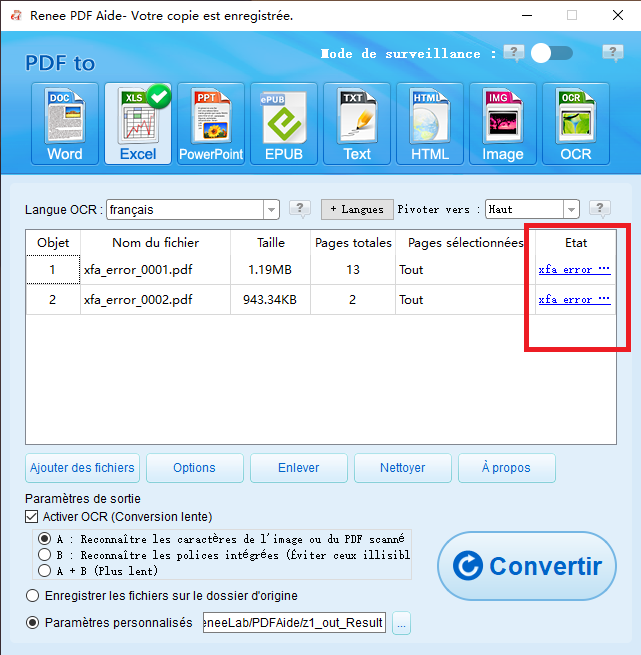
6. Cliquez sur Convertir. Une fois terminé, cliquez sur les liens dans la colonne État pour ouvrir votre fichier modifiable.
Conversion de PDF en Excel

5. Gérer les cas particuliers

- Si vous avez utilisé la Méthode 1 pour supprimer un filigrane en couche, votre PDF est déjà propre. Passez l’exportation d’images et allez directement à l’Étape 4 — ouvrez simplement le PDF sans filigrane dans Renee PDF Aide, activez l’OCR et convertissez.
- Si le filigrane est pâle et ne chevauche pas un texte dense, essayez de lancer directement l’OCR. Parfois, le moteur ignore les tampons gris clair, ce qui vous fait gagner du temps.
- Pour les documents de plusieurs pages, Renee PDF Aide traite toutes les pages en un seul lot. Il vous suffit donc de définir le mode OCR une seule fois.
Téléchargez Renee PDF Aide pour la conversion OCRRenee PDF Aide pour convertir et éditer le document PDF

Support de divers formats Convertir le fichier PDF en Word/Excel/PPT/Text/Html/Epub/Image/etc.

Diverses fonctionnalités d’édition Chiffrer/Déchiffrer/Fusionner/Diviser/Ajouter un filigrane.

Fonction OCR : extrait le texte des PDF scannés, des images et des polices intégrées

Vitesse rapide d’édition et de conversion Editer et convertir simultanément plusieurs fichiers.

Compatibilité : Windows 11/10/8/8.1/Vista/7/XP/2000

Support de divers formats Convertir le fichier PDF en Word/Excel/PPT/Text/Html/Epub/Image/etc.

Fonction OCR : extrait le texte des PDF scannés, des images et des polices intégrées

Compatibilité : Windows 11/10/8/8.1/Vista/7/XP/2000

TéléchargerTéléchargerDéjà 13811 personnes l’ont téléchargé !

FAQ

L’OCR échoue-t-elle toujours si le filigrane est trop grand ?

Pas toujours, mais les filigranes volumineux augmentent le risque de résultat incompréhensible. Si un filigrane couvre des lignes entières, l’OCR produira souvent du charabia dans cette zone. Supprimer le filigrane — que ce soit en supprimant la couche ou en nettoyant l’image — améliore considérablement vos chances de succès.

Puis-je supprimer complètement un filigrane gratuitement ?

Oui, si le filigrane est une couche sélectionnable, LibreOffice Draw peut le supprimer gratuitement. Pour les filigranes intégrés, des éditeurs d’images gratuits comme GIMP peuvent faire l’affaire, bien que cela nécessite un effort manuel. Une suppression entièrement automatisée et parfaite peut nécessiter des outils d’IA premium, mais l’utilisation de Renee PDF Aide avec GIMP rend le processus abordable.

Est-il légal de supprimer les filigranes des PDF scannés ?

Cela dépend du document et de l’usage que vous comptez en faire. Supprimer un filigrane de votre propre document, ou d’un document pour lequel vous avez l’autorisation de le modifier, est généralement acceptable. Si le filigrane indique des restrictions de droit d’auteur ou d’éditeur, le supprimer pourrait enfreindre la loi sur le droit d’auteur. Vérifiez toujours les conditions dans lesquelles vous avez reçu le document.

Commentaires des utilisateurs

Page 1

Laisser un commentaire


Votre commentaire a été soumis et est en attente de modération.