author avatar
    Chef de produit sénior
Dernière mise à jour par Nathan Morel le 12 février 2026

Résumé
Découvrez comment compresser un PDF pour l’email facilement: outils gratuits en ligne, fonctions intégrées, applications pro et astuces avancées. Le guide propose aussi des solutions alternatives comme découper, archiver ou partager via le cloud si besoin. Profitez de conseils pratiques adaptés à vos fichiers, à la confidentialité et aux limites des messageries.



Joindre un PDF volumineux à un e‑mail pour voir apparaître un message d’erreur sur la taille, c’est frustrant. Ce guide pour compresser PDF pour email couvre tout l’éventail : outils en ligne gratuits pour aller vite, options intégrées dans les logiciels courants, outils de bureau professionnels pour travailler hors ligne en toute fiabilité, techniques avancées pour les fichiers difficiles, et alternatives quand la seule compression ne suffit plus. Lisez la suite pour trouver la bonne méthode et envoyer vos PDF sans prise de tête.

Principaux services de messagerie — limites de pièces jointes

Pour vous faciliter la vie, voici un récapitulatif rapide des limites de pièces jointes des grandes plateformes d’e‑mail :
Service de messagerieTaille maximale du message (total)Taille maximale de la pièce jointeNombre maximal de pièces jointesRemarques

Gmail

25 Mo

25 Mo

~25

Les fichiers plus volumineux sont automatiquement convertis en liens Drive

Outlook.com / Hotmail

20 Mo

20 Mo

~10–20

Liens OneDrive proposés pour les fichiers plus volumineux

Yahoo Mail

25 Mo

25 Mo

~10

Pas de conversion automatique vers le cloud

iCloud Mail

20 Mo

20 Mo

~10

Mail Drop utilisé pour les fichiers volumineux

Proton Mail (Gratuit)

25 Mo

25 Mo

~10

Chiffré ; limites variables selon l’abonnement

Zoho Mail (Gratuit)

25 Mo

25 Mo

~10

Les offres professionnelles peuvent différer

GMX / Mail.com

50 Mo

50 Mo

~10

Plus élevé que la moyenne

AOL Mail

25 Mo

25 Mo

~10

Similaire à Yahoo

Certains sites administratifs

20 Mo

1–2 Mo

~10

Taille de fichier parfois très réduite

Important :
  • Les limites s’appliquent à la taille totale du message, y compris le surcoût d’encodage MIME (~30 %).
  • Une « pièce jointe de 25 Mo » signifie souvent que le fichier brut doit faire ≤18–20 Mo pour partir sans erreur.
Préambule : peut‑on vraiment compresser efficacement un PDF pour l’envoi par e‑mail?

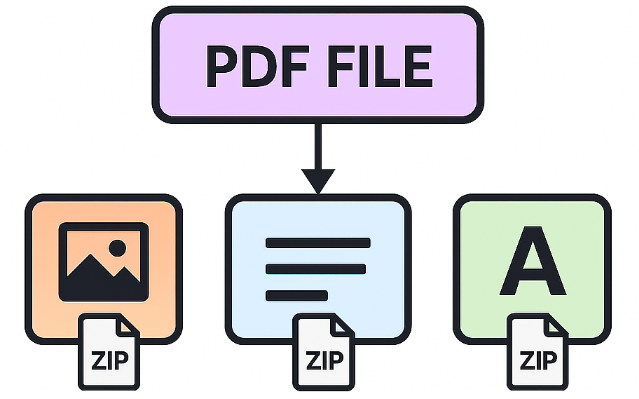
En bref, la plupart des PDF sont déjà compressés avec des méthodes de type ZIP, donc les zipper à nouveau change généralement peu de chose.
On peut compresser un PDF pour l’e‑mail, mais en choisissant la bonne approche. Un PDF n’est pas un fichier ZIP, mais beaucoup de ses composants internes utilisent déjà une compression de type ZIP, et les images sont souvent stockées en JPEG ou JPEG 2000. Résultat : zipper un PDF apporte rarement une réduction supplémentaire notable, sauf si le fichier contient des données non compressées (ex. scans bruts). Pour réduire sensiblement la taille, il est plus efficace d’optimiser le PDF lui‑même : ré‑échantillonnage ou réencodage des images, suppression des polices et métadonnées inutiles, activation de la compression des objets, ou application de l’OCR aux pages scannées. Pour des fichiers très volumineux ou sensibles, scinder le PDF ou le partager via un lien sécurisé peut être une meilleure option.
le contenu du ZIP a été compressé avec zlib
Cet article propose des options concrètes, des correctifs les plus rapides aux outils les plus puissants, afin de choisir le bon équilibre entre vitesse, confidentialité, qualité et fréquence d’usage.

1. Démarrage rapide — compresseurs PDF en ligne gratuits

Les compresseurs PDF en ligne sont le choix réflexe quand il faut compresser PDF pour email rapidement sans rien installer. Il suffit de visiter un site, téléverser votre PDF, choisir un niveau de compression (faible, moyen, élevé ou recommandé), puis télécharger en quelques secondes la version allégée. La plupart des services gratuits acceptent des fichiers de 50–150 Mo et donnent de bons résultats pour les documents très textuels ou contenant des images modérées.
PlateformeFichiers gratuits par jourTaille max. du fichier (gratuit)Capacité quotidienne totaleCompression typiquePrise en charge des PDF scannés

Smallpdf

~2 tâches/jour

5–15 Mo

~30 Mo

40–60 %

Limité (OCR payant)

iLovePDF

~2 tâches/jour

15–25 Mo

~50 Mo

40–70 %

Basique (OCR payant)

Adobe Acrobat Online

Limité/jour

~25 Mo

~25 Mo

30–50 %

Nonn (OCR payant)

PDF2Go

1–2 tâches/jour

~100 Mo

~100 Mo

30–60 %

Partiel

PDF Candy

1 tâche à la fois

~500 Mo

Nonn plafonné

30–60 %

Limité

HiPDF

~2 tâches/jour

~10 Mo

~20 Mo

40–60 %

Nonn (OCR payant)

Sejda PDF

3 tâches/jour

50 Mo

~150 Mo

40–60 %

Limité

Zamzar

2 conversions/jour

50 Mo

~100 Mo

20–40 %

Non

Ces outils sont idéaux pour un usage occasionnel et des fichiers non confidentiels : CV, factures, rapports publics, etc. Ils fonctionnent bien sur navigateur d’ordinateur comme sur mobile. Une compression typique peut ramener un fichier de 10 Mo à 2–4 Mo avec une perte de qualité minime, mais le résultat dépend du contenu d’origine.
Le principal compromis concerne la confidentialité : votre fichier est téléversé sur un serveur tiers. Les offres gratuites limitent souvent le nombre d’envois quotidiens, le nombre de fichiers, ou ajoutent des filigranes en cas de compression extrême.
Les outils en ligne sont parfaits pour un besoin ponctuel, mais si vous manipulez des documents sensibles ou devez régulièrement compresser PDF pour email, des alternatives hors ligne plus sûres s’imposent souvent.

2. Solution de bureau professionnelle — Renee PDF Aide

Si vous envoyez souvent des PDF, gérez des informations confidentielles ou avez besoin de contrôle précis et de traitements par lots, un outil de bureau dédié vaut le coup. Un logiciel hors ligne garde vos fichiers sur votre ordinateur, offre des options de compression plus poussées et prend en charge des tâches supplémentaires comme scinder, fusionner et l’OCR — sans risques de téléversement ni quotas quotidiens.
Renee PDF Aide se distingue comme une solution Windows fiable pour qui veut des résultats constants et une confidentialité totale.
Information : l’outil Windows ci‑dessous est recommandé pour celles et ceux qui veulent travailler hors ligne, garder leurs données privées et obtenir des résultats constants. Choisissez toujours la méthode la plus adaptée à vos besoins.
Renee PDF Aide est une suite PDF Windows complète qui fonctionne entièrement hors ligne. Elle permet de compresser, scinder, fusionner, convertir, chiffrer/déchiffrer et réparer les PDF, avec OCR pour les documents scannés. Utilisez‑la quand la confidentialité compte ou quand les outils en ligne n’arrivent pas à respecter des limites de taille strictes.
Renee PDF Aide – Outil puissant de conversion et d’édition PDF (100 pages gratuites)Renee PDF Aide pour convertir et éditer le document PDF

Support de divers formats Convertir le fichier PDF en Word/Excel/PPT/Text/Html/Epub/Image/etc.

Diverses fonctionnalités d’édition Chiffrer/Déchiffrer/Fusionner/Diviser/Ajouter un filigrane.

Fonction OCR : extrait le texte des PDF scannés, des images et des polices intégrées

Vitesse rapide d’édition et de conversion Editer et convertir simultanément plusieurs fichiers.

Compatibilité : Windows 11/10/8/8.1/Vista/7/XP/2000

Support de divers formats Convertir le fichier PDF en Word/Excel/PPT/Text/Html/Epub/Image/etc.

Fonction OCR : extrait le texte des PDF scannés, des images et des polices intégrées

Compatibilité : Windows 11/10/8/8.1/Vista/7/XP/2000
TéléchargerTéléchargerDéjà 13811 personnes l’ont téléchargé !

Compresser avec Optimize (hors ligne, rapide)

Si votre PDF provient d’images scannées, vous pouvez réduire sa taille en l’exécutant d’abord en OCR avec Renee PDF Aide. Utilisez simplement l’OCR pour transformer les pages scannées en fichier Word, Excel ou PowerPoint modifiable, puis exportez à nouveau en PDF. Cela supprime les couches d’images lourdes et donne généralement un PDF beaucoup plus petit et plus propre.
Utilisez Optimize pour réduire la taille de votre PDF sans l’envoyer dans le cloud. Idéal pour l’e‑mail, les téléversements sur portails et les traitements par lots.
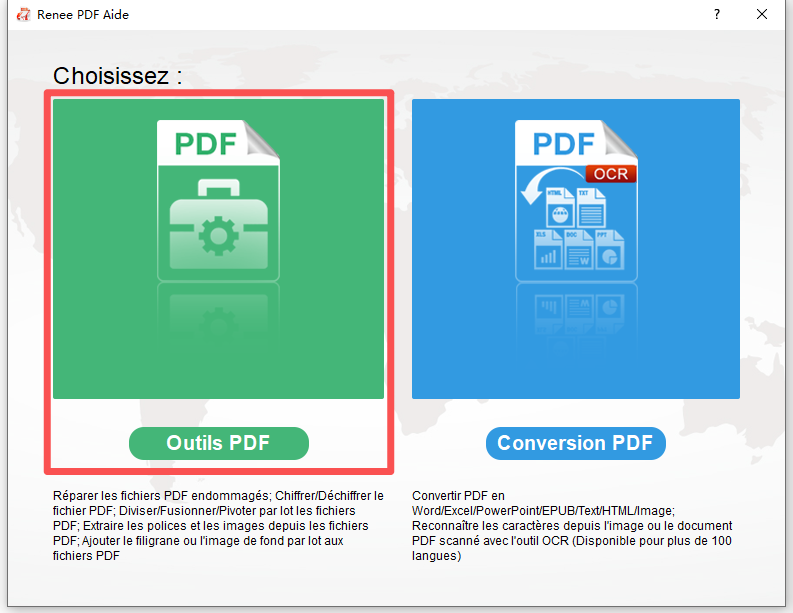
1. Ouvrez Renee PDF Aide et cliquez sur PDF Tools.
Ecran principal de Renee PDF Aide avec PDF Tools mis en évidence.
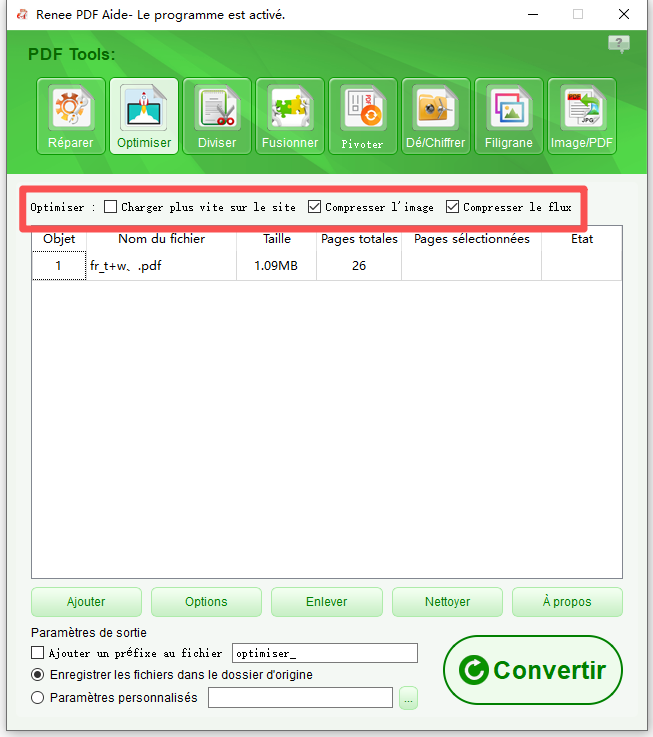
2. Cliquez sur OptimizeAdd File pour importer votre PDF.
Panneau Optimize affichant Add File et les options de compression de Renee PDF Aide.
3. Choisissez les options d’optimisation :
  • Online page loading speed (Linearize)  : améliore le chargement de la première page sur le web (« Fast Web View »).
  • Compress images  : réduit la taille et re­compresse les images — principal facteur de poids.
  • Compress data stream  : compresse davantage les objets internes du PDF pour réduire la taille globale.
4. Cliquez sur Convert et vérifiez la taille obtenue. Si c’est encore trop gros, relancez avec une compression d’images plus forte ou un DPI plus bas.
Si vous devez atteindre une très petite taille (par exemple ≤1 Mo/≤500 Ko/≤100 Ko) et que le PDF est long, passez directement à Split (ci‑dessous) après un premier Optimize. Puis compressez chaque partie à nouveau pour respecter les limites des portails tout en gardant une bonne lisibilité.

Quand la taille cible est très faible, utilisez Split après Optimize

Utilisez Split quand la compression seule ne suffit pas à respecter des limites de téléversement strictes — fréquent sur certains portails administratifs et systèmes d’entreprise. Scinder réduit le nombre de pages par fichier, ce qui permet d’atteindre des objectifs plus serrés sans trop flouter les images.
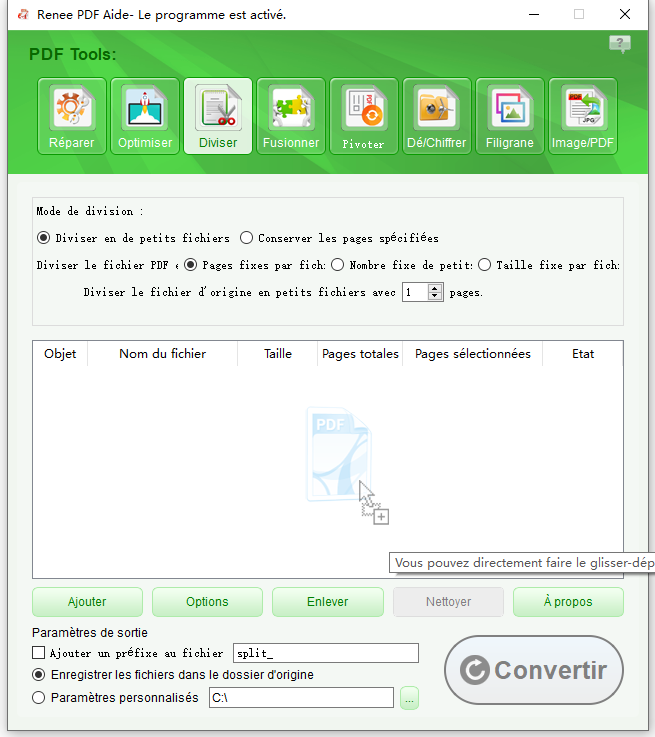
1. Dans PDF Tools, sélectionnez Split, puis Add Files pour importer votre PDF.
Panneau Split dans Renee PDF Aide avec des options pour ajouter des fichiers.
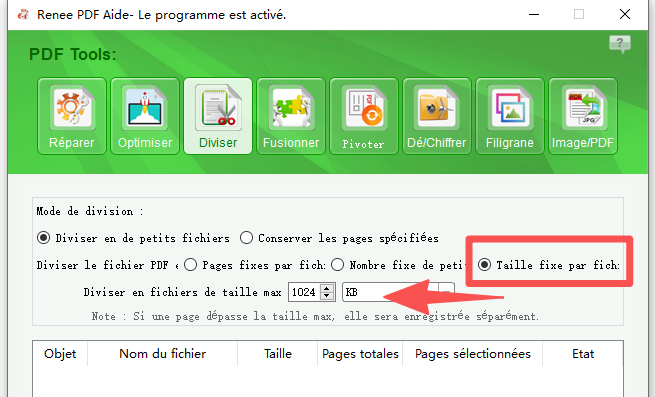
2. Choisissez votre mode de scission :
scinder un fichier PDF par taille fixe
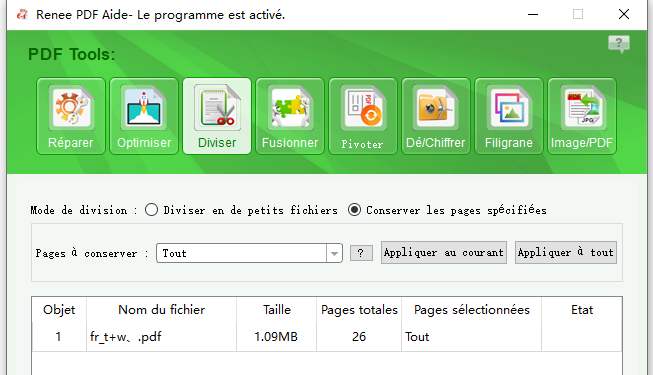
  • Keep specified pages  : extrayez uniquement les pages ou plages nécessaires pour garder le fichier aussi petit que possible.
Interface pour sélectionner des plages de pages spécifiques à conserver.
3. Définissez le dossier de sortie et cliquez sur Convert pour lancer le traitement. Ouvrez ensuite chaque fichier obtenu et exécutez Optimize à nouveau, si besoin, pour atteindre votre cible avec une clarté acceptable.
Pros:
  • Fonctionne entièrement hors ligne pour la confidentialité
  • Compression par lots et OCR pour PDF scannés
  • Outils flexibles : Optimize, Split par taille/pages, Encrypt/Repair

Cons:

  • Uniquement sur Windows
  • Payant après la période d’essai
  • Les options d’ajustement avancées peuvent demander un léger temps d’apprentissage

Pour celles et ceux qui ont des besoins réguliers, au‑delà de simplement compresser PDF pour email de temps en temps, Renee PDF Aide offre des résultats fiables et privés sans dépendre d’outils en ligne.
Renee PDF Aide – Outil puissant de conversion et d’édition PDF (100 pages gratuites)Renee PDF Aide pour convertir et éditer le document PDF

Support de divers formats Convertir le fichier PDF en Word/Excel/PPT/Text/Html/Epub/Image/etc.

Diverses fonctionnalités d’édition Chiffrer/Déchiffrer/Fusionner/Diviser/Ajouter un filigrane.

Fonction OCR : extrait le texte des PDF scannés, des images et des polices intégrées

Vitesse rapide d’édition et de conversion Editer et convertir simultanément plusieurs fichiers.

Compatibilité : Windows 11/10/8/8.1/Vista/7/XP/2000

Support de divers formats Convertir le fichier PDF en Word/Excel/PPT/Text/Html/Epub/Image/etc.

Fonction OCR : extrait le texte des PDF scannés, des images et des polices intégrées

Compatibilité : Windows 11/10/8/8.1/Vista/7/XP/2000
TéléchargerTéléchargerDéjà 13811 personnes l’ont téléchargé !

3. Outils intégrés et workflows Office

Si vous préférez ne pas installer de nouveau logiciel, beaucoup de programmes courants intègrent déjà des fonctions basiques de compression PDF.
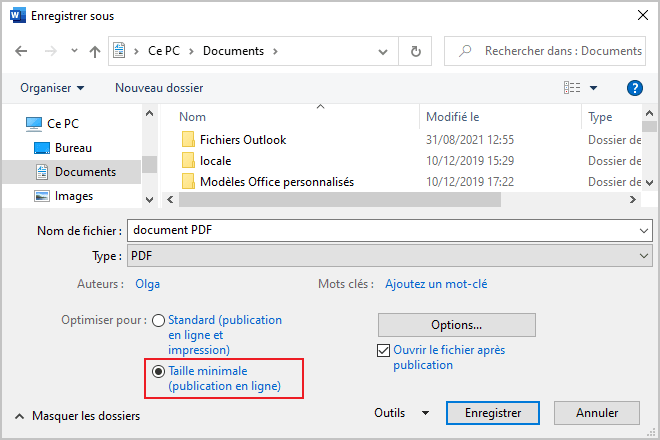
Microsoft Office (Word, PowerPoint) : ouvrez ou placez le contenu, puis Fichier > Enregistrer sous > PDF > Taille minimale (publication en ligne).
enregistrement PDF en taille minimale dans Word
macOS Aperçu  : ouvrez le PDF, allez dans Fichier > Exporter, puis sélectionnez le filtre Quartz « Réduire la taille du fichier ».
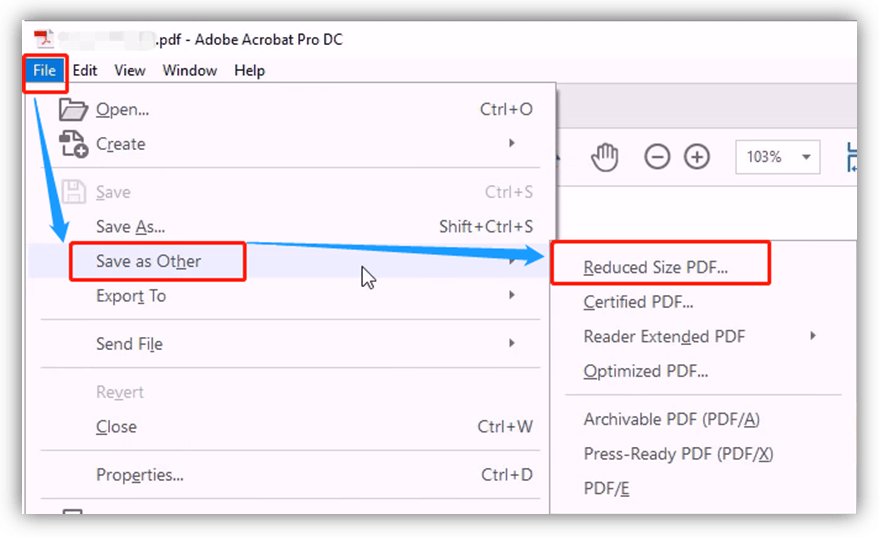
Adobe Acrobat Reader (version gratuite)  : Fichier > Enregistrer sous un autre > PDF de taille réduite (choix automatique de compatibilité).
Adobe Acrobat enregistrer un PDF de taille réduite
Ces méthodes conviennent bien aux PDF légers ou très textuels et peuvent réduire la taille de 30 à 70 %. Elles sont entièrement gratuites et privées puisque tout reste sur votre appareil.
Elles offrent toutefois un contrôle limité et peinent souvent avec les documents riches en images ou scannés, au risque d’une perte de qualité visible. Elles n’incluent pas non plus le traitement par lots ni des options avancées comme le recompressage ciblé des images.
Les outils intégrés sont idéaux pour une optimisation légère et ponctuelle, sans téléchargements supplémentaires.

4. Optimisation avancée pour les PDF scannés ou riches en images

Les PDF scannés ou très illustrés sont les plus difficiles à compresser, car les images haute résolution dominent la taille du fichier. Les techniques avancées incluent :
  • Réduction du DPI des images (généralement de 300 à 150–96 pour un affichage écran)
  • Augmentation de la compression JPEG ou conversion vers des formats plus efficaces
  • Conversion des pages scannées en texte indexable via OCR (supprime les couches d’images lourdes)
  • Suppression des métadonnées, polices dupliquées et objets inutilisés
Ces étapes peuvent faire passer un scan de 50 Mo à moins de 5 Mo tout en préservant la lisibilité. Le compromis possible : une baisse de qualité à l’impression ou des détails fins.
Les outils qui proposent ces fonctions incluent des logiciels de bureau professionnels (comme Optimize et l’OCR présentés plus haut) ou des utilitaires en ligne de commande pour experts. Si les méthodes standard ne suffisent pas, l’optimisation avancée est l’ultime étape avant de scinder.

5. Solutions de secours et contournements (quand la compression seule est insuffisante)

Si, malgré une optimisation avancée, un PDF reste trop volumineux — ou si comprimer davantage dégrade trop la qualité — d’autres modes d’envoi peuvent être plus efficaces.
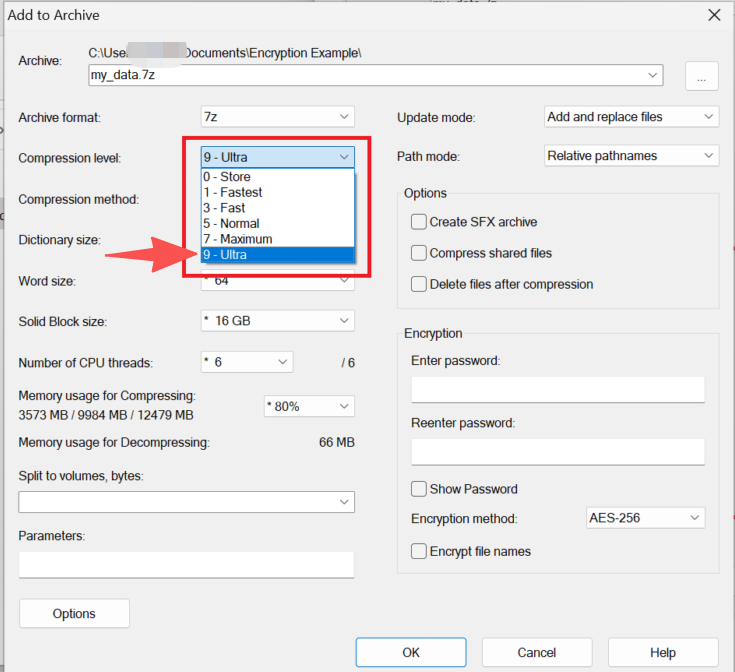
La création d’une archive 7Z peut parfois réduire légèrement la taille, mais comme la plupart des PDF sont déjà compressés, le gain est en général minime. Le niveau de compression « Ultra » peut toutefois aider dans certains cas.
compresser un fichier avec 7‑Zip au niveau Ultra
Le partage cloud est souvent l’option la plus pratique. Téléversez le fichier sur Google Drive, OneDrive, Dropbox ou un service similaire et envoyez un lien de téléchargement plutôt qu’une pièce jointe. Pour éviter les problèmes d’accès, partagez le fichier en public ou explicitement avec le destinataire. Cela contourne les limites d’e‑mail et peut prendre en charge mots de passe ou dates d’expiration, mais un mauvais paramétrage des droits peut exposer des données sensibles.
Pour les documents longs assortis de limites strictes par fichier, scinder le PDF en parties plus petites est souvent le moyen le plus sûr de préserver la qualité.
Pros:
  • Permet d’éviter les limites de taille des pièces jointes
  • Préserve la qualité quand la compression n’est plus efficace
  • Plusieurs options : fichiers scindés, archives ou liens cloud

Cons:

  • Les liens cloud peuvent exposer des données si les droits sont mal configurés
  • Les destinataires peuvent rencontrer des problèmes d’accès ou de téléchargement
  • Gérer plusieurs fichiers peut être peu pratique

Ces contournements sont à privilégier quand la compression classique atteint ses limites. La section suivante compare toutes les méthodes, côte à côte, pour vous aider à choisir la plus adaptée à chaque scénario.

6. Comparatif des méthodes et guide de choix

MéthodeSimplicité d’utilisationConfidentialitéEfficacité de compressionTraitement par lotsCoûtIdéal pour

Compresseurs en ligne gratuits

Très élevée

Faible

Moyenne

Limité

Gratuit

Fichiers ponctuels, non sensibles

Outils intégrés/du système

Élevée

Élevée

Faible à moyenne

Non

Gratuit

PDF légers occasionnels

Bureau professionnel (Renee PDF Aide)

Moyenne

Élevée

Élevée

Oui

Essai/Payant

Usage fréquent, confidentialité, fichiers scannés

Techniques avancées

Faible

Élevée

Très élevée

Variable

Variable

PDF riches en images ou scannés

Alternatives (scinder/archiver/cloud)

Moyenne

Variable

N/A

Variable

Majoritairement gratuits

Quand les limites de taille ne peuvent pas être atteintes autrement

Règles de décision express :
  • Si le fichier n’est pas sensible et que vous devez finir en moins d’une minute → utilisez un compresseur en ligne.
  • Si vous avez déjà Office ou des outils macOS et que le PDF est simple → tentez l’export intégré.
  • Si vous traitez souvent des PDF, avez besoin de confidentialité ou travaillez avec des scans → choisissez un outil de bureau hors ligne comme Renee PDF Aide.
  • Si la perte de qualité est inacceptable à la taille visée → scindez le document ou utilisez un lien cloud.
  • Si le PDF est scanné et reste trop gros après une compression basique → appliquez d’abord l’OCR, puis optimisez.

7. FAQ

Quelles sont les limites courantes de taille des pièces jointes?

Gmail autorise 25 Mo, Outlook.com jusqu’à 34 Mo à l’envoi, et beaucoup de services professionnels ou webmails plafonnent à 10–20 Mo. Au‑delà, un lien cloud est généralement nécessaire.

De combien puis‑je généralement réduire un PDF sans perte de qualité visible?

La plupart des utilisateurs obtiennent 50–80 % de réduction avec de bons outils. Les fichiers purement textuels rapetissent fortement ; les documents riches en images exigent des réglages modérés pour éviter le flou.

Les compresseurs PDF en ligne sont‑ils sûrs pour des documents confidentiels?

Ils sont pratiques mais impliquent un téléversement vers des serveurs tiers. Pour des données sensibles ou personnelles, préférez des outils de bureau hors ligne.

Puis‑je compresser des PDF directement sur mon téléphone?

Oui — de nombreuses applications mobiles gratuites et des outils en ligne sur navigateur fonctionnent bien sur iOS et Android pour une compression rapide.

Compresser un PDF rendra‑t‑il le texte ou les images flous?

Une compression modérée préserve généralement la lisibilité. Des réglages extrêmes peuvent flouter les images ou rendre les petits textes moins lisibles ; prévisualisez toujours le résultat.

Que faire si le PDF compressé est encore trop gros?

Essayez de le scinder en fichiers plus petits, d’exécuter l’OCR s’il est scanné, ou de le partager via un lien cloud (Google Drive, Dropbox, etc.) au lieu de l’attacher.
Renee PDF Aide – Outil puissant de conversion et d’édition PDF (100 pages gratuites)Renee PDF Aide pour convertir et éditer le document PDF

Support de divers formats Convertir le fichier PDF en Word/Excel/PPT/Text/Html/Epub/Image/etc.

Diverses fonctionnalités d’édition Chiffrer/Déchiffrer/Fusionner/Diviser/Ajouter un filigrane.

Fonction OCR : extrait le texte des PDF scannés, des images et des polices intégrées

Vitesse rapide d’édition et de conversion Editer et convertir simultanément plusieurs fichiers.

Compatibilité : Windows 11/10/8/8.1/Vista/7/XP/2000

Support de divers formats Convertir le fichier PDF en Word/Excel/PPT/Text/Html/Epub/Image/etc.

Fonction OCR : extrait le texte des PDF scannés, des images et des polices intégrées

Compatibilité : Windows 11/10/8/8.1/Vista/7/XP/2000
TéléchargerTéléchargerDéjà 13811 personnes l’ont téléchargé !

Commentaires des utilisateurs

Page 1

Laisser un commentaire


Votre commentaire a été soumis et est en attente de modération.