
PDF scanné en Excel: les meilleurs outils pour convertir facilement (guide)

Résumé
Découvrez comment convertir un PDF scanné en Excel avec les meilleurs outils: convertisseurs en ligne, logiciels de bureau ou fonctions intégrées à Microsoft Office. Grâce à l’OCR, récupérez vos tableaux depuis des documents scannés ou des images, avec un maximum de précision. Ce guide compare options gratuites et solutions pro, et vous aide à choisir la méthode la plus efficace selon vos fichiers et votre volume de traitement. Conseils, comparatifs et réponses aux questions fréquentes vous attendent pour éviter les erreurs et gagner du temps.


| Outil | Conditions et exigences de l’OCR gratuit | Limites d’utilisation (offre gratuite) | Remarques |
|---|---|---|---|
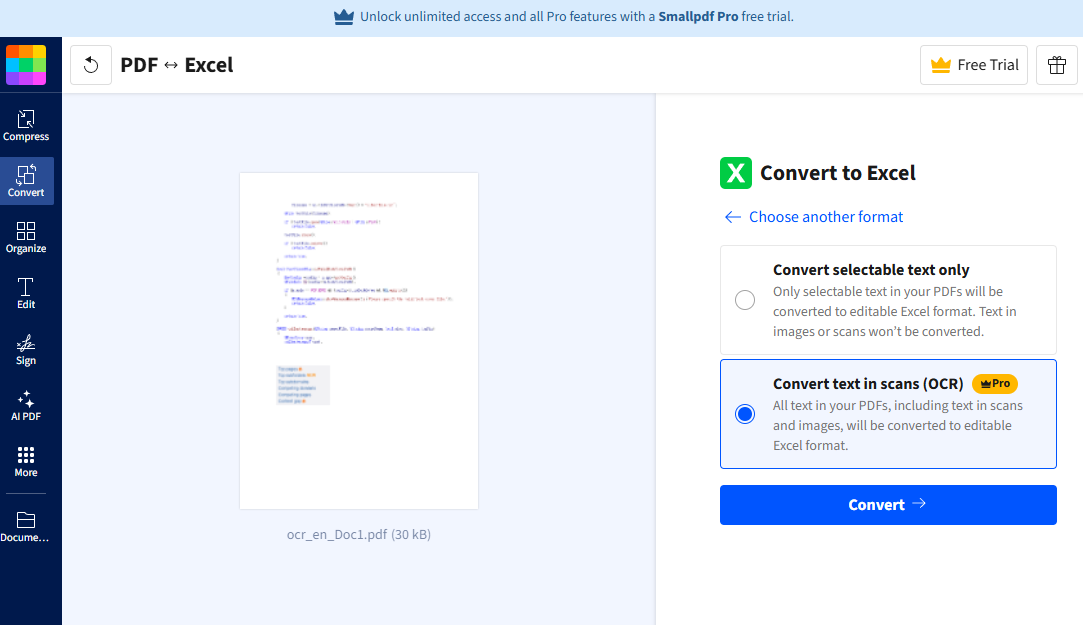
Smallpdf |
L’OCR est disponible uniquement après création d’un compte. Un essai gratuit de 7 jours débloque l’OCR, mais une carte bancaire est requise lors de l’inscription. |
En général 1–2 tâches par jour après l’essai |
L’essai passe automatiquement à une formule payante s’il n’est pas résilié à temps. |
Adobe Acrobat Online |
L’OCR fonctionne après connexion avec un compte Adobe. Aucune carte bancaire requise pour l’usage de base. |
Nombre limité de conversions gratuites |
La taille de fichier et l’accès aux fonctionnalités sont restreints en mode gratuit. |
LightPDF |
L’OCR est disponible sans paiement, mais nécessite une connexion au compte. |
Jusqu’à 5 fichiers par jour, 10 Mo par fichier |
La précision de l’OCR peut chuter sur des tableaux complexes. |
PDFgear |
L’OCR est disponible sans inscription ni paiement. |
Aucune limite quotidienne clairement indiquée |
La précision varie selon la qualité du document. |
- Aucune installation requise
- Rapide et pratique pour un usage occasionnel
- Accessible depuis n’importe quel appareil
- Fonctionnalités de base gratuites
- OCR intégré pour les fichiers scannés
Cons:
- Nécessite l’envoi de fichiers (risque pour la confidentialité)
- Limites quotidiennes ou de taille de fichier dans l’offre gratuite
- Peut peiner avec des mises en page de tableaux complexes
- Dépend de la connexion Internet
- Précision variable sur des scans de mauvaise qualité

Polyvalent Convertissez facilement les XFA, les PDF multitables et scannés avec une précision OCR
Sécurisé Les conversions 100% locales garantissent zéro risque de fuite de données
Efficace Traitez en lot des dizaines de fichiers PDF en quelques secondes
Complet Convertissez facilement les PDF en Excel, PowerPoint, Texte, et bien plus encore
Économique Profitez de conversions PDF2Word illimitées GRATUITES
Polyvalent Convertissez facilement les XFA, les PDF multitables et scannés avec une précision OCR
Sécurisé Les conversions 100% locales garantissent zéro risque de fuite de données
Économique Profitez de conversions PDF2Word illimitées GRATUITES

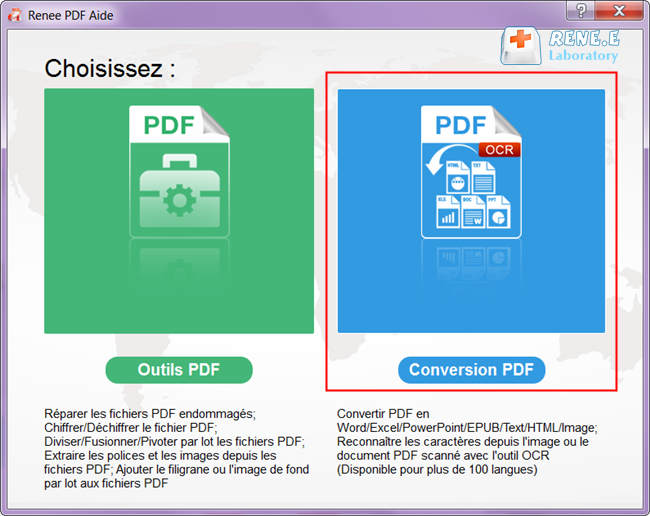
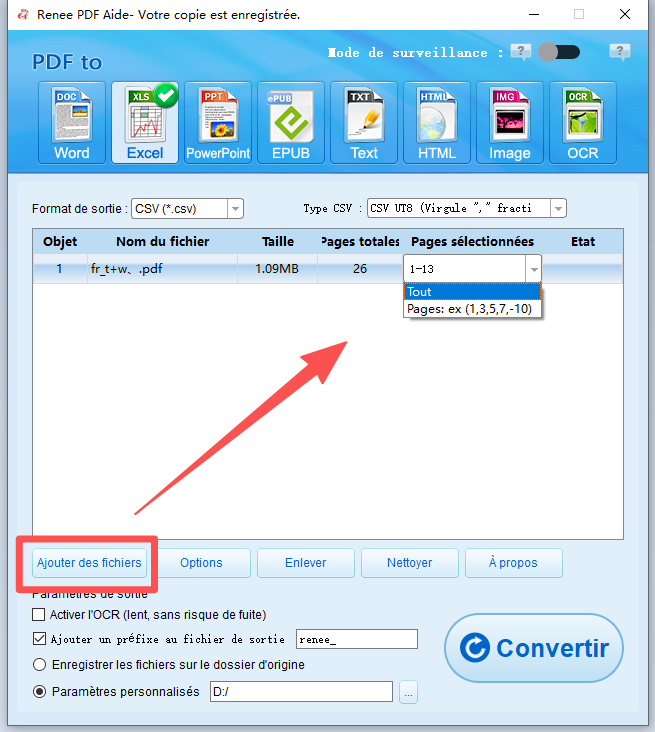
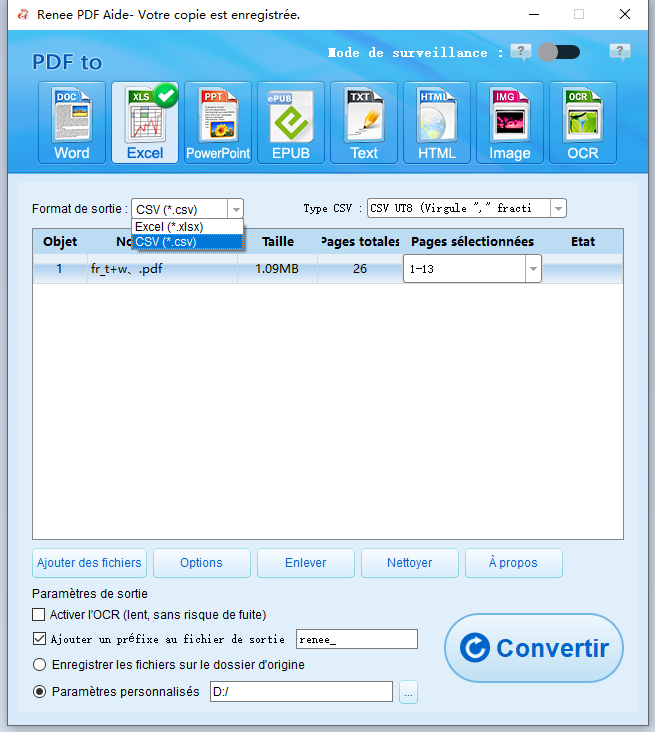
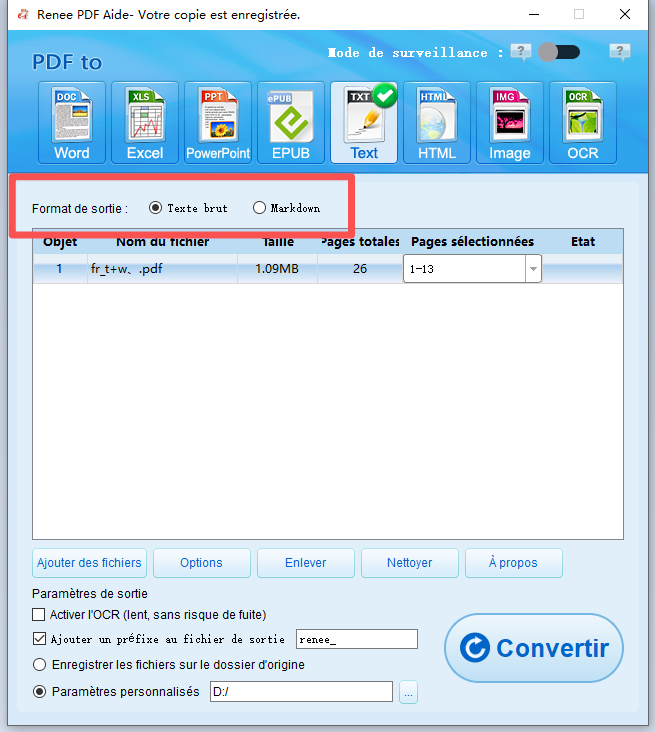
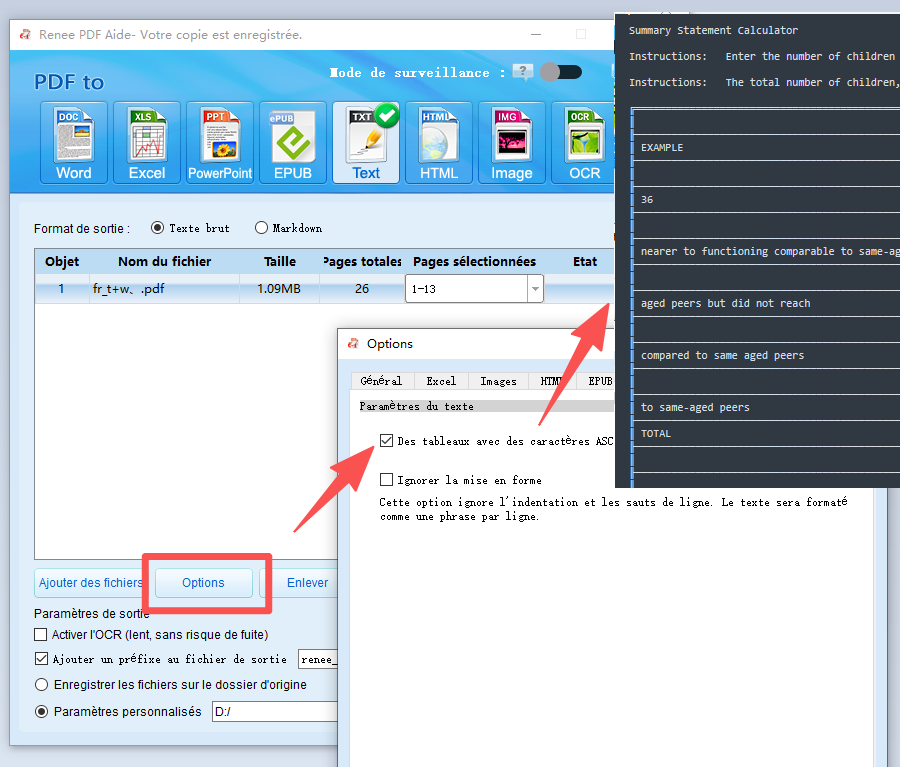
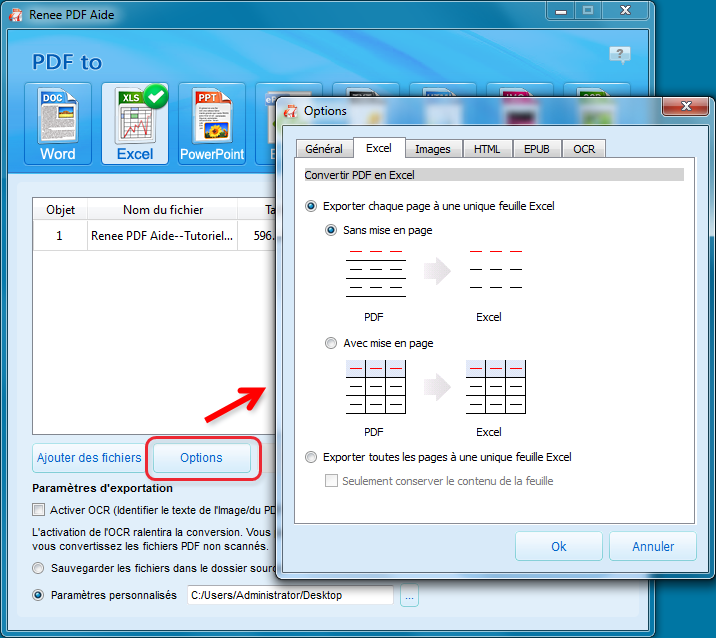
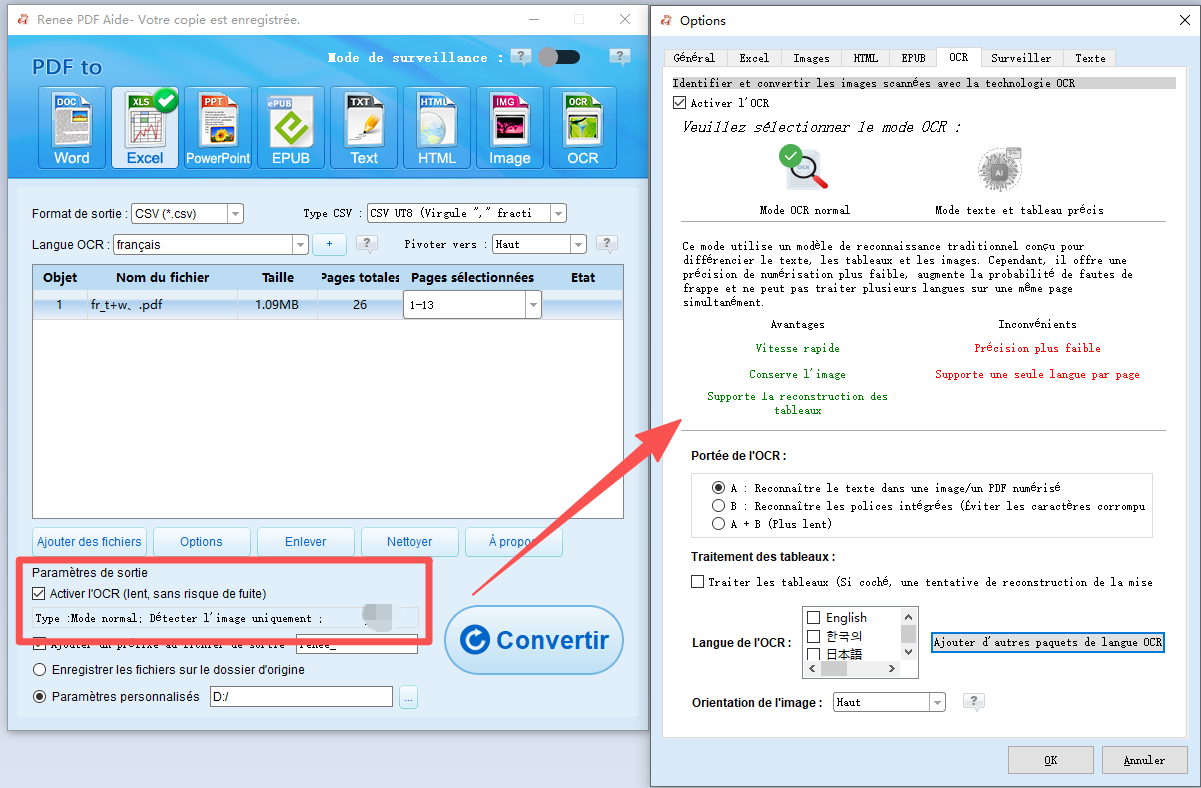
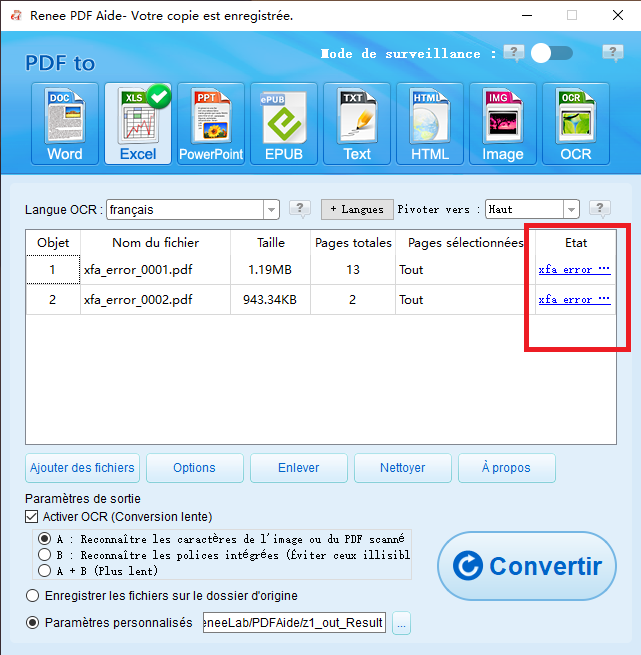
- A : Reconnaître le texte dans un PDF image/scanné — Utilise l’OCR sur le texte présent dans l’image (choisissez la langue pour une meilleure précision).
- B : Détecter les polices intégrées (pour éviter les caractères illisibles) — Convertit les polices intégrées en images, puis applique l’OCR.
- A+B (plus lent) — Détecte et gère automatiquement les deux cas.
Polyvalent Convertissez facilement les XFA, les PDF multitables et scannés avec une précision OCR
Sécurisé Les conversions 100% locales garantissent zéro risque de fuite de données
Efficace Traitez en lot des dizaines de fichiers PDF en quelques secondes
Complet Convertissez facilement les PDF en Excel, PowerPoint, Texte, et bien plus encore
Économique Profitez de conversions PDF2Word illimitées GRATUITES
Polyvalent Convertissez facilement les XFA, les PDF multitables et scannés avec une précision OCR
Sécurisé Les conversions 100% locales garantissent zéro risque de fuite de données
Économique Profitez de conversions PDF2Word illimitées GRATUITES
- Ouvrez OneNote (version de bureau) et insérez le PDF scanné ou l’image (Insertion \u2192 Impression du fichier ou Image).
- Faites un clic droit sur la page ou l’image insérée et choisissez « Copier le texte de l’image » ou « Copier le texte de cette page de l’impression. »
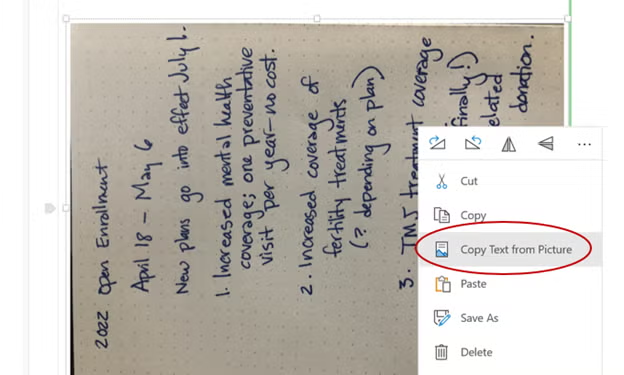
- Collez le texte extrait dans Excel.
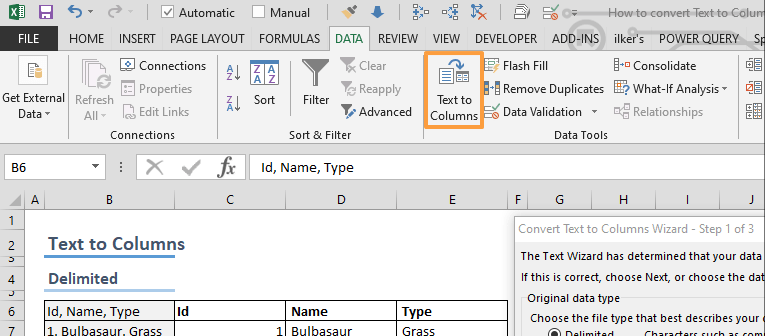
- Utilisez les outils de mise en forme d’Excel (Texte en colonnes, mise en forme de tableau) pour nettoyer les données.
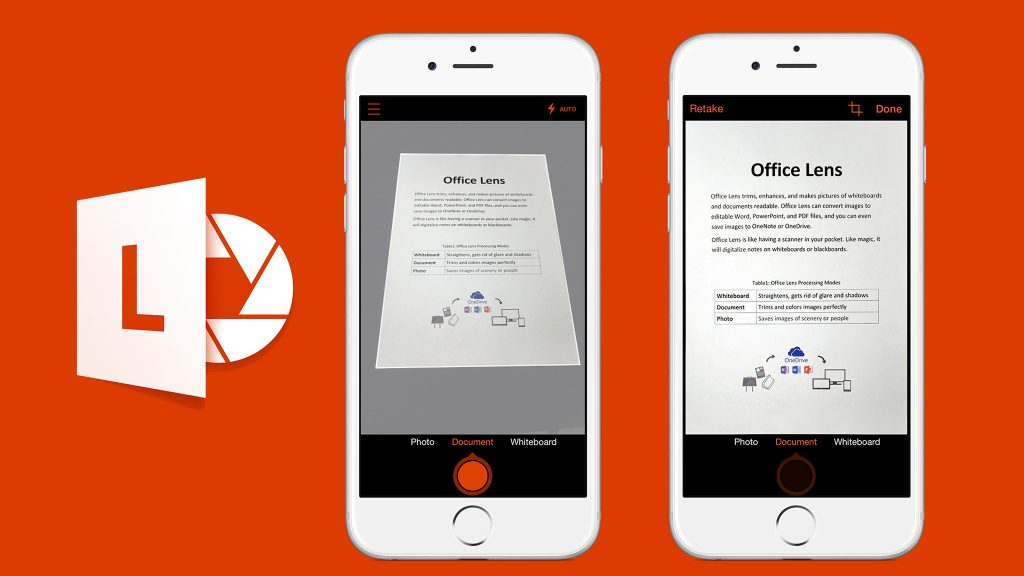
- Ouvrez Microsoft Lens sur votre téléphone et scannez le document ou importez une image.
- Choisissez le mode Document ou Tableau pour une meilleure précision de l’OCR.
- Exportez la numérisation en Excel, Word ou OneNote.
- Ouvrez le fichier exporté dans Excel pour revoir et éditer les données.
- Aucun logiciel supplémentaire si vous utilisez déjà Microsoft Office
- Traitement entièrement local avec OneNote
- Numérisation mobile pratique avec Microsoft Lens
- Bien pour des tableaux simples et des tâches rapides
- Interface familière de Microsoft
Cons:
- Précision OCR inférieure à celle des outils dédiés sur des scans complexes
- Nettoyage manuel souvent nécessaire
- Traitement par lots limité
- La structure du tableau peut ne pas être préservée
- Peu adapté aux conversions volumineuses ou fréquentes
| Approche | Précision (tableaux complexes/scannés) | Confidentialité & sécurité | Traitement par lots | Structure tarifaire | Simplicité d’utilisation |
|---|---|---|---|---|---|
Outils en ligne |
Bien pour les cas simples; variable sur les numérisations |
Nécessite un envoi |
Limité dans la version gratuite |
Majoritairement gratuit avec des limites |
Très facile |
Renee PDF Aide (Bureau) |
Excellent avec un OCR avancé |
Entièrement local, aucun envoi |
Prise en charge complète |
Achat unique + essai |
Interface simple |
Microsoft Office |
Passable à bon (selon la version) |
Traitement local |
Manuel |
Abonnement requis |
Familier pour les utilisateurs d’Office |
Polyvalent Convertissez facilement les XFA, les PDF multitables et scannés avec une précision OCR
Sécurisé Les conversions 100% locales garantissent zéro risque de fuite de données
Efficace Traitez en lot des dizaines de fichiers PDF en quelques secondes
Complet Convertissez facilement les PDF en Excel, PowerPoint, Texte, et bien plus encore
Économique Profitez de conversions PDF2Word illimitées GRATUITES
Polyvalent Convertissez facilement les XFA, les PDF multitables et scannés avec une précision OCR
Sécurisé Les conversions 100% locales garantissent zéro risque de fuite de données
Économique Profitez de conversions PDF2Word illimitées GRATUITES
Commencez avec un fichier source de haute qualité
- Utilisez des scans avec une résolution de 300 dpi ou plus dès que possible.
- Assurez‑vous que les pages soient droites, bien éclairées, sans ombres ni bruit de fond.
- Si le PDF provient d’un document papier, re‑scannez‑le plutôt que de vous fier à une copie floue.
Testez d’abord sur un petit échantillon
- Convertissez une ou deux pages avant de traiter un rapport complet.
- Vérifiez l’alignement des colonnes, le format des nombres et les valeurs manquantes.
- Ajustez l’OCR ou les options de mise en page selon le test, puis lancez la conversion complète.
Choisissez l’outil adapté à votre charge de travail
- Utilisez les outils en ligne pour des conversions rapides et uniques avec des tableaux simples.
- Passez à un logiciel de bureau pour des conversions fréquentes, des fichiers volumineux ou des mises en page complexes.
Quelle est la précision de l’OCR pour convertir un PDF scanné en Excel ?
Y a‑t‑il des limites de taille de fichier ou de pages avec les outils gratuits ?
Ces outils gèrent‑ils plusieurs langues ?
Puis‑je convertir un PDF scanné en Excel hors ligne ?
Que faire si la mise en forme du tableau converti est dégradée ?
Polyvalent Convertissez facilement les XFA, les PDF multitables et scannés avec une précision OCR
Sécurisé Les conversions 100% locales garantissent zéro risque de fuite de données
Efficace Traitez en lot des dizaines de fichiers PDF en quelques secondes
Complet Convertissez facilement les PDF en Excel, PowerPoint, Texte, et bien plus encore
Économique Profitez de conversions PDF2Word illimitées GRATUITES
Polyvalent Convertissez facilement les XFA, les PDF multitables et scannés avec une précision OCR
Sécurisé Les conversions 100% locales garantissent zéro risque de fuite de données
Économique Profitez de conversions PDF2Word illimitées GRATUITES
Articles concernés :
Convertir un PDF en Word avec LibreOffice: la méthode simple pour un document vraiment modifiable

12-03-2026
Mathilde LEROUX : Ce guide vous explique pas à pas comment convertir un PDF en Word avec la suite gratuite LibreOffice....
PDF trop lourd pour l’email? Solutions rapides et outils efficaces
12-02-2026
Mathilde LEROUX : Découvrez comment compresser un PDF pour l’email facilement: outils gratuits en ligne, fonctions intégrées, applications pro et astuces...
Comment convertir facilement plusieurs PDF en Word: la solution rapide pour le bureau et les études
01-12-2025
Mathilde LEROUX : Découvrez comment convertir facilement plusieurs PDF en Word en quelques secondes. Ce guide pratique présente les outils les...
Comment convertir facilement plusieurs PDF en Excel? Les outils et solutions efficaces
24-11-2025
Mathilde LEROUX : Au travail, convertir en masse des PDF avec tableaux vers Excel, c’est souvent un vrai défi. Avec le...



Commentaires des utilisateurs
Laisser un commentaire