
Erreur 0x0000007B sur Windows 10/11: Comment réparer l’écran bleu INACCESSIBLE BOOT DEVICE (Guide 2026)

Résumé
Votre PC ne démarre plus? Découvrez comment résoudre l’erreur 0x0000007B INACCESSIBLE BOOT DEVICE sur Windows 10 ou 11. Suivez nos conseils simples et efficaces pour identifier la cause, ajuster les bons paramètres et retrouver rapidement un ordinateur opérationnel. Ne laissez pas un écran bleu vous ralentir !


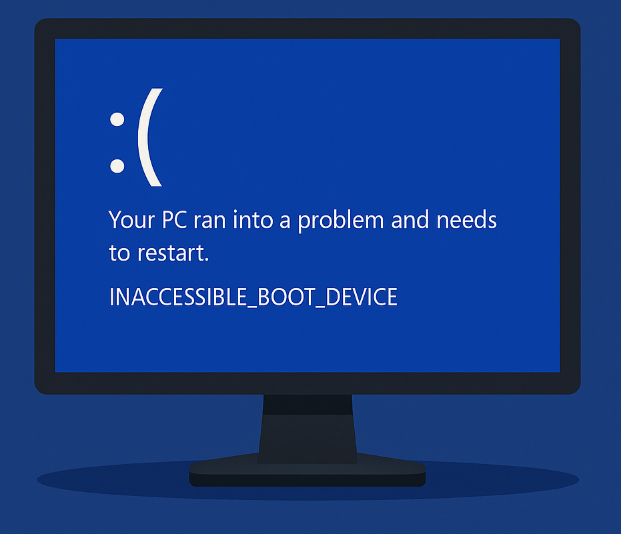
0x0000007B – INACCESSIBLEBOOTDEVICE: Causes et solutions
| Cause | Est-ce un problème matériel ? | Explication | Solutions possibles |
|---|---|---|---|
| Mode du contrôleur de stockage modifié (IDE / AHCI / RAID) | Nonnnnnnnnn (lié à la configuration) | Windows a été installé sous un mode de contrôleur de disque spécifique, mais le mode BIOS/UEFI a été modifié ultérieurement, empêchant Windows d'accéder au lecteur de démarrage. Sur Windows 11, cela est fréquent après des mises à jour du BIOS. | Rétablissez le mode de contrôleur d'origine dans le BIOS/UEFI, ou activez le pilote de stockage correct avant de changer de mode. Utilisez DISM pour injecter des pilotes si nécessaire. |
| Pilotes de stockage manquants ou corrompus | Nonnnnnnnn | Les pilotes de disque critiques requis lors du démarrage anticipé sont manquants, obsolètes ou corrompus. | Démarrez dans WinRE et réparez les pilotes, utilisez la Réparation de démarrage, injectez les pilotes de contrôleur de stockage corrects (ex: DISM /Add-Driver), ou restaurez à l'aide d'un point de restauration système. |
| Données de configuration du démarrage (BCD) corrompues | Nonnnnnnnn | Le magasin BCD est endommagé ou incomplet, Windows ne peut donc pas localiser le périphérique de démarrage. | Reconstruisez le BCD à l'aide d'outils de récupération ou d'utilitaires de réparation automatisés. |
| Fichiers système corrompus | Nonnnnnnnn | Des fichiers système Windows essentiels requis lors du démarrage anticipé sont endommagés. | Exécutez les outils de réparation de fichiers système (SFC, DISM) depuis la récupération ou utilisez un environnement de réparation système. |
| Corruption du système de fichiers du disque | Possiblement | Une corruption logique empêche Windows de lire les secteurs de démarrage ou les fichiers système. Généralement lié au logiciel, mais une corruption fréquente peut indiquer une défaillance imminente du disque. | Exécutez des outils de réparation de disque (ex: CHKDSK) depuis la récupération ou utilisez un environnement de secours bootable. |
| Disque dur / SSD défaillant ou dégradé | Oui | Des erreurs physiques du support, des secteurs défectueux ou des problèmes de micrologiciel (firmware) empêchent un accès fiable au périphérique de démarrage. | Vérifiez l'état SMART, mettez à jour le micrologiciel du SSD, clonez le disque ou remplacez le lecteur si nécessaire. |
| Connexion SATA / NVMe lâche ou défectueuse | Oui | Le lecteur de démarrage devient par intermittence ou complètement inaccessible en raison d'un câble ou d'un emplacement défectueux. | Reconnectez les câbles, essayez un port différent ou testez le lecteur dans un autre système. |
| Ordre de démarrage ou sélection du périphérique incorrecte | Nonnnnnnnn | Le BIOS/UEFI tente de démarrer sur le mauvais périphérique. | Définissez le disque système correct comme périphérique de démarrage principal. |
| Échec de la mise à jour ou de la mise à niveau de Windows | Nonnnnnnnn | Une mise à jour interrompue ou ayant échoué laisse le système dans un état non bootable. | Annulez la mise à jour, restaurez depuis une sauvegarde ou réparez Windows à l'aide des outils de récupération. |
| Conflit avec un logiciel de chiffrement de disque ou de sécurité | Nonnnnnnnn | Un logiciel de chiffrement ou de sécurité de bas niveau bloque l'accès au périphérique de démarrage lors du lancement. | Désactivez ou réparez le logiciel de chiffrement depuis le mode de récupération. |
| Malware affectant les composants de démarrage | Nonnnnnnnn | Un logiciel malveillant endommage les enregistrements de démarrage, les pilotes ou les fichiers système. | Analysez et réparez le système à l'aide d'outils antivirus hors ligne (ex: Windows Defender hors ligne ou disques de secours tiers). |
| Problèmes de configuration Fast Boot / Secure Boot | Nonnnnnnnn | Les mises à jour du BIOS peuvent réinitialiser les paramètres Fast Boot ou Secure Boot, empêchant Windows d'accéder au périphérique de démarrage. | Reconfigurez le Secure Boot, le Fast Boot, le CSM ou les paramètres de micrologiciel associés. |
1. Déclencher la réparation automatique
2. Vérifier et ajuster les paramètres BIOS/UEFI

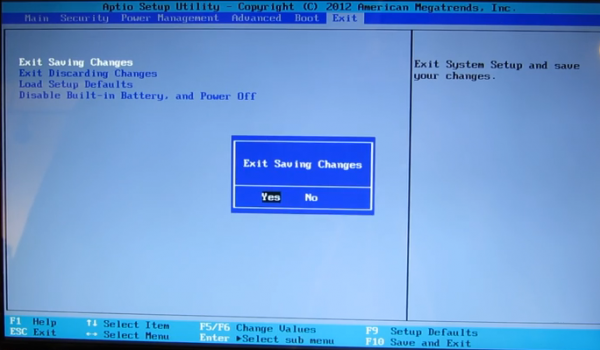
3. Retirer les périphériques externes

Réinitialiser le mot de passe Windows oublié Débloquer le compte de session Windows dont le mot de passe est perdu ou oublié.
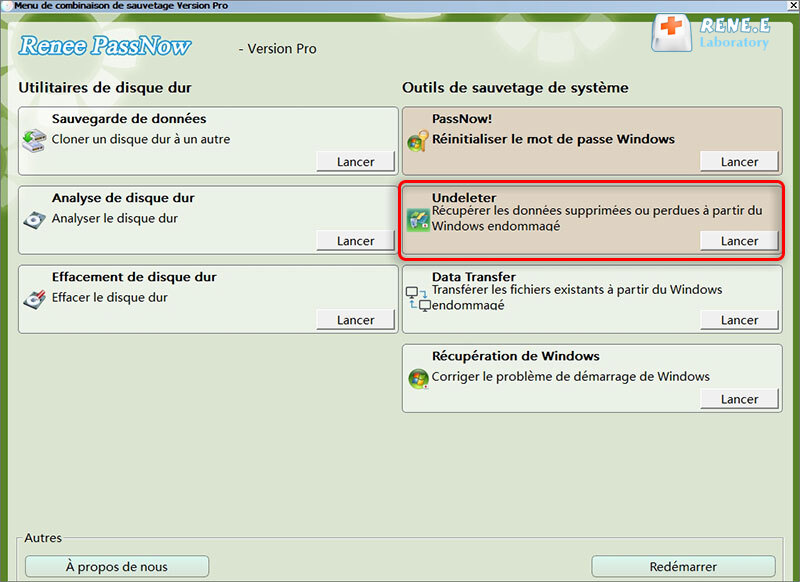
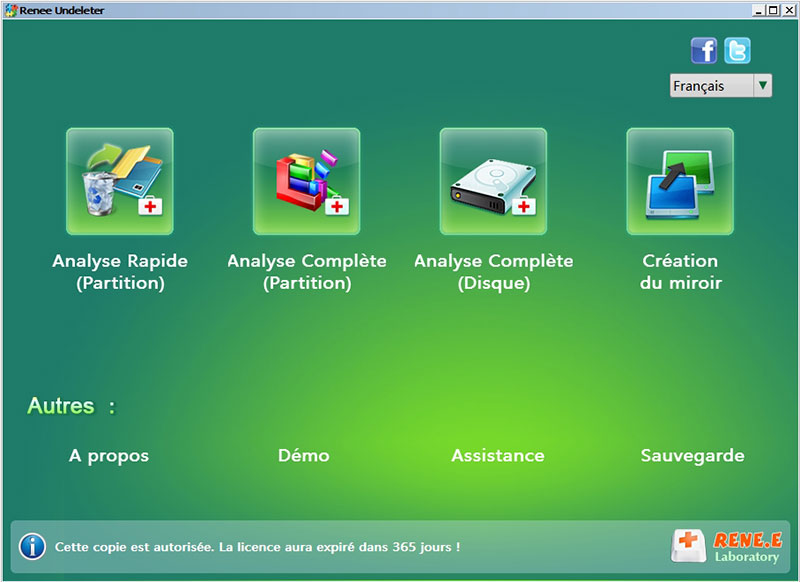
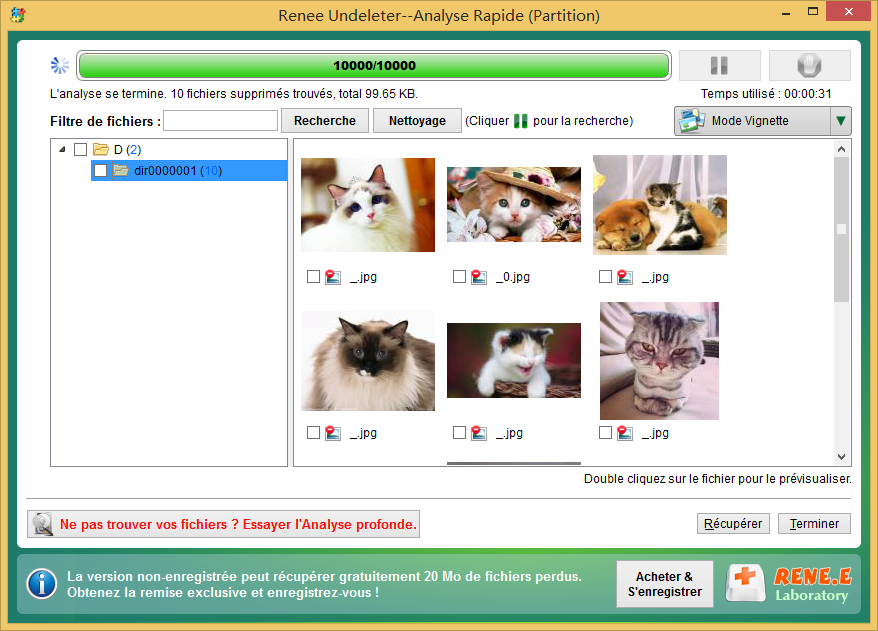
Récupérer des fichiers sans Windows Il est possible de retrouver les fichiers supprimés lors du crash de Windows.
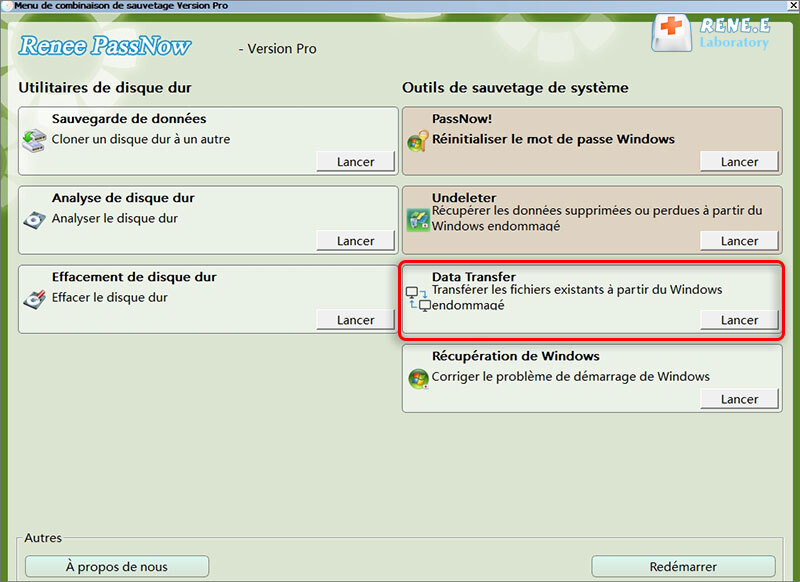
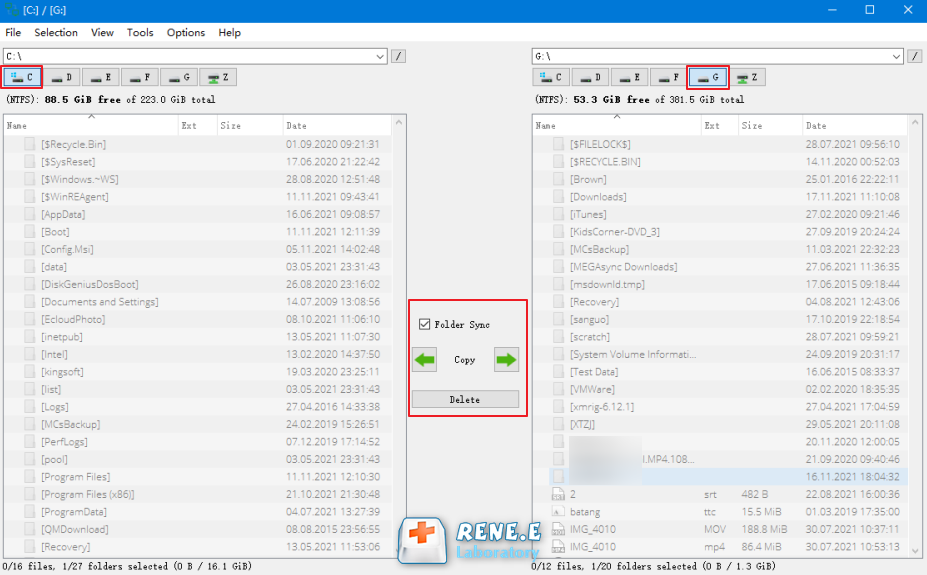
Transférer les fichiers Avant de réparer les erreurs, il est recommandé de transférer les fichiers importants à un autre disque dur.
Créer un nouveau compte administrateur Afin d'obtenir tout droit d'administrateur, il faut créer un compte administrateur.
Réparer les erreurs de démarrage Pour les erreurs MBR et 0xc00000e, cet outil permet de les résoudre.
Réinitialiser le mot de passe Windows oublié Pour Windows 10, 8.1, 8, 7, Vista et XP
Récupérer des fichiers sans Windows Retrouver les fichiers supprimés lors du crash de Windows
Transférer les fichiers Transférer les fichiers importants à un autre disque dur
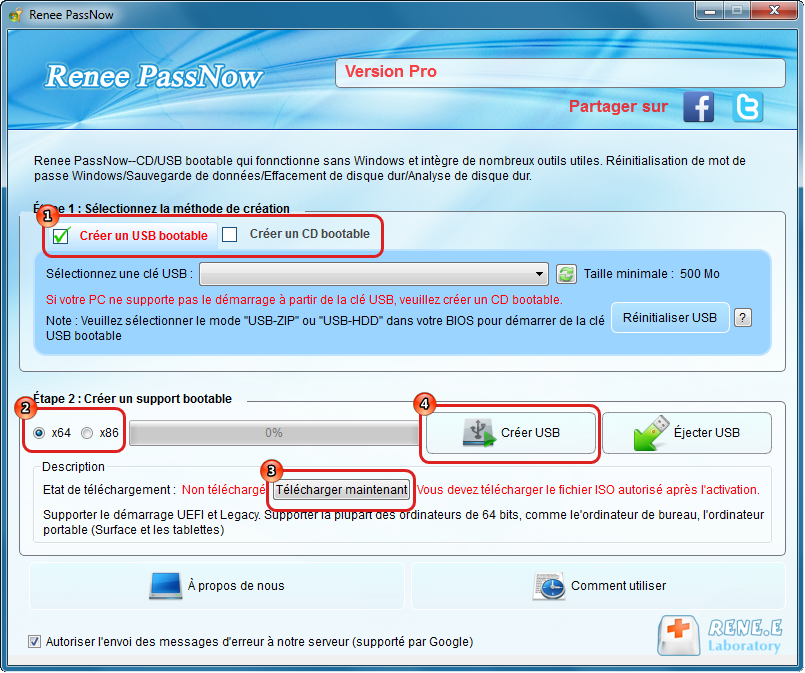
Remarque : Après l'activation du programme, il est nécessaire de créer à nouveau une clé USB ou un CD bootable.
Étapes pour sauver les données importantes


| Type de serveur | Méthode d'accès au menu de démarrage |
|---|---|
| DELL | Appuyez sur F12 plusieurs fois avant l'affichage du logo Dell |
| HP | Appuyez sur F9 plusieurs fois lors de l'affichage du logo HP |
| Nom du BIOS | Méthode d'accès au menu de démarrage |
|---|---|
| ASRock | SUPPR ou F2 |
| ASUS | SUPPR ou F2 |
| Acer | SUPPR ou F2 |
| Dell | F12 ou F2 |
| Gigabyte / Aorus | SUPPR ou F2 |
| Lenovo (Laptops) | F2 ou Fn + F2 |
| Lenovo (Desktops) | F1 |
| MSI | SUPPR |
| HP | Échap / F9 pour le menu de démarrage |
| Outil | Coût | Facilité d'utilisation | Support de sauvegarde de données | Capacités de réparation de démarrage | Idéal pour |
|---|---|---|---|---|---|
| Renee PassNow | Payant | Très élevée | Excellent (transfert de fichiers via GUI & récupération) | Indirecte (sauvegarde d'abord, puis réparation) | Utilisateurs voulant un sauvetage de données simple et guidé |
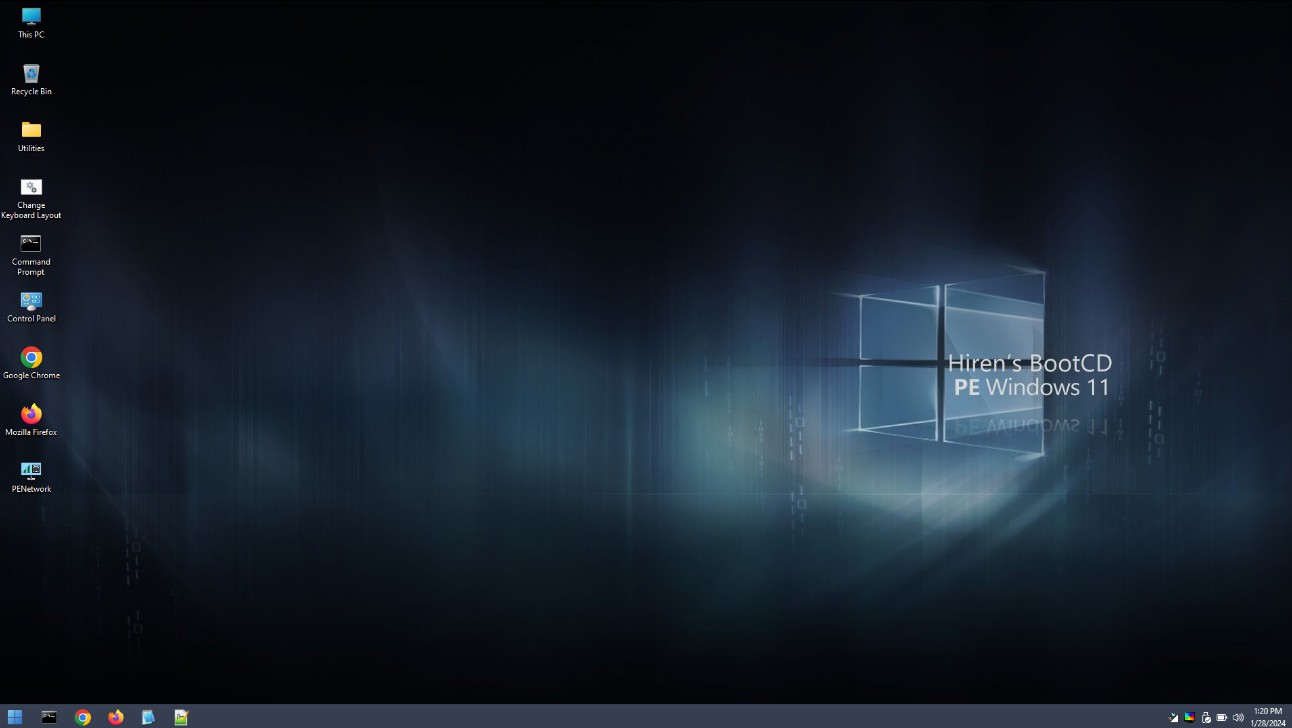
| Hiren’s BootCD PE | Gratuit | Moyenne | Bon (outils multiples) | Étendue (Mini Windows + utilitaires) | Utilisateurs technophiles ayant besoin de nombreuses options |
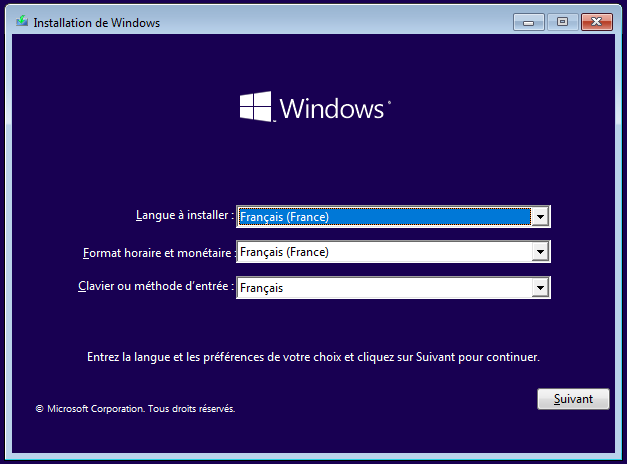
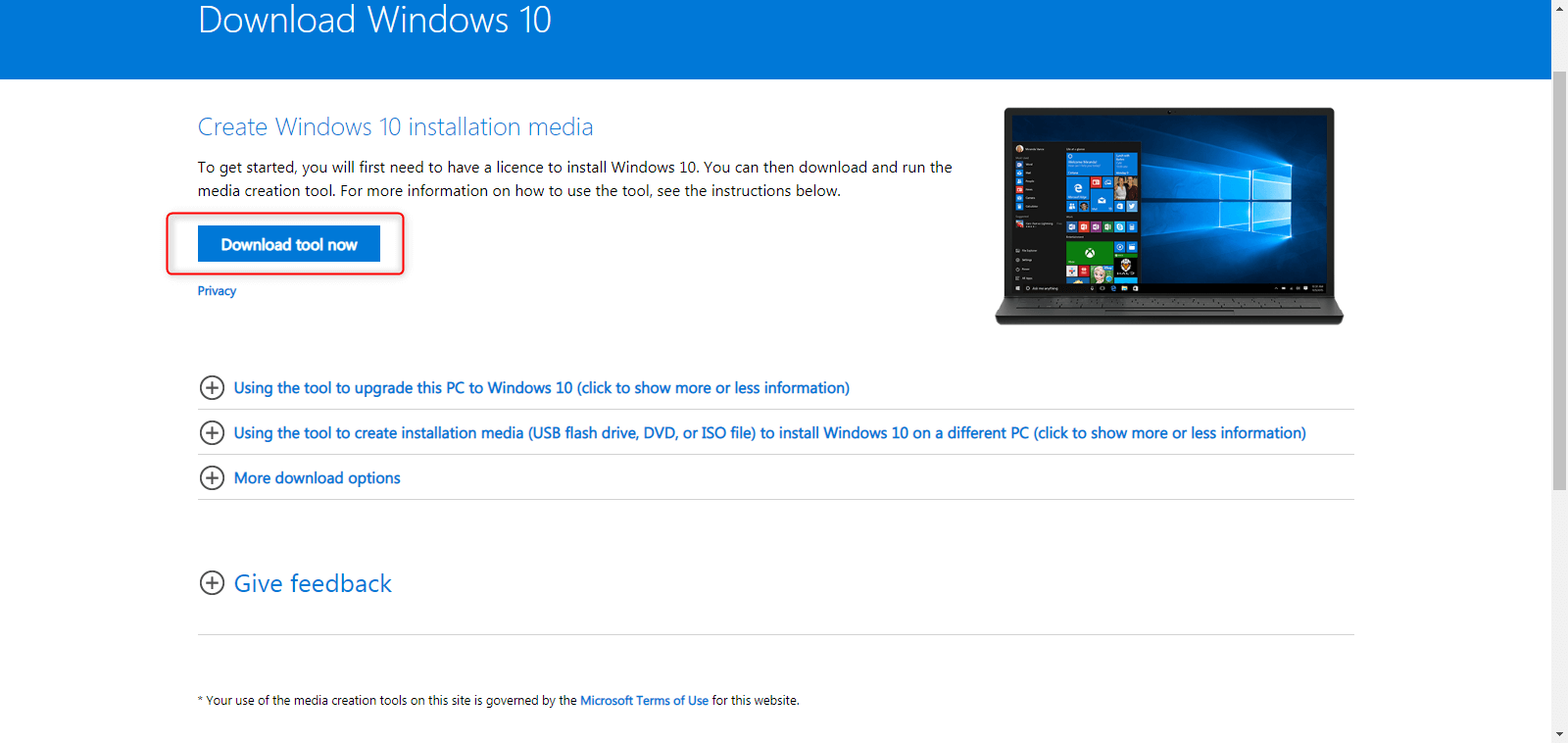
| Support d'installation Windows | Gratuit | Moyenne | Limité (copie manuelle) | Forte (commandes de réparation intégrées) | Corrections officielles prises en charge par Microsoft |
- Utilise les outils officiels de Windows sans logiciel tiers
- Peut réparer directement les enregistrements de démarrage et les fichiers système
- Efficace pour les problèmes graves de configuration du démarrage
Cons:
- Nécessite des connaissances de base en ligne de commande
- Risque plus élevé si les commandes sont mal saisies
- Moins convivial pour les débutants que les outils graphiques
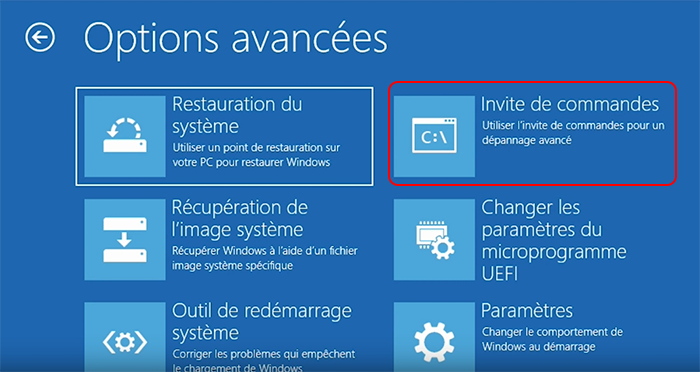
Étape par étape: Exécuter des réparations depuis l'invite de commande
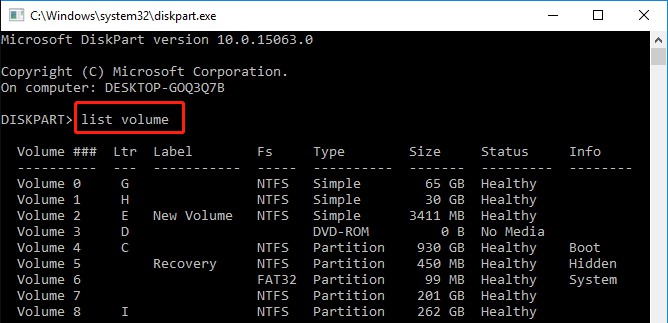
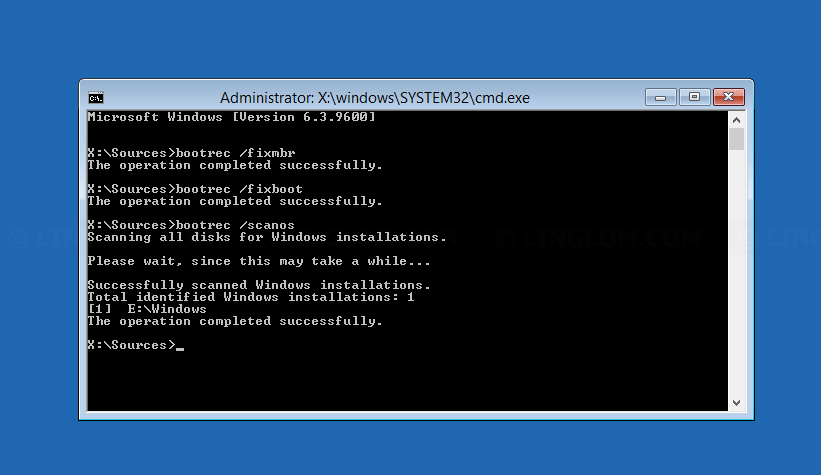
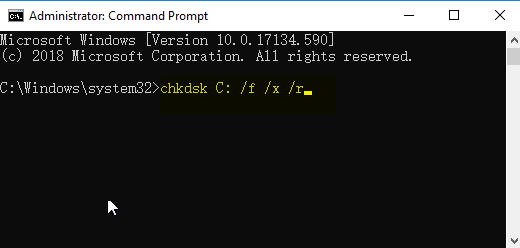
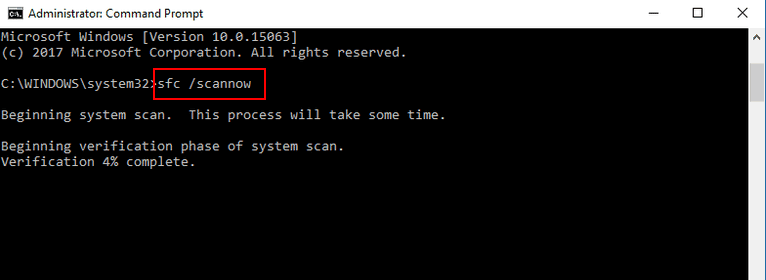
Quand passer à l'étape suivante
Quelles sont les causes habituelles de l'erreur 0x0000007B INACCESSIBLEBOOTDEVICE ?
La réparation de cette erreur va-t-elle effacer mes fichiers ?
Puis-je réparer cela sans outils externes ?
Quel outil est le meilleur pour sauvegarder les données quand Windows ne démarre pas ?
Comment éviter cette erreur à l'avenir ?
Réinitialiser le mot de passe Windows oublié Débloquer le compte de session Windows dont le mot de passe est perdu ou oublié.
Récupérer des fichiers sans Windows Il est possible de retrouver les fichiers supprimés lors du crash de Windows.
Transférer les fichiers Avant de réparer les erreurs, il est recommandé de transférer les fichiers importants à un autre disque dur.
Créer un nouveau compte administrateur Afin d'obtenir tout droit d'administrateur, il faut créer un compte administrateur.
Réparer les erreurs de démarrage Pour les erreurs MBR et 0xc00000e, cet outil permet de les résoudre.
Réinitialiser le mot de passe Windows oublié Pour Windows 10, 8.1, 8, 7, Vista et XP
Récupérer des fichiers sans Windows Retrouver les fichiers supprimés lors du crash de Windows
Transférer les fichiers Transférer les fichiers importants à un autre disque dur
Remarque : Après l'activation du programme, il est nécessaire de créer à nouveau une clé USB ou un CD bootable.
Articles concernés :
Disque inaccessible: 7 solutions efficaces pour résoudre le problème rapidement
01-09-2025
Louis LE GALL : Vous rencontrez l’erreur « disque inaccessible »? Découvrez six solutions simples et efficaces pour retrouver l’accès à vos...
Que dois-je faire pour le disque dur externe inaccessible ?

22-01-2024
Valentin DURAND : Les utilisateurs qui utilisent des disques durs mobiles pour stocker des données peuvent avoir rencontré une situation du...
Que dois-je faire pour le disque dur inaccessible avec le paramètre incorrect ?
17-01-2024
Valentin DURAND : Avez-vous rencontré le problème du disque dur inaccessible avec le paramètre incorrect ? Vous pouvez trouver les solutions...
SSD Samsung en panne? Solutions efficaces pour réparer les secteurs défectueux (Guide 2026)
25-12-2025
Louis LE GALL : Découvrez notre guide pratique pour réparer facilement les secteurs défectueux de votre SSD Samsung. Que vous soyez débutant...



Commentaires des utilisateurs
Laisser un commentaire