author avatar
    Ingénieur tests et validations en chef
Dernière mise à jour par Nathan Morel le 30 octobre 2026

Résumé
Vos tableaux sont déformés après une conversion PDF vers Excel? Ce guide vous explique comment tout remettre en ordre grâce aux outils natifs du logiciel. Découvrez les étapes clés pour séparer les données, dissocier les cellules, réaligner les colonnes et convertir le texte en nombres, afin de récupérer des tableaux propres et immédiatement exploitables.


Les PDF stockent le texte par position visuelle, et non sous forme de véritables lignes et colonnes. Lorsque vous convertissez un PDF, le logiciel doit deviner la grille du tableau à partir de l’emplacement du texte. De petits écarts d’espacement, des cellules fusionnées ou une mise en page sur plusieurs pages suffisent à déformer la structure du tableau.
Tableaux déformés ou désalignés dans Excel
Les symptômes les plus courants sont :
- Toutes les données apparaissent dans une seule colonne.
- Les cellules fusionnées se séparent et laissent des espaces vides.
- Les colonnes sont désalignées ou décalées.
- Les PDF de plusieurs pages génèrent des lignes d’en-tête répétées.
- Les nombres ou les dates sont stockés sous forme de texte.
Toutes les solutions de cet article font appel à Excel standard sous Windows, sans aucun module complémentaire.

Associez la bonne solution à votre problème de tableau

Utilisez le tableau ci-dessous pour trouver la correction adaptée à votre symptôme. Chaque solution renvoie à des étapes détaillées plus bas.
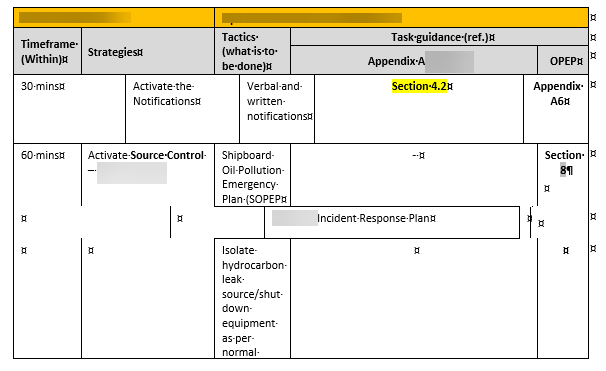
tableaux déformés dans Excel après conversion depuis un fichier PDF
Symptôme Solution Excel

Données dans une seule colonne

Convertir

Cellules fusionnées perdues

Dissocier et recopier vers le bas

Colonnes décalées

Insérer/Supprimer des cellules pour réaligner

En-têtes répétés

Filtrer et supprimer

Nombres au format texte

Convertir en nombre

Toutes ces méthodes sont gratuites et intégrées à Excel.
Les PDF numérisés nécessitent un traitement OCR avant de pouvoir appliquer ces corrections dans Excel. Si votre PDF est numérisé ou enregistré sous forme d’images, Excel ne peut pas détecter la structure du tableau tant que vous n’avez pas extrait le texte par reconnaissance optique de caractères (OCR). Pour obtenir les meilleurs résultats sur des documents numérisés, utilisez Renee PDF Aide comme première solution. Ses fonctionnalités OCR avancées extraient le texte avec précision et reconstruisent la mise en page des tableaux avant même que vous n’ouvriez Excel, ce qui évite les tableaux déformés dès le départ.
Téléchargez Renee PDF Aide pour traiter les PDF numérisésRenee PDF Aide pour convertir et éditer le document PDF

OCR pris en charge Préserve avec précision les structures de tableau d'origine lors de la conversion, pour éviter les colonnes déformées, les données décalées et les cellules fusionnées.

Diverses fonctionnalités d’édition Chiffrer/Déchiffrer/Fusionner/Diviser/Ajouter un filigrane.

Fonction OCR : extrait le texte des PDF scannés, des images et des polices intégrées

Vitesse rapide d’édition et de conversion Editer et convertir simultanément plusieurs fichiers.

Compatibilité : Windows 11/10/8/8.1/Vista/7/XP/2000

Support de divers formats Convertir le fichier PDF en Word/Excel/PPT/Text/Html/Epub/Image/etc.

Fonction OCR : extrait le texte des PDF scannés, des images et des polices intégrées

Compatibilité : Windows 11/10/8/8.1/Vista/7/XP/2000
TéléchargerTéléchargerDéjà 13811 personnes l’ont téléchargé !

Méthodes pour corriger les tableaux PDF déformés ou désalignés dans Excel

Réparer une feuille de calcul endommagée demande de la prudence pour éviter toute perte de données. Selon les problèmes de votre tableau, une ou deux méthodes peuvent suffire. Protégez toujours vos données d’origine avant de faire des modifications.
Travaillez toujours sur une copie de votre fichier d’origine avant de déplacer ou de supprimer des cellules.
Voyons ensemble comment restaurer vos données avec précision et efficacité.

1. Séparer un contenu regroupé dans une seule colonne

Utilisez cette méthode lorsque tout votre tableau apparaît dans une seule colonne.
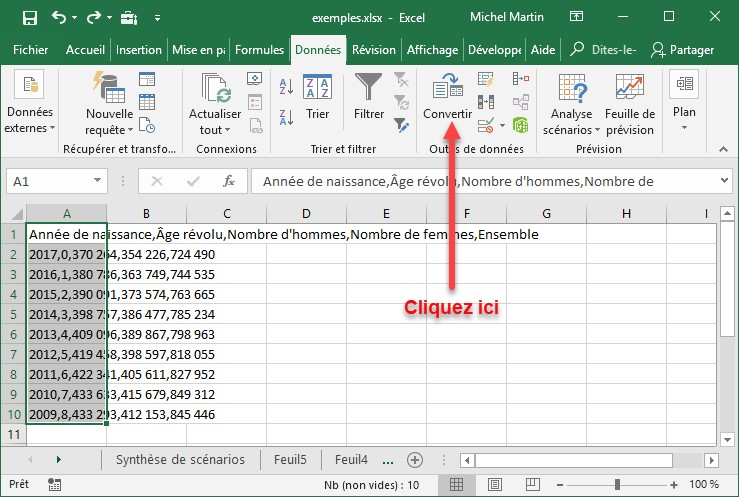
- Allez dans Données > Convertir.
- Sélectionnez Délimité si vos valeurs sont séparées par des virgules, des tabulations ou des espaces.
- Sélectionnez Largeur fixe si les valeurs sont bien alignées en colonnes.
- Vérifiez l’aperçu, puis cliquez sur Terminer.
Données > Convertir dans Excel
Si les cellules voisines contiennent déjà des données, insérez d’abord des colonnes vides pour qu’Excel ne les écrase pas.

2. Dissocier les cellules et remplir les vides

Utilisez cette méthode lorsque les cellules fusionnées ont disparu, laissant des zones vides.
- Sélectionnez la plage concernée.
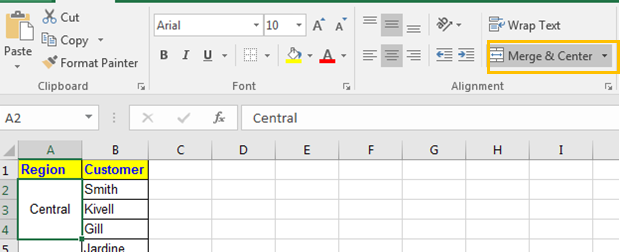
- Cliquez sur Accueil > Fusionner et centrer pour dissocier les cellules.
fusionner et centrer excel
- Gardez la plage sélectionnée.
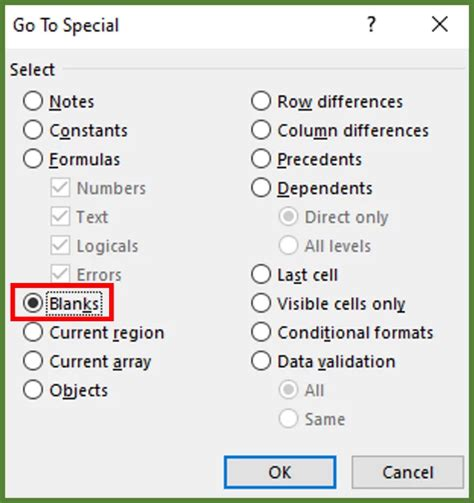
- Allez dans Accueil > Rechercher et sélectionner > Atteindre > Cellules vides.
atteindre, cellules vides
- Tapez =, appuyez sur la flèche vers le haut, puis appuyez sur Ctrl + Entrée.
Chaque cellule vide est ainsi remplie avec la valeur du dessus. Ensuite, copiez et collez la plage en tant que valeurs si vous souhaitez supprimer les formules.

3. Réaligner les colonnes décalées

Utilisez cette méthode lorsque les valeurs sont sur les bonnes lignes mais dans les mauvaises colonnes.
- Trouvez la première ligne désalignée.
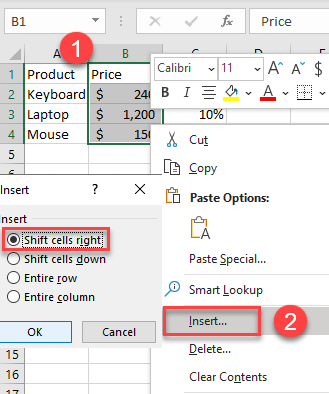
- Faites un clic droit sur la cellule à déplacer.
- Cliquez sur Insérer > Décaler les cellules vers la droite pour pousser la valeur vers la bonne colonne.
Décaler les cellules vers la droite dans Excel
- Utilisez Supprimer > Décaler les cellules vers la gauche pour remettre la ligne à sa place.
- Procédez bloc par bloc pour éviter toute perte de données.
Évitez de supprimer des lignes entières, sauf si vous êtes sûr qu’elles sont redondantes.

4. Supprimer les en-têtes répétés sur plusieurs pages

Utilisez cette méthode si la même ligne d’en-tête apparaît plusieurs fois dans votre tableau.
- Sélectionnez votre plage de données.
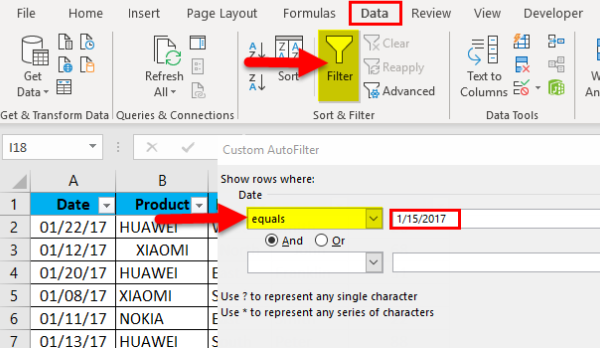
- Allez dans Données > Filtrer.
- Filtrez la première colonne sur le texte d’en-tête répété.
Données > Filtrer la première colonne pour les répétitions dans Excel
- Sélectionnez les lignes d’en-tête visibles.
- Faites un clic droit et choisissez Supprimer la ligne.
- Effacez le filtre.
Une fois le filtre effacé, vérifiez que le tableau se poursuit sans interruption ni espace vide.

5. Convertir le texte en nombres et en dates

Utilisez cette méthode si les nombres ou les dates semblent corrects, mais ne se trient pas, ne s’additionnent pas ou ne se calculent pas correctement parce qu’ils sont stockés sous forme de texte.
- Sélectionnez la colonne contenant les nombres au format texte.
- Allez dans Données > Convertir (voir la méthode 1 ci-dessus) et cliquez sur Terminer pour convertir en nombres.
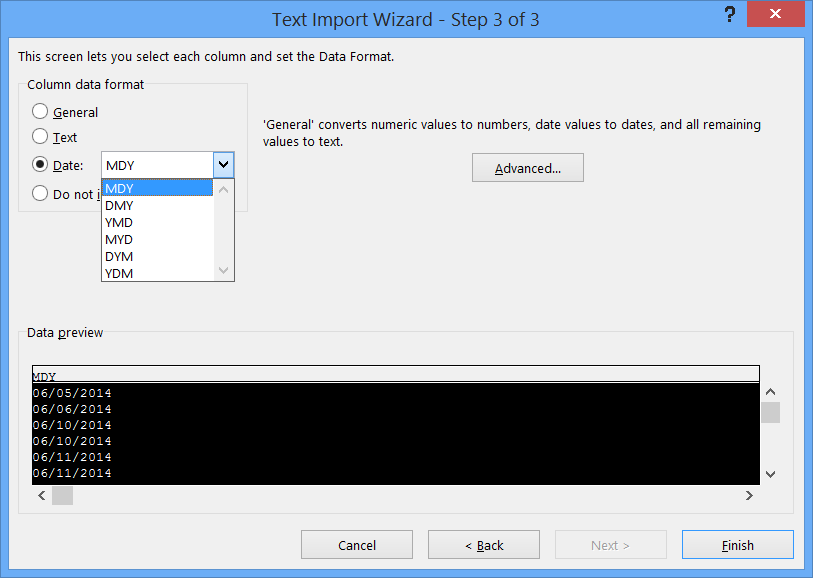
- Pour les dates, allez dans Données > Convertir > Suivant > Suivant > Date et choisissez le bon format de date.
excel choisir le format de date
Si les formats de date sont incohérents, utilisez la fonction DATEVAL() pour créer de véritables dates Excel.
Vérifiez quelques valeurs après la conversion. Si le jour et le mois sont inversés, relancez l’opération avec le bon ordre de date.
Téléchargez Renee PDF Aide pour traiter les PDF numérisésRenee PDF Aide pour convertir et éditer le document PDF

OCR pris en charge Préserve avec précision les structures de tableau d'origine lors de la conversion, pour éviter les colonnes déformées, les données décalées et les cellules fusionnées.

Diverses fonctionnalités d’édition Chiffrer/Déchiffrer/Fusionner/Diviser/Ajouter un filigrane.

Fonction OCR : extrait le texte des PDF scannés, des images et des polices intégrées

Vitesse rapide d’édition et de conversion Editer et convertir simultanément plusieurs fichiers.

Compatibilité : Windows 11/10/8/8.1/Vista/7/XP/2000

Support de divers formats Convertir le fichier PDF en Word/Excel/PPT/Text/Html/Epub/Image/etc.

Fonction OCR : extrait le texte des PDF scannés, des images et des polices intégrées

Compatibilité : Windows 11/10/8/8.1/Vista/7/XP/2000
TéléchargerTéléchargerDéjà 13811 personnes l’ont téléchargé !

FAQ

Pourquoi tout mon tableau a-t-il été collé dans une seule colonne ?

Le convertisseur n’a pas pu détecter les limites des colonnes: tout le texte s’est donc retrouvé dans une seule colonne. Utilisez Données > Convertir avec le délimiteur approprié ou l’option de largeur fixe pour restaurer les colonnes.

Comment corriger un tableau PDF numérisé qui se colle incorrectement ?

Un PDF numérisé n’est qu’une image: Excel ne peut donc pas séparer directement les lignes et les colonnes. Lancez d’abord l’OCR pour créer un PDF ou un fichier Excel basé sur du texte, puis suivez les étapes de nettoyage dans Excel décrites dans cet article.

Commentaires des utilisateurs

Page 1

Laisser un commentaire


Votre commentaire a été soumis et est en attente de modération.