author avatar
    Chef de produit sénior
Dernière mise à jour par Nathan Morel le 21 août 2026

Résumé
Besoin de traduire un PDF sans perdre votre mise en page ni exposer vos données? Découvrez notre comparatif des meilleures solutions, en ligne et hors ligne. Qualité, sécurité, conservation du format et gestion des fichiers scannés (OCR): voici comment choisir l'outil qu'il vous faut.



Traduire un document PDF n’est pas toujours simple. Deux fichiers qui se ressemblent peuvent se comporter très différemment: l’un peut contenir du texte sélectionnable, tandis que l’autre n’est qu’une collection d’images numérisées. Choisir la mauvaise méthode peut entraîner un texte illisible, des tableaux déstructurés ou des pages manquantes dans votre traduction.
Ce risque est particulièrement élevé avec les contrats, les rapports médicaux, les formulaires de candidature ou les manuels techniques. Et si votre document contient des données sensibles, l’importer sur un service en ligne gratuit peut ne pas être une option. Cet article vous guide à travers les vérifications essentielles, les outils et les étapes de nettoyage pour éviter ces pièges courants.

Avant de commencer: vérifiez le type de PDF dont vous disposez

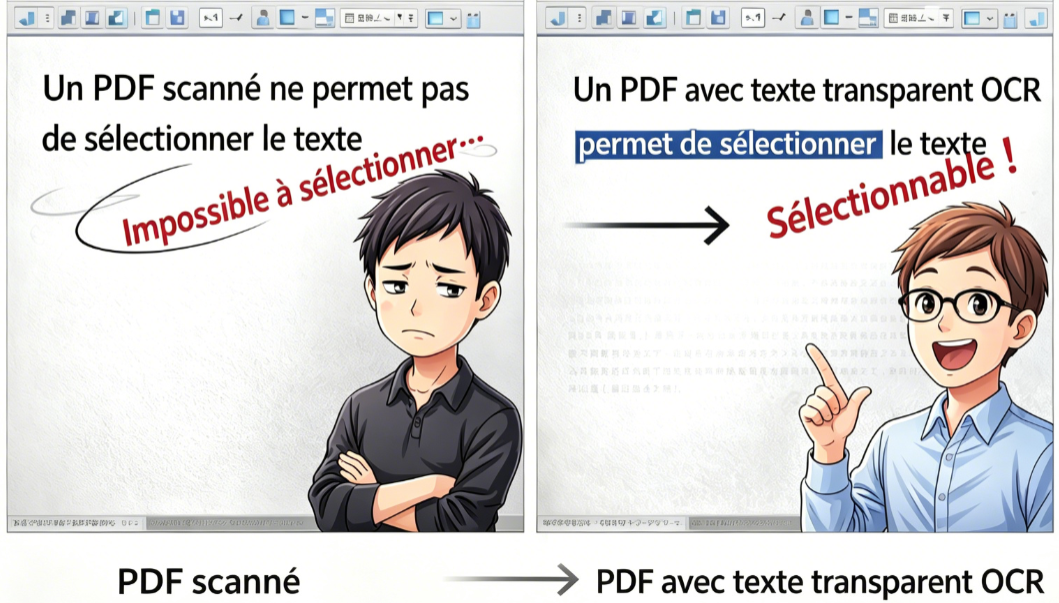
Avant de choisir une méthode de traduction, ouvrez votre PDF et essayez de sélectionner une phrase avec votre souris (assurez-vous que votre lecteur est en mode de sélection de texte). Si vous pouvez surligner et copier le texte, votre fichier est un PDF textuel. Si vous ne pouvez sélectionner aucun mot, vous avez affaire à un PDF numérisé ou à un PDF image.
Comparaison côte à côte du texte d'un PDF numérisé non sélectionnable et du texte d'un PDF natif sélectionnable
Votre type de PDFCe qu'il faut vérifierApproche de l'outil

Texte sélectionnable

Peut-on surligner/copier le texte ?

Traducteurs en ligne gratuits

Fichiers PDF volumineux (> 10 Mo)

Taille du fichier

Les outils PDF de bureau fractionnent en plusieurs petits fichiers (par ex., Renee PDF Aide) + traducteur en ligne

Numérisé/Image

Le texte ne peut pas être sélectionné

Outils avec OCR + traducteur en ligne

Les PDF numérisés nécessitent d’abord une reconnaissance optique de caractères (OCR) ; la plupart des traducteurs en ligne gratuits de base échoueront ou produiront des résultats illisibles sur les pages composées uniquement d’images.

Comment Renee PDF Aide vous aide avant la traduction

Renee PDF Aide peut vous aider à préparer localement des PDF complexes avant de les importer sur un traducteur en ligne. Pour les documents volumineux ou délicats, préparer le fichier au préalable peut faire une grande différence dans la traduction finale. Les traducteurs en ligne ont souvent des limites de taille de fichier strictes et peuvent avoir du mal avec les mises en page désordonnées. Avec un outil hors ligne dédié, vous pouvez contourner ces problèmes et vous assurer que votre flux de travail de traduction se déroule sans accroc. Cette étape est particulièrement importante pour les fichiers numérisés ou les PDF avec une mise en forme compliquée.
Préparez les fichiers PDF avant de les traduire avec Renee PDF AideRenee PDF Aide pour convertir et éditer le document PDF

Support de divers formats Convertir le fichier PDF en Word/Excel/PPT/Text/Html/Epub/Image/etc.

Diverses fonctionnalités d’édition Chiffrer/Déchiffrer/Fusionner/Diviser/Ajouter un filigrane.

Fonction OCR : extrait le texte des PDF scannés, des images et des polices intégrées

Vitesse rapide d’édition et de conversion Editer et convertir simultanément plusieurs fichiers.

Compatibilité : Windows 11/10/8/8.1/Vista/7/XP/2000

Support de divers formats Convertir le fichier PDF en Word/Excel/PPT/Text/Html/Epub/Image/etc.

Fonction OCR : extrait le texte des PDF scannés, des images et des polices intégrées

Compatibilité : Windows 11/10/8/8.1/Vista/7/XP/2000
TéléchargerTéléchargerDéjà 13811 personnes l’ont téléchargé !

Fractionner/Fusionner un PDF

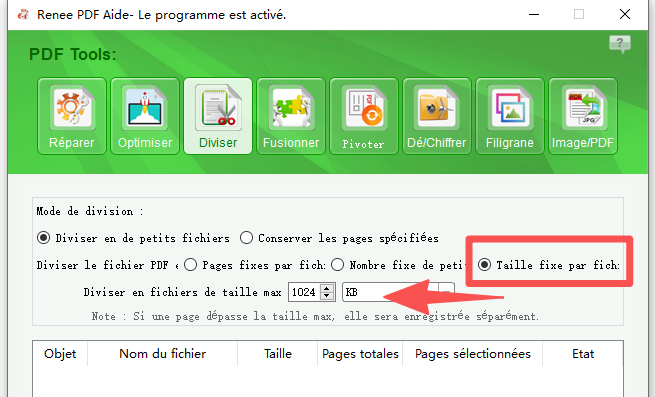
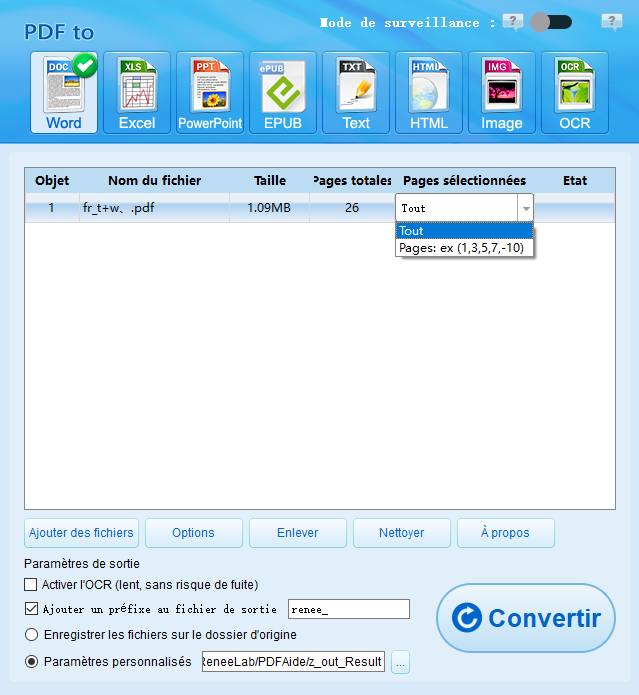
Les PDF volumineux dépassent souvent les limites d’importation de DeepL ou de Google Traduction. Utilisez Renee PDF Aide pour diviser votre fichier en sections plus petites, traduire chaque partie, puis les fusionner à nouveau.
Ensemble d'outils d'édition de Renee PDF Aide
Nettoyer la mise en forme au préalable — Supprimez les filigranes, faites pivoter les pages ou corrigez l’ordre des pages avant la traduction afin de minimiser les problèmes de mise en page ultérieurs.

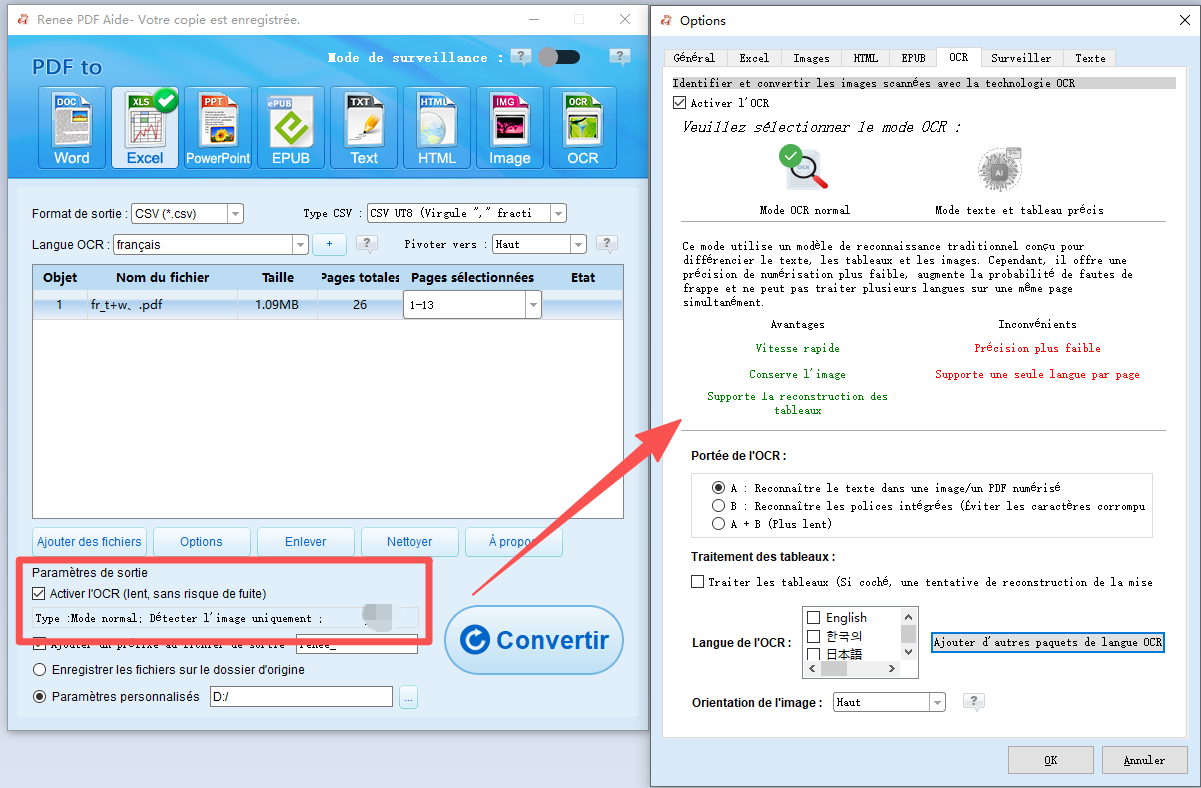
OCR pour les PDF numérisés

Convertissez les pages image en texte sélectionnable afin que les traducteurs en ligne puissent les traiter avec précision.
PDF Aide utilisant l'OCR

Les meilleures méthodes gratuites pour traduire un PDF en ligne

Si votre PDF est textuel et que vous êtes à l’aise avec l’idée de l’importer, ces cinq services vous permettent de traduire votre document directement dans le navigateur. Le tableau ci-dessous compare leurs fonctionnalités en matière de prise en charge de l’importation, de coût, de qualité de mise en page et de précision de la traduction.
OutilImportation de PDFGratuitConservation de la mise en pageQualité de la traductionLimite de taille de fichierLimite quotidienne

Microsoft Translator

⭐⭐⭐⭐

⭐⭐⭐

~20–30 Mo

Pas de limite quotidienne stricte

Google Traduction

⭐⭐

⭐⭐⭐

~10 Mo

Pas de limite quotidienne stricte

DeepL

Soumis à des limites

⭐⭐⭐

⭐⭐⭐⭐⭐

~5 Mo (offre gratuite)

Tâches limitées par jour (varie selon le forfait)

Yandex

⭐⭐

⭐⭐

~10 Mo

Pas de limite quotidienne stricte

DocTranslator

⭐⭐⭐

⭐⭐

~200 Mo

Généralement illimité


Comment choisir le bon traducteur

Si votre PDF est textuel → Utilisez DeepL pour la meilleure qualité de traduction ; Microsoft Translator si vous souhaitez la meilleure conservation de la mise en page.
Si votre PDF est numérisé → Exécutez d’abord l’ OCR dans Renee PDF Aide (voir la préparation ), puis importez le PDF textuel résultant vers le traducteur de votre choix.
Si votre PDF est confidentiel → Évitez les outils en ligne ; utilisez uniquement des logiciels de traduction hors ligne.
Si votre PDF est très volumineux → Utilisez Renee PDF Aide pour le fractionner avant de l’importer.
Vous trouverez ci-dessous les détails de chaque service pour vous aider à décider lequel convient le mieux à votre document.

Microsoft Translator

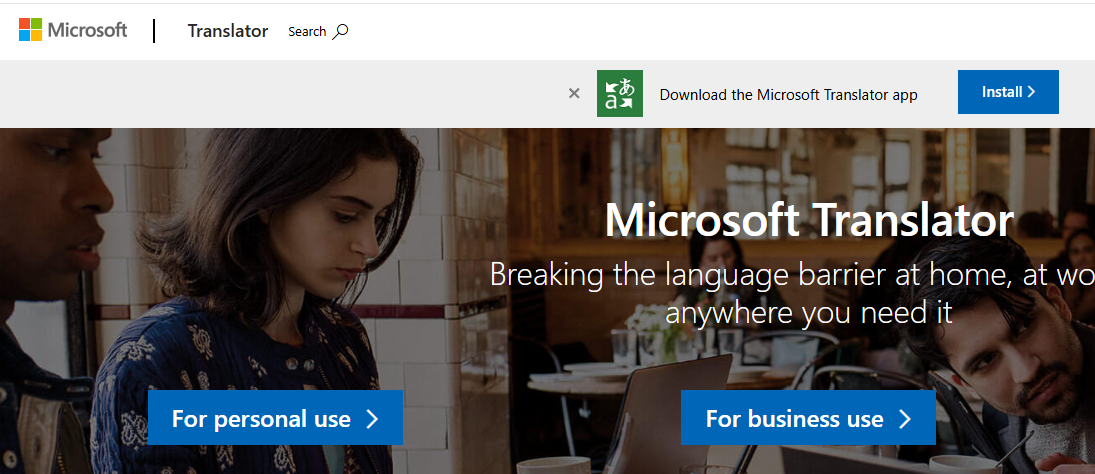
Microsoft Translator est un excellent choix pour traduire des PDF tout en conservant une mise en page globale lisible. La version web gratuite accepte l’importation de PDF et tente de conserver la structure du document, ce qui est utile pour les rapports, les brochures et les formulaires où l’ordre des titres et des paragraphes est important. Accédez-y via https://translator.microsoft.com ; vous n’avez pas besoin de compte Microsoft pour les fonctionnalités de base. Le service est gratuit pour l’importation de PDF standard, mais les fichiers très volumineux peuvent devoir être fractionnés. La qualité de la traduction est solide pour le langage commercial général et quotidien, mais les termes juridiques ou médicaux spécialisés peuvent nécessiter une révision manuelle. Son principal avantage est la conservation de la mise en page: parmi les outils gratuits, il préserve généralement mieux la mise en forme des pages que Google Traduction ou Yandex.
microsoft translator
Si votre PDF est numérisé, exécutez d’abord l’OCR.
Pros:
  • Importation de documents gratuite
  • Meilleure conservation de la mise en page que de nombreux outils gratuits
  • Flux de travail simple accessible via un navigateur

Cons:

  • Les fichiers volumineux peuvent nécessiter un fractionnement
  • Certaines paires de langues sont plus performantes que d'autres
  • Les termes techniques nécessitent toujours une révision

Si vous avez besoin d’une plus grande précision de traduction pour les langues européennes, DeepL est souvent le meilleur choix.

Google Traduction

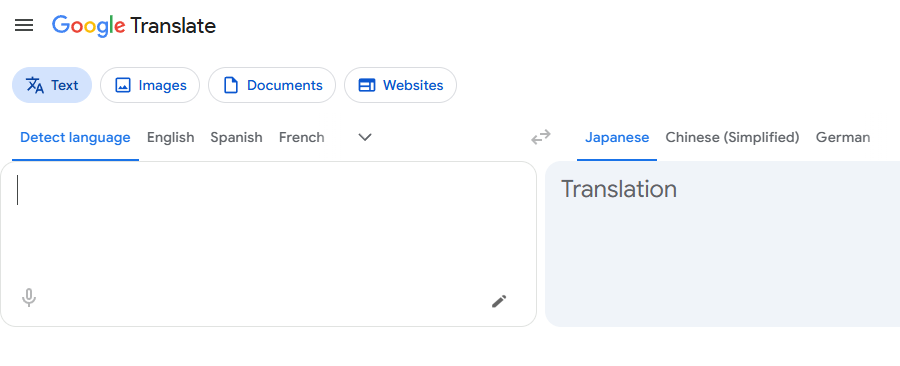
Google Traduction est l’option gratuite la plus connue et peut gérer les documents PDF via son interface de navigateur à l’adresse https://translate.google.com. Il prend en charge un grand nombre de paires de langues et est entièrement gratuit dans les limites de taille de fichier et de nombre de pages. Le processus est simple: importez votre PDF, sélectionnez la langue cible et téléchargez la copie traduite. Google Traduction fonctionne mieux pour les documents simples, courts et textuels, comme les lettres ou les factures. Cependant, la conservation de la mise en page est faible: les colonnes, les polices et les images sont souvent perdues ou réorganisées. La qualité de la traduction est utile pour le sens général, mais pas aussi nuancée que DeepL pour un contenu formel ou technique. Si votre PDF contient des tableaux complexes ou une charte graphique, attendez-vous à devoir effectuer quelques réparations par la suite. Pour les PDF numérisés, Google Traduction peut ne pas extraire le texte à moins que le fichier ne soit déjà consultable.
google translate
Pros:
  • Gratuit et aucun compte requis
  • Prise en charge linguistique très large
  • Importation rapide de documents

Cons:

  • Faible conservation de la mise en page
  • Difficultés avec les PDF numérisés sans OCR
  • Des limites de taille de fichier et de nombre de pages s'appliquent

Pour les langues européennes et des formulations plus naturelles, DeepL offre généralement de meilleurs résultats.

DeepL

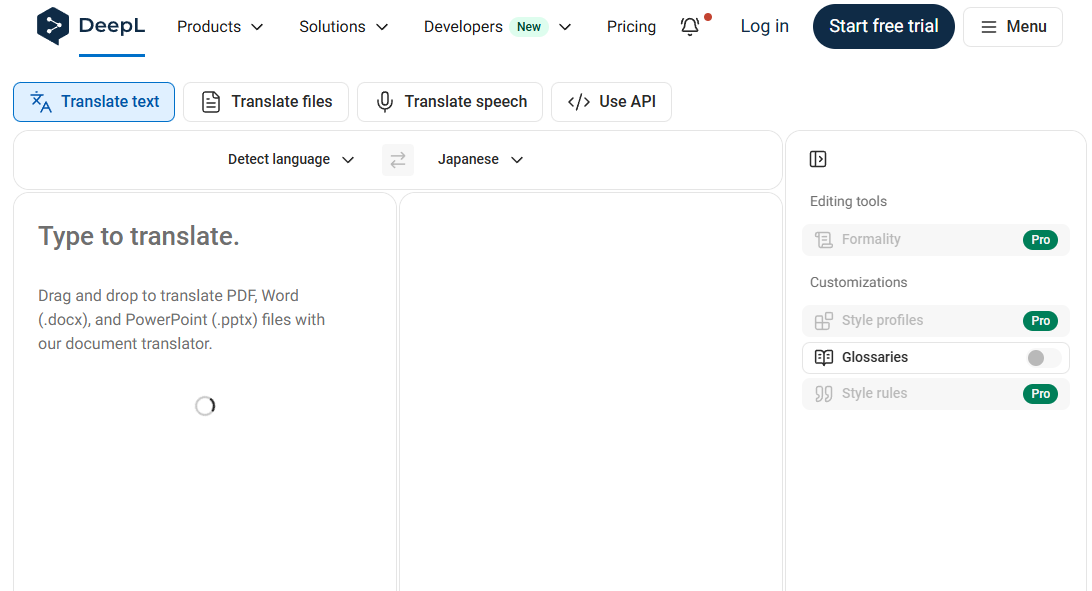
DeepL est votre meilleure option lorsque la qualité de la traduction est la priorité absolue, en particulier pour les langues européennes comme l’anglais, le français, l’allemand, l’espagnol, le néerlandais, le polonais et le portugais. Le traducteur en ligne à l’adresse https://www.deepl.com/translator accepte l’importation de PDF et utilise le moteur de traduction automatique neuronale avancé de DeepL, produisant des phrases plus naturelles que la plupart des alternatives gratuites. Le plan gratuit est soumis à des limites: il permet la traduction de documents personnels, mais il existe des limites de taille de fichier et d’utilisation mensuelle, et certaines fonctionnalités nécessitent un abonnement payant. La conservation de la mise en page est modérée: le PDF traduit conserve sa structure de base, mais les tableaux, les polices et les graphiques peuvent se décaler. DeepL est idéal pour les contrats, les notes académiques, les e-mails professionnels ou tout document où la précision du langage est cruciale. Si votre PDF est numérisé, vous devrez d’abord exécuter l’OCR. Pour les documents confidentiels, évitez de les importer sur un service en ligne.
deepl translator
Pros:
  • Qualité de traduction très élevée
  • Performant pour les paires de langues européennes
  • Flux de travail simple pour l'importation de PDF

Cons:

  • Le plan gratuit comporte des limites d'importation
  • La conservation de la mise en page est modérée
  • La version en ligne ne convient pas aux fichiers sensibles

Si vous avez besoin d’une couverture linguistique plus large ou d’un service entièrement gratuit, Yandex est une alternative, mais attendez-vous à devoir effectuer davantage de nettoyage manuel.

Yandex Traduction

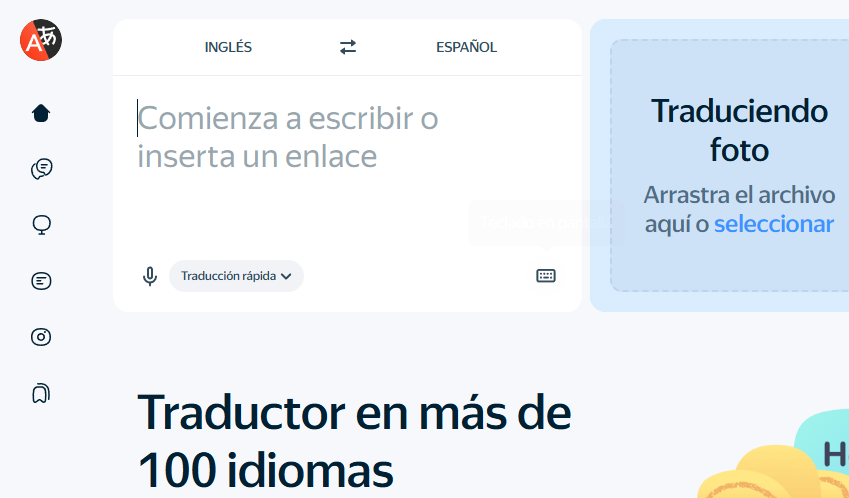
Yandex Traduction est un traducteur gratuit accessible via un navigateur à l’adresse https://translate.yandex.com. Il accepte l’importation de PDF et est particulièrement performant pour le russe, l’ukrainien, le turc et les langues régionales. Le service est entièrement gratuit, mais ses traductions sont moins abouties que celles de DeepL ou de Microsoft Translator pour les langues d’Europe occidentale. La conservation de la mise en page est faible, vous devrez donc probablement reformater le résultat. La qualité de la traduction est basique pour le texte général: elle capture l’essentiel, mais peut produire des formulations maladroites ou manquer de contexte dans un contenu technique, juridique ou médical. Yandex convient aux notes personnelles ou aux fichiers non critiques lorsque d’autres options ne sont pas disponibles. Comme toujours, n’importez pas de PDF sensibles. Si votre PDF est numérisé, utilisez d’abord l’OCR hors ligne ; sinon, Yandex peut renvoyer un résultat incomplet ou illisible.
yandex translator
Pros:
  • Importation de documents gratuite
  • Bon pour le russe et les paires de langues régionales
  • Aucun compte requis pour une utilisation de base

Cons:

  • Faible conservation de la mise en page
  • Qualité de traduction moyenne
  • Ne convient pas aux documents confidentiels

Pour un traducteur de documents dédié prenant en charge de nombreux formats, DocTranslator est une autre solution de repli, bien que sa qualité et sa conservation de la mise en page soient limitées.

DocTranslator

DocTranslator est un service de traduction de documents en ligne simple à l’adresse https://www.onlinedoctranslator.com. Il est conçu pour l’importation de documents et prend en charge les formats PDF et les formats de bureau courants. Le service est gratuit pour une utilisation de base, mais il s’appuie souvent sur la traduction automatique d’autres fournisseurs, de sorte que la qualité de la traduction est moyenne, pas aussi performante que DeepL ou Microsoft Translator. Son principal avantage est la conversion au niveau du document et la possibilité de renvoyer un PDF téléchargeable sans le fractionner. La conservation de la mise en page est modérée: les titres et les paragraphes sont généralement préservés, mais les polices, les tableaux et les images peuvent se décaler. DocTranslator est idéal pour les documents à faible risque, comme les notes de brouillon, les brochures ou les formulaires simples. Évitez de l’utiliser pour les PDF juridiques, médicaux ou financiers en raison d’une traduction inégale et des risques pour la vie privée.
Pros:
  • Traduction de documents gratuite
  • Prend en charge les fichiers PDF et les fichiers Office
  • Flux de travail simple d'importation et de récupération

Cons:

  • Qualité de traduction moyenne
  • Conservation modérée de la mise en page
  • Ne convient pas aux documents sensibles

Même après avoir utilisé ces outils en ligne, vous pourriez trouver le PDF traduit difficile à modifier. La section suivante explique comment Renee PDF Aide peut vous aider à convertir le résultat en Word et à réparer la mise en forme.

Lorsque vous devez modifier le fichier traduit, utilisez Renee PDF Aide après la traduction

La plupart des traducteurs en ligne renvoient un PDF traduit, mais modifier un PDF directement est rarement pratique. Si vous souhaitez corriger un tableau déstructuré, ajuster la formulation ou réutiliser le contenu, convertissez le PDF traduit en Word. Renee PDF Aide est une suite de bureau Windows qui gère cette conversion entièrement hors ligne, garantissant ainsi la confidentialité de votre document traduit.
Renee PDF Aide est compatible avec Windows 11/10/8.1/8/7/Vista/XP/2000, en versions 32 et 64 bits. Il offre la conversion PDF vers Word, l’extraction PDF vers Excel/CSV, trois modes OCR et la prise en charge du format XFA pour les PDF bancaires et gouvernementaux.
Optimisez votre flux de travail de PDF traduits avec Renee PDF AideRenee PDF Aide pour convertir et éditer le document PDF

Support de divers formats Convertir le fichier PDF en Word/Excel/PPT/Text/Html/Epub/Image/etc.

Diverses fonctionnalités d’édition Chiffrer/Déchiffrer/Fusionner/Diviser/Ajouter un filigrane.

Fonction OCR : extrait le texte des PDF scannés, des images et des polices intégrées

Vitesse rapide d’édition et de conversion Editer et convertir simultanément plusieurs fichiers.

Compatibilité : Windows 11/10/8/8.1/Vista/7/XP/2000

Support de divers formats Convertir le fichier PDF en Word/Excel/PPT/Text/Html/Epub/Image/etc.

Fonction OCR : extrait le texte des PDF scannés, des images et des polices intégrées

Compatibilité : Windows 11/10/8/8.1/Vista/7/XP/2000

TéléchargerTéléchargerDéjà 13811 personnes l’ont téléchargé !

Comment Renee PDF Aide vous aide après la traduction

Une fois la traduction en ligne terminée, vous aurez probablement un PDF qui nécessite encore quelques ajustements. Les PDF sont notoirement difficiles à modifier directement, c’est là que Renee PDF Aide intervient pour le nettoyage post-traduction. En convertissant le fichier dans un format plus flexible, vous pouvez facilement affiner le texte et restaurer toute mise en forme perdue lors de la traduction automatique.
PDF Aide convertir pdf en word
- Convertir le PDF traduit en Word — Rendre le contenu traduit entièrement modifiable.
- Corriger les tableaux déstructurés ou la mise en page — La sortie Word vous permet de corriger manuellement les problèmes de mise en forme causés par les traducteurs en ligne.
- Traitement par lots — Convertir plusieurs PDF traduits à la fois.

Avantages et limites

Avant de télécharger un logiciel, il est judicieux d’en peser le pour et le contre. Renee PDF Aide offre une gestion robuste des documents hors ligne, mais possède également des exigences système et des conditions de licence spécifiques. Consultez ce qui suit pour voir s’il répond à vos besoins d’édition post-traduction.
Pros:
  • Fonctionne entièrement hors ligne
  • Conversion par lots rapide
  • Interface épurée
  • Essai gratuit sans filigrane

Cons:

  • Windows uniquement
  • Payant après l'essai
  • Le mode OCR avancé (A+B) peut être plus lent

FAQ

Puis-je traduire un document PDF gratuitement sans l'importer nulle part ?

Oui, mais uniquement dans des situations spécifiques. Si le PDF est textuel, vous pouvez copier le texte dans un traducteur de bureau local ou une application de traduction. Pour les PDF numérisés, exécutez d’abord l’OCR localement pour rendre le texte sélectionnable. Renee PDF Aide peut gérer l’OCR et la conversion PDF hors ligne, mais ne fournit pas de traduction automatique. Cette approche permet de garder vos fichiers sensibles hors d’Internet.

Ces services de traduction PDF gratuits sont-ils sûrs pour les documents confidentiels ?

Non. Les services de traduction gratuits accessibles via un navigateur nécessitent d’importer votre PDF sur des serveurs tiers. Pour les documents financiers, médicaux, juridiques ou sensibles sur le plan professionnel, évitez les outils en ligne. Utilisez un traducteur hors ligne dans la mesure du possible, et des outils d’OCR ou de conversion hors ligne comme Renee PDF Aide pour la préparation et l’édition post-traduction.
Optimisez votre flux de travail de PDF traduits avec Renee PDF AideRenee PDF Aide pour convertir et éditer le document PDF

Support de divers formats Convertir le fichier PDF en Word/Excel/PPT/Text/Html/Epub/Image/etc.

Diverses fonctionnalités d’édition Chiffrer/Déchiffrer/Fusionner/Diviser/Ajouter un filigrane.

Fonction OCR : extrait le texte des PDF scannés, des images et des polices intégrées

Vitesse rapide d’édition et de conversion Editer et convertir simultanément plusieurs fichiers.

Compatibilité : Windows 11/10/8/8.1/Vista/7/XP/2000

Support de divers formats Convertir le fichier PDF en Word/Excel/PPT/Text/Html/Epub/Image/etc.

Fonction OCR : extrait le texte des PDF scannés, des images et des polices intégrées

Compatibilité : Windows 11/10/8/8.1/Vista/7/XP/2000

TéléchargerTéléchargerDéjà 13811 personnes l’ont téléchargé !

Commentaires des utilisateurs

Page 1

Laisser un commentaire


Votre commentaire a été soumis et est en attente de modération.