author avatar
    Responsable du service client
Dernière mise à jour par Lucas Dubois le 19 août 2026

Résumé
Découvrez comment traduire vos PDF dans Word ou Google Docs en contournant les obstacles classiques: documents scannés ou fichiers trop lourds. Grâce à notre méthode pas à pas, maîtrisez les étapes clés comme l'OCR et le découpage pour obtenir enfin des traductions précises et 100 % modifiables.


Vous avez reçu un PDF en langue étrangère, par e-mail ou en le téléchargeant, et vous devez en lire, modifier ou partager rapidement le contenu. Comme le fichier est très volumineux, vous pouvez rencontrer ces problèmes: un logiciel de traduction qui se bloque ou plante, des sites web qui refusent l’importation en raison des limites de taille, ou un fichier traduit qui semble inchangé. Dans de nombreux cas, cela vient du fait que le PDF est une image numérisée sans texte sélectionnable.
Avant d’essayer de traduire le fichier, il est important de comprendre pourquoi ces problèmes surviennent. Les PDF volumineux, surtout ceux issus de pages numérisées, se comportent souvent différemment des documents textuels standard. Concrètement, les outils utilisés peuvent ne pas détecter de texte exploitable dans le fichier. Cela entraîne des échecs d’importation, des applications de traduction figées ou des résultats qui semblent inchangés. Pour éviter ces problèmes, commencez par vérifier le type de PDF avec lequel vous travaillez.

Vérifiez le type de votre PDF avant de le traduire

Pour éviter les échecs de traduction ou la perte de temps, identifiez d’abord le type de PDF que vous possédez :
Type de PDFCe que Word/Google Docs peut gérer directementCe qui nécessite une préparation supplémentaire

PDF en texte natif

Word et Google Docs peuvent l'ouvrir et le traduire directement. Google Traduction peut également le traduire.

Aucune. De légers décalages de mise en forme sont possibles.

PDF numérisé ou sous forme d'image

Impossible de traduire directement ; le texte sera ignoré.

Nécessite d'abord une préparation par OCR (Reconnaissance optique de caractères).

PDF très volumineux ou mise en page complexe

Échec de l'importation ou plantage lors de la conversion.

Nécessite une découpe, une fusion ou une compression du fichier au préalable.

Choisissez la bonne méthode: Microsoft Word ou Google Docs/Google Traduction

Le choix entre Word et Google Docs dépend de votre fichier et de vos besoins. Microsoft Word est la solution de bureau la plus complète pour les documents avec des mises en page composites, des en-têtes, des tableaux ou tout ce qui doit rester fidèle à la mise en page d’origine. Il est également plus fiable pour les PDF numérisés après un passage par l’OCR, car Word peut ouvrir le texte nettoyé et le traduire directement.
Google Docs, qui s’appuie sur Google Traduction, est idéal si vous souhaitez un flux de travail gratuit dans le navigateur et que vous n’avez pas Office installé. Il stocke vos documents sources et traduits dans Google Drive et gère rapidement les PDF simples en texte natif. Cependant, Google Docs est moins adapté aux fichiers volumineux et aux mises en page complexes. Les deux outils utilisent une traduction dans le cloud ; n’attendez pas une reproduction parfaite de votre PDF original.

Choisissez Microsoft Word

Quand: Vous disposez d’une version de bureau d’Office ou de Microsoft 365, vous avez besoin d’une meilleure conservation de la structure, ou vous travaillez avec un PDF numérisé déjà traité par l’OCR.
Traduire un PDF dans Word
Pros:
  • Meilleure conservation de la mise en page avec Office installé sur l'ordinateur
  • Traducteur intégré sous l'onglet Révision
  • Fonctionne bien après une préparation par OCR

Cons:

  • Nécessite Microsoft Word ou Microsoft 365
  • Peut rencontrer des difficultés lors de la conversion de PDF très volumineux
  • La traduction dans le cloud peut envoyer le texte à Microsoft Translator

Choisissez Google Docs dans les cas suivants
Quand: Vous souhaitez un flux de travail gratuit dans le cloud et vous disposez d’un PDF de plus petite taille contenant du texte natif.
Google Docs: Traduire le document
Pros:
  • Gratuit avec un compte Google
  • Aucune installation de logiciel nécessaire
  • Partage facile et édition collaborative
  • Gère rapidement les PDF en texte natif

Cons:

  • Nécessite une connexion Internet et une importation dans Google Drive
  • Perte de mise en forme sur les pages complexes
  • La conversion des PDF volumineux peut échouer ou dépasser le délai imparti
  • Les PDF numérisés ou composés uniquement d'images nécessitent une préparation par OCR
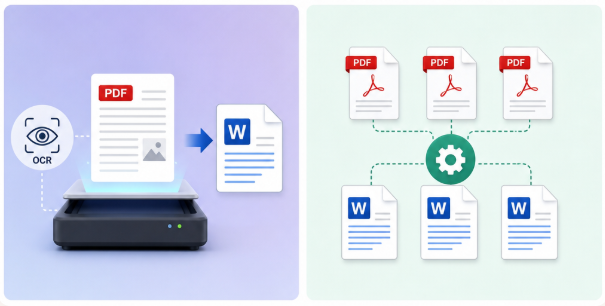
Limites: Les deux méthodes peuvent entraîner une perte de mise en forme et imposent des limites de taille de fichier strictes.

Préparez les PDF difficiles avec Renee PDF Aide avant la traduction

Renee PDF Aide est un outil de préparation à installer sur votre ordinateur, conçu pour surmonter les deux principaux obstacles avant la traduction: effectuer l’OCR sur les PDF numérisés et diviser ou compresser les PDF volumineux. Tout s’exécute localement, vos fichiers ne quittent jamais votre ordinateur et le traitement par lots est rapide, jusqu’à 80 pages par minute.
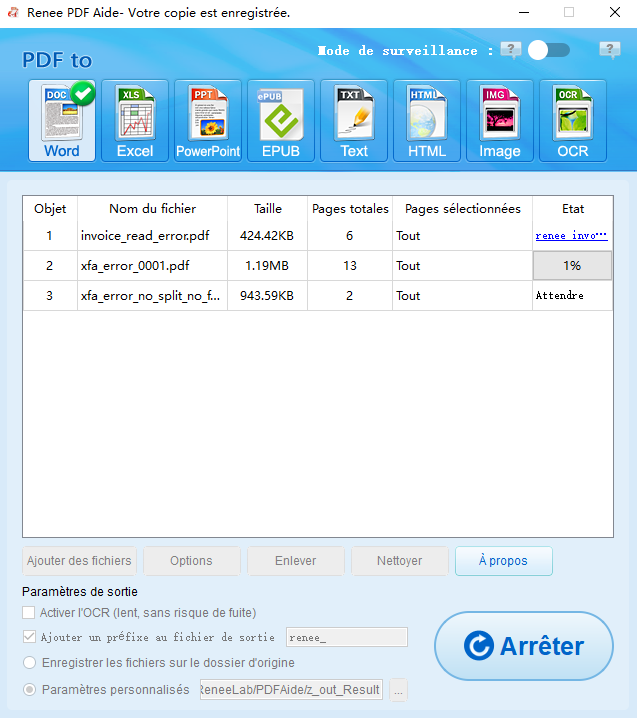
Capture d'écran de la fenêtre principale de conversion de Renee PDF Aide, montrant plusieurs fichiers PDF en cours de conversion au format DOCX avec l'OCR activé.

Ce que fait Renee PDF Aide avant la traduction

- Pour les PDF numérisés: Utilise un OCR avancé pour transformer le texte sous forme d’image en texte sélectionnable et modifiable.
- Pour les PDF volumineux: Divise, fusionne ou compresse les fichiers volumineux afin qu’ils répondent aux exigences d’importation de Google Docs.
- Confidentialité: Tout le traitement est effectué sur votre ordinateur ; les documents sensibles restent privés.
Activez toujours l’OCR sur les PDF numérisés avant de les ouvrir dans Word ou Google Docs ; sinon, le traducteur ne détectera aucun texte.
Obtenez Renee PDF Aide pour préparer rapidement vos PDF en localRenee PDF Aide pour convertir et éditer le document PDF

Support de divers formats Convertir le fichier PDF en Word/Excel/PPT/Text/Html/Epub/Image/etc.

Diverses fonctionnalités d’édition Chiffrer/Déchiffrer/Fusionner/Diviser/Ajouter un filigrane.

Fonction OCR : extrait le texte des PDF scannés, des images et des polices intégrées

Vitesse rapide d’édition et de conversion Editer et convertir simultanément plusieurs fichiers.

Compatibilité : Windows 11/10/8/8.1/Vista/7/XP/2000

Support de divers formats Convertir le fichier PDF en Word/Excel/PPT/Text/Html/Epub/Image/etc.

Fonction OCR : extrait le texte des PDF scannés, des images et des polices intégrées

Compatibilité : Windows 11/10/8/8.1/Vista/7/XP/2000
TéléchargerTéléchargerDéjà 13811 personnes l’ont téléchargé !

Préparation des PDF volumineux pour une traduction en ligne

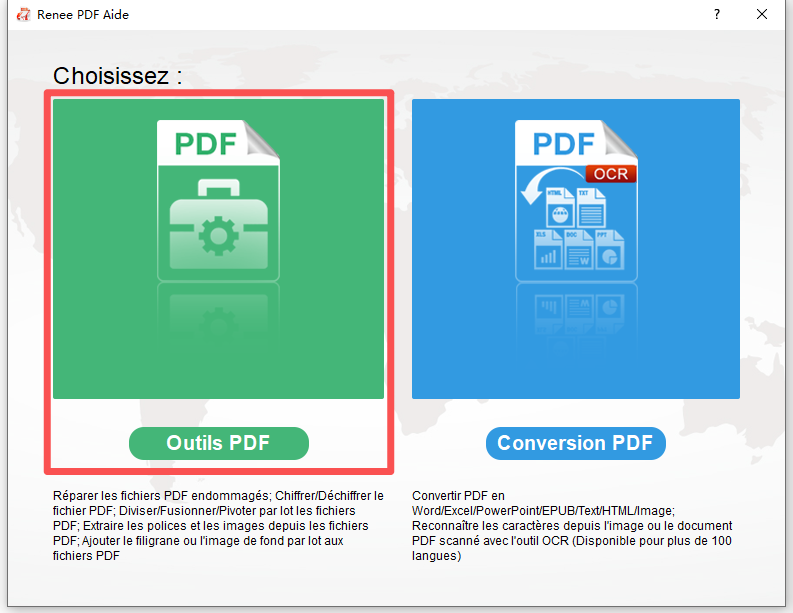
1. Ouvrez Renee PDF Aide et cliquez sur Outils PDF.
Sélectionner les outils PDF dans Renee PDF Aide
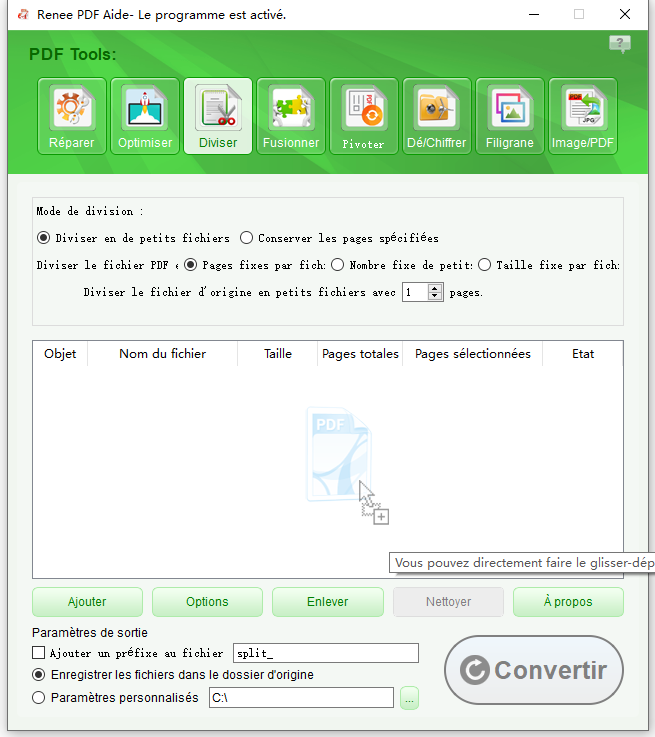
2. Sélectionnez Diviser et cliquez sur Ajouter des fichiers pour importer votre PDF volumineux.
Comment diviser des fichiers PDF avec Renee PDF Aide
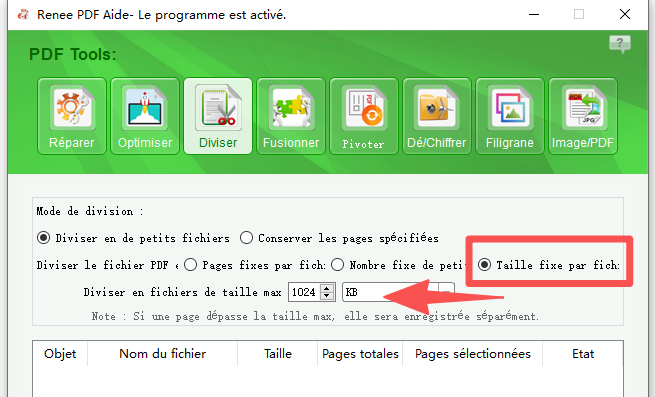
3. Choisissez une méthode de découpe. Pour la traduction dans Google Docs, la découpe par taille de fichier maximale ou par nombre fixe de pages est la plus adaptée.
Diviser un fichier PDF en fichiers plus petits avec la même taille de fichier maximale
4. Cliquez sur Convertir pour diviser le PDF en parties plus petites. Si les fichiers sont encore trop volumineux, utilisez Optimiser pour compresser les images et les flux de données avant de diviser à nouveau.
Si vous souhaitez ensuite regrouper les PDF traduits en un seul fichier volumineux, utilisez simplement la fonctionnalité « Fusionner ».

Préparation des PDF numérisés pour la traduction

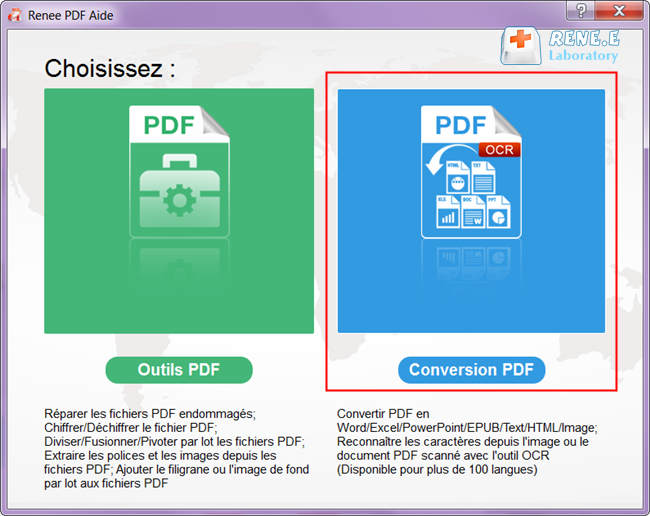
1. Ouvrez Renee PDF Aide et sélectionnez Convertir PDF.
Sélectionner l'option Convertir PDF dans Renee PDF Aide
2. Cliquez sur Ajouter des fichiers pour importer votre PDF numérisé.
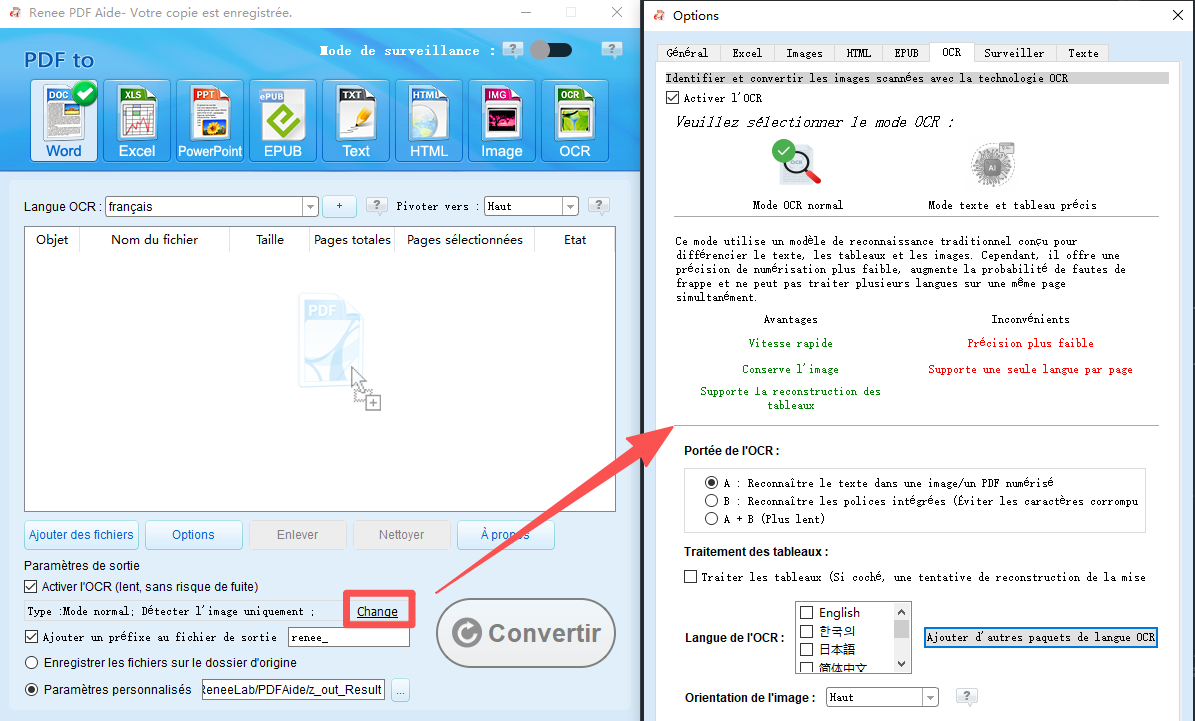
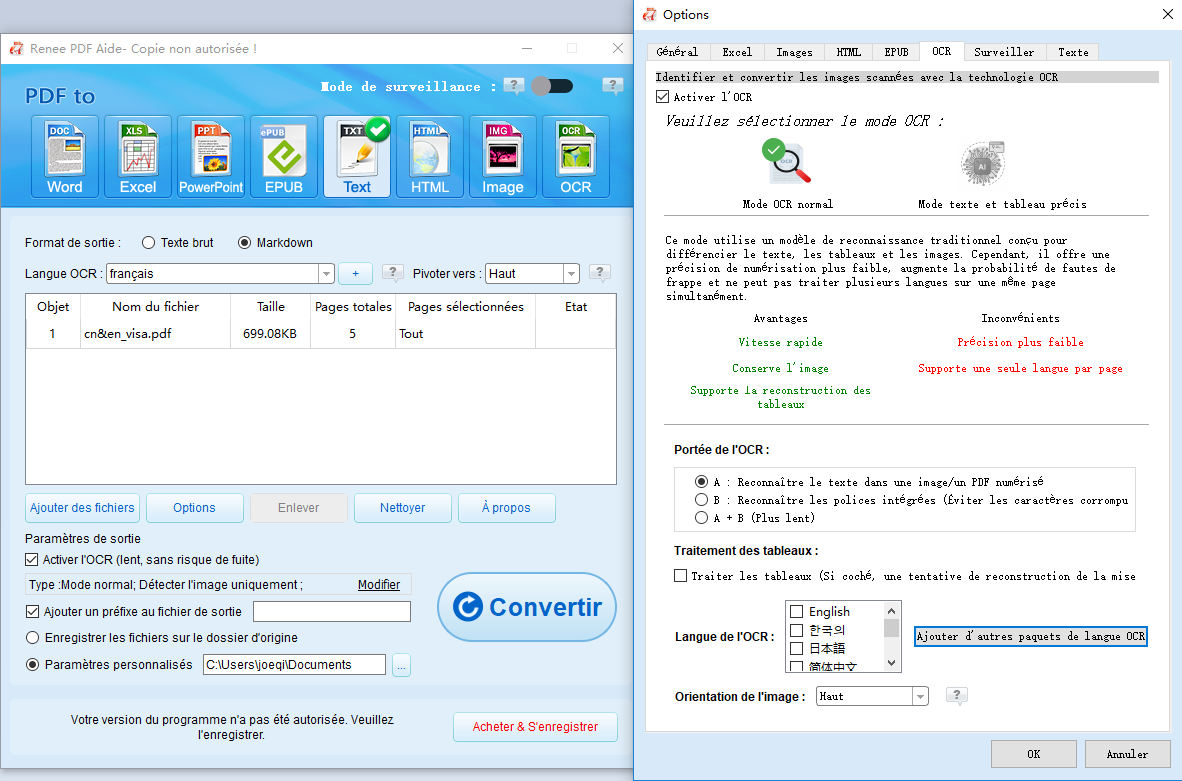
3. Cochez Activer l’OCR et sélectionnez le mode approprié.
Comment modifier un PDF numérisé avant de le convertir avec Renee PDF Aide
Les trois modes OCR :
- Mode A: Reconnaît le texte dans les images ou les numérisations PDF.
- Mode B: Détecte les polices intégrées pour éviter les caractères illisibles.
- A+B: Combine les deux approches (plus lent mais plus complet).
4. Cliquez sur Convertir pour générer un fichier lisible compatible avec Word.
Résultat de la conversion PDF en Word
Divisez vos PDF plus intelligemment avec Renee PDF Aide – 100 utilisations gratuites incluses !

Polyvalent Convertissez facilement les XFA, les PDF multitables et scannés avec une précision OCR

Sécurisé Les conversions 100% locales garantissent zéro risque de fuite de données

Efficace Traitez en lot des dizaines de fichiers PDF en quelques secondes

Complet Convertissez facilement les PDF en Excel, PowerPoint, Texte, et bien plus encore

Économique Profitez de conversions PDF2Word illimitées GRATUITES

Polyvalent Convertissez facilement les XFA, les PDF multitables et scannés avec une précision OCR

Sécurisé Les conversions 100% locales garantissent zéro risque de fuite de données

Économique Profitez de conversions PDF2Word illimitées GRATUITES
TéléchargerTéléchargerMaintenant, 13811 personnes ont obtenu la version gratuite!

Comment traduire le PDF dans Microsoft Word et Google Docs

Une fois votre PDF correctement préparé, la traduction dans Word ou Google Docs est simple. Les deux plateformes disposent d’outils de traduction intégrés, ce qui vous permet de convertir votre contenu dans différentes langues sans passer par un site tiers. Le processus est similaire, mais l’emplacement des menus et l’interface diffèrent. Vous trouverez ci-dessous les instructions pas à pas pour chaque outil, afin de choisir la meilleure option pour votre flux de travail.
Que vous utilisiez une application de bureau ou le cloud, suivez ces étapes pour traduire votre PDF :

Flux de travail Microsoft Word: OCR pour les PDF numérisés

Étape 1: Assurez-vous que votre PDF numérisé a été traité avec l’OCR de Renee PDF Aide (voir la section 4 ).
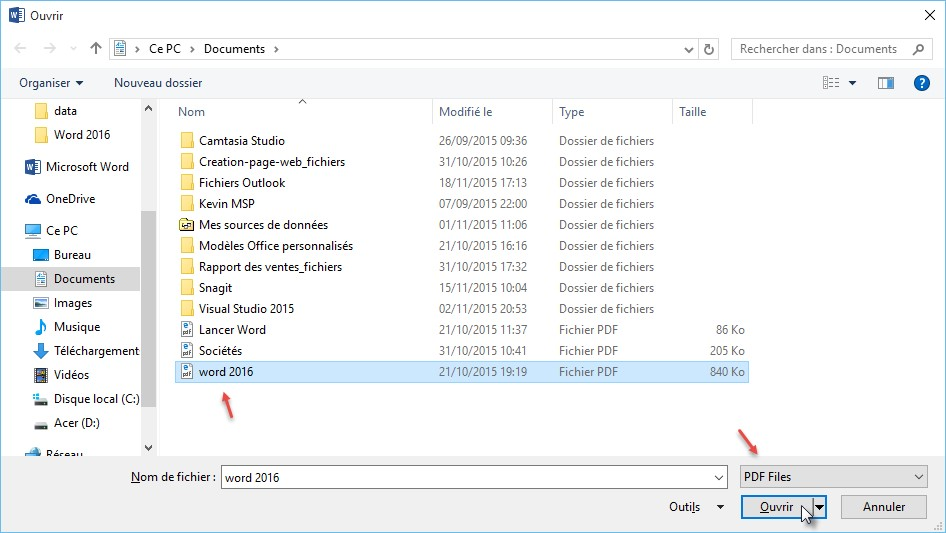
Étape 2: Ouvrez le PDF nettoyé et traité par OCR dans Microsoft Word. Laissez Word le convertir en un document modifiable.
Ouvrir un PDF dans Microsoft Word
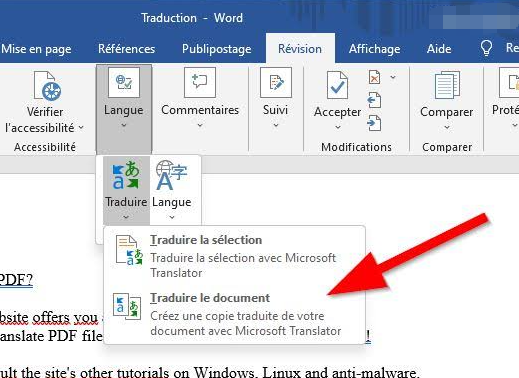
Étape 3: Allez dans l’onglet Révision > Traduire > Traduire le document.
Traduire un PDF dans Word
Étape 4: Choisissez vos langues source et cible, puis cliquez sur OK pour générer la copie traduite.
Remarque: Les tableaux ou les colonnes complexes peuvent encore se décaler.
Choisir le mode OCR: A (texte d'image), B (polices intégrées) ou A+B

Flux de travail Google Docs: Découpe/fusion pour les PDF très volumineux

Étape 1: Assurez-vous que votre PDF très volumineux a été divisé ou compressé avec Renee PDF Aide (voir la section 4 ), afin qu’il respecte les limites de Google Drive.
Étape 2: Importez le PDF préparé dans Google Drive.
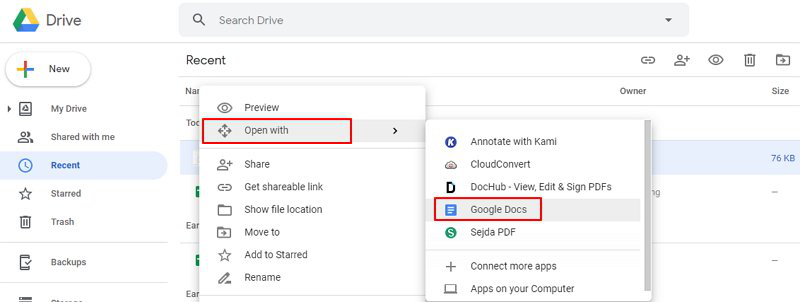
Étape 3: Faites un clic droit sur le fichier dans Drive et choisissez Ouvrir avec > Google Docs.
Comment copier un PDF dans Word avec Google Drive
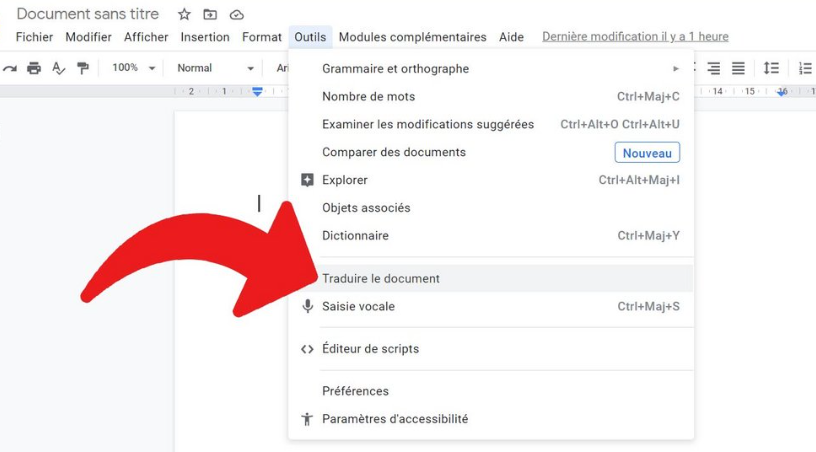
Étape 4: Dans le nouveau document, ouvrez le menu Outils > Traduire le document.
Google Docs: Traduire le document
Étape 5: Sélectionnez la langue cible et cliquez sur Traduire pour ouvrir la copie traduite.
Remarque: Le texte à l’intérieur des images qui n’a pas été traité par l’OCR sera ignoré.

Comment vérifier le fichier traduit et corriger les problèmes de conversion courants

Vérifiez le nombre de pages, assurez-vous qu’aucune section ne manque, puis comparez un court paragraphe avec l’original pour évaluer la précision. Gardez le PDF original ouvert à côté pour repérer tout changement de mise en page.

Problèmes de conversion courants après traduction et solutions rapides


ProblèmeCause probableSolution rapide

Texte d'image manquant

Contenu numérisé ou sous forme d'image ignoré.

Relancez l'OCR avec Renee PDF Aide avant de traduire.

Mise en page du tableau décalée

Échec de la conversion en raison d'une mise en forme complexe.

Utilisez Word pour les fichiers à mise en page complexe ou reportez-vous au PDF original.

Fichier trop volumineux pour être importé

Dépasse la limite de taille de Google Docs.

Découpez ou compressez le fichier avec Renee PDF Aide.

Pages restées dans la langue d'origine

L'OCR a été ignoré ou a échoué.

Activez l'OCR et sélectionnez le mode de langue correct dans Renee PDF Aide.

FAQ

Puis-je traduire un PDF numérisé directement dans Word ou Google Docs sans outil supplémentaire ?

Non, pas de manière fiable. Les PDF numérisés sont des images contenant du texte ; Word et Google Docs ne détectent donc aucun mot à traduire. Un passage par l’OCR avec Renee PDF Aide rend ensuite le texte sélectionnable et traduisible.

Quelle est la taille maximale de fichier que Google Docs peut gérer pour la traduction de PDF ?

Bien que Google Drive puisse importer de gros fichiers, la conversion dans Google Docs devient peu fiable pour les grands PDF. En pratique, la conversion des fichiers de plus de 10 Mo peut échouer ou entraîner une perte de mise en forme. La découpe ou la compression avec Renee PDF Aide permet de maintenir les fichiers dans une plage plus sûre.

La traduction dans Word ou Google Docs conserve-t-elle la mise en forme du PDF original ?

Les deux outils préservent mieux la structure de base du texte que les traducteurs en ligne basiques, mais les tableaux complexes, les colonnes, les images et les en-têtes peuvent encore se décaler. Word gère généralement mieux les documents à mise en page complexe, surtout après une préparation par OCR.

Est-il sûr d'importer des documents sensibles dans Google Traduction ou Microsoft Translator ?

La traduction dans le cloud envoie le texte de votre document vers les serveurs du fournisseur. Si la confidentialité est un enjeu, évitez d’importer des fichiers sensibles. Renee PDF Aide vous permet de préparer les fichiers localement, mais la traduction finale dans Word ou Google Docs passe toujours par un traitement dans le cloud.

Quelle méthode offre la traduction la plus précise: Word, Google Docs ou Google Traduction ?

Word et Google Docs utilisent des moteurs de traduction cloud similaires, mais ils préservent davantage le contexte du document que le simple copier-coller dans Google Traduction. Pour les documents mis en forme, Word ou Google Docs est généralement plus efficace. Pour les PDF numérisés, la qualité de l’OCR avant la traduction est ce qui compte le plus.
Divisez vos PDF plus intelligemment avec Renee PDF Aide – 100 utilisations gratuites incluses !

Polyvalent Convertissez facilement les XFA, les PDF multitables et scannés avec une précision OCR

Sécurisé Les conversions 100% locales garantissent zéro risque de fuite de données

Efficace Traitez en lot des dizaines de fichiers PDF en quelques secondes

Complet Convertissez facilement les PDF en Excel, PowerPoint, Texte, et bien plus encore

Économique Profitez de conversions PDF2Word illimitées GRATUITES

Polyvalent Convertissez facilement les XFA, les PDF multitables et scannés avec une précision OCR

Sécurisé Les conversions 100% locales garantissent zéro risque de fuite de données

Économique Profitez de conversions PDF2Word illimitées GRATUITES
TéléchargerTéléchargerMaintenant, 13811 personnes ont obtenu la version gratuite!

Commentaires des utilisateurs

Page 1

Laisser un commentaire


Votre commentaire a été soumis et est en attente de modération.