author avatar
    Ingénieur tests et validations en chef
Dernière mise à jour par Nathan Morel le 31 juillet 2026

Résumé
OCR en ligne ou hors ligne : lequel protège vraiment vos données sensibles ? Découvrez les enjeux de confidentialité entre le cloud et les solutions locales. Ce guide vous livre les critères essentiels pour vérifier la sécurité de vos outils et choisir la solution d'extraction de texte idéale.

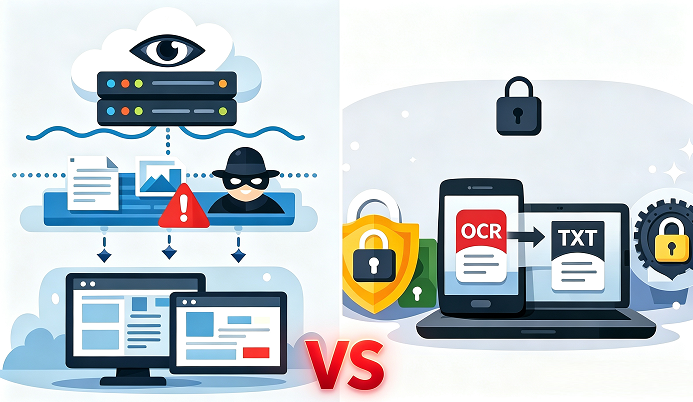

Vous prenez en photo votre déclaration d’impôts ou scannez votre contrat de travail. L’image est bonne, mais vous devez en extraire le texte rapidement. Une simple recherche fait apparaître des dizaines de sites d’« OCR en ligne » gratuits et d’applications se disant locales, qui promettent une conversion instantanée. Mais la plupart de ces outils ne traitent rien sur votre appareil: ils téléversent vos fichiers vers des serveurs distants. Alors, avant de cliquer sur « convertir », posez-vous la question: une fois ce document sorti de votre ordinateur, où va-t-il vraiment ?
OCR en ligne ou OCR hors ligne
Beaucoup hésitent à ce stade, ne sachant pas si leurs données personnelles seront stockées, partagées, voire utilisées pour entraîner une IA. La confusion concernant la confidentialité des solutions OCR en ligne et hors ligne est bien réelle et ne relève pas seulement de la paranoïa. Utiliser le mauvais outil peut exposer discrètement des dossiers médicaux, des pièces d’identité ou des coordonnées bancaires. Cet article vous explique les mécanismes de confidentialité, les risques à chaque étape et ce que vous pouvez faire pour garder vos documents sous contrôle.

Types de solutions OCR

Imaginons que vous deviez convertir un contrat de location numérisé en texte modifiable. Vous téléchargez le PDF vers un site web ou un programme, puis vous cliquez sur « Convertir ». Derrière ce simple clic, deux processus très différents se déroulent selon que l’outil est en ligne ou hors ligne.

OCR en ligne (Cloud)

Cette catégorie inclut à la fois les sites OCR en ligne et les applications dites « locales » qui téléchargent quand même vos fichiers vers un serveur distant pour traitement.
TypeFonctionnementImplications pour la vie privéeLogiciels courants

Sites web OCR en ligne

Vous téléchargez un document via un navigateur ; le site l'envoie à un serveur cloud, effectue l'OCR et renvoie le texte extrait.

🔒 Stockage possible • 📊 Journalisation des téléchargements • 🧠 Utilisation pour l'entraînement de modèles • ♾️ Conservation longue

iLovePDF, Smallpdf, OnlineOCR, i2OCR, NewOCR, Convertio...

Applications locales utilisant l'OCR cloud

L'application semble locale, mais l'OCR s'exécute sur un serveur distant. Votre fichier est envoyé en arrière-plan, traité en ligne, puis le texte extrait vous est renvoyé.

🚚 Le fichier quitte l'appareil • 🗄️ Stockage serveur • 👁️ Accès du fournisseur • 🔍 Réutilisation selon la politique

Easeus PDF Editor, Adobe Scan, CamScanner, Office Lens (cloud mode), Google Drive OCR

OCR hors ligne (sur l'appareil)

TypeFonctionnementImplications pour la vie privéeLogiciels courants

OCR strictement locale

L'OCR s'exécute entièrement sur votre ordinateur ou téléphone. Les images et PDF sont traités localement, sans connexion Internet.

🛡️ Reste sur l'appareil • 👤 Aucun accès tiers • 🔐 Aucun téléchargement • 🧱 Contrôle total des données

Microsoft OneNote OCR, Renee PDF Aide, ABBYY FineReader (desktop), Tesseract, PDF‑XChange, OCRmyPDF, Apple Live Text

Opter pour le traitement hors ligne signifie que vos données restent sous votre contrôle. Elles ne viennent jamais alimenter le stockage d’un serveur cloud, la télémétrie d’une entreprise ni un jeu de données d’entraînement d’IA.
Téléchargez Renee PDF Aide pour un OCR PDF sécurisé sur votre appareilRenee PDF Aide pour convertir et éditer le document PDF

Confidentialité 100 % hors ligne Traitez et extrayez le texte de vos documents en local, sans jamais envoyer de fichiers vers un serveur cloud.

Diverses fonctionnalités d’édition Chiffrer/Déchiffrer/Fusionner/Diviser/Ajouter un filigrane.

Fonction OCR : extrait le texte des PDF scannés, des images et des polices intégrées

Vitesse rapide d’édition et de conversion Editer et convertir simultanément plusieurs fichiers.

Compatibilité : Windows 11/10/8/8.1/Vista/7/XP/2000

Support de divers formats Convertir le fichier PDF en Word/Excel/PPT/Text/Html/Epub/Image/etc.

Fonction OCR : extrait le texte des PDF scannés, des images et des polices intégrées

Compatibilité : Windows 11/10/8/8.1/Vista/7/XP/2000
TéléchargerTéléchargerDéjà 13811 personnes l’ont téléchargé !

Comment vérifier qu'un outil OCR fonctionne vraiment en local

Il est facile de prétendre au traitement « hors ligne », mais vous pouvez le confirmer en quelques minutes avec ces cinq vérifications :
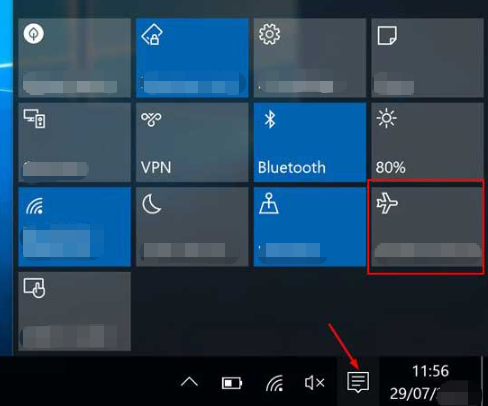
Test du mode avion : Lancez l’outil sans connexion Internet et traitez une image de test. Si cela fonctionne, le traitement est local. S’il refuse de démarrer ou exige une connexion, c’est que vos données sont envoyées.
mode avion sur Windows
Si vous avez encore un doute, débranchez le câble Ethernet, désactivez le Wi‑Fi, puis relancez l’OCR. S’il fonctionne exactement de la même manière sans réseau, le traitement est bien hors ligne.
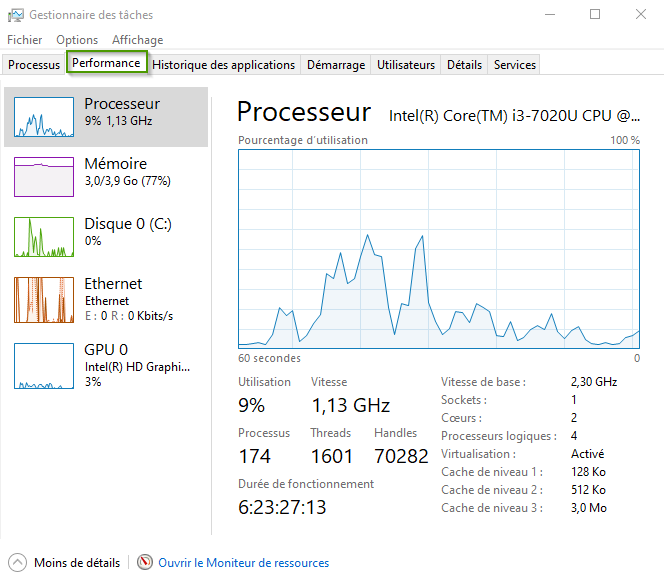
Vérification de l’activité réseau : Sur Windows, ouvrez le Gestionnaire des tâches, allez dans Performances → Réseau, et observez le graphique en direct pendant l’exécution de l’OCR. Si l’outil est vraiment hors ligne, vous ne devriez voir aucun pic de trafic sortant pendant la reconnaissance. Sur macOS, utilisez Moniteur d’activité → Réseau pour confirmer le même comportement.
Performances réseau dans le Gestionnaire des tâches Windows
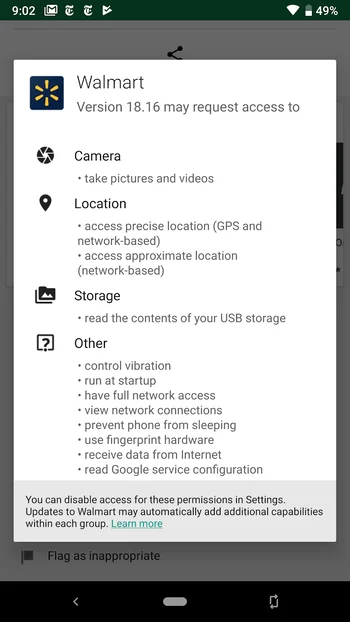
Examen des autorisations de l’application : Sur Android, vérifiez les autorisations de l’application via Paramètres > Applications > [Nom de l'appli] > Autorisations. Si elle demande l’accès à « Internet » ou au « stockage cloud » alors qu’elle prétend fonctionner hors ligne, méfiez-vous. Les applications iOS sont plus restrictives, mais le test du mode avion vous donnera la certitude.
autorisations d'application sur Android
Vérification de la politique de confidentialité : Même si l’outil fonctionne hors ligne, consultez sa politique de confidentialité pour repérer les clauses relatives à la télémétrie ou aux rapports d’erreur. Certaines applications envoient des métadonnées de fichiers, des noms ou des données d’utilisation lorsqu’une connexion est disponible. Privilégiez les outils qui indiquent explicitement ne collecter ni le contenu ni les métadonnées des documents.

FAQ

L'OCR en ligne est-il sûr pour vos déclarations d'impôts ou vos dossiers médicaux ?

Non. Les déclarations d’impôts et les dossiers médicaux contiennent des coordonnées bancaires, des numéros de sécurité sociale ou d’identité nationale, ainsi que des données de santé sensibles. Dès que vous les transférez vers un service OCR cloud, vous perdez le contrôle de l’emplacement de stockage, de l’accès et de la durée de conservation du fichier. Utilisez toujours un outil hors ligne pour traiter ces documents.

L'OCR basé sur le navigateur signifie-t-il que mon fichier n'est pas téléchargé ?

Pas nécessairement. Certaines applications web utilisent JavaScript pour exécuter l’OCR localement (par exemple, avec des moteurs basés sur WebAssembly), mais beaucoup envoient simplement le fichier vers un serveur distant. Vous pouvez le vérifier à l’aide des vérifications du mode avion et de l’activité réseau décrites ci-dessus. Si la page traite l’image sans envoyer de données, affiche un message tel que « Traitement sur l’appareil » ou si aucune activité réseau n’est détectée, c’est bon signe.

L'OCR hors ligne peut-il quand même entraîner une fuite de données ?

Un moteur OCR hors ligne qui ne se connecte jamais à Internet ne peut pas transmettre vos fichiers sur le réseau. Cependant, des fuites locales sont possibles si l’application enregistre des images temporaires dans un emplacement non chiffré ou si votre appareil synchronise ces fichiers avec une sauvegarde cloud.
Téléchargez Renee PDF Aide pour un OCR PDF sécurisé sur votre appareilRenee PDF Aide pour convertir et éditer le document PDF

Confidentialité 100 % hors ligne Traitez et extrayez le texte de vos documents en local, sans jamais envoyer de fichiers vers un serveur cloud.

Diverses fonctionnalités d’édition Chiffrer/Déchiffrer/Fusionner/Diviser/Ajouter un filigrane.

Fonction OCR : extrait le texte des PDF scannés, des images et des polices intégrées

Vitesse rapide d’édition et de conversion Editer et convertir simultanément plusieurs fichiers.

Compatibilité : Windows 11/10/8/8.1/Vista/7/XP/2000

Support de divers formats Convertir le fichier PDF en Word/Excel/PPT/Text/Html/Epub/Image/etc.

Fonction OCR : extrait le texte des PDF scannés, des images et des polices intégrées

Compatibilité : Windows 11/10/8/8.1/Vista/7/XP/2000
TéléchargerTéléchargerDéjà 13811 personnes l’ont téléchargé !

Commentaires des utilisateurs

Page 1

Laisser un commentaire


Votre commentaire a été soumis et est en attente de modération.