author avatar
    Ingénieur tests et validations en chef
Dernière mise à jour par Camille Lefevre le 25 décembre 2025

Résumé
Découvrez notre guide pratique pour réparer facilement les secteurs défectueux de votre SSD Samsung. Que vous soyez débutant ou confirmé, apprenez à diagnostiquer les pannes, sauvegarder vos données et optimiser la performance de votre disque. Adoptez des solutions simples et efficaces pour garantir la fiabilité de votre SSD et éviter toute perte de données.



Si votre SSD Samsung ralentit, provoque des corruptions de fichiers, des plantages fréquents ou passe même en mode lecture seule, les secteurs défectueux pourraient en être la cause. Bien que les secteurs défectueux physiques sur les SSD ne puissent pas être réellement réparés, la plupart des problèmes sont logiques et réparables avec les bons outils de réparation de secteurs défectueux pour SSD Samsung – sans risquer vos données. Dans ce guide mis à jour pour 2026, nous vous montrons comment diagnostiquer précisément les problèmes, sauvegarder en toute sécurité vos fichiers avec un logiciel Windows local fiable, et appliquer les correctifs officiels les plus récents pour restaurer les performances.
Outils de réparation de secteurs défectueux pour SSD Samsung

Préparation

Comprendre les secteurs défectueux sur les SSD Samsung

Les SSD Samsung, comme les populaires séries 970 EVO, 980 Pro ou 990 Pro, sont réputés pour leur vitesse et leur fiabilité, mais ils ne sont pas à l’abri des problèmes. Les secteurs défectueux sont des zones du disque qui deviennent inutilisables, vous empêchant de lire ou d’écrire des données correctement. Il existe 3 types principaux :
TypeCauseAction recommandée
Secteurs défectueux logiquesErreurs de système de fichiers, bugs OS/pilote, glitches de firmwareSauvegarde ; exécutez chkdsk/fsck ; mettez à jour le firmware (voir Méthode 3) ; tentez la récupération de données
Blocs défectueux physiquesUsure NAND, défauts de fabricationSauvegardez immédiatement ; remplacez le disque ; contactez Samsung RMA si sous garantie
Erreurs transitoiresPerte d’alimentation, throttling thermique, problèmes de câble/slotVérifiez l’alimentation/câbles ; améliorez le refroidissement ; testez dans un autre système
Les symptômes typiques incluent des fichiers corrompus ou disparus, des ralentissements notables, des plantages fréquents ou des écrans bleus, et dans les cas graves, le disque passant en mode lecture seule. Les causes vont de l’usure à long terme et de la surchauffe aux bugs de firmware ou aux surtensions électriques.
Puisque la plupart des problèmes de secteurs défectueux sur les SSD Samsung sont logiques plutôt que physiques, il y a de bonnes chances de les réparer avec un outil de réparation de secteurs défectueux pour SSD Samsung. Mais avant toute tentative de réparation, sauvegardez toujours vos données – les réparations peuvent parfois accélérer la défaillance si le disque est déjà instable.

Diagnostic rapide: Vérifiez la santé de votre SSD Samsung

Avant d’essayer des réparations, il est important de diagnostiquer votre SSD Samsung pour confirmer la présence de secteurs défectueux ou d’usure. Contrairement aux HDD, les SSD reposent sur de la mémoire flash, donc les outils de disque traditionnels pourraient ne pas s’appliquer. Au lieu de cela, surveiller les données S.M.A.R.T. est la façon la plus fiable d’évaluer la santé.
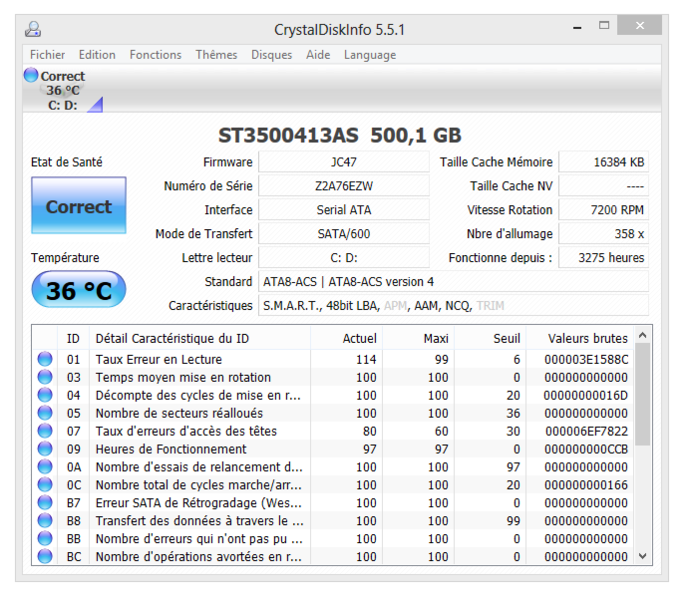
Un outil gratuit recommandé est CrystalDiskInfo, qui lit les attributs S.M.A.R.T. (Self-Monitoring, Analysis, and Reporting Technology) directement depuis le disque.
comment vérifier la santé du ssd avec crystaldiskinfo
(Exemple de CrystalDiskInfo montrant la santé du SSD – concentrez-vous sur le statut global et les attributs clés.)
CrystalDiskInfo fournit un aperçu clair du statut de votre SSD, affichant des évaluations de santé Bonne, Attention ou Mauvaise. Pour les SSD, il met en évidence les niveaux d’usure et les problèmes potentiels tôt, vous aidant à décider s’il faut sauvegarder ou remplacer le disque.

Paramètres S.M.A.R.T. clés pour les SSD


ParamètreSignificationÀ surveillerPlage sûre typique
Compte de secteurs réallouésNombre de secteurs défectueux remappés vers la zone de réserveValeurs croissantes indiquent des cellules NAND défaillantes0 (stable)
Compte d’équilibrage d’usure / Pourcentage utiliséEstimation de la durée de vie restantePourcentage élevé signifie proche de la fin de vie0–80 % utilisé
Compte d’erreurs incorrigiblesErreurs qui ne peuvent pas être corrigées par ECCToute augmentation signale un risque de corruption0
TempératureTempérature de fonctionnement du SSDSurchauffe réduit la durée de vie< 70 °C sous charge
Heures sous tensionTemps total où le SSD a été alimentéContexte pour l’historique d’utilisationVarie (informationnel)
Écritures hôte totalesQuantité de données écrites sur le SSDAide à estimer l’usureDépend de l’endurance du modèle

Étapes pour utiliser CrystalDiskInfo

1. Téléchargez et installez CrystalDiskInfo depuis le site officiel.
2. Lancez le programme et sélectionnez votre SSD Samsung dans la liste déroulante.
3. Vérifiez le Statut de santé en haut – s’il affiche Attention ou Mauvais, examinez les attributs mis en évidence.
4. Surveillez sur plusieurs jours ; si les secteurs réalloués ou les comptes d’erreurs augmentent, le SSD se détériore.
5. Si la santé décline, sauvegardez vos données immédiatement et prévoyez un remplacement.
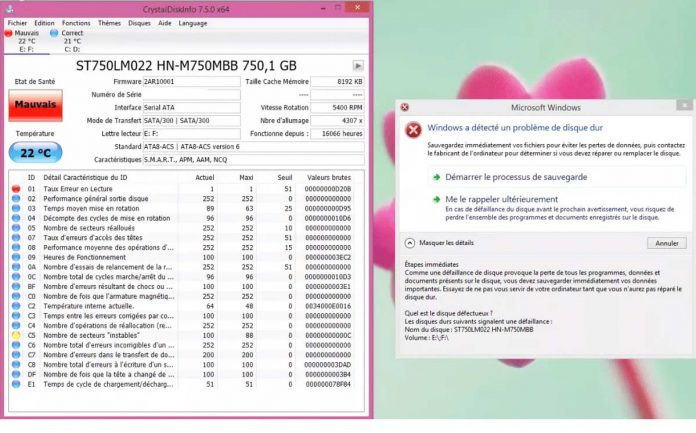
Santé CrystalDiskInfo en déclin
Si CrystalDiskInfo affiche un statut « Attention » ou « Mauvais », ou si les secteurs réalloués et les comptes d’erreurs augmentent au fil du temps, sauvegardez vos données immédiatement et préparez-vous à un remplacement. Si la santé semble bonne mais que les problèmes persistent, passez aux méthodes de réparation.
Cette vérification rapide aide les débutants à repérer les problèmes sans risquer les données. Si tout semble bon mais que les problèmes persistent, passez aux sauvegardes et réparations avec un outil de réparation de secteurs défectueux pour SSD Samsung.

Préparation essentielle: Sauvegardez d’abord vos données avec Renee Becca

N’essayez jamais de réparations sans sauvegarder – les corrections de secteurs défectueux peuvent déclencher une perte de données supplémentaire si le disque est instable.
Renee Becca est un excellent outil Windows pour sauvegarder ou cloner en toute sécurité votre SSD Samsung, même s’il a des secteurs défectueux. Il prend en charge le clonage complet du disque, le clonage de partitions et la création d’images restaurables, ce qui est parfait pour migrer vers un nouveau disque ou protéger les données avant les réparations.
OS : Prend en charge Windows 11/10/8.1/7/Vista/2k …

Fonctions : Clonage complet du disque, clonage spécifique à une partition, création et restauration d’image

Renee Becca est un outil Windows hautement noté pour cloner facilement des disques multi-partitions. Son interface intuitive est idéale pour tous les niveaux de compétence, gérant efficacement les configurations complexes.
Le logiciel prend en charge le clonage complet du disque, le clonage spécifique à une partition et la migration du système. Les fonctionnalités clés incluent le redimensionnement ajustable des partitions (parfait pour passer à un disque plus grand) et le clonage uniquement de l’espace utilisé (idéal pour les SSD).
Renee Becca - Logiciel de sauvegarde de données professionnelRenee Becca sert à sauvegarder les données, cloner le disque dur et transférer le Windows

Multiples fonctions Disposer des fonctions de sauvegarde, de restauration et de clonage.

Alignement 4K automatique Effectuer automatiquement l'alignement 4K lors du transfert du Windows vers le SSD.

Sauvegarde simple et rapide La vitesse de sauvegarde peut atteindre 3 000 Mo/s.

Prise en charge de GPT et MBR Partitionner le SSD en un format approprié pendant le transfert du système Windows.

Prise en charge de NTFS et FAT32 Transférer le Windows sur un disque dur avec de divers système de fichiers.

Multiples fonctions Disposer des fonctions de sauvegarde, de restauration et de clonage.

Alignement 4K automatique Effectuer automatiquement l'alignement 4K lors du transfert du Windows vers le SSD.

Prise en charge de GPT et MBR Partitionner le SSD en un format approprié pendant le transfert du système Windows.

TéléchargerTéléchargerDéjà 800 personnes l’ont téléchargé !
Par exemple, imaginez que vous gérez un Samsung 980 Pro défaillant. Avec Renee Becca, vous pouvez le cloner vers un nouveau SSD, en ajustant les partitions pour utiliser la pleine capacité, ou créer une image de sauvegarde bootable pour une restauration rapide.
Pros:
  • Interface simple et claire, facile à naviguer
  • Multiples options de clonage adaptées à vos besoins, comme disque complet ou partitions
  • Prend en charge le redimensionnement des partitions pendant le clonage pour des cibles plus grandes
  • Vitesses rapides et sauvegardes automatiques pour une tranquillité d’esprit
  • Fiable pour les disques avec des problèmes

Cons:

  • Uniquement pour Windows, donc les utilisateurs macOS/Linux ont besoin d’alternatives
  • Les fonctionnalités avancées pourraient nécessiter la version complète après l’essai

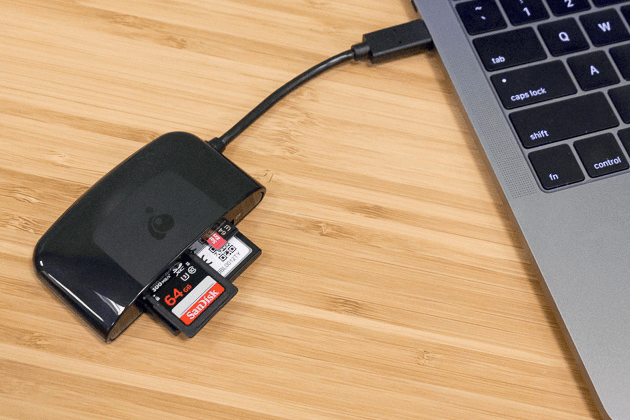
Étape 1 : Connectez votre disque cible (nouveau SSD ou externe) avec un câble ou un lecteur approprié.
Lecteur de carte SD
Étape 2 : Téléchargez, installez et lancez Renee Becca sur votre PC.
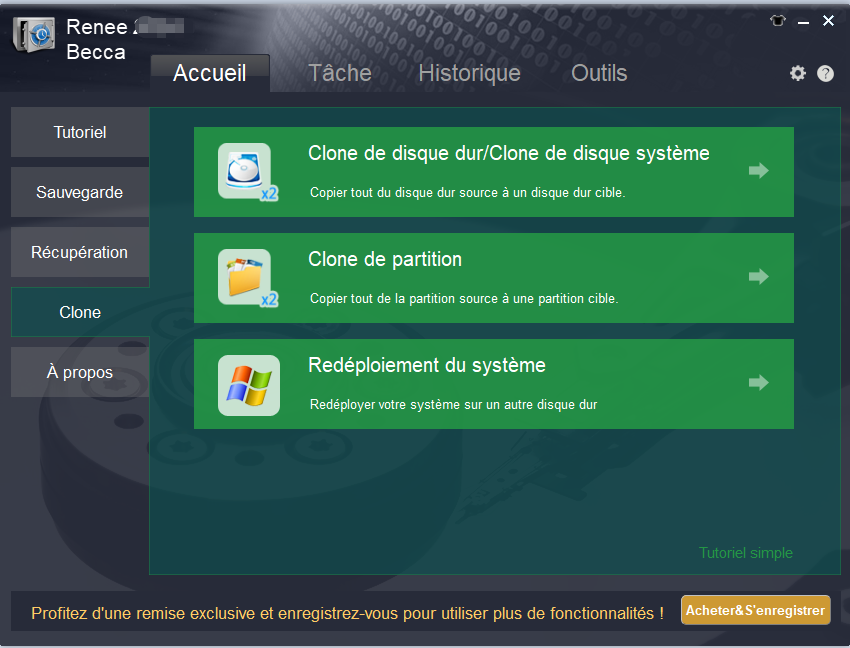
Dans l’interface principale, allez à la colonne « Cloner » et sélectionnez « Clone de disque dur/Clone de disque système ».
utiliser la fonction de clonage dans renee becca
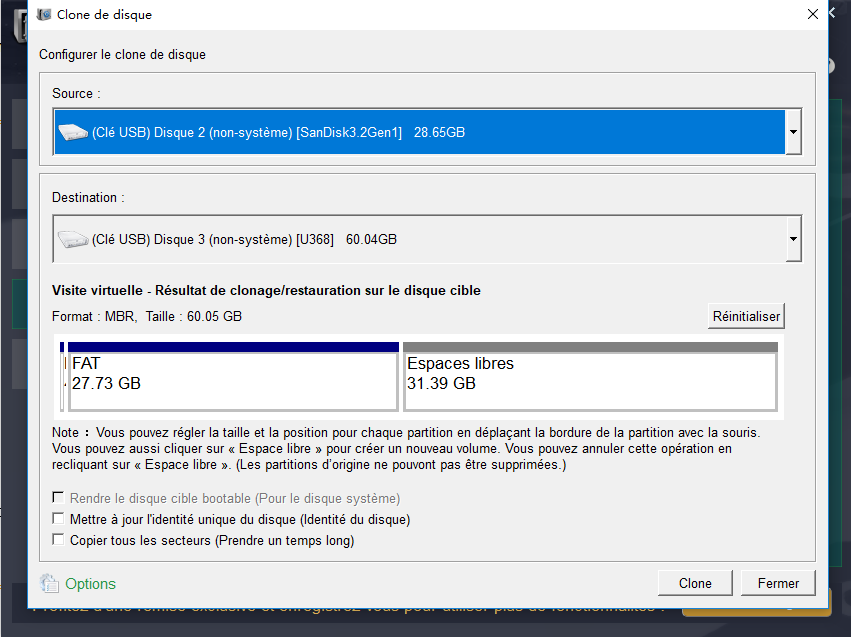
Étape 3 : Dans la fenêtre pop-up, choisissez votre SSD Samsung comme source et le nouveau disque comme destination.
Renee Becca clone carte SD avec multi partition
Si la cible est plus grande, glissez les limites des partitions avec votre souris pour redimensionner et utiliser l’espace supplémentaire – très pratique pour les mises à niveau.
ajuster les partitions
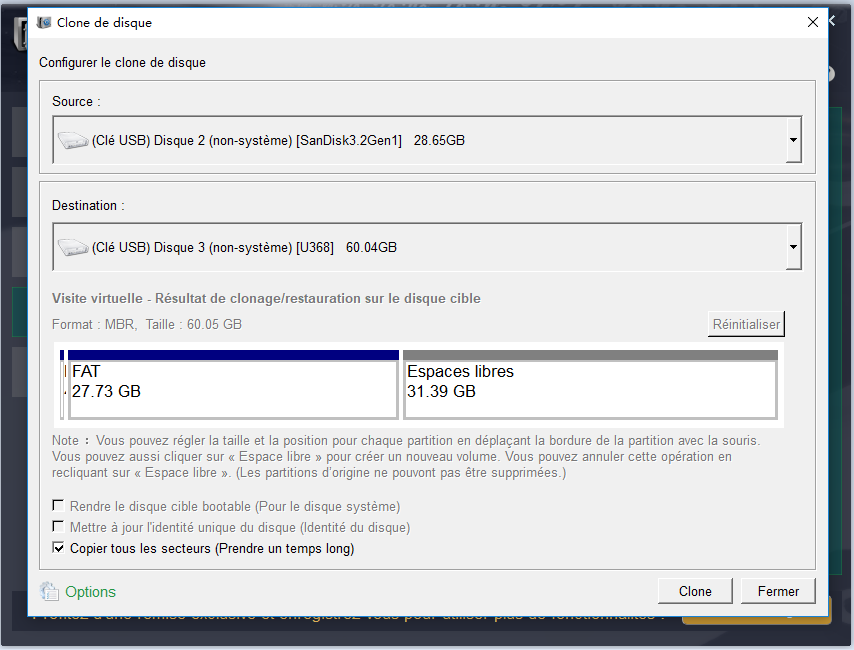
Pour créer une copie exacte et assurer la bootabilité, sélectionnez l’option « Copier tous les secteurs ».
Renee Becca sélectionne copier tous les secteurs
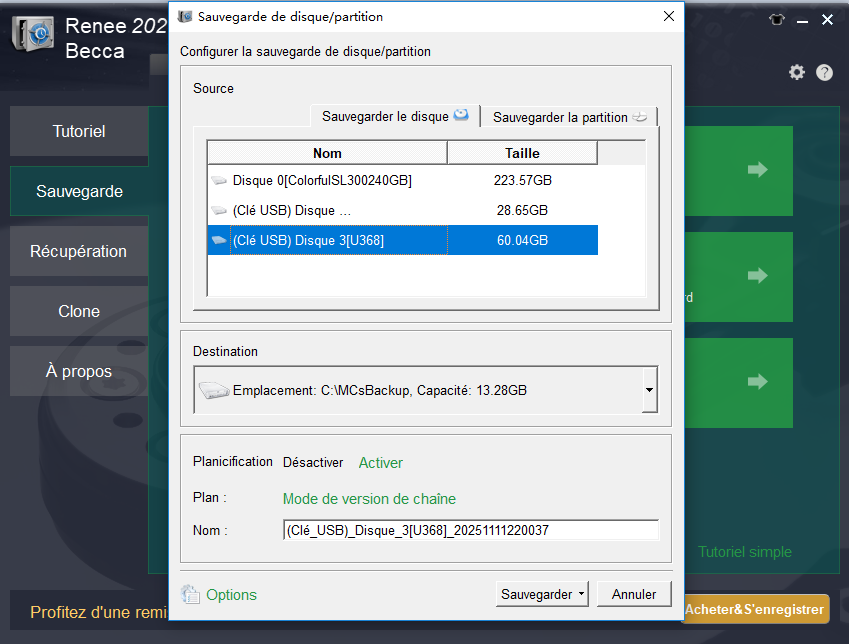
Étape 4 : Vérifiez deux fois les paramètres, puis cliquez sur « Cloner ». Il vérifie les données pour l’exactitude. Pour des sauvegardes d’images à la place, allez à Sauvegarde de disque/partition.
Sauvegarde de disque avec Renee Becca
Une fois sauvegardé, vous êtes en sécurité pour procéder aux réparations.
Avec vos données sécurisées, vous pouvez maintenant vous concentrer sur la réparation du disque lui-même avec un outil de réparation de secteurs défectueux pour SSD Samsung. Le processus de réparation varie selon les outils choisis, mais commencer par le logiciel officiel est souvent la voie la plus fiable. Ci-dessous, nous vous guidons à travers plusieurs méthodes éprouvées pour restaurer les performances et la stabilité.

Comment réparer

Avant de plonger dans des techniques de réparation spécifiques, il est important de commencer par l’option la plus simple. Pour de nombreux utilisateurs, l’utilitaire officiel Samsung offre une manière guidée et simple de diagnostiquer et réparer les problèmes courants de SSD sans nécessiter de connaissances techniques avancées.

Méthode 1: Utiliser Samsung Magician (Officiel et le plus simple pour les débutants)

Le point de départ le plus simple et le plus sûr pour la réparation de secteurs défectueux sur SSD Samsung est le logiciel officiel Samsung Magician. Il est conçu spécifiquement pour les disques Samsung et peut diagnostiquer les problèmes, mettre à jour le firmware (ce qui résout souvent les secteurs défectueux logiques), et effectuer des vérifications de santé.
Samsung Magician peut diagnostiquer les problèmes, mettre à jour le firmware (ce qui résout souvent les problèmes logiques), et effectuer des vérifications de santé. Il ne répare pas directement ou ne remappe pas les secteurs défectueux physiques.
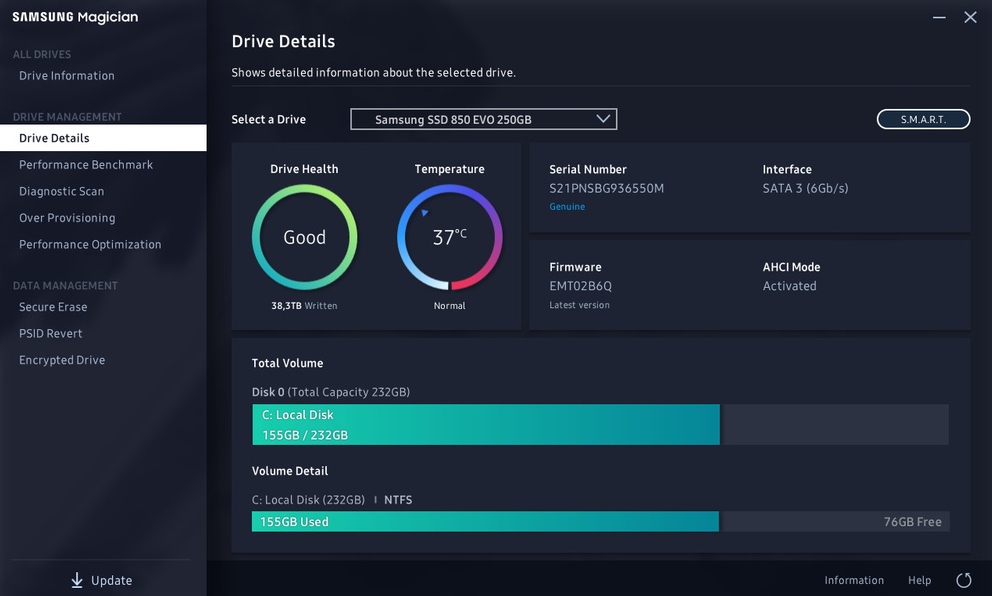
Interface Samsung Magician
(Tableau de bord principal de Samsung Magician – sélectionnez votre disque pour les diagnostics.)
Pros:
  • Outil officiel adapté aux SSD Samsung
  • Gratuit et facile à utiliser pour les débutants
  • Mises à jour du firmware peuvent corriger de nombreux problèmes logiques
  • Scans diagnostiques intégrés pour la santé et les secteurs défectueux
  • Fonctionnalités d’optimisation des performances

Cons:

  • Limité aux disques Samsung uniquement
  • Peut ne pas réparer les dommages physiques sévères
  • Les scans diagnostiques peuvent prendre du temps sur les grands disques

Étapes pour utiliser Samsung Magician :

1. Téléchargez la dernière version depuis le site officiel Samsung.
Lien: https://semiconductor.samsung.com/consumer-storage/magician/
2. Installez et lancez-le – votre SSD Samsung devrait apparaître automatiquement.
3. Allez à la section Santé du disque ou Scan diagnostique et lancez un scan complet (il vérifie les secteurs défectueux et les erreurs).
4. Après le scan, revérifiez la santé – si les secteurs défectueux persistent, essayez les méthodes suivantes.
Cette méthode est idéale pour la plupart des utilisateurs car elle est sans risque et résout souvent complètement les secteurs défectueux liés au firmware. Si le scan montre des problèmes persistants, vous avez probablement une usure physique – envisagez un remplacement sous garantie.

Méthode 2: Exécuter les outils intégrés de Windows comme CHKDSK pour réparer les erreurs mineures

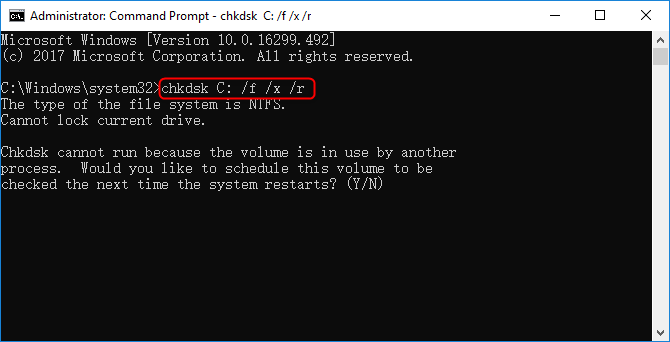
Pour les secteurs défectueux logiques ou les erreurs de système de fichiers, la commande CHKDSK de Windows est une option intégrée fiable. Sur les SSD, elle scanne principalement les erreurs, marque les zones problématiques (pour que le système de fichiers les évite), et tente de récupérer les données lisibles – sans usure excessive.
CHKDSK est efficace pour les problèmes au niveau logiciel sur les SSD, car les contrôleurs modernes gèrent le remappage physique. C’est rapide et n’endommage pas le disque lorsqu’utilisé correctement.
vérifier le disque pour corriger les secteurs défectueux
Pros:
  • Aucun logiciel supplémentaire nécessaire – intégré à Windows
  • Gratuit et simple
  • Peut corriger la corruption du système de fichiers causant des « secteurs défectueux »
  • Récupère les données des zones affectées

Cons:

  • Efficacité limitée sur les vrais dommages physiques de SSD
  • Peut ne pas s’exécuter sur le disque système sans redémarrage
  • Risque de déplacements mineurs de données si les erreurs sont sévères

Sauvegardez toujours vos données en premier, car ces opérations comportent certains risques.
Étapes pour exécuter CHKDSK :
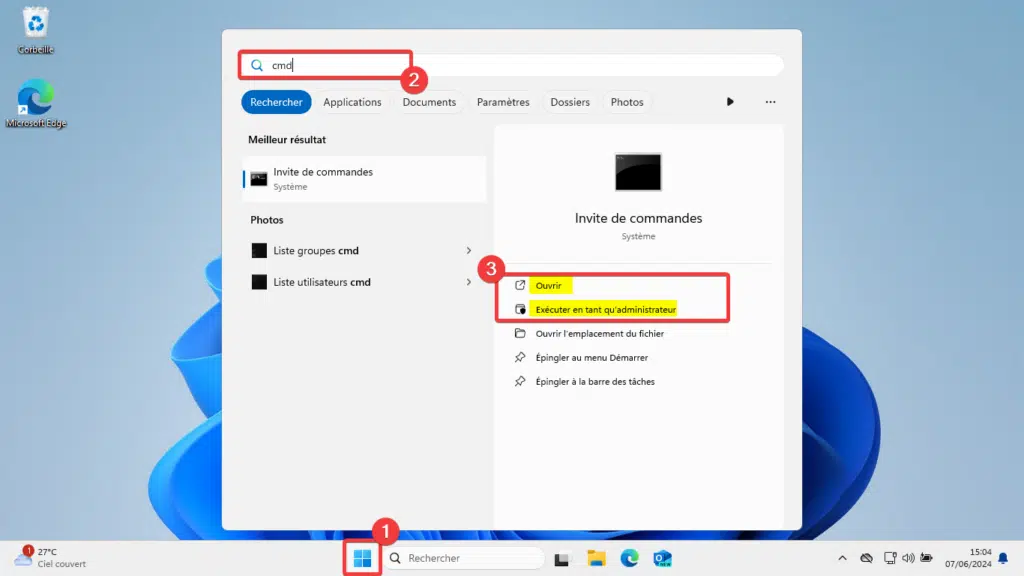
1. Recherchez « cmd » dans le menu Démarrer, cliquez droit et sélectionnez « Exécuter en tant qu’administrateur ».
Windows 11, exécuter cmd en tant qu’administrateur
2. Tapez chkdsk C: /f /r (remplacez C: par la lettre de votre SSD) et appuyez sur Entrée.
  • /f corrige les erreurs
  • /r localise les secteurs défectueux et récupère les données.
3. S’il s’agit de votre disque système, il planifiera pour le prochain redémarrage – tapez O et redémarrez.
4. Attendez la fin (des heures pour les grands disques), puis redémarrez et vérifiez si les problèmes sont résolus.
Remarque: Sur les SSD, CHKDSK ne « réparera » pas les cellules physiques mais aide le système d’exploitation à éviter les mauvaises zones.

Méthode 3: Problèmes de contrôleur SSD et mises à jour du firmware pour les erreurs significatives

Les contrôleurs SSD (Firmware) gèrent la lecture/écriture NAND, la collecte des déchets, l’équilibrage d’usure et le remappage des mauvais blocs. Les bugs de firmware ou les incompatibilités contrôleur/hôte peuvent causer des défaillances logiques telles que un mauvais mapping de blocs défectueux, une collecte des déchetséchouée ou des erreurs d’état-machine qui laissent le disque dans un état dégradé ou en lecture seule. Ce sont des problèmes au niveau logiciel, pas des dommages NAND physiques, et ils apparaissent souvent comme des erreurs médias soudaines ou des chutes inexpliquées de capacité de réserve.

Problèmes courants de secteurs défectueux logiques dans les SSD Samsung 980/990 Pro

Ce ne sont pas des défauts physiques mais des défaillances liées au firmware qui corrompent l’accès aux secteurs logiques :
Bug de firmware (3B2QGXA7/6B2QJXD7/7B2QJXD7/8B2QJXD7)
Affecte principalement les unités 2 To 980/990 Pro. Cause une accumulation rapide d’erreurs médias (SMART ID 0E) et une perte de réserve disponible (SMART ID 03).

référence: https://us.community.samsung.com/t5/Monitors-and-Memory/Unable-To-Update-980-Pro-Firmware-to-5B2QGXA7-With-Magician-7-2/td-p/2497283

Déclenchement du mode lecture seule
Une fois que suffisamment d’erreurs logiques s’accumulent, le SSD se verrouille en mode lecture seule, rendant impossible l’écriture ou le boot depuis le disque.
Dégradation des valeurs SMART
  • ID 0E (Erreurs d’intégrité médias/données): Indique une corruption logique dans l’accès aux données.
  • ID 03 (Réserve disponible): Tombe en dessous de 100 %, signalant une défaillance imminente.
Échec de mapping des mauvais blocs
Les secteurs défectueux logiques ne sont pas remappés correctement en raison de bugs du contrôleur, menant à des erreurs d’accès persistantes même si le NAND physique est sain.
Début différé de la défaillance
Les disques peuvent sembler bien pendant 6–12 mois avant que les erreurs ne montent soudainement, souvent après des routines d’équilibrage d’usure ou de collecte des déchets déclenchées par le firmware.

référence: https://www.reddit.com/r/DataHoarder/comments/x8arle/psa_samsung_980_pro_users_in_china_are_observing/

Voici un résumé en tableau :
ModèleVersion du firmwareSymptômesCorrection disponible
980 Pro 2 To3B2QGXA7Erreurs médias, verrouillage en lecture seuleOui (5B2QGXA7)
PM9A1Bugs similairesAccumulation de mauvais blocsPartielle
970 Evo Plus*Contrôleur partagéHérite de problèmes de firmware similairesPartielle
990 Pro6B2QJXD7Échecs de mise à jour, disque non reconnuSolutions de contournement uniquement
990 Pro7B2QJXD7Non-reconnaissance, BSODOui (patch publié)
990 Pro8B2QJXD7Améliorations de stabilité des opérations de lectureOui (dernière sortie)
Certaines unités 970 Evo Plus utilisent le même contrôleur/NAND que le 980 Pro et héritent de bugs similaires.

Étapes sécurisées de mise à jour du firmware (Détaillées)

Pour les instructions officielles les plus récentes, consultez toujours: Guide de mise à jour du firmware SSD Samsung
1. Téléchargez Samsung Magician et vérifiez la version du firmware de votre SSD
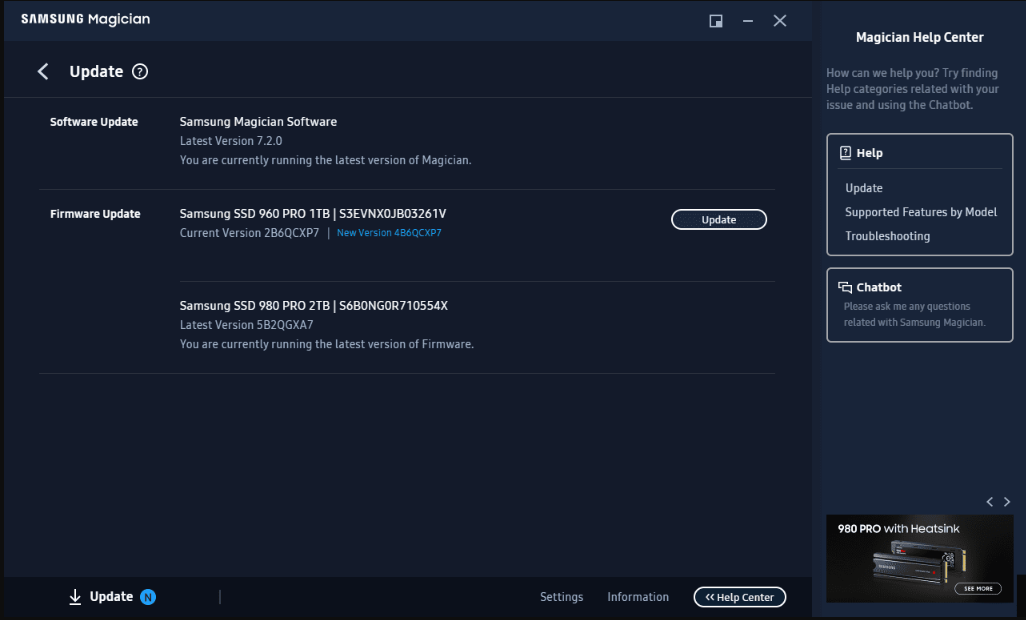
ouvrez Samsung Magician (Windows uniquement). Dans l’onglet Détails du disque, vous verrez votre version actuelle du firmware et si une mise à jour est disponible.
Lien: https://semiconductor.samsung.com/consumer-storage/magician/
2. Suivez les instructions du fournisseur
Dans Samsung Magician, naviguez vers Détails du disque → Mise à jour du firmware. Si une mise à jour est disponible, Magician affichera un bouton étiqueté Mettre à jour.
Mise à jour du firmware Samsung Magician
3. Appliquez la mise à jour
Pendant la mise à jour, ne coupez pas l’alimentation de votre PC ni ne déconnectez le SSD. Certaines mises à jour nécessitent un redémarrage ; Magician vous le demandera si nécessaire.
4. Vérifiez après la mise à jour
Rouvrez Samsung Magician et confirmez que la version du firmware a changé pour la dernière sortie. Lancez un Scan diagnostique dans Magician ou vérifiez les attributs SMART avec CrystalDiskInfo ou smartctl (Linux).
5. Testez le disque
Utilisez l’outil Benchmark de performances de Magician ou une charge légère (copie de fichiers, exécution d’apps) pour confirmer la stabilité. Surveillez les attributs SMART comme Erreurs médias (ID 0E) et Réserve disponible (ID 03) pour vous assurer qu’aucun nouveau problème n’apparaît.
6. Plan de retour en arrière
Samsung ne fournit généralement pas de firmware de retour en arrière, mais vérifiez les notes de sortie sur le site de support.

Risques, atténuations et quand suspecter des problèmes de firmware/contrôleur

Risques: Perte d’alimentation pendant le flashing peut bricker un disque ; utiliser un firmware non officiel peut causer une perte de données ; certaines mises à jour peuvent changer le comportement dans des cas limites.
Atténuations: Utilisez toujours un firmware officiel, assurez une alimentation stable et gardez une sauvegarde vérifiée avant le flashing.
Quand suspecter des problèmes de contrôleur/firmware: Plusieurs disques du même modèle montrent le même pattern de défaillance ; les erreurs médias SMART (ID 0E) ou les chutes de réserve disponible (ID 03) montent après des opérations spécifiques ; ou les problèmes se résolvent après une mise à jour du firmware.

Quand chercher de l’aide professionnelle ou le support Samsung
Si les méthodes ci-dessus ne résolvent pas les secteurs défectueux – surtout si les scans montrent des comptes réalloués croissants ou que le disque est en lecture seule – il est temps d’une assistance professionnelle. Les dommages physiques sévères nécessitent une récupération au niveau laboratoire, et la garantie Samsung (souvent 5-10 ans) couvre les défauts de fabrication.
Les services professionnels utilisent des outils spécialisés pour récupérer les données des puces NAND défaillantes, en contournant les secteurs défectueux.
Pros:
  • Taux de succès élevé pour la récupération de données
  • Gère les défaillances physiques extrêmes
  • La garantie Samsung peut couvrir le remplacement

Cons:

  • Peut être cher (centaines d’euros)
  • Prend du temps (expédition et traitement)
  • Aucune garantie pour les disques très endommagés

Quand considérer cela :
  • Les secteurs défectueux continuent de croître malgré les corrections.
  • Le disque est indétectable ou erreur constamment.
  • Les données critiques sont inaccessibles.
Contactez le support Samsung via leur site web avec votre modèle et numéro de série pour un RMA (autorisation de retour de marchandise). Pour la récupération de données, cherchez des laboratoires réputés.
C’est un dernier recours – la plupart des utilisateurs résolvent les problèmes plus tôt avec des sauvegardes et des outils logiciels.

Conclusion & FAQ

Réparer les secteurs défectueux sur votre SSD Samsung commence par un diagnostic (comme CrystalDiskInfo), des sauvegardes sécurisées (Renee Becca est hautement recommandé), et progresser des outils officiels faciles comme Samsung Magician aux options intégrées comme CHKDSK. Pour les problèmes logiques mineurs, cela restaure souvent complètement les performances. Si les secteurs défectueux indiquent une usure hardware, priorisez la sécurité des données et envisagez un remplacement sous garantie. Des vérifications de santé régulières et des sauvegardes garderont votre SSD fiable pendant des années.

Les secteurs défectueux sur un SSD Samsung peuvent-ils être complètement réparés ?

Les secteurs défectueux logiques (dus au logiciel/firmware) peuvent souvent être corrigés avec des outils comme les mises à jour Samsung Magician ou CHKDSK, restaurant un fonctionnement normal. Les secteurs défectueux physiques ne peuvent pas être réparés – ce sont des cellules NAND endommagées de manière permanente. Le contrôleur SSD les remappe en utilisant des réserves, mais une fois les réserves épuisées, le disque échoue. Dans de nombreux cas, une intervention précoce prévient la perte de données.

Est-il sûr d’exécuter CHKDSK sur un SSD ?

Oui, CHKDSK est sûr pour les SSD et ne cause pas d’usure significative. Il effectue principalement des lectures pour vérifier les erreurs et marque les mauvaises zones logiques pour que le système de fichiers les évite. Évitez les scans excessifs, mais un ou deux lancements /r sont bien et peuvent résoudre les problèmes de système de fichiers mimant des secteurs défectueux.

Comment savoir si mon SSD Samsung défaille à cause de secteurs défectueux ?

Utilisez Samsung Magician ou CrystalDiskInfo pour les diagnostics. Cherchez une augmentation du « Compte de secteurs réalloués », des erreurs incorrigibles élevées ou une santé tombant en dessous de 90 %. Des symptômes comme des performances lentes, des plantages ou un mode lecture seule pointent aussi vers une défaillance. Surveillez au fil du temps – si les problèmes s’aggravent, sauvegardez immédiatement.

La mise à jour du firmware corrige-t-elle les secteurs défectueux sur les SSD Samsung ?

Les mises à jour du firmware via Samsung Magician résolvent souvent les secteurs défectueux logiques causés par des bugs connus (courants dans les modèles comme 980/990 Pro). Elles améliorent la gestion du contrôleur et le remappage. Cependant, elles ne corrigent pas les dommages physiques – vérifiez régulièrement les mises à jour car Samsung publie des correctifs pour les problèmes de santé.
Renee Becca - Logiciel de sauvegarde de données professionnelRenee Becca sert à sauvegarder les données, cloner le disque dur et transférer le Windows

Multiples fonctions Disposer des fonctions de sauvegarde, de restauration et de clonage.

Alignement 4K automatique Effectuer automatiquement l'alignement 4K lors du transfert du Windows vers le SSD.

Sauvegarde simple et rapide La vitesse de sauvegarde peut atteindre 3 000 Mo/s.

Prise en charge de GPT et MBR Partitionner le SSD en un format approprié pendant le transfert du système Windows.

Prise en charge de NTFS et FAT32 Transférer le Windows sur un disque dur avec de divers système de fichiers.

Multiples fonctions Disposer des fonctions de sauvegarde, de restauration et de clonage.

Alignement 4K automatique Effectuer automatiquement l'alignement 4K lors du transfert du Windows vers le SSD.

Prise en charge de GPT et MBR Partitionner le SSD en un format approprié pendant le transfert du système Windows.

TéléchargerTéléchargerDéjà 800 personnes l’ont téléchargé !

Commentaires des utilisateurs

Page 1

Laisser un commentaire


Votre commentaire a été soumis et est en attente de modération.