author avatar
    Chef de produit sénior
Dernière mise à jour par Camille Lefevre le 21 mai 2026

Résumé
Ce guide explique comment récupérer un fichier supprimé sur un lecteur réseau, que ce soit sur Windows Server ou sur un NAS. Vous y trouverez les solutions intégrées (côté utilisateur et administrateur) ainsi que des logiciels professionnels capables d’accéder directement au stockage physique.



Vous travaillez tard le soir et vous supprimez accidentellement un fichier important depuis un lecteur réseau mappé comme *Z:* ou un dossier partagé NAS. Il a disparu – mais en vérifiant votre Corbeille locale, il n’y a rien. Ce moment de panique est malheureusement très courant.
La réalité technique est simple: les lecteurs réseau n’utilisent pas la Corbeille de votre PC. Les suppressions se produisent directement sur le serveur ou sur le NAS.
récupérer des données depuis un lecteur réseau

Voici les environnements typiques où cela se produit :

EnvironnementApproche de récupération

Dossiers partagés Windows Server SMB/CIFS

- Utiliser Versions précédentes (instantanés VSS) si activés

- Vérifier la Corbeille côté serveur

- Si indisponible: exécuter le logiciel de récupération sur le serveur lui-même ou retirer le disque pour une analyse directe

Appareils NAS grand public (Synology, QNAP, WD, etc.)

- Vérifier la Corbeille NAS

- Vérifier les instantanés NAS (si supportés)

- Si non récupérable: retirer les disques NAS et les analyser directement avec un logiciel de récupération

Ordinateurs en groupe de travail avec disques partagés

- Utiliser la Corbeille locale

- Utiliser Versions précédentes (si activées)

- Si non disponible: exécuter le logiciel de récupération sur le PC hôte

Liste de contrôle des premières actions (à faire immédiatement) :

❌ Arrêtez immédiatement d’écrire de nouvelles données sur le serveur ou le NAS
❌ N’exécutez pas de logiciel de récupération depuis un client distant en analysant la lettre de lecteur mappée
✔️ Contactez l’administrateur système si vous n’avez pas d’accès direct au serveur
Attention : N’installez PAS de logiciel de récupération sur le PC client en analysant Z:\ – cela ne fonctionnera pas.

Diagnostic rapide & Causes courantes (Tableau)

Utilisez ce tableau pour évaluer votre situation avant d’essayer une récupération.
Votre configurationPremières étapes les plus probablesLimitation clé

Dossier partagé Windows Server (sans accès admin)

Demander à l'admin de vérifier Corbeille serveur / Versions précédentes

Vous ne pouvez pas exécuter les outils de récupération directement

Dossier partagé Windows Server (accès admin)

Vérifier Corbeille serveur → Versions précédentes → utiliser logiciel de récupération sur serveur

Nécessite une connexion directe au serveur

Appareil NAS (Synology, QNAP, etc.)

Se connecter au panneau admin NAS → vérifier dossier #recycle ou instantanés

Les fonctionnalités intégrées doivent être activées au préalable

Inconnu / aucune récupération intégrée disponible

Prévoir d'analyser le disque physique (extraire le disque ou utiliser logiciel sur serveur)

Nécessite un accès matériel ou des droits admin

La plupart des méthodes natives échouent pour quelques raisons courantes: les Copies d’ombre de volume n’étaient pas activées, la corbeille du NAS est vide ou désactivée, ou il n’y a pas de sauvegarde récente côté serveur.

1. Approches générales de solution

Voici les trois principales voies de récupération, classées de la moins à la plus invasive :
  • Fonctionnalités natives Windows / NAS – Versions précédentes, Corbeille côté serveur, corbeille NAS ou instantanés
  • Récupération via administrateur – Vérification des sauvegardes serveur ou Copies d’ombre de volume
  • Logiciel professionnel DIY analysant le stockage physiqueRenee Undeleter installé sur le serveur ou utilisé sur les disques extraits
Règle critique à retenir : Analyser une lettre de lecteur réseau mappé (ex. Z:) depuis un PC distant ne permettra jamais de récupérer des fichiers supprimés. Le logiciel doit accéder au stockage réel sur le serveur ou aux disques durs physiques eux-mêmes.
Cet article vous guide à travers ces trois voies, avec Renee Undeleter comme solution fiable lorsque les méthodes natives ne donnent rien.

Première tentative (sans logiciel): Versions précédentes Windows / Corbeille du serveur

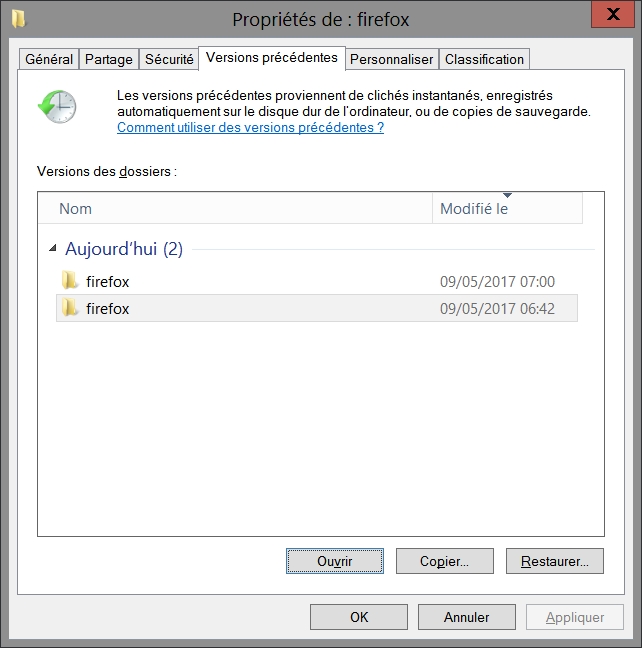
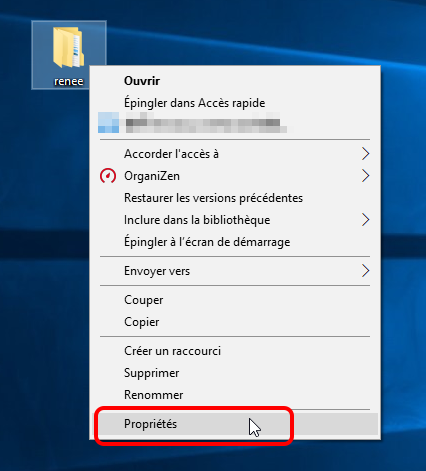
Lorsque vous devez récupérer un fichier supprimé sur un lecteur réseau, commencez par la vérification la plus simple. Si vous avez un accès administrateur, regardez dans la Corbeille du serveur. Pour les utilisateurs clients: faites un clic droit sur le dossier parent du lecteur mappé, choisissez Propriétés, puis ouvrez l’onglet Versions précédentes. Si vous voyez une version antérieure contenant votre fichier, restaurez-la directement.
Les Versions précédentes Windows fonctionnent à la fois pour les dossiers locaux et les lecteurs réseau.
propriétés du dossier
Note : Cela ne fonctionne que si les Copies d’ombre de volume étaient activées sur le serveur avant la suppression. De nombreux environnements ne l’ont pas configuré par défaut.
versions précédentes du fichier pour l'historique
Pros:
  • Aucune installation de logiciel requise
  • Gratuit une fois configuré
  • Restaure rapidement les structures de dossiers entières

Cons:

  • Nécessite que les Copies d'ombre de volume soient activées au préalable
  • Fenêtre de rétention courte (souvent jours ou semaines)
  • Non disponible sur la plupart des NAS grand public

Si les Versions précédentes et la Corbeille du serveur ne contiennent pas vos fichiers, passez aux options spécifiques NAS ou à un logiciel de récupération dédié.

Première tentative (NAS): Corbeille intégrée & Instantanés

Pour les NAS comme Synology ou QNAP, connectez-vous au panneau d’administration et cherchez la corbeille réseau – elle apparaît souvent comme un dossier #recycle dans File Station. Vérifiez d’abord et restaurez ce que vous trouvez.
De nombreuses marques de NAS proposent également des instantanés ou un équivalent de Versions précédentes. Vous pouvez activer et vérifier ces fonctionnalités dans les paramètres de stockage ou de gestion des fichiers.
Système NASCorbeille & InstantanésRétention typiqueMéthode d'accès

Synology DSM (DiskStation Manager)

- Corbeille activée par dossier partagé

- Instantanés supportés sur volumes Btrfs

- Intégration Windows « Versions précédentes »

- Rétention par défaut de la corbeille ~30 jours

- Rétention des instantanés personnalisable (politique Grand-Père-Père-Fils)

- File Station → Clic droit dossier → « Activer la Corbeille »

- Snapshot Manager dans DSM

- Explorateur Windows → Propriétés → « Versions précédentes »

QNAP QTS / QuTS hero

- Corbeille réseau activée par dossier partagé

- Snapshot Manager supporte les instantanés au niveau bloc

- Windows « Versions précédentes » supporté sur partages SMB

- Rétention par défaut de la corbeille ~30 jours

- Rétention des instantanés configurable (plannings journalier/hebdomadaire/mensuel)

- QTS File Station → dossier « Corbeille réseau »

- Snapshot Manager dans QTS

- Explorateur Windows → onglet « Versions précédentes »

WD My Cloud OS

- Corbeille disponible sur dossiers partagés

- Pas de système d'instantanés avancé (versioning de fichiers basique uniquement)

- Rétention par défaut de la corbeille ~30 jours (configurable par l'utilisateur)

- Tableau de bord My Cloud → Paramètres → « Corbeille »

- Accéder aux fichiers supprimés via le partage caché « Recycle Bin »

Pros:
  • Aucun logiciel ou matériel supplémentaire nécessaire
  • Les instantanés protègent contre les ransomwares et les suppressions accidentelles
  • La corbeille permet une récupération instantanée des suppressions récentes

Cons:

  • Les deux fonctionnalités doivent être activées avant la perte de données
  • Les instantanés occupent un espace de stockage important
  • La rétention de la corbeille est souvent courte (7 à 30 jours par défaut)

Si la récupération intégrée au NAS ne retrouve pas vos fichiers, l’étape suivante logique est d’analyser directement les disques physiques avec un logiciel professionnel comme Renee Undeleter.

2. Solution fiable recommandée: Renee Undeleter

La méthode nécessite d’installer le logiciel sur le serveur ou sur les disques extraits
Lorsque les méthodes natives échouent, Renee Undeleter intervient comme une solution puissante et facile à utiliser. Il est conçu pour analyser le stockage physique qui héberge les dossiers partagés, en combinant la récupération du système de fichiers avec une analyse par signature compatible avec plus de 400 formats de fichiers.
POPULAIRE Renee Undeleter - Logiciel de récupération de données puissant

Récupérer les données sur tout type de carte SD Supporter la carte SD originelle, SDHC et SDXC

Récupérer tout type de fichier Retrouver les images, les vidéos, les audios, les fichiers compressés, etc.

Simple à utiliser Les débutants peuvent récupérer les fichiers tout seul.

Prendre en charge de divers appareils Récupérer depuis la carte SD, la clé USB, le PC, le Macbook, etc

Fonctionner sous Les systèmes Windows et Mac

Types de carte SD La carte SD originelle, SDHC et SDXC

Formats de fichiers Photos, vidéos, audio, etc

Utilisation simple Récupérer en un clic

TéléchargerTéléchargerTéléchargerDéjà 113654 personnes l'ont téléchargé !
Il fonctionne bien sur les partitions Windows Server et sur les disques NAS extraits connectés via USB ou adaptateurs SATA. L’essentiel est: vous devez installer et exécuter le logiciel directement sur la machine qui contient les données, ou sur un PC analysant les disques physiques retirés – jamais sur un client distant en analysant les lettres de lecteurs mappés.

Instructions pas à pas

Pour mettre ces principes en pratique, examinons les scénarios de récupération réels. En suivant une approche structurée, vous pouvez vous assurer que le logiciel est installé au bon endroit et que l’analyse cible les bons disques. La section suivante commence par le cas le plus courant – une analyse directe sur un Windows Server avec accès administrateur.

Scénario A: Analyse directe sur Windows Server (accès administrateur disponible)
Étape 1 : Téléchargez et installez Renee Undeleter sur le serveur. Évitez de l’installer sur le disque contenant les données perdues.
Note : N’installez pas Renee Undeleter sur le disque où les données ont été perdues – cela risque d’écraser les fichiers que vous essayez de récupérer.
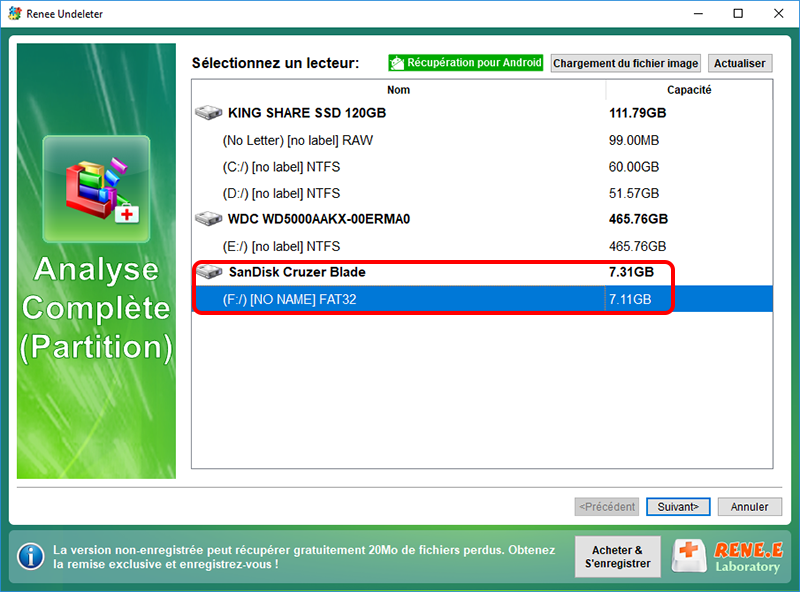
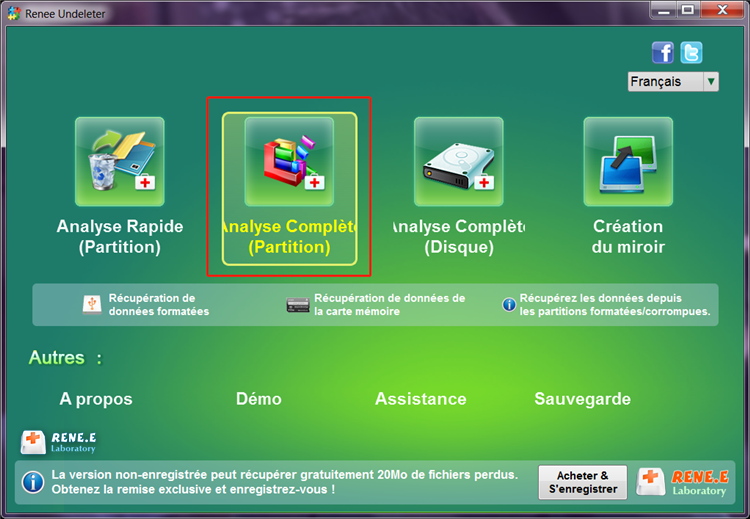
Étape 2 : Lancez le programme et choisissez Analyse Complète (Partition) (idéal pour les partitions partagées) ou Analyse Complète (Disque).
sélectionner l'Analyse Complète (Partition) dans Renee Undeleter pour récupérer une vidéo supprimée depuis une carte SD
Étape 3 : Sélectionnez le disque physique ou la partition qui contient le dossier partagé, puis cliquez sur Suivant pour lancer l’analyse.
Renee Undeleter Analyse Complète (Partition)
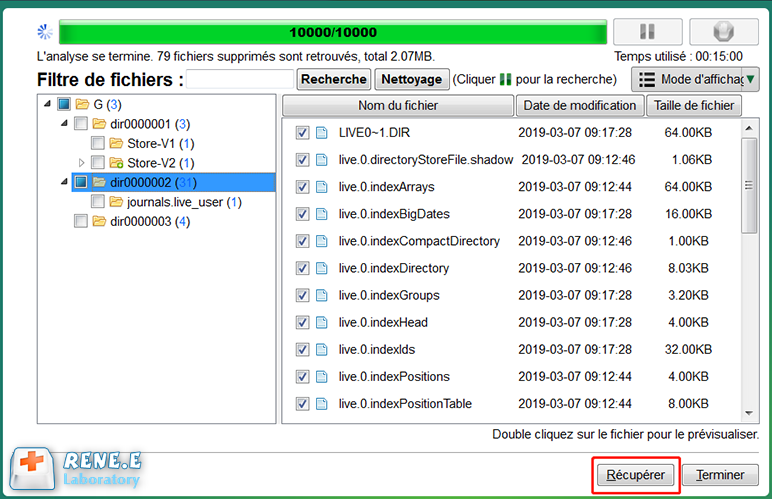
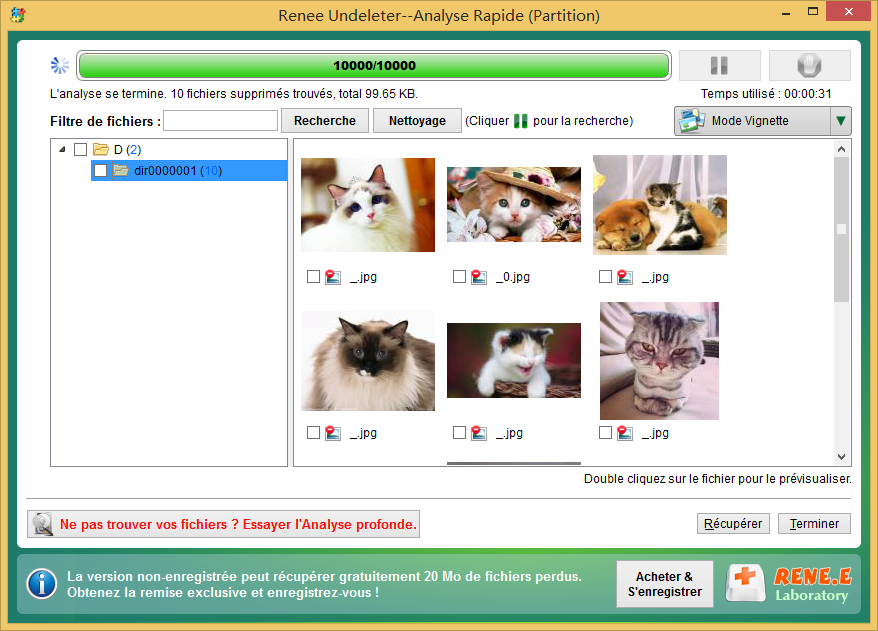
Étape 4 : Laissez l’analyse s’exécuter. Vous pouvez double-cliquer sur n’importe quel fichier pour le prévisualiser avant récupération.
prévisualiser et sélectionner les fichiers à récupérer dans Renee Undeleter
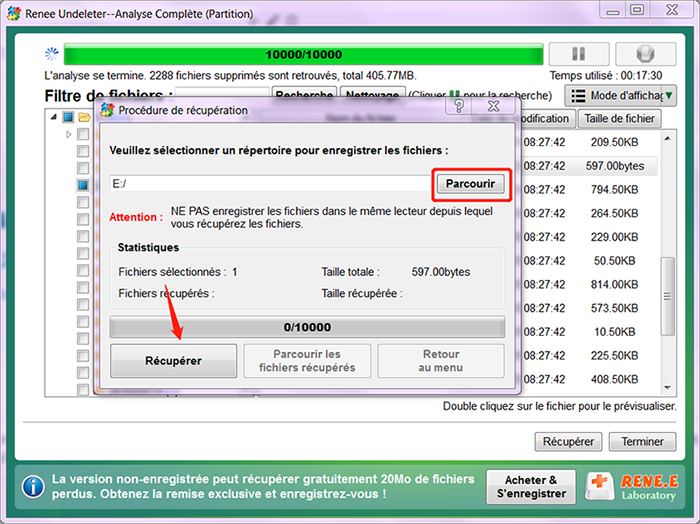
Étape 5 : Sélectionnez les fichiers dont vous avez besoin et cliquez sur le bouton Récupérer pour les enregistrer sur un autre disque.
Rappel : Enregistrez toujours les fichiers récupérés sur un emplacement différent pour éviter tout écrasement.

Scénario B: NAS avec disques durs retirés (pas d'accès administrateur ou échec de la récupération NAS)

Étape 1 : Éteignez le NAS, retirez soigneusement les disques durs et connectez-les à un PC Windows via un adaptateur USB ou SATA. Lorsque Windows vous le demande, ne les initialisez pas et ne les formatez pas.
enclosure usb ssd / disque
Étape 2 : Installez Renee Undeleter sur le PC Windows – encore une fois, pas sur le disque cible connecté.
Note : N’installez pas sur le disque dont vous devez récupérer les données, sinon vous risquez de les écraser.
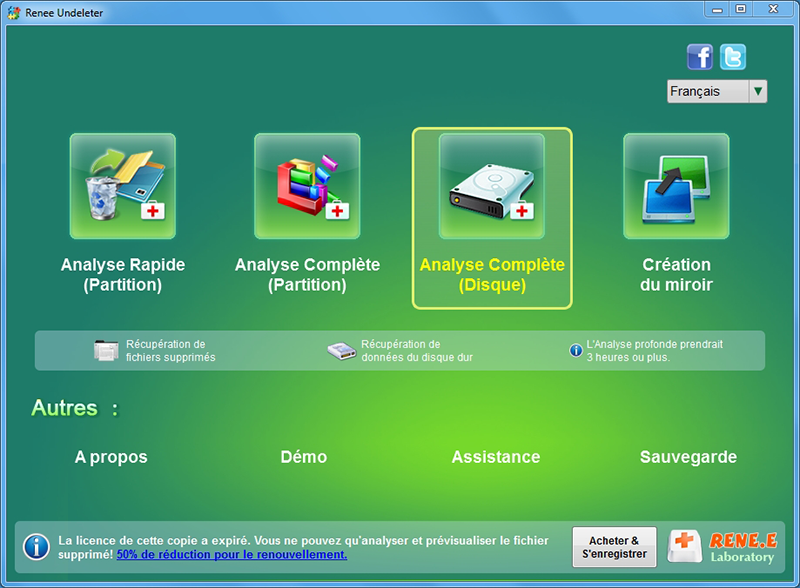
Étape 3 : Lancez Renee Undeleter et sélectionnez Analyse Complète (Disque) depuis l’interface principale.
sélectionner l'Analyse Complète (Disque) pour analyser le disque dans Renee Undeleter
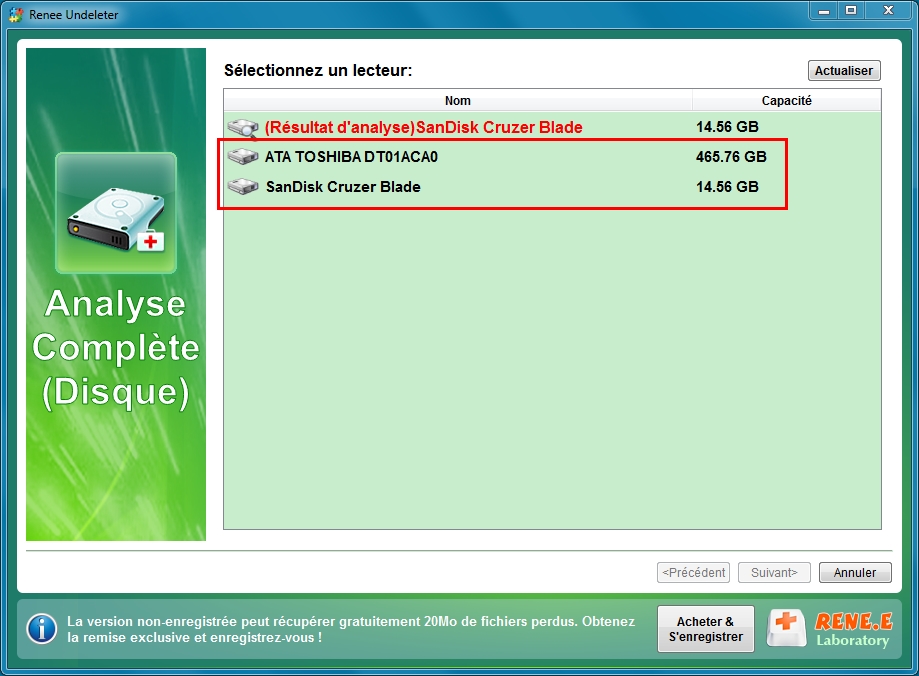
Étape 4 : Choisissez le disque physique connecté (pas la lettre de lecteur) dans la liste des disques et cliquez sur Suivant.
sélectionner un disque à récupérer dans Renee Undeleter
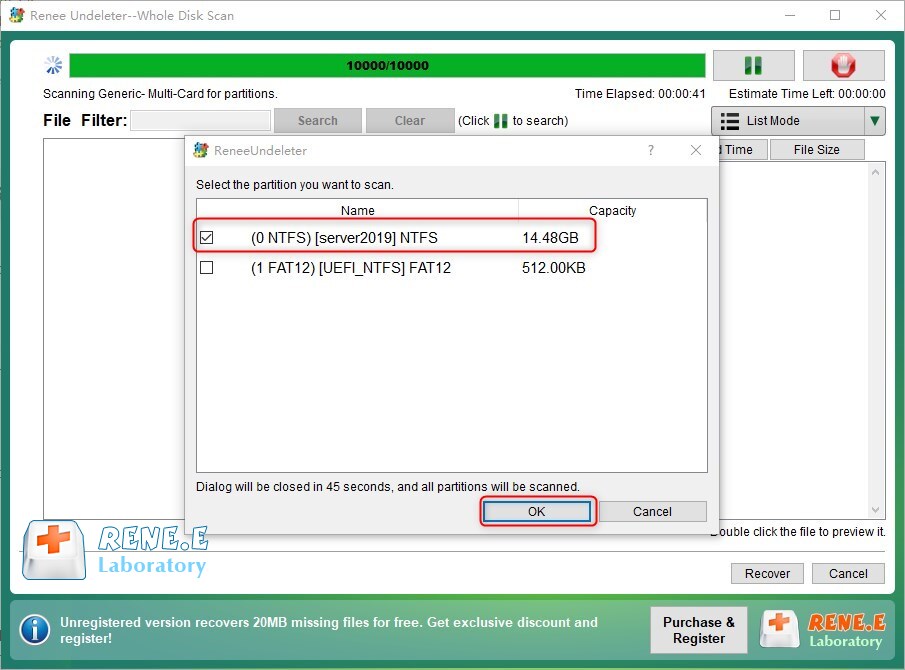
Étape 5 : Le logiciel reconstruit les informations de partition et analyse chaque secteur. Une fois l’analyse terminée, sélectionnez la partition appropriée lorsque demandé.
Sélectionner la partition à analyser
Étape 6 : Double-cliquez sur les fichiers pour les prévisualiser. Sélectionnez ce que vous voulez récupérer et cliquez sur le bouton Récupérer.
prévisualisation avant récupération
Étape 7 : Choisissez un autre disque pour enregistrer les fichiers récupérés, puis cliquez sur Restaurer pour terminer.
récupérer toutes les données du disque
Note : L’Analyse Complète (Disque) essaie d’abord de reconstruire les informations de partition, puis analyse les secteurs. Les connexions USB peuvent être plus lentes, prévoyez donc des temps d’analyse plus longs.

Référence rapide: Ce que fait chaque mode d'analyse

  • Analyse Rapide (Partition) : Idéal pour les suppressions accidentelles récentes (utilisation limitée directe sur le stockage réseau)
  • Analyse Complète (Partition) : Restaure les fichiers depuis des partitions inaccessibles ou formatées – votre choix principal pour les partitions serveur
  • Analyse Complète (Disque) : Analyse le disque physique entier. Recommandé pour les disques NAS extraits ou lorsque la table de partitions est endommagée.
  • Création du miroir : Crée une sauvegarde secteur par secteur sécurisée des disques défaillants avant de tenter une récupération

Confirmation d'efficacité & Meilleures pratiques après récupération

Une récupération réussie signifie que vos fichiers sont intacts et ouvrables. Si la première analyse manque certains éléments, essayez des modes d’analyse plus profonds ou exécutez plusieurs types d’analyse.
Conseils de prévention pour éviter les pertes futures :
  • Activez et planifiez les Copies d’ombre de volume sur Windows Server
  • Activez la corbeille NAS avec une rétention étendue (ex. 30 jours)
  • Configurez des sauvegardes automatiques régulières vers un appareil séparé ou un stockage cloud
  • Examinez et renforcez les permissions des utilisateurs sur les dossiers partagés pour réduire les suppressions accidentelles
De bonnes habitudes de prévention sont votre meilleure défense. Gardez Renee Undeleter comme outil d’urgence lorsque les méthodes natives ne suffisent pas.

FAQ (Foire aux questions)

Pourquoi ne puis-je pas récupérer un fichier supprimé en analysant le lecteur réseau mappé (Z:) depuis mon ordinateur portable ?

Parce que la suppression s’est produite sur le serveur ou le NAS, et non sur votre ordinateur portable. Analyser une lettre de lecteur mappé depuis un client ne peut pas atteindre les secteurs de données supprimées réels. Vous devez analyser le stockage physique directement sur le serveur ou sur les disques extraits.

Est-ce que Renee Undeleter fonctionne si le serveur a été utilisé pendant plusieurs jours après la suppression ?

C’est possible, mais les chances de succès diminuent plus le disque reste actif. De nouvelles données peuvent écraser les secteurs où se trouvaient vos fichiers supprimés. Agissez rapidement et arrêtez d’écrire de nouveaux fichiers pour maximiser vos chances.

Puis-je récupérer des fichiers depuis un NAS sans retirer les disques durs ?

Seulement si le NAS a sa corbeille intégrée ou ses fonctionnalités d’instantanés activées. Sinon, retirer les disques pour une analyse directe est généralement la seule voie fiable.

Quelle est la différence entre Analyse Rapide (Partition), Analyse Complète (Partition) et Analyse Complète (Disque) ?

L’Analyse Rapide (Partition) cible les suppressions récentes et fonctionne rapidement. L’Analyse Complète (Partition) gère les partitions inaccessibles ou formatées. L’Analyse Complète (Disque) examine le disque physique entier et reconstruit les informations de partition – c’est votre meilleur choix pour les disques NAS extraits.
POPULAIRE Renee Undeleter - Logiciel de récupération de données puissant

Récupérer les données sur tout type de carte SD Supporter la carte SD originelle, SDHC et SDXC

Récupérer tout type de fichier Retrouver les images, les vidéos, les audios, les fichiers compressés, etc.

Simple à utiliser Les débutants peuvent récupérer les fichiers tout seul.

Prendre en charge de divers appareils Récupérer depuis la carte SD, la clé USB, le PC, le Macbook, etc

Fonctionner sous Les systèmes Windows et Mac

Types de carte SD La carte SD originelle, SDHC et SDXC

Formats de fichiers Photos, vidéos, audio, etc

Utilisation simple Récupérer en un clic

TéléchargerTéléchargerTéléchargerDéjà 113654 personnes l'ont téléchargé !

Commentaires des utilisateurs

Page 1

Laisser un commentaire


Votre commentaire a été soumis et est en attente de modération.