author avatar
    Responsable du service client
Dernière mise à jour par Camille Lefevre le 27 mai 2026

Résumé
Découvrez comment convertir un PDF en DOCX hors ligne grâce aux outils intégrés, à des logiciels spécialisés ou à des solutions gratuites. Ce guide vous aide à choisir la méthode la plus adaptée selon l’origine du PDF (scanné ou natif), l’OCR, le traitement par lots et la conservation de la mise en forme, pour un résultat fiable sans connexion Internet.



Si vous devez convertir un PDF en DOCX hors ligne, la bonne approche dépend du type de PDF que vous avez. Un simple document texte ne se convertit pas de la même manière qu’une pile de documents numérisés ou un fichier administratif chargé de formulaires. Ce guide passe en revue les options intégrées comme Microsoft Word, les outils de bureau dédiés tels que Renee PDF Aide, les alternatives gratuites comme LibreOffice et PDF24 Desktop, et mentionne même les outils en ligne de commande pour les utilisateurs avancés. Lisez la suite pour choisir la méthode adaptée à votre type de document, à vos besoins de confidentialité et à vos attentes en matière de mise en forme.
Convertir PDF en DOCX hors ligne

L'importance de la conversion PDF en DOCX hors ligne pour vos documents

La plupart des gens ne découvrent les limites des convertisseurs en ligne qu’après l’échec d’un fichier, l’effondrement de la mise en forme, ou lorsqu’ils se rendent compte qu’ils viennent de télécharger un document sensible. Lorsque vous convertissez un PDF en DOCX hors ligne, le véritable objectif n’est pas seulement de changer de format. Il s’agit de garder votre document modifiable, confidentiel et utilisable sans dépendre d’un onglet de navigateur ou de limites de téléchargement.
Point cléConversion hors ligne 🖥️Conversion en ligne 🌐

🔒 Confidentialité et sécurité

Les fichiers restent sur votre ordinateur

Fichiers téléchargés vers le site web

📶 Besoin d'Internet

Fonctionne à tout moment, aucune connexion requise

Nécessite une connexion Internet stable

Vitesse et fiabilité

Rapide pour les fichiers volumineux ou multiples

Téléchargements plus lents, retards de serveur

📁 Limites de fichiers

Aucune limite de page ou de taille

Souvent restreint ou payant

💰 Coût

Gratuit ou achat unique

Abonnement mensuel ou annuel

🧠 OCR et paramètres

Contrôle total sur la sortie

Options de base ou masquées

👌 Idéal pour

Documents confidentiels, voyages, mauvaise connectivité

Petits travaux rapides, usage occasionnel

📄 Exemples

Contrats, pièces d'identité, factures, formulaires médicaux, rapports

PDF simples, notes courtes

Pourquoi le hors-ligne est important

  • 🔒 Protège les données sensibles
  • 🚫 Fonctionne sans Internet
  • 📂 Gère facilement les fichiers volumineux ou par lots
  • 🆓 Évite les limites de téléchargement et les filigranes
  • ⚙️ Offre plus de contrôle sur l’OCR et la mise en forme

Utilisateurs idéaux

  • 💼 Professionnels
  • 🎓 Étudiants
  • ⚖️ Personnel juridique et médical
  • 🏠 Télétravailleurs
  • 🕵️ Utilisateurs soucieux de la confidentialité

Diagnostic rapide: quel type de PDF avez-vous avant de convertir ?

Avant de choisir un outil, prenez le temps de déterminer de quel type de PDF vous disposez. Cette étape vous fait gagner du temps, car tous les PDF ne réagissent pas de la même manière. Certains se convertissent proprement avec un simple outil intégré, tandis que d’autres nécessitent une OCR, voire une prise en charge spécialisée.
Dans la plupart des cas, la qualité de la conversion dépend de l’origine du PDF :
  • Un PDF texte natif provient généralement de logiciels comme Word, Excel ou d’un système d’exportation numérique
  • Un PDF numérisé est essentiellement un ensemble d’images encapsulées dans un conteneur PDF
  • Un PDF à contenu mixte peut contenir du texte sélectionnable sur certaines pages et des images numérisées sur d’autres
  • Un PDF formulaire XFA est un format plus spécialisé, souvent utilisé dans les formulaires institutionnels structurés
Utilisez ce tableau rapide avant de choisir une méthode :

Type de PDFCaractéristiquesMéthode hors ligne recommandéeOCR nécessaire ?Résultat de mise en forme attendu

PDF texte natif

Texte sélectionnable, origine numérique propre

Microsoft Word intégré (essayez d'abord) ou Renee PDF Aide

Non

Bon à excellent

PDF numérisé/image

Pas de texte sélectionnable, apparaît comme des images

Convertisseur avec OCR (Renee PDF Aide recommandé)

Oui

Nécessite l'OCR pour tout texte modifiable

PDF à contenu mixte

Combinaison de texte et d'images numérisées

Convertisseur avec OCR (Renee PDF Aide)

Oui (recommandé)

Meilleurs résultats avec OCR activée

PDF formulaire XFA

Formulaires interactifs de banques/gouvernement

Outil spécialisé compatible XFA (Renee PDF Aide)

Variable

La plupart des outils standard échouent ; une page d'erreur apparaît

Un moyen rapide de vérifier votre fichier: ouvrez le PDF et essayez de sélectionner une phrase. Si le texte est surligné normalement, il s’agit probablement d’un PDF texte natif. Si vous ne pouvez sélectionner que la page entière comme une image, il s’agit presque certainement d’un PDF numérisé.
Utilisez d’abord ce tableau pour choisir la bonne méthode hors ligne avant de commencer la conversion.

Méthode 1: Commencez ici – Convertisseur intégré de Microsoft Word (sans frais)

Si vous avez déjà Microsoft Word installé, c’est la méthode hors ligne la plus simple à essayer en premier. Elle fonctionne bien pour les PDF simples et riches en texte et ne nécessite aucun logiciel supplémentaire. Pour de nombreux utilisateurs, en particulier les étudiants ou les employés de bureau effectuant une conversion ponctuelle, Word est le point de départ le plus rapide.
Microsoft Word
Le principe est simple: Word peut ouvrir directement certains PDF, les convertir en document modifiable, puis vous permettre d’enregistrer le résultat au format DOCX. Pour les PDF simples comme les CV, les rapports bruts, les lettres ou les notes, le résultat peut être étonnamment utilisable. Les titres, les paragraphes et les tableaux de base passent généralement bien pour une édition légère.
Microsoft Word a ajouté pour la première fois la prise en charge native de l’ouverture et de l’édition de fichiers PDF dans Word 2013, sorti en janvier 2013.

Réussites et échecs


Fonctionne bien pourÉchoue souvent pour

PDF texte simples

PDF numérisés

Lettres et rapports

Tableaux complexes

Mise en forme de base

Mises en page multicolonnes

Conversions ponctuelles

Conversion par lots

Petits documents de bureau

Formulaires XFA

Comment utiliser Microsoft Word pour convertir PDF en DOCX hors ligne
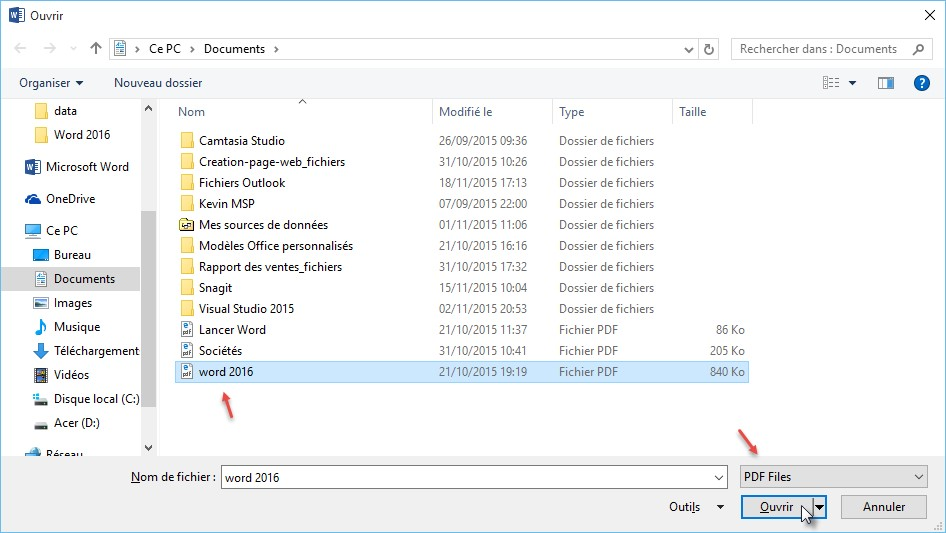
1. Ouvrez Microsoft Word sur votre ordinateur.
2. Cliquez sur Fichier > Ouvrir.
Ouvrir PDF dans Microsoft Word
3. Parcourez jusqu’à votre PDF et sélectionnez-le.
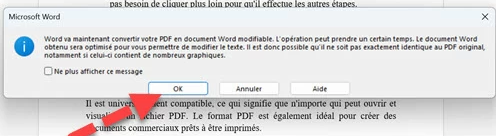
4. Word affichera une invite expliquant qu’il va convertir le PDF en document modifiable.
Note de conversion PDF dans Word
5. Cliquez sur OK et attendez l’ouverture du fichier.
Exemple concret: si vous avez un polycopié de 5 pages exporté à partir d’une source numérique, Word peut le convertir suffisamment bien pour que vous n’ayez qu’à nettoyer l’espacement et les titres. En revanche, si le même document a été numérisé à partir du papier, le texte risque de ne pas du tout être modifiable.
Si votre PDF s’ouvre avec une mise en forme défaillante ou s’avère être un document numérisé, passez à l’outil professionnel ci-dessous.

Méthode 2: Renee PDF Aide (Idéal pour le traitement par lots et l'OCR)

Lorsque Microsoft Word ne suffit pas, un convertisseur de bureau dédié devient le meilleur choix. Renee PDF Aide est conçu pour les utilisateurs qui ont besoin d’un moyen plus fiable de convertir PDF en DOCX hors ligne, en particulier lorsqu’ils travaillent avec des fichiers numérisés, des mises en page complexes ou plusieurs PDF à la fois.
Renee PDF Aide – La solution ultime de conversion PDF2Excel!

Polyvalent Convertissez facilement les XFA, les PDF multitables et scannés avec une précision OCR

Sécurisé Les conversions 100% locales garantissent zéro risque de fuite de données

Efficace Traitez en lot des dizaines de fichiers PDF en quelques secondes

Complet Convertissez facilement les PDF en Excel, PowerPoint, Texte, et bien plus encore

Économique Profitez de conversions PDF2Word illimitées GRATUITES

Polyvalent Convertissez facilement les XFA, les PDF multitables et scannés avec une précision OCR

Sécurisé Les conversions 100% locales garantissent zéro risque de fuite de données

Économique Profitez de conversions PDF2Word illimitées GRATUITES

TéléchargerTéléchargerMaintenant, 13811 personnes ont obtenu la version gratuite!
Contrairement aux convertisseurs de base, il fonctionne entièrement sur votre ordinateur, de sorte que vos fichiers restent locaux tout au long du processus. Cela en fait un choix pratique pour les documents professionnels confidentiels, les projets de contrat, les numérisations archivées et les PDF chargés de formulaires qui ne doivent pas être téléchargés sur un service en ligne. Il prend également en charge bien plus que la simple sortie Word, ce qui est utile si votre flux de travail nécessite par la suite des fichiers Excel, du texte, des images ou des outils de réparation.
Principales raisons pour lesquelles il se distingue :
  • Fonctionnement entièrement hors ligne: les fichiers sensibles ne quittent jamais votre ordinateur
  • Technologie OCR avancée pour traiter les PDF numérisés et les documents basés sur des images
  • Capacité de conversion par lots avec des vitesses allant jusqu’à 80 pages par minute
  • Prise en charge des formulaires XFA pour les PDF bancaires et gouvernementaux que de nombreux autres outils ne parviennent pas à traiter
  • Prend en charge la conversion de PDF vers Word, Excel, PowerPoint, ePub, Texte, HTML, JPG, TIFF et plus encore
Renee PDF Aide est également facile à utiliser et inclut des fonctions supplémentaires pour optimiser, réparer, chiffrer, déchiffrer, fractionner et fusionner des PDF. Cela le rend plus utile qu’un convertisseur à usage unique, surtout si vous manipulez régulièrement des PDF.
Renee PDF Aide prend entièrement en charge le format XFA, une norme PDF spécialisée couramment utilisée par les banques et les organismes gouvernementaux.
Si un outil ne prend pas en charge le format XFA, le résultat généré peut ressembler à ceci :
Erreur de page XFA

Pourquoi les utilisateurs passent de MS Word à Renee PDF Aide

La principale raison pour laquelle les utilisateurs dépassent Word est la cohérence. Un simple convertisseur intégré fonctionne bien pour les fichiers faciles, mais dès que la mise en forme se complexifie, le résultat peut devenir désordonné. Les en-têtes peuvent se déplacer, les tableaux se désagréger et les mises en page multicolonnes perdre leur structure.
Renee PDF Aide aide de plusieurs manières spécifiques :
  • Meilleure préservation de la mise en forme pour les documents comportant des tableaux, des colonnes, des en-têtes et des pieds de page
  • Prise en charge de l’OCR pour les PDF numérisés et les pages basées sur des images
  • Traitement par lots pour convertir plusieurs PDF en une seule fois
  • Compatibilité XFA, essentielle pour certains formulaires institutionnels et officiels
  • Traitement local, ce qui signifie qu’aucun téléchargement vers le cloud n’est nécessaire

Pas à pas: Convertir PDF en DOCX hors ligne

Renee PDF Aide propose un flux de travail simple, mais il est important de choisir les bons paramètres. Les étapes suivantes se concentrent sur la conversion de PDF en format Word/DOCX modifiable hors ligne, y compris l’OCR pour les fichiers numérisés.

1. Lancez le logiciel et sélectionnez le mode de conversion
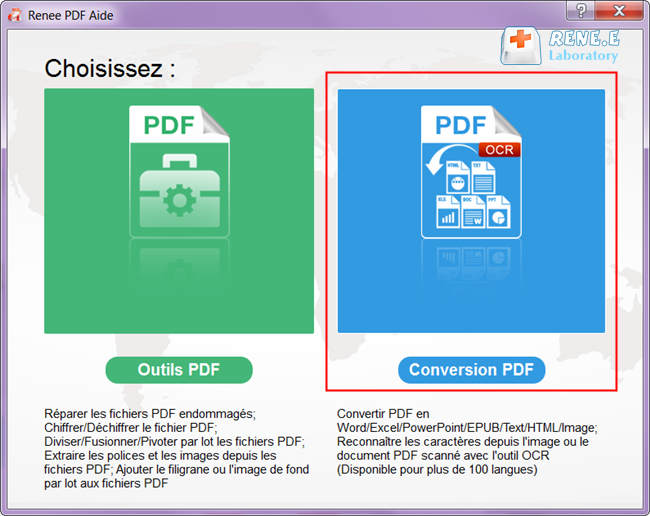
Après avoir installé Renee PDF Aide, ouvrez-le et choisissez Convertir PDF dans l’interface principale. C’est la zone principale pour convertir les PDF en Word et en d’autres formats modifiables.
Télécharger maintenant
Sélectionner pour convertir PDF avec Renee PDF Aide

2. Ajoutez les fichiers PDF sources

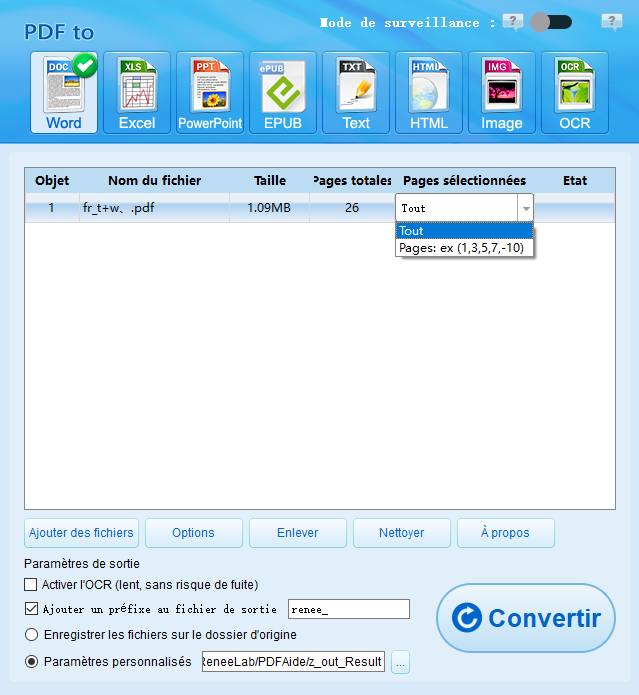
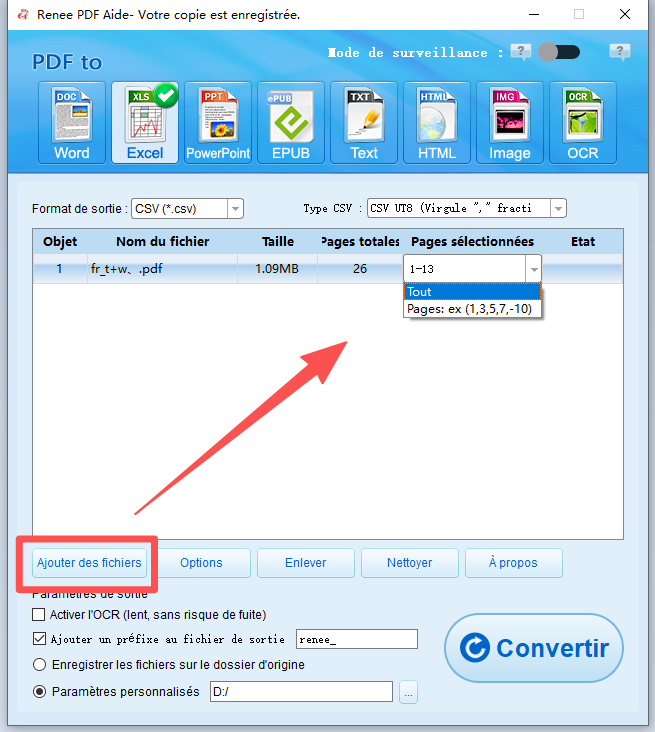
Cliquez sur Ajouter des fichiers pour importer le PDF que vous souhaitez convertir. Vous pouvez ajouter un seul fichier ou plusieurs fichiers ensemble, car le logiciel prend en charge la conversion par lots. Une fois ajoutés, les fichiers apparaissent dans la liste de conversion.
Sélection de pages PDF vers Word
Si vous ne souhaitez pas convertir le fichier entier, utilisez Sélection de pages pour choisir une plage de pages spécifique. Cela est utile lorsque seule une partie d’un long rapport ou formulaire doit être modifiée.
Ajouter des fichiers à Renee PDF Aide et sélectionner des pages

3. Choisissez le format de sortie Word/DOCX

Dans la barre de format supérieure, cliquez sur Word comme format de sortie. Cela indique au logiciel de générer un document Word modifiable, généralement au format compatible DOCX.
La barre de format propose également des options telles qu’Excel, PowerPoint, Image, Texte et HTML, mais pour ce flux de travail, conservez la sélection sur Word.

4. (Facultatif) Configurez les paramètres OCR pour les PDF numérisés

Si votre PDF est une copie numérisée ou un fichier basé sur des images, activez l’ OCR. Si le PDF contient déjà du texte sélectionnable, vous pouvez ignorer l’OCR pour gagner du temps et obtenir une sortie plus rapide.
Lorsque l’OCR est activée, sélectionnez le mode de reconnaissance approprié :
  • Mode A: Reconnaître le texte dans les images ou les numérisations PDF – Idéal pour les pages qui sont essentiellement des images numérisées. Le moteur OCR lit le texte visible de la couche image.
  • Mode B: Identifier les polices intégrées pour éviter les caractères brouillés – Utile lorsque le PDF utilise des polices intégrées qui ne se convertissent pas proprement. Le logiciel transforme ces polices en une entrée de type image, puis reconnaît le texte.
  • Mode A+B (plus lent) – Le programme vérifie automatiquement si le contenu de la page se comporte davantage comme une image ou un PDF à polices intégrées. C’est plus approfondi, mais cela prend plus de temps.
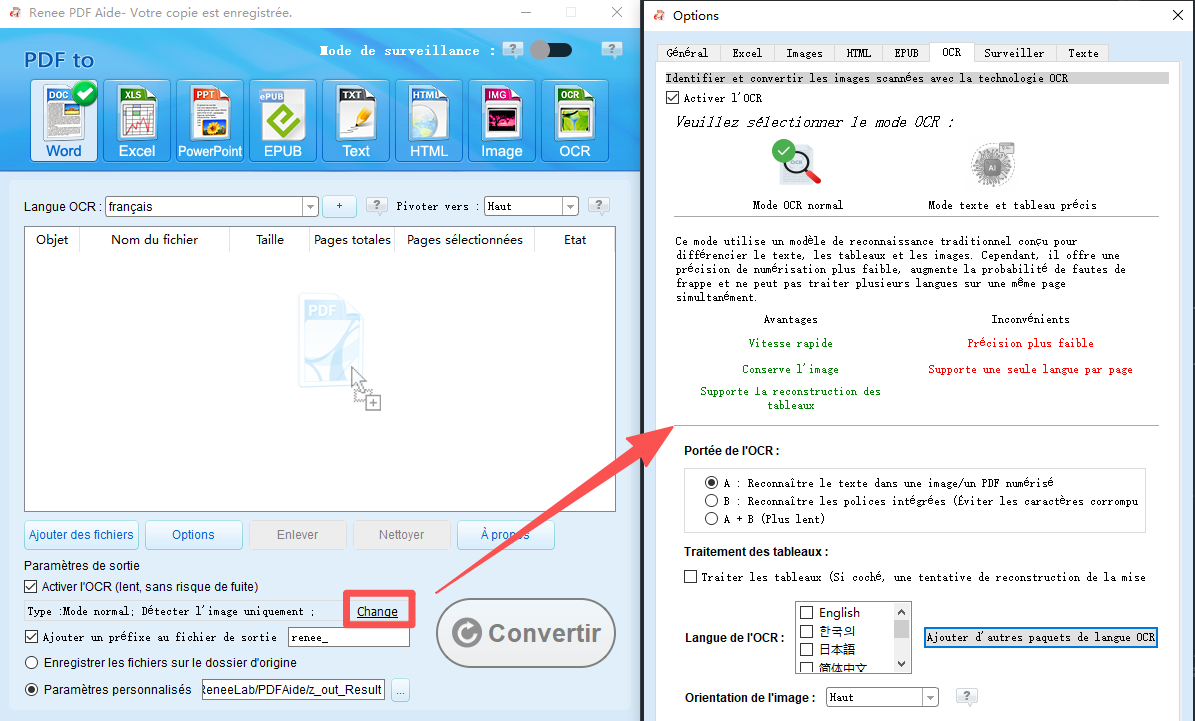
Si votre document contient une langue spécifique, choisissez-la dans les paramètres OCR. Cela améliore la précision de la reconnaissance, en particulier pour les noms, les formulaires et les termes techniques.
Ignorez l’OCR pour les PDF texte natifs afin d’obtenir des résultats plus rapides ; ne l’activez que lorsque votre PDF ne contient aucun texte sélectionnable.
Comment modifier les paramètres d'un PDF numérisé avant conversion avec Renee PDF Aide

5. Ajustez les options avancées (facultatif)
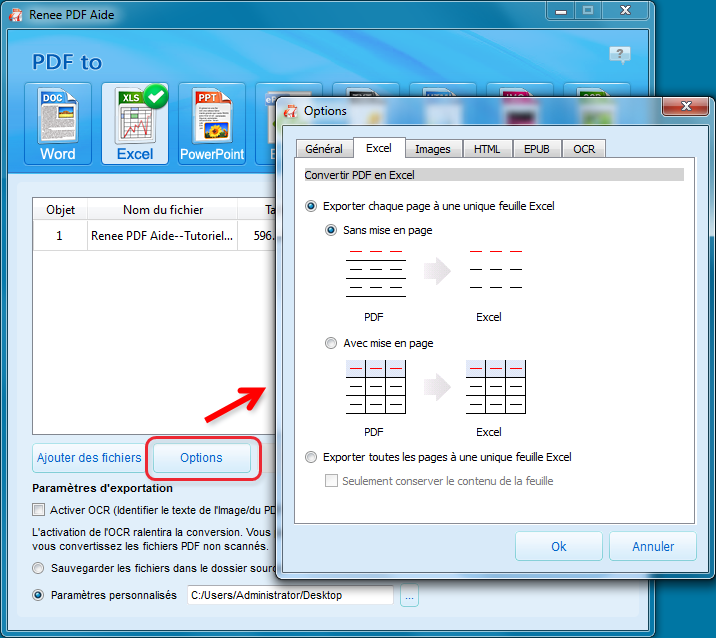
Si nécessaire, cliquez sur Options à côté des paramètres de sortie. Cette zone vous permet d’affiner le comportement de conversion pour des structures de document spécifiques.
En général, les options avancées sont utiles lorsque vous avez besoin de plus de contrôle sur la sortie liée à la mise en page. Pour une tâche standard de conversion PDF en DOCX, de nombreux utilisateurs peuvent laisser les paramètres par défaut tels quels, mais il est utile de savoir que l’option existe pour des travaux plus précis.
Définir plus d'exigences

6. Lancez la conversion

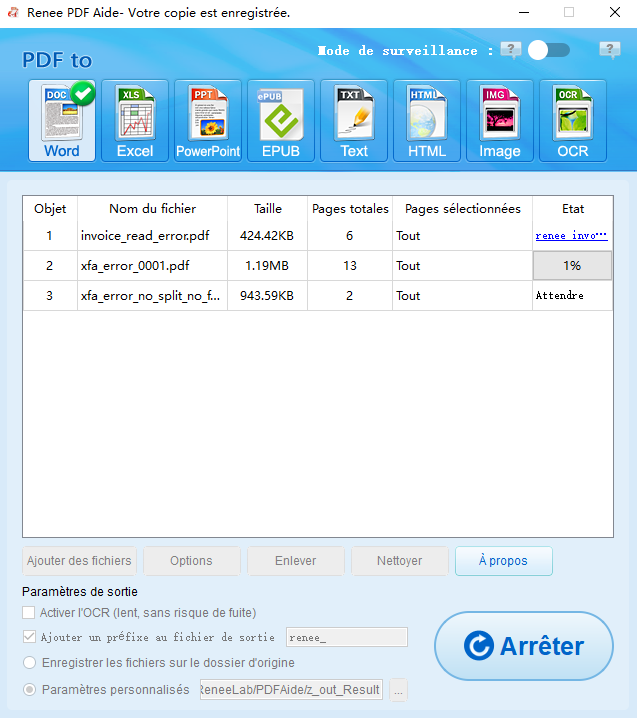
Une fois vos fichiers et paramètres prêts, cliquez sur Convertir. Le logiciel commence le traitement immédiatement et affiche la progression de la conversion pour chaque fichier.
Une fois le processus terminé, une invite indique combien de fichiers ont été traités et combien ont été convertis avec succès. Cela est particulièrement utile dans les travaux par lots, où vous souhaitez vérifier que chaque fichier s’est terminé correctement.
Résultat de la conversion PDF en Word

7. Accédez aux fichiers DOCX convertis

Après la conversion, vérifiez la colonne Statut. Vous pouvez cliquer sur le lien de résultat qui s’y trouve pour ouvrir le dossier de sortie ou accéder directement au fichier DOCX converti.
À ce stade, le fichier est prêt à être ouvert dans Microsoft Word ou tout autre éditeur compatible DOCX pour une édition, un nettoyage ou une révision ultérieure.
Renee PDF Aide – La solution ultime de conversion PDF2Excel!

Polyvalent Convertissez facilement les XFA, les PDF multitables et scannés avec une précision OCR

Sécurisé Les conversions 100% locales garantissent zéro risque de fuite de données

Efficace Traitez en lot des dizaines de fichiers PDF en quelques secondes

Complet Convertissez facilement les PDF en Excel, PowerPoint, Texte, et bien plus encore

Économique Profitez de conversions PDF2Word illimitées GRATUITES

Polyvalent Convertissez facilement les XFA, les PDF multitables et scannés avec une précision OCR

Sécurisé Les conversions 100% locales garantissent zéro risque de fuite de données

Économique Profitez de conversions PDF2Word illimitées GRATUITES
TéléchargerTéléchargerMaintenant, 13811 personnes ont obtenu la version gratuite!

Méthode 3: Autres méthodes hors ligne (applications de bureau gratuites)

Si vous souhaitez une option de bureau gratuite, il existe quelques alternatives qui valent la peine d’être essayées. Ces outils peuvent bien fonctionner pour les PDF de base, mais ils n’égalent généralement pas un convertisseur dédié en termes de précision OCR, de prise en charge XFA ou de conservation des mises en page complexes. Pour cette raison, ils sont surtout considérés comme des options économiques utiles pour les documents plus simples.

LibreOffice (Gratuit, multiplateforme)

LibreOffice est une suite bureautique gratuite bien connue, et de nombreux utilisateurs l’essaient parce qu’elle ne coûte rien et fonctionne sur plusieurs plateformes. Pour le travail sur documents hors ligne, c’est un avantage évident. Si votre objectif est d’ouvrir un PDF basique et de transférer le contenu dans un format modifiable sans installer de convertisseur payant, LibreOffice mérite d’être testé en premier.
Convertir PDF au format LibreOffice
Cela dit, gardez des attentes réalistes. LibreOffice n’est pas principalement un outil de conversion professionnel de PDF en DOCX. Il peut parfois ouvrir des PDF d’une manière qui permet une édition partielle, surtout lorsque le fichier est simple et basé sur du texte, mais la préservation de la mise en forme varie beaucoup. Les tableaux complexes, les formulaires, les mises en page riches en images et les fichiers numérisés nécessitent souvent un nettoyage important par la suite.
La prise en charge de l’OCR dans LibreOffice est limitée, les PDF numérisés ne sont donc pas son point fort.
Par exemple, si vous avez un simple document numérique ou un court rapport textuel, LibreOffice peut suffire. Mais si vous avez affaire à des formulaires bancaires, à une mise en forme juridique ou à une grande archive de numérisations, vous aurez probablement besoin d’un convertisseur plus puissant.
Pros:
  • Gratuit à utiliser
  • Fonctionne hors ligne
  • Disponible sur plusieurs plateformes

Cons:

  • La mise en forme peut bouger sur les PDF complexes
  • Capacité OCR limitée
  • Pas idéal pour les PDF numérisés ou XFA

Comment utiliser LibreOffice
1. Installez LibreOffice sur votre ordinateur s’il n’est pas déjà installé.
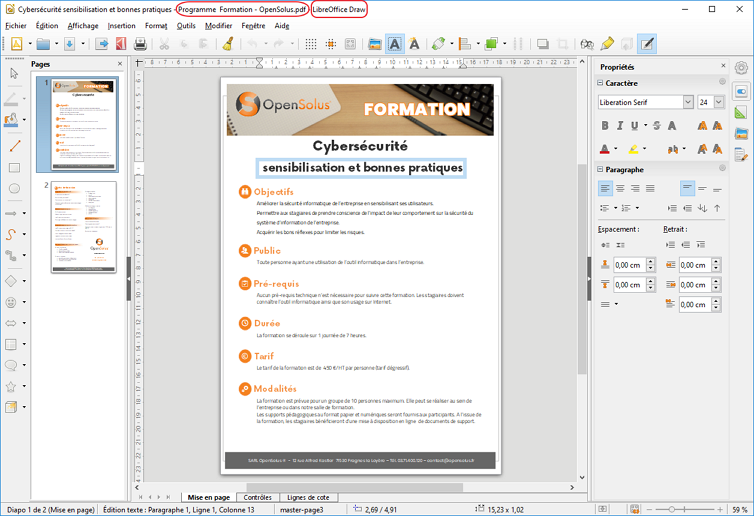
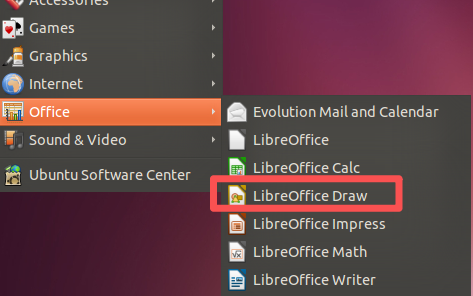
2. Ouvrez le fichier PDF avec LibreOffice.
LibreOffice Draw
3. Selon le fichier, il peut s’ouvrir dans Draw ou un autre composant LibreOffice.
libreoffice_draw
4. Modifiez ou copiez le contenu selon vos besoins.
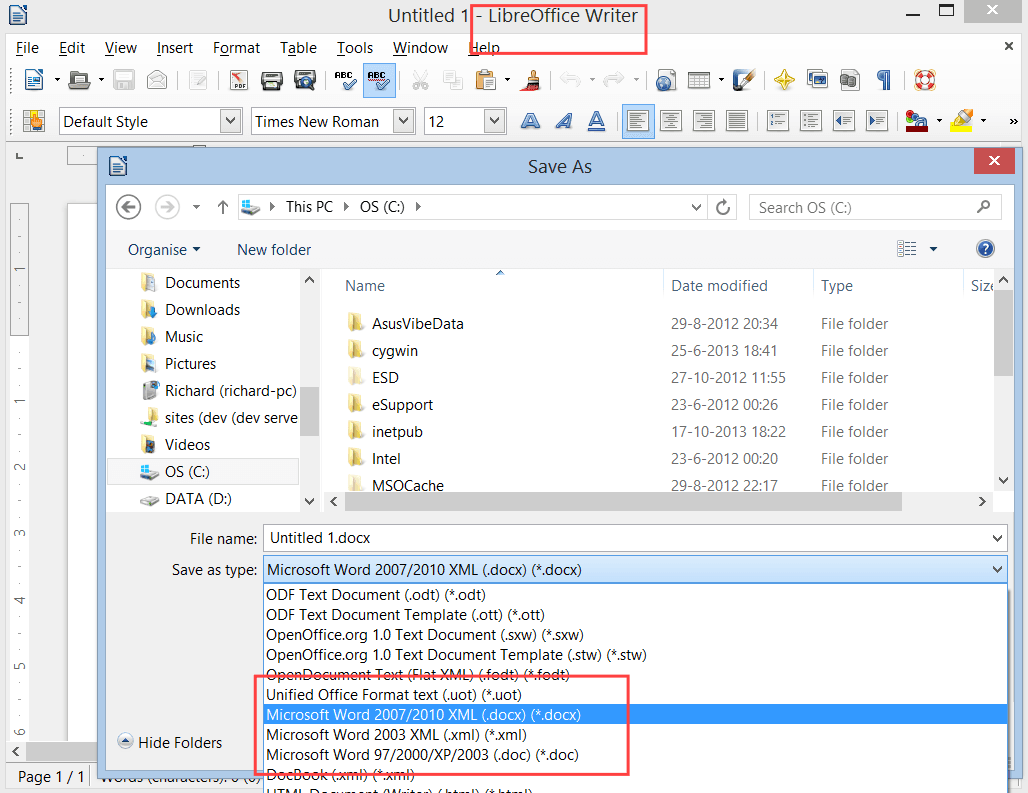
5. Exportez ou enregistrez le fichier dans un format avec lequel vous pouvez continuer à travailler.
Enregistrer en tant que doc docx dans LibreOffice Writer
LibreOffice est une option gratuite correcte pour les PDF basiques et centrés sur le texte, mais si le résultat semble instable ou si le fichier est numérisé, il est logique de passer à un outil hors ligne plus puissant.

PDF24 Desktop (Gratuit, Windows)

PDF24 Desktop est une autre option hors ligne pour les utilisateurs qui souhaitent une solution Windows gratuite avec une interface conviviale. Il séduit souvent les particuliers car l’installateur est simple, l’application est facile à parcourir et il inclut de multiples outils liés aux PDF au-delà de la conversion de base.
Pour la conversion PDF en DOCX, PDF24 Desktop peut aider avec les PDF basés sur du texte et les travaux de conversion courants. Il est particulièrement utile pour les utilisateurs qui souhaitent un outil Windows local et qui peuvent avoir besoin de traiter plusieurs fichiers en une seule session. Cependant, il y a quelques limites à garder à l’esprit. Il n’offre pas d’OCR performante pour les documents numérisés, de sorte que les PDF basés sur des images ne se convertiront pas bien en texte modifiable. Il est également uniquement Windows et ne fournit pas de prise en charge XFA, ce qui est important pour certains formulaires officiels.
Conversion par lots PDF24 Tools
Pros:
  • Outil de bureau gratuit
  • Fonctionne hors ligne après installation
  • Convient à la conversion par lots simple sous Windows

Cons:

  • Pas d'OCR pour les PDF numérisés
  • Windows uniquement
  • Pas de prise en charge XFA

Méthode 4: Outils en ligne de commande (pour utilisateurs avancés - brève mention)

Pour la plupart des utilisateurs, un convertisseur de bureau graphique est le choix le plus simple. Mais les utilisateurs avancés préfèrent souvent les outils en ligne de commande, car ils s’intègrent bien dans les scripts d’automatisation, les tâches planifiées et les flux de travail des développeurs.
Voici une liste des options en ligne de commande populaires que vous verrez aujourd’hui :
OutilFonctionnalités principales ⚙️Plateformes 💻Avantages 👍Inconvénients 👎

Apryse PDF2Word

Application CLI autonome, convertit PDF → Word/RTF

Windows • macOS • Linux

🔒 Confidentialité forte, 📝 Conserve la mise en forme

💰 Licence commerciale, pas gratuit

PDF‑to‑DOC Outilkit

CLI Python, conversion par lots, OCR via Tesseract

Multiplateforme (Windows, macOS, Linux)

🧑‍💻 Flexible, 🆓 Open source

⚙️ Nécessite l'installation de Python, 🧩 Installation OCR supplémentaire

Pandoc

Convertisseur de documents universel, prend en charge PDF → DOCX (via LaTeX/filtres)

Windows • macOS • Linux

🌍 Largement utilisé, 🔧 Nombreux formats

📄 La mise en forme peut se casser, 🧑‍💻 Nécessite une configuration

LibreOffice CLI

Commande soffice, convertit PDF → DOCX

Windows • macOS • Linux

🆓 Gratuit, 🖥️ GUI + CLI

🖼️ Les PDF complexes peuvent perdre la mise en page

Poppler + pdf2docx

Utilitaires Poppler + Python pdf2docx

Windows • macOS • Linux

⚡ Rapide, 🔓 Open source

🧑‍💻 Nécessite une installation combinée

pandoc
Cette approche est principalement destinée aux développeurs, professionnels de l’informatique et utilisateurs expérimentés qui sont à l’aise pour résoudre eux-mêmes les problèmes de format. Elle n’est pas idéale pour l’utilisateur moyen, car les conversions en ligne de commande sont moins visuelles, nécessitent souvent des tests et peuvent ne pas préserver la mise en forme complexe aussi bien qu’un logiciel de conversion PDF dédié. La prise en charge de l’OCR n’est pas non plus le point fort ici.
Pros:
  • Bon pour l'automatisation
  • Fonctionne hors ligne
  • Utile dans les flux de travail scriptés

Cons:

  • Courbe d'apprentissage abrupte
  • Pas adapté aux débutants
  • Les résultats de mise en forme peuvent varier

Tableau comparatif: les méthodes hors ligne en un coup d'œil


Outil/MéthodeCoûtPrise en charge OCRConversion par lotsFormulaires XFAIdéal pour

Microsoft Word

Gratuit (avec Office)

Nonnnnnn

Nonnnnnn

Nonnnnnn

PDF texte uniquement simples

Renee PDF Aide

Payant (essai disponible)

Oui (Mode A/B/A+B)

Oui (80 pages/min)

Oui

Documents numérisés, mises en page complexes, confidentialité, travaux par lots

LibreOffice

Gratuit

Limitée

Oui

Nonnnnnn

Utilisateurs à petit budget, PDF texte basiques

PDF24 Desktop

Gratuit

Nonnnnnn

Oui

Nonnnnnn

Conversion par lots Windows pour les PDF texte

Conseils de pro pour de meilleurs résultats de conversion hors ligne

Choisir le bon outil n’est que la moitié du travail. Quelques étapes de préparation peuvent améliorer considérablement le résultat final en DOCX, surtout lorsque le PDF source est numérisé, mixte ou fortement mis en forme.

Bonnes pratiques de préparation des PDF

Résolution DPI plus élevée pour les documents numérisés

Pour les documents numérisés, la qualité de la source est primordiale. Si vous créez vous-même des numérisations, visez une résolution de 300 DPI ou plus. Les numérisations à basse résolution produisent souvent des erreurs d’OCR, en particulier dans les petits textes, les tableaux et les signatures. Une numérisation plus nette signifie moins d’étapes de correction par la suite.

Essayez d'abord les méthodes gratuites

Si votre PDF est natif et basé sur du texte, essayez d’abord Microsoft Word. C’est rapide et ne coûte rien si vous avez déjà Office. Mais si la mise en forme se casse ou si le fichier comprend des tableaux, des pages d’images ou des polices incohérentes, passez à Renee PDF Aide pour un meilleur contrôle.

Si le fichier est volumineux, testez-le ou divisez-le d'abord en fichiers plus petits

Avant de traiter un fichier volumineux, testez d’abord une page ou une courte plage de pages. Cela permet de confirmer si l’OCR est nécessaire, si le paramètre de langue est correct et si le résultat de la mise en forme est acceptable. Si le fichier est très volumineux, vous pouvez également essayer de le diviser en plusieurs fichiers plus petits.
Conservez le PDF original inchangé comme sauvegarde

Gestion des types de PDF spéciaux

Certains PDF sont plus difficiles que d’autres, même avec un bon logiciel. Les formulaires XFA en sont un exemple clé. Ils sont souvent utilisés dans les documents institutionnels structurés, et de nombreux convertisseurs standard échouent ou ne produisent qu’une page d’erreur. Renee PDF Aide est utile ici car il prend en charge XFA, ce que de nombreux outils concurrents ne font pas.
Erreur de page XFA
Les PDF à contenu mixte méritent également une attention particulière. Si certaines pages contiennent du texte normal tandis que d’autres sont des images numérisées, l’activation de l’OCR est souvent le choix le plus sûr dans l’ensemble. Cela peut prendre plus de temps, mais produit généralement des résultats plus cohérents.
Pour les PDF protégés par mot de passe, assurez-vous d’avoir l’autorisation de les déverrouiller et de les convertir. Certains outils exigent que le mot de passe soit d’abord supprimé, tandis que d’autres peuvent fonctionner avec des fichiers protégés si les informations d’identification sont fournies.

FAQ (Foire Aux Questions)

Puis-je convertir un PDF numérisé en DOCX hors ligne gratuitement ?

Oui, mais les outils gratuits ont généralement des limites. Pour les PDF numérisés, vous avez besoin d’OCR, et de nombreuses options gratuites hors ligne ne l’incluent pas ou donnent des résultats plus faibles qu’un convertisseur dédié comme Renee PDF Aide.

Renee PDF Aide fonctionne-t-il entièrement sans connexion Internet ?

Oui. Il traite les fichiers localement sur votre ordinateur, de sorte que vos PDF n’ont jamais besoin d’être téléchargés pour la conversion.

Combien de pages Renee PDF Aide peut-il traiter en une seule conversion par lots ?

Renee PDF Aide prend en charge la conversion par lots et peut traiter des fichiers jusqu’à 80 pages par minute dans des conditions optimales. La limite pratique dépend de la taille de votre fichier, de la complexité du document et des ressources système.

Pourquoi ma mise en forme se dégrade-t-elle lorsque j'ouvre un PDF directement dans Microsoft Word ?

Word fonctionne mieux avec les PDF simples basés sur du texte. Les mises en page complexes, les tableaux, les colonnes, les polices intégrées et le contenu numérisé causent souvent des problèmes d’espacement, d’alignement ou de structure lors de l’importation.
Renee PDF Aide – La solution ultime de conversion PDF2Excel!

Polyvalent Convertissez facilement les XFA, les PDF multitables et scannés avec une précision OCR

Sécurisé Les conversions 100% locales garantissent zéro risque de fuite de données

Efficace Traitez en lot des dizaines de fichiers PDF en quelques secondes

Complet Convertissez facilement les PDF en Excel, PowerPoint, Texte, et bien plus encore

Économique Profitez de conversions PDF2Word illimitées GRATUITES

Polyvalent Convertissez facilement les XFA, les PDF multitables et scannés avec une précision OCR

Sécurisé Les conversions 100% locales garantissent zéro risque de fuite de données

Économique Profitez de conversions PDF2Word illimitées GRATUITES

TéléchargerTéléchargerMaintenant, 13811 personnes ont obtenu la version gratuite!

Commentaires des utilisateurs

Page 1

Laisser un commentaire


Votre commentaire a été soumis et est en attente de modération.