author avatar
    Ingénieur tests et validations en chef
Dernière mise à jour par Chloé Martin le 29 juillet 2026

Résumé
Photo au smartphone ou scan à plat: quel impact sur votre OCR? Ce guide décrypte les enjeux techniques (éclairage, perspective, résolution) et vous livre des méthodes de prétraitement concrètes pour garantir une extraction de texte optimale, quel que soit votre mode de numérisation. Découvrez les bonnes pratiques pour maximiser vos résultats dès maintenant !

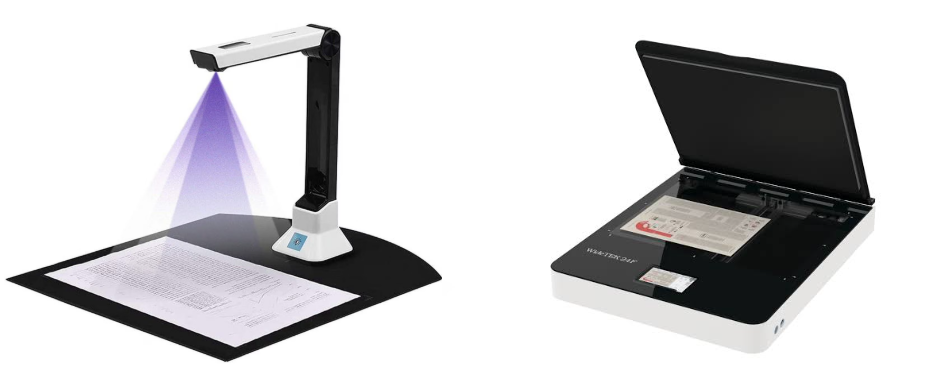

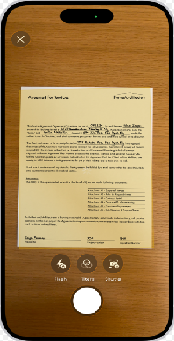
Les logiciels OCR sont conçus pour fonctionner au mieux avec un texte propre, plat et uniformément éclairé. Lorsqu’ils reçoivent une image déformée, ils peinent souvent: les ombres et les angles de travers sont parmi les causes les plus fréquentes de texte illisible ou non indexable. Les scanners à plat offrent un environnement contrôlé: la page reste parfaitement plate, l’éclairage est constant par en dessous et le capteur se déplace à une distance fixe. Les prises de vue par appareil photo, en revanche, introduisent des variables difficiles à gérer en temps réel.
Scanner d'appareil photo par rapport au scanner à plat
Imaginez une situation typique: vous prenez rapidement en photo un reçu, un contrat ou un formulaire avec votre téléphone, vous l’enregistrez au format PDF en utilisant votre logiciel OCR, puis vous constatez que la recherche du nom d’un client ne donne rien, voire des symboles aléatoires. La différence entre les résultats OCR d’un PDF numérisé par appareil photo et d’un PDF numérisé par scanner à plat ne tient pas seulement au logiciel ; elle commence par la manière dont l’image est capturée. Une fois que vous avez compris ces différences, vous pouvez facilement ajuster votre approche pour améliorer considérablement la précision, même sans nouveau matériel.

Qualité de numérisation pour l'OCR: les facteurs clés comparés

Quelques caractéristiques de capture déterminent la réussite de l’OCR. La distorsion de perspective (due à une inclinaison de l’appareil au lieu de photographier à la verticale), l’éclairage irrégulier (zones lumineuses ou ombres sur la page), le gondolement de la page près de la reliure, le flou de bougé et une faible résolution effective compliquent tous la tâche du logiciel OCR. Le tableau ci-dessous compare les performances habituelles des méthodes par appareil photo et par scanner à plat pour ces facteurs.
FacteurNumérisation par appareil photoNumérisation par scanner à plat

Distorsion de perspective

Risque élevé à moins que le téléphone ne soit parfaitement parallèle ; une légère inclinaison peut déformer les lignes.

Quasiment aucune: le capteur et la page sont fixes à angle droit.

Éclairage et ombres

Dépend de la lumière ambiante ; les mains ou le téléphone peuvent projeter des ombres, et le papier glacé peut créer des reflets.

La lampe interne fournit un éclairage uniforme et reproductible sur toute la page.

Planéité de la page

Les pages courbées près des reliures ou les coins pliés restent souvent visibles.

Le capot presse la page parfaitement à plat contre la vitre.

Flou de bougé

Les prises de vue à main levée peuvent provoquer un micro-flou, surtout en basse lumière.

La tête du scanner se déplace en douceur grâce à un moteur contrôlé.

PPP effectif

Varie selon la distance et l'objectif ; une photo 12 mégapixels d'une page A4 peut fournir moins de 200 PPP si le cadrage n'est pas serré.

Résolution optique réelle: réglez sur 300 PPP et vous obtenez 300 PPP.

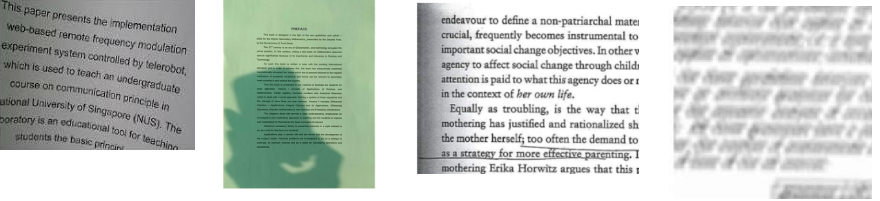
mauvais résultat de numérisation par appareil photo
La résolution de numérisation idéale pour l’OCR est de 300 PPP.

Exemple: estimer la résolution PPP de votre image numérisée

Si votre appareil photo prend des clichés de 12 mégapixels en 4000 × 3000 pixels, mais que la page n’occupe qu’environ la moitié du cadre, seuls environ six millions de pixels capturent réellement le texte. Dans ce cas, la résolution effective couvrant le document est plus proche de 2000 × 1000 pixels. En utilisant le bord long (2000 pixels) pour estimer la résolution PPP pour une feuille A4 :

DPI = 2000 / 11.7 ≈ 173 DPI

Cela se produit parce que l’appareil photo n’utilise pas pleinement son capteur pour capturer la page.
L'appareil photo n'utilise pas pleinement son nombre de pixels
Si vous cadrez la page de manière à ce que le document remplisse toute l’image, la totalité des 4000 pixels du bord long est utilisée :

DPI = 4000 / 11.7 ≈ 341DPI

Cela représente presque le double de la résolution PPP effective, ce qui fait une différence significative pour la précision de l’OCR.
À retenir : Les scanners à plat offrent une qualité constante et prête pour l’OCR. Les numérisations par appareil photo peuvent aussi donner de bons résultats, mais elles nécessitent une approche plus minutieuse et souvent un peu de prétraitement pour éviter les erreurs dues à des conditions irrégulières.
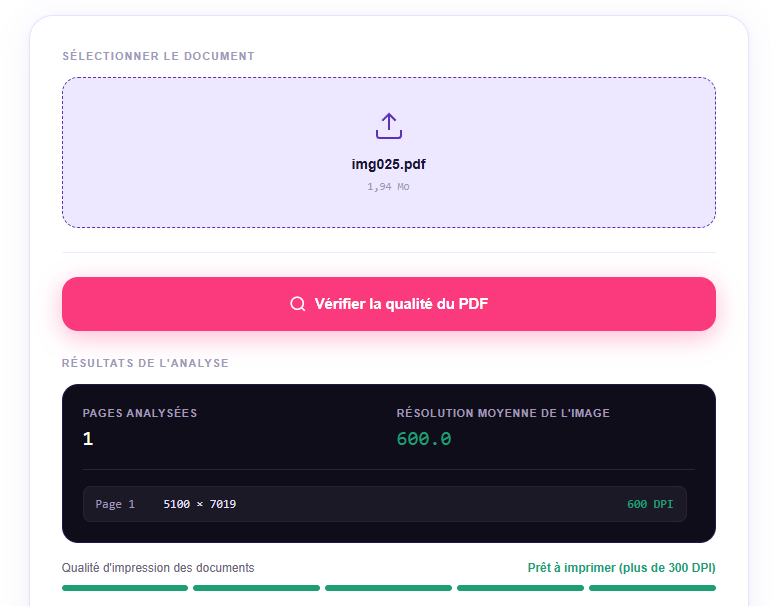
Si vous préférez, vous pouvez utiliser des outils en ligne pour estimer la résolution PPP de votre image, comme ceux répertoriés ci-dessous :
Fenêtre de Snappy-Fix PDF PPP Checker affichant les valeurs PPP spécifiques à la page pour évaluer la résolution de numérisation pour la précision OCR.
Améliorez la précision OCR et modifiez vos PDF numérisés avec Renee PDF AideRenee PDF Aide pour convertir et éditer le document PDF

Support de divers formats Convertir le fichier PDF en Word/Excel/PPT/Text/Html/Epub/Image/etc.

Diverses fonctionnalités d’édition Chiffrer/Déchiffrer/Fusionner/Diviser/Ajouter un filigrane.

Fonction OCR : extrait le texte des PDF scannés, des images et des polices intégrées

Vitesse rapide d’édition et de conversion Editer et convertir simultanément plusieurs fichiers.

Compatibilité : Windows 11/10/8/8.1/Vista/7/XP/2000

Support de divers formats Convertir le fichier PDF en Word/Excel/PPT/Text/Html/Epub/Image/etc.

Fonction OCR : extrait le texte des PDF scannés, des images et des polices intégrées

Compatibilité : Windows 11/10/8/8.1/Vista/7/XP/2000

TéléchargerTéléchargerDéjà 13811 personnes l’ont téléchargé !

Comment améliorer l'OCR des numérisations par appareil photo et par scanner à plat

Pour améliorer vos résultats OCR de PDF numérisés par appareil photo par rapport à ceux d’un scanner à plat, commencez par maîtriser votre technique de capture et utilisez les bons outils de post-traitement. Que vous utilisiez un smartphone ou un scanner à plat traditionnel, optimiser votre flux de travail garantit que vos documents finaux sont entièrement consultables, modifiables et précis.

Préparer vos photos pour une meilleure reconnaissance OCR

1. Tenez le téléphone parallèle au document. Placez-le directement au-dessus du centre et utilisez un trépied ou calez vos coudes sur une table pour plus de stabilité.
2. Veillez à un éclairage uniforme. La lumière naturelle du jour ou deux lampes de bureau à 45° de chaque côté réduiront les ombres. Évitez les plafonniers qui projettent l’ombre de vos mains sur le texte.
3. Touchez pour faire la mise au point et vérifier l’exposition. Avant de prendre la photo, touchez l’écran là où le texte est le plus dense pour verrouiller la mise au point et la netteté sur les lettres.
4. Utilisez le mode numérisation de votre téléphone. La plupart des téléphones et applications de numérisation gratuites proposent un mode document automatique. Activez-le pour recadrer automatiquement les bords de la page et corriger la perspective pendant la numérisation.
5. Enregistrez en JPEG ou PNG de haute qualité. Évitez les compressions trop fortes (comme le partage via des applications de messagerie en basse qualité) ; les détails fins autour des lettres doivent être préservés.

Optimiser les numérisations par scanner à plat pour l'OCR

1. Nettoyez la vitre du scanner. La poussière, les taches ou les cheveux apparaîtront sous forme de points ou de lignes qui peuvent perturber l’OCR, en particulier sur les documents de plusieurs pages.
2. Fermez complètement le capot. Même un petit espace laisse entrer la lumière ambiante, ce qui peut délaver l’image et réduire le contraste près des bords. Placez un livre lourd sur le capot si vous numérisez un document épais.
3. Réglez la résolution sur 300 PPP. C’est l’idéal pour la reconnaissance de texte ; des résolutions plus élevées augmentent la taille du fichier sans amélioration significative de l’OCR.
4. Choisissez le mode couleur approprié. Utilisez le niveau de gris pour les documents avec des surlignages ou impressions pâles, et le noir et blanc pur (bitmap) pour un texte net à fort contraste. La couleur n’est nécessaire que si vous souhaitez conserver des surlignages colorés ou des logos.
Gardez toujours la vitre du scanner propre: une seule poussière peut entraîner des erreurs OCR répétées sur toutes les pages.

FAQ

Une numérisation par téléphone peut-elle égaler un scanner à plat pour l'OCR ?

Dans des conditions parfaites (éclairage idéal, téléphone stable et document plat), une numérisation par téléphone peut égaler la précision d’un scanner à plat. Cependant, obtenir ces bonnes conditions demande de la pratique. Les scanners à plat éliminent la plupart des variables, ce qui les rend plus fiables pour les lots importants ou les documents importants.

Pourquoi l'OCR échoue-t-il sur les PDF numérisés par téléphone, même avec un bon appareil ?

En général, le problème vient d’une légère inclinaison, d’un éclairage irrégulier ou d’un flou de bougé subtil, des problèmes faciles à ignorer mais qui peuvent déformer le texte pour le logiciel OCR. Même avec un téléphone à haute résolution, un mauvais angle ou des ombres peuvent ruiner la qualité de l’OCR.

Quelle résolution PPP utiliser avec un scanner à plat pour un bon OCR ?

300 PPP est la recommandation standard. Cette résolution offre suffisamment de détails pour une reconnaissance claire des caractères sans créer de fichiers inutilement volumineux. Pour les très petits caractères, comme les notes de bas de page ou les numéros de série, 400 PPP peuvent aider, mais des réglages plus élevés améliorent rarement les résultats.
Améliorez la précision OCR et modifiez vos PDF numérisés avec Renee PDF AideRenee PDF Aide pour convertir et éditer le document PDF

Support de divers formats Convertir le fichier PDF en Word/Excel/PPT/Text/Html/Epub/Image/etc.

Diverses fonctionnalités d’édition Chiffrer/Déchiffrer/Fusionner/Diviser/Ajouter un filigrane.

Fonction OCR : extrait le texte des PDF scannés, des images et des polices intégrées

Vitesse rapide d’édition et de conversion Editer et convertir simultanément plusieurs fichiers.

Compatibilité : Windows 11/10/8/8.1/Vista/7/XP/2000

Support de divers formats Convertir le fichier PDF en Word/Excel/PPT/Text/Html/Epub/Image/etc.

Fonction OCR : extrait le texte des PDF scannés, des images et des polices intégrées

Compatibilité : Windows 11/10/8/8.1/Vista/7/XP/2000

TéléchargerTéléchargerDéjà 13811 personnes l’ont téléchargé !

Commentaires des utilisateurs

Page 1

Laisser un commentaire


Votre commentaire a été soumis et est en attente de modération.