author avatar
    Responsable du service client
Dernière mise à jour par Chloé Martin le 24 juin 2026

Résumé
Dans ce guide, découvrez plusieurs solutions efficaces pour récupérer un fichier Bloc-notes non enregistré sous Windows 10 et 11: dossiers temporaires, restauration de session et logiciel professionnel de récupération de données pour retrouver vos documents texte perdus.



Vous êtes en train de taper, peut-être des notes de réunion ou l’ébauche d’une idée, et puis—clic. Vous fermez le Bloc-notes sans enregistrer. Ou bien le courant saute. Ou Windows plante. Soudain, le travail que vous venez de faire disparaît, et vous voilà face à un écran vide, essayant de vous souvenir de ce que vous aviez écrit.
récupérer un fichier Bloc-notes non enregistré
Le problème, c’est que le Bloc-notes classique ne sauvegarde pas automatiquement en temps réel. Tout ce que vous tapez ne réside que dans la mémoire de votre ordinateur (RAM) ou dans des données temporaires que Windows conserve ou non. À moins d’avoir enregistré manuellement votre travail sous forme de fichier .txt, il se trouve dans un état fragile, susceptible de disparaître en un instant.
Il existe une différence significative entre les versions du Bloc-notes sur Windows 10 et Windows 11, et la comprendre est important pour la récupération :
ÉlémentBloc-notes Windows 10Bloc-notes Windows 11

Prise en charge des onglets multiples

❌ Aucun

✔️ Oui (Édition multi-onglets prise en charge depuis 2023)

Fonction de sauvegarde automatique

❌ Pas de sauvegarde automatique

⚠️ Sauvegarde automatique partielle: Restaure automatiquement le contenu non enregistré à la fermeture (mais pas de sauvegarde en temps réel)

Encodage et fins de ligne

UTF-8 / CRLF de base

Détection d'encodage améliorée et compatibilité des fins de ligne (LF, CRLF avec auto-identification)

Avertissement critique : Cessez d’utiliser l’ordinateur dès que vous constatez que le contenu de votre Bloc-notes a disparu. Chaque nouveau fichier que vous enregistrez, chaque programme que vous installez et même les activités normales en arrière-plan peuvent écraser les fichiers temporaires ou les secteurs du disque qui pourraient encore contenir votre texte. Moins vous en faites, meilleures sont vos chances.
POPULAIRE Renee Undeleter - Logiciel de récupération de données puissant

Récupérer les données sur tout type de carte SD Supporter la carte SD originelle, SDHC et SDXC

Récupérer tout type de fichier Retrouver les images, les vidéos, les audios, les fichiers compressés, etc.

Simple à utiliser Les débutants peuvent récupérer les fichiers tout seul.

Prendre en charge de divers appareils Récupérer depuis la carte SD, la clé USB, le PC, le Macbook, etc

Fonctionner sous Les systèmes Windows et Mac

Types de carte SD La carte SD originelle, SDHC et SDXC

Formats de fichiers Photos, vidéos, audio, etc

Utilisation simple Récupérer en un clic

TéléchargerTéléchargerTéléchargerDéjà 113654 personnes l'ont téléchargé !
Premiers secours immédiats: méthodes de récupération intégrées à Windows

Avant d’essayer quoi que ce soit d’autre, suivez cette règle: n’enregistrez pas de nouveaux fichiers, n’installez pas de logiciels et ne redémarrez pas votre PC. Si possible, laissez le système exactement tel quel jusqu’à ce que vous ayez épuisé ces options de récupération.

Vérifiez d'abord la Corbeille

ouvrir la corbeille windows 10
Après avoir vérifié la Corbeille, l’endroit suivant à explorer est le stockage temporaire de Windows. Bien que le Bloc-notes ne dispose pas de fonction de récupération automatique, Windows peut laisser derrière lui des fragments de texte non enregistré dans les dossiers temporaires après un plantage.

Pour les utilisateurs de Windows 10 (dossiers temporaires)

Le Bloc-notes ne possède pas de fonction de récupération automatique comme Word. Cependant, lorsque Windows plante ou s’arrête de manière inattendue, il arrive parfois de trouver des fichiers temporaires résiduels contenant du texte non enregistré. Ce n’est pas garanti, mais cela vaut la peine de vérifier.
L’emplacement principal à vérifier est :

%Temp%

Étapes :
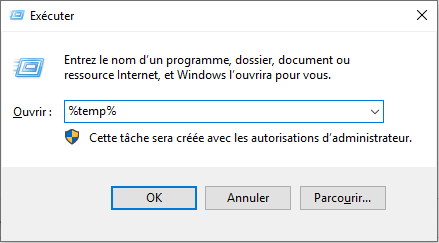
1. Appuyez sur Win + R pour ouvrir la boîte de dialogue Exécuter.
2. Tapez %temp% et appuyez sur Entrée.
tapez temp dans la boîte de dialogue Exécuter
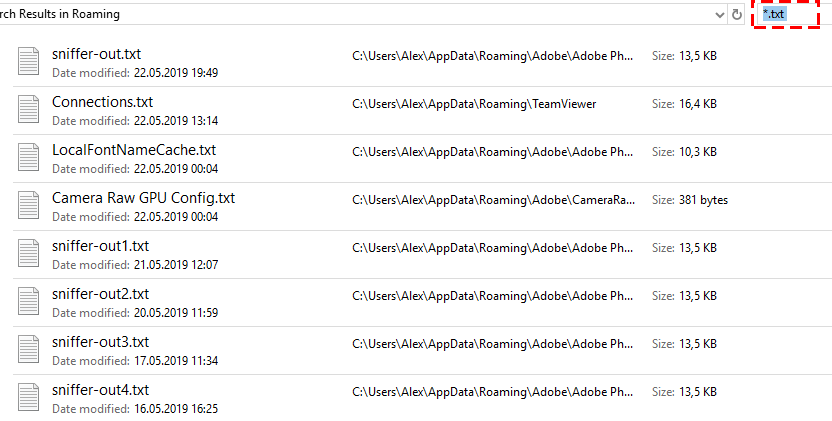
3. Saisissez *.txt ou *.tmp dans la barre de recherche de l’Explorateur de fichiers.
rechercher des fichiers.txt dans le dossier Temp
4. Triez les fichiers par Date de modification et cherchez ceux créés à peu près au moment où vous avez perdu votre travail.
Les fichiers de plantage du Bloc-notes se présentent généralement sous forme de fichiers .tmp aléatoires ou de fichiers sans extension. Ils ne suivent pas de modèle de nommage fixe ; fiez-vous donc à l’horodatage et à la taille du fichier. Essayez d’ouvrir les fichiers suspects avec le Bloc-notes pour voir si votre texte s’y trouve.

Pour les utilisateurs de Windows 11 (restauration de session)

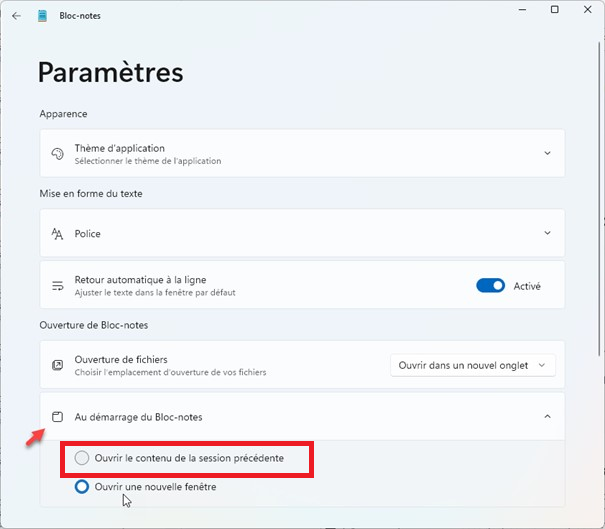
Le Bloc-notes de Windows 11 gère cela un peu différemment. Si vous avez activé « Continuer la session précédente au démarrage du Bloc-notes » dans les paramètres, l’application peut rouvrir automatiquement vos onglets non enregistrés après un plantage ou une fermeture inattendue.
paramètres du Bloc-notes Continuer la session précédente au démarrage du Bloc-notes
Essayez simplement de relancer le Bloc-notes. Si vos onglets réapparaissent, tant mieux—mais n’en restez pas là. Il s’agit d’une restauration temporaire dans l’interface de l’application, pas d’un fichier enregistré sur le disque. Utilisez immédiatement Fichier > Enregistrer sous pour sauvegarder un véritable fichier .txt avant de fermer quoi que ce soit.
Limitation importante : Ces méthodes intégrées ont un faible taux de réussite. Windows crée des fichiers temporaires de manière irrégulière et la restauration de session ne fonctionne que dans des conditions spécifiques. Si vous ne trouvez pas votre texte ici, ne pensez pas qu’il est définitivement perdu—il existe d’autres options.

Vérification des fichiers temporaires

Si la restauration de session ne ramène pas votre texte, vous pouvez toujours chercher des fichiers temporaires résiduels :
1. Appuyez sur Win + R pour ouvrir la boîte de dialogue Exécuter.
2. Tapez %temp% et appuyez sur Entrée.
3. Dans le dossier Temp, triez les fichiers par Date de modification.
4. Cherchez les fichiers créés autour du moment où vous avez perdu votre travail. Il peut s’agir de fichiers .tmp aléatoires ou de fichiers sans extension.
5. Ouvrez les fichiers suspects dans le Bloc-notes pour voir si votre texte s’y trouve.

Vérification du cache AppData

Le Bloc-notes de Windows 11 stocke également les données de session dans son dossier de package AppData :
1. Appuyez sur Win + R.
2. Tapez %AppData%\Local\Packages et appuyez sur Entrée.
3. Trouvez le dossier portant un nom tel que Microsoft.WindowsNotepad_*.
4. Trouvez LocalState\TabState dans ce dossier et cherchez les fichiers récents—il peut s’agir de données de session ou de fichiers temporaires.
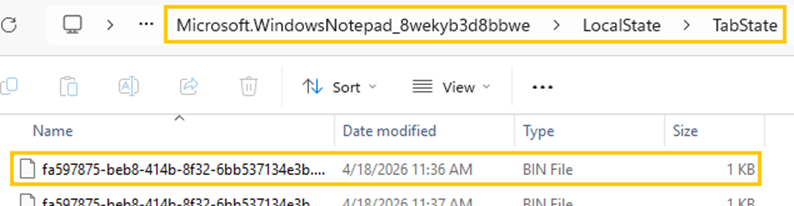
fichier bin LocalState du Bloc-notes Windows 11
5. Parcourez-le à la recherche de fichiers de cache ou temporaires.
Dans Windows 11, les fichiers .bin que vous voyez dans le dossier LocalState sont en fait des fichiers de cache de session créés par le Bloc-notes. Il ne s’agit pas de documents texte ordinaires mais de conteneurs de données binaires qui stockent l’état de vos onglets ouverts et du contenu non enregistré, afin que l’application puisse tenter de les restaurer après un plantage ou un redémarrage.
Pas de véritable sauvegarde automatique : Le Bloc-notes n’enregistre pas de manière permanente les fichiers non sauvegardés. La restauration de session et les fichiers temporaires ne sont que des solutions de fortune.

Utilisation des versions précédentes

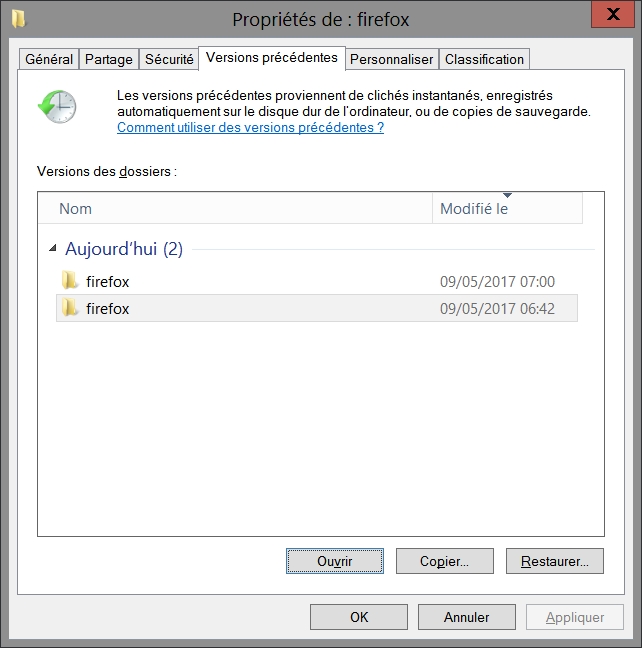
Si vous aviez enregistré le fichier au moins une fois avant de perdre vos modifications, faites un clic droit sur le fichier .txt (ou le dossier qui le contient) dans l’Explorateur de fichiers, sélectionnez Propriétés, puis allez dans l’onglet Versions précédentes. Si l’Historique des fichiers ou les points de restauration système sont activés, vous pourriez trouver une ancienne copie à restaurer.
fenêtre Propriétés du dossier avec l’onglet Versions précédentes
Cette méthode est utile pour récupérer des versions antérieures d’un fichier enregistré, mais elle ne vous aidera pas si votre contenu n’a jamais été enregistré sur le disque.

Solution professionnelle recommandée: Renee Undeleter

Les options de récupération intégrées échouent souvent. Quand cela arrive, on peut facilement croire que votre texte est définitivement perdu. Mais les données existent souvent encore sur le disque sous forme de fragments récupérables—elles ne sont simplement pas accessibles via les outils Windows normaux.
C’est là qu’intervient un logiciel de récupération spécialisé. Ces outils analysent les secteurs bruts du disque et reconnaissent les signatures de fichiers, retrouvant ainsi les données orphelines que Windows a perdues de vue.
POPULAIRE Renee Undeleter - Logiciel de récupération de données puissant

Récupérer les données sur tout type de carte SD Supporter la carte SD originelle, SDHC et SDXC

Récupérer tout type de fichier Retrouver les images, les vidéos, les audios, les fichiers compressés, etc.

Simple à utiliser Les débutants peuvent récupérer les fichiers tout seul.

Prendre en charge de divers appareils Récupérer depuis la carte SD, la clé USB, le PC, le Macbook, etc

Fonctionner sous Les systèmes Windows et Mac

Types de carte SD La carte SD originelle, SDHC et SDXC

Formats de fichiers Photos, vidéos, audio, etc

Utilisation simple Récupérer en un clic

TéléchargerTéléchargerTéléchargerDéjà 113654 personnes l'ont téléchargé !
Renee Undeleter est bien adapté à cette tâche pour plusieurs raisons :
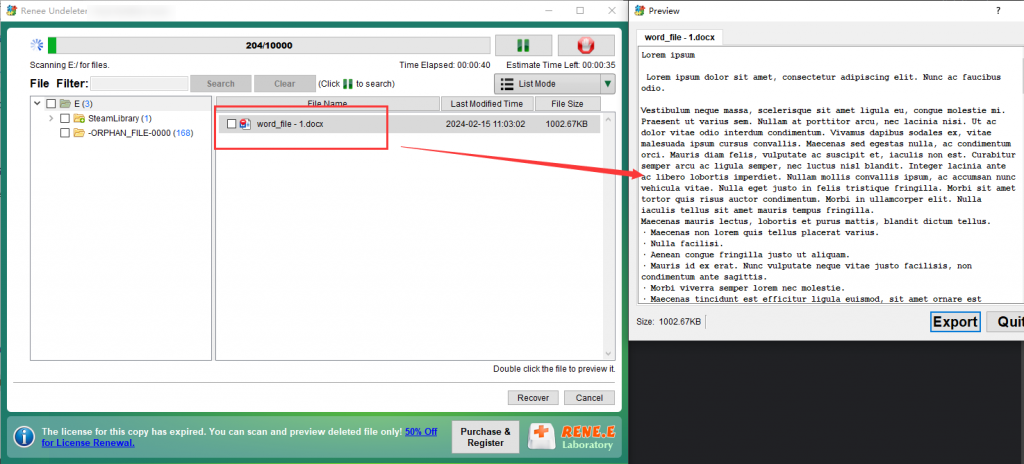
- Prévisualisation du texte avant récupération : Vous pouvez double-cliquer sur n’importe quel fichier dans les résultats de l’analyse et afficher son contenu dans la visionneuse intégrée. Cela vous permet de confirmer que vous récupérez le bon texte au lieu de restaurer des fichiers à l’aveugle.
- Prise en charge étendue des formats : Il reconnaît plus de 400 formats de fichiers, y compris le texte brut, les fichiers .txt en UTF-8, UTF-16 et ASCII.
- Interface simple : La conception de type assistant le rend accessible même si vous n’êtes pas techniquement averti. Vous n’avez pas besoin de comprendre les systèmes de fichiers ou les structures de disque pour l’utiliser efficacement.
Règle d’installation cruciale : Vous devez installer Renee Undeleter sur un lecteur différent de celui que vous souhaitez récupérer. Si vous l’installez sur le disque C: (là où se trouvent vos données perdues), vous risquez d’écraser les fragments mêmes que vous tentez de récupérer.

Pas à pas: utiliser Renee Undeleter pour récupérer des fichiers.txt

Téléchargez d’abord Renee Undeleter.
télécharger maintenanttélécharger maintenant

a. Sélectionner le mode d'analyse approprié

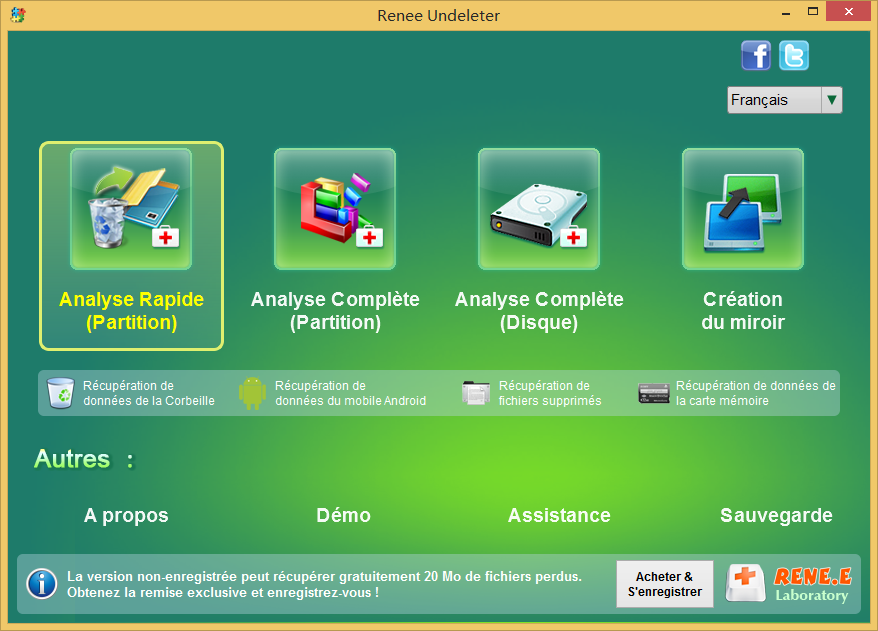
Lancez Renee Undeleter depuis votre emplacement d’installation sécurisé. Vous verrez plusieurs options d’analyse :
interface Renee Undeleter: sélectionnez le mode Analyse Rapide (Partition)
- Analyse Rapide (Partition) : Utilisez cette option pour les pertes récentes, comme la fermeture accidentelle du Bloc-notes sans enregistrer. C’est rapide et cela fonctionne bien pour les fichiers récemment supprimés ou perdus.
- Analyse Complète (Partition) : Choisissez cette option si le lecteur est inaccessible, formaté, ou si l’Analyse Rapide ne trouve pas ce que vous cherchez. Elle est plus approfondie mais prend plus de temps.
- Analyse Complète (Disque) : Pour une analyse complète de l’intégralité d’un disque physique.
- Création du miroir : Une option de sauvegarde pour les utilisateurs avancés.
Pour la plupart des scénarios de Bloc-notes non enregistré, commencez par l’Analyse Rapide (Partition). Si cela échoue, passez à l’Analyse Complète (Partition).

b. Choisir la partition et la profondeur d'analyse

Sélectionnez la partition où votre texte perdu était probablement stocké—généralement C: pour le lecteur système—et cliquez sur Suivant.
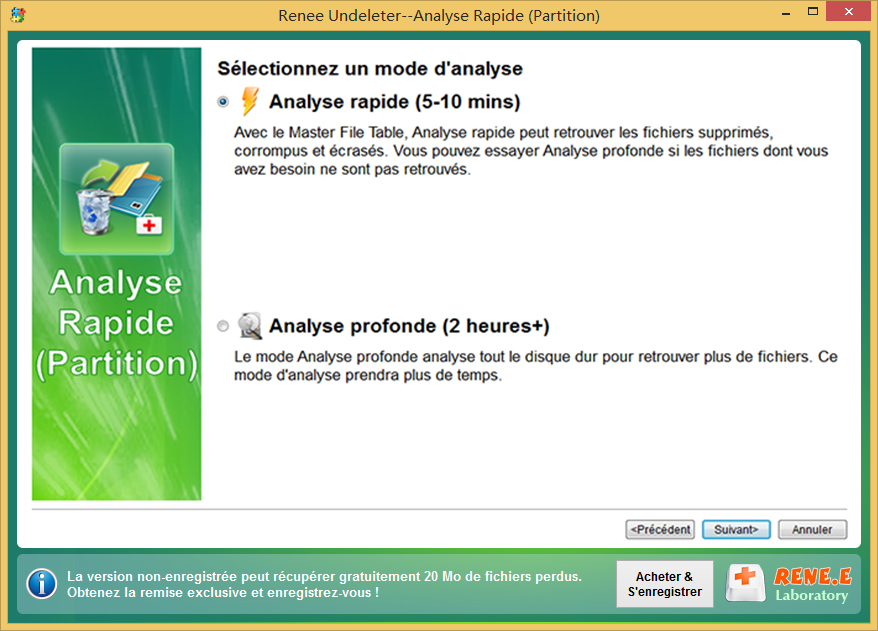
Il vous sera demandé de choisir entre Analyse Rapide et Analyse Profonde :
sélection de l’option Analyse Rapide lors de l’Analyse Rapide (Partition)
- Analyse Rapide : Analyse les 30 premiers Go du lecteur, là où se trouvent la plupart des fragments de fichiers temporaires. Commencez par ici.
- Analyse Profonde : Effectue une recherche secteur par secteur. Elle est plus approfondie et peut trouver des données que l’Analyse Rapide a manquées, mais elle prend beaucoup plus de temps.
Si l’Analyse Rapide ne trouve pas votre texte, lancez l’Analyse Profonde sur la même partition.

c. Prévisualiser, sélectionner et récupérer

Une fois l’analyse terminée, vous verrez une liste de fichiers récupérables. Cherchez les fichiers .txt ou .tmp avec la bonne date et la bonne taille.
Pour vérifier le contenu : Double-cliquez sur n’importe quel fichier pour l’ouvrir dans la visionneuse intégrée. Cela vous montre exactement ce qu’il contient, vous permettant de confirmer qu’il s’agit bien du texte perdu avant de lancer la récupération.
prévisualiser un fichier dans Renee Undeleter
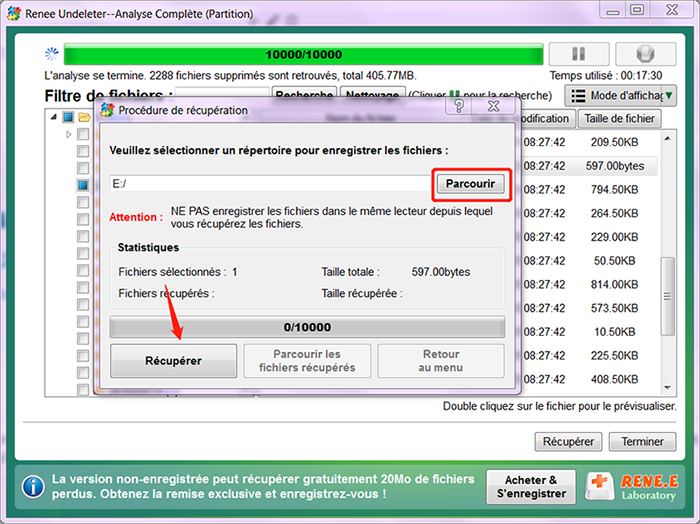
Cochez les fichiers que vous souhaitez récupérer, puis cliquez sur le bouton Récupérer.
Étape cruciale : Enregistrez les fichiers récupérés sur un autre lecteur—pas celui que vous avez analysé. Utilisez un disque externe, une clé USB ou une partition interne différente comme D: . Cela empêche que vos données récupérées n’écrasent les fichiers mêmes que vous venez de restaurer.
choisir le lecteur de destination pour les fichiers récupérés dans Renee Undeleter

Méthodes alternatives & Comparatif de récupération

Si les outils intégrés de Windows ne fonctionnent pas, vous avez quelques autres options à explorer selon la situation.

a. Méthodes gratuites alternatives (situationnelles)

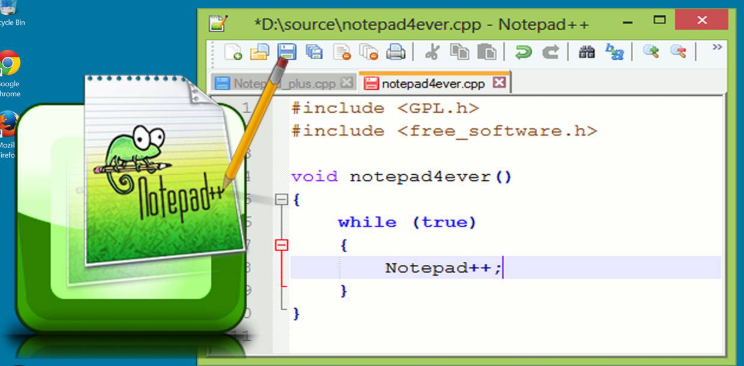
Sauvegarde Notepad++ : Beaucoup de gens confondent le Bloc-notes avec Notepad++ (un éditeur tiers plus puissant). Si vous utilisez réellement Notepad++, vérifiez %APPDATA%\Notepad++\backup pour les fichiers de sauvegarde .bak . Le hic, c’est que vous devez avoir activé les paramètres de sauvegarde dans Notepad++ au préalable—cela ne se fait pas automatiquement.
notepad plus plus
Corbeille et Historique des fichiers : Ces outils ne fonctionnent que si le fichier a été enregistré au moins une fois. Si vous avez supprimé accidentellement un fichier .txt, vérifiez d’abord la Corbeille. Vous pouvez également faire un clic droit sur le fichier ou le dossier, choisir Propriétés et chercher « Restaurer les versions précédentes » si l’Historique des fichiers est activé. Mais là encore, aucune de ces méthodes ne fonctionne pour du contenu qui n’a jamais été enregistré.

b. Tableau comparatif des méthodes de récupération


MéthodeTaux de réussite typiqueDifficultéScénario idéal

Recherche dans le dossier Temp

Très faible

Débutant

Plantage Windows 10, activité disque minimale

Restauration de session Win 11

Élevé

Débutant

Plantage d’application Windows 11 ou fermeture inattendue

Renee Undeleter

Élevé

Tous les utilisateurs

Récupération profonde, fichiers supprimés ou lorsque les fichiers temporaires sont absents

Sauvegarde Notepad++

Élevé

Intermédiaire

Utilisateurs avancés ayant activé la sauvegarde dans Notepad++

Historique des fichiers

Situationnel

Débutant

Fichiers précédemment enregistrés avec des points de restauration activés

Étape suivante après un échec: essayez une analyse gratuite.

POPULAIRE Renee Undeleter - Logiciel de récupération de données puissant

Récupérer les données sur tout type de carte SD Supporter la carte SD originelle, SDHC et SDXC

Récupérer tout type de fichier Retrouver les images, les vidéos, les audios, les fichiers compressés, etc.

Simple à utiliser Les débutants peuvent récupérer les fichiers tout seul.

Prendre en charge de divers appareils Récupérer depuis la carte SD, la clé USB, le PC, le Macbook, etc

Fonctionner sous Les systèmes Windows et Mac

Types de carte SD La carte SD originelle, SDHC et SDXC

Formats de fichiers Photos, vidéos, audio, etc

Utilisation simple Récupérer en un clic

TéléchargerTéléchargerTéléchargerDéjà 113654 personnes l'ont téléchargé !
Bonnes pratiques pour prévenir toute perte de données future

Récupérer un texte perdu est stressant. La meilleure stratégie consiste à éviter complètement la situation.
Pour les utilisateurs de Windows 11 : Activez la restauration de session dans les paramètres du Bloc-notes—cela aide en cas de plantage de l’application. Mais ne comptez pas dessus comme substitut à l’enregistrement. Dès que votre contenu réapparaît, utilisez Fichier > Enregistrer sous pour le sécuriser.
Envisagez de meilleurs outils : Si vous prenez régulièrement des notes ou écrivez dans le Bloc-notes, passez à un éditeur doté de véritables fonctions de sauvegarde. Notepad++ avec la sauvegarde activée est un choix solide, tout comme des applications légères synchronisées dans le cloud telles que Notion, Obsidian ou même OneNote. Elles enregistrent automatiquement et se synchronisent entre les appareils.
Adoptez le réflexe : Appuyez fréquemment sur Ctrl + S. Cela ne prend qu’une fraction de seconde et vous protège de la plupart des pertes. Activez également « Afficher les extensions de fichier » dans les options de l’Explorateur de fichiers pour voir clairement avec quoi vous travaillez.
Gardez Renee Undeleter à portée de main : Avoir un logiciel de récupération installé sur une clé USB signifie que vous êtes préparé en cas de problème. C’est un filet de sécurité, pas une béquille—ne le laissez pas remplacer l’enregistrement régulier.

FAQ: questions fréquemment posées

Le Bloc-notes de Windows 11 enregistre-t-il automatiquement mon travail lorsque l’ordinateur s’éteint ?

Il propose la restauration de session, qui peut rouvrir vos onglets non enregistrés après le redémarrage de l’application—mais uniquement si vous avez activé « Continuer la session précédente ». Il ne s’agit pas d’une sauvegarde automatique en temps réel. Le contenu n’est pas enregistré dans un fichier tant que vous n’avez pas cliqué manuellement sur « Enregistrer sous ».

Renee Undeleter est-il gratuit à l’essai et peut-il vraiment prévisualiser les fichiers.txt non enregistrés ?

Vous pouvez télécharger le logiciel et lancer des analyses gratuitement pour voir ce qui est récupérable. Oui, il inclut une fonction de prévisualisation—il suffit de double-cliquer sur un fichier dans les résultats de l’analyse pour voir son contenu avant de le récupérer.

Quelle est la toute première chose à faire après avoir fermé accidentellement le Bloc-notes sans enregistrer ?

Arrêtez tout. N’enregistrez pas de nouveaux fichiers, n’installez pas de logiciels et ne redémarrez pas l’ordinateur. Chaque action risque d’écraser les données temporaires qui pourraient encore contenir votre texte. Vérifiez immédiatement les dossiers temporaires, et s’ils sont vides, lancez un logiciel de récupération depuis un autre lecteur.
POPULAIRE Renee Undeleter - Logiciel de récupération de données puissant

Récupérer les données sur tout type de carte SD Supporter la carte SD originelle, SDHC et SDXC

Récupérer tout type de fichier Retrouver les images, les vidéos, les audios, les fichiers compressés, etc.

Simple à utiliser Les débutants peuvent récupérer les fichiers tout seul.

Prendre en charge de divers appareils Récupérer depuis la carte SD, la clé USB, le PC, le Macbook, etc

Fonctionner sous Les systèmes Windows et Mac

Types de carte SD La carte SD originelle, SDHC et SDXC

Formats de fichiers Photos, vidéos, audio, etc

Utilisation simple Récupérer en un clic

TéléchargerTéléchargerTéléchargerDéjà 113654 personnes l'ont téléchargé !
Commentaires des utilisateurs

Page 1

Laisser un commentaire


Votre commentaire a été soumis et est en attente de modération.