author avatar
    Ingénieur tests et validations en chef
Dernière mise à jour par Camille Lefevre le 27 novembre 2025

Résumé
Les fichiers PNG, comme les logos ou captures d’écran, sont souvent perdus… mais pas irrémédiablement ! Découvrez dans cet article pourquoi cela arrive et suivez nos conseils simples pour retrouver et réparer vos images, grâce aux meilleures solutions gratuites et professionnelles – même avec l’aide de l’IA en 2025. Ne laissez plus un fichier perdu vous inquiéter !



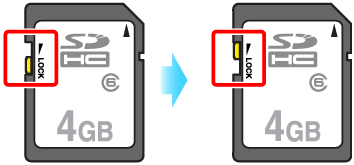
Si vous constatez que vos fichiers PNG ont disparu, arrêtez immédiatement d’utiliser le disque, la carte SD ou le téléphone – n’enregistrez rien de nouveau, ne copiez aucun fichier et n’installez aucun logiciel dessus. Les données supprimées existent souvent encore tant qu’elles n’ont pas été écrasées; une fois écrasées, elles sont perdues pour de bon. Si les fichiers se trouvaient sur une carte SD, basculez le verrou de protection en écriture pour éviter toute modification accidentelle et maximiser vos chances de récupération.
Verrou de protection en écriture sur carte SD
Vous avez perdu vos fichiers PNG ? Un formatage a peut-être effacé vos logos, maquettes ou captures d’écran. Vos images paraissent corrompues, refusent de s’ouvrir ou ont disparu de la galerie du téléphone. Pas de panique – vous êtes au bon endroit.
Ce guide vous accompagne étape par étape pour récupérer vos fichiers PNG: des méthodes gratuites intégrées aux logiciels professionnels, outils open-source et techniques de réparation d’images endommagées.

Méthodes gratuites intégrées – essayez-les d’abord (zéro euro, aucune installation)

Ce sont les vérifications les plus rapides. Si vos fichiers PNG ont été supprimés récemment et se trouvent encore dans la Corbeille du système, ces méthodes fonctionnent en quelques clics.
Important : Si vos fichiers PNG étaient stockés sur un disque dur externe, une clé USB ou une carte SD, passez directement à la section suivante. Les fonctions de récupération intégrées à Windows et macOS ne fonctionnent pas sur les supports amovibles.

PC Windows

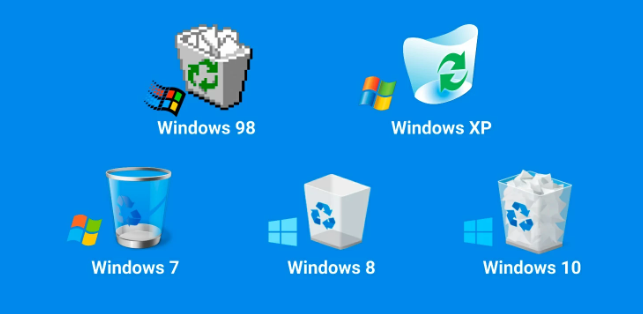
Corbeille Windows
1. Corbeille – Ouvrez la Corbeille, tapez « .png » dans la barre de recherche, clic droit sur le fichier → « Restaurer ». Le fichier revient à son emplacement d’origine. Voir les étapes détaillées et comment fonctionne la récupération de la Corbeille
2. Versions précédentes – Clic droit sur le dossier d’origine → « Propriétés » → onglet « Versions précédentes ». Si l’Historique des fichiers ou la Protection du système était activée, vous verrez des instantanés du dossier et pourrez restaurer vos PNG directement.
3. Corbeille OneDrive – Si votre Bureau ou Documents est synchronisé avec OneDrive sous Windows 10/11, votre PNG peut se trouver dans la Corbeille en ligne. Connectez-vous à OneDrive → Corbeille → restaurer.
OneDrive personnel: les fichiers restent dans la Corbeille pendant 30 jours. OneDrive Professionnel (comptes entreprise/éducation): conservation de 93 jours, puis passage dans une deuxième Corbeille pendant encore 14 jours. Au-delà – ou si vous videz manuellement la corbeille – ils sont définitivement supprimés.

macOS

1. Corbeille – Ouvrez la Corbeille, clic droit sur le fichier → « Remettre en place » si l’option apparaît.
2. Time Machine – Lancez Time Machine et revenez à une date où votre fichier PNG existait encore pour le restaurer. Voir les étapes détaillées de Time Machine pour macOS
Important: Time Machine ne fonctionne que si vous avez déjà configuré un disque de sauvegarde et activé les sauvegardes automatiques.

Smartphones et tablettes Android

  • Google Photos → Bibliothèque → Corbeille (conservation généralement 60 à 72 jours )

iPhone / iPad

  • App Photos → Albums → Supprimés récemment: les photos et vidéos restent 30 jours par défaut dans cet album – vous pouvez les restaurer à tout moment.
  • Synchronisation iCloud Photos: si iCloud Photos est activé, l’album « Supprimés récemment » est synchronisé. Vous pouvez récupérer les fichiers depuis n’importe quel appareil connecté à iCloud ou sur iCloud.com.
Vous ne les trouvez pas ici? Passez tout de suite à la section suivante.

Logiciels professionnels de récupération de données

Dans la majorité des cas, les outils professionnels offrent le moyen le plus efficace de récupérer des fichiers PNG perdus. D’après les retours d’utilisateurs, c’est à ce stade que la plupart des gens retrouvent leurs images – même après formatage ou écrasement partiel – grâce aux algorithmes d’analyse approfondie.

Renee Undeleter

Renee Undeleter est l’un des logiciels professionnels les plus puissants et les plus simples du marché, particulièrement efficace pour les fichiers de design (PNG, PSD, AI…).

Il prend en charge plus de 400 formats et combine l’analyse du système de fichiers avec l’analyse par signature brute (détection précise des en-têtes PNG: 89 50 4E 47 0D 0A 1A 0A), offrant de vrais aperçus miniatures – la dernière version domine les taux de réussite après formatage profond.

POPULAIRE Renee Undeleter - Logiciel de récupération de données puissant

Récupérer les données sur tout type de carte SD Supporter la carte SD originelle, SDHC et SDXC

Récupérer tout type de fichier Retrouver les images, les vidéos, les audios, les fichiers compressés, etc.

Simple à utiliser Les débutants peuvent récupérer les fichiers tout seul.

Prendre en charge de divers appareils Récupérer depuis la carte SD, la clé USB, le PC, le Macbook, etc

Fonctionner sous Les systèmes Windows et Mac

Types de carte SD La carte SD originelle, SDHC et SDXC

Formats de fichiers Photos, vidéos, audio, etc

Utilisation simple Récupérer en un clic

TéléchargerTéléchargerTéléchargerDéjà 113654 personnes l'ont téléchargé !

Avantages clés

  • Aperçus clairs des miniatures PNG avant récupération – confirmation quasi à 100 %
  • Trois modes d’analyse: Rapide, Profonde et Disque entier
  • Interface moderne et intuitive – idéale pour les débutants
  • Création du miroirs disque pour éviter tout dommage supplémentaire
  • Récupération même depuis des partitions RAW

Instructions pas à pas
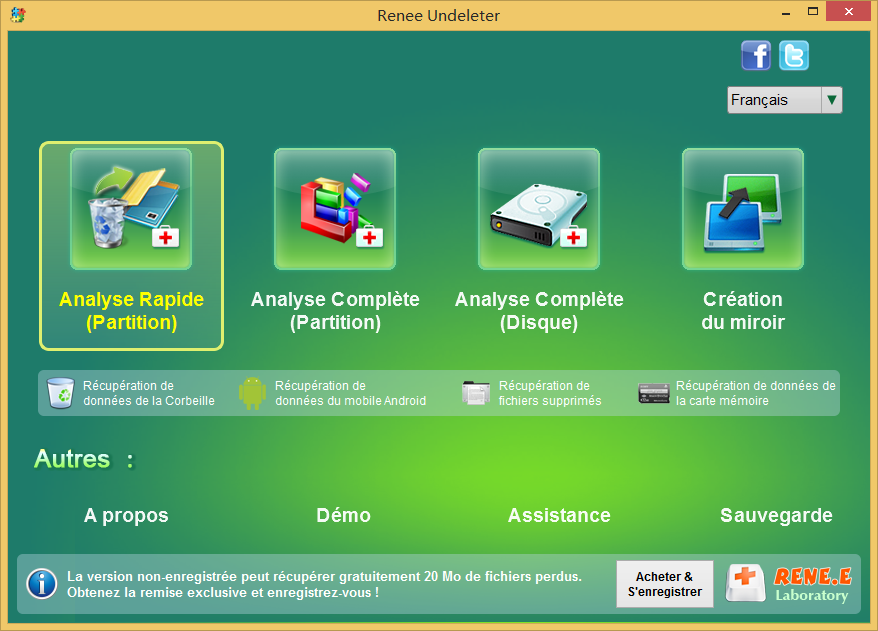
Étape 1 : Téléchargez et installez Renee Undeleter depuis le site officiel
NE JAMAIS installer le logiciel sur le même disque que celui qui contient vos données perdues, au risque d’écraser vos fichiers PNG. Évitez également d’enregistrer de nouveaux fichiers sur cette partition après la perte de données.
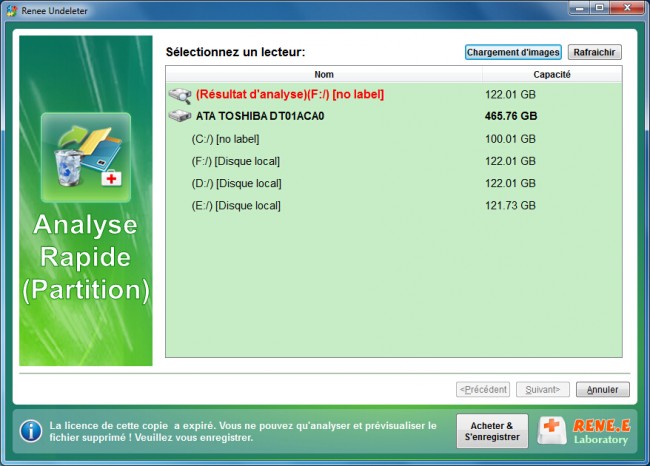
Étape 2 : Lancez le logiciel et choisissez « Analyse Rapide (Partition) » (idéal pour suppression accidentelle ou corbeille vidée)
Interface principale de Renee Undeleter
Étape 3 : Sélectionnez le disque/partition où vos PNG ont disparu → cliquez sur « Suivant »
Sélection de la partition pour l’Analyse Rapide (Partition)
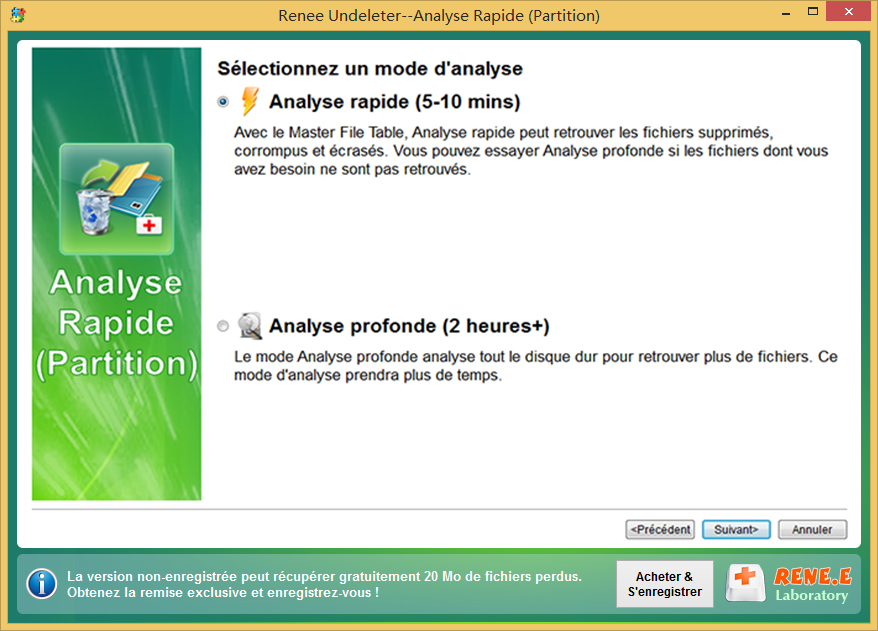
Étape 4 : Commencez par « Analyse Rapide » (analyse seulement les premiers 30 Go – ultra-rapide) → cliquez sur « Suivant »
Si rien n’apparaît, revenez en arrière et essayez « Analyse Profonde » ou « Analyse Complète (Disque) ».
Sélection de l’Analyse Rapide
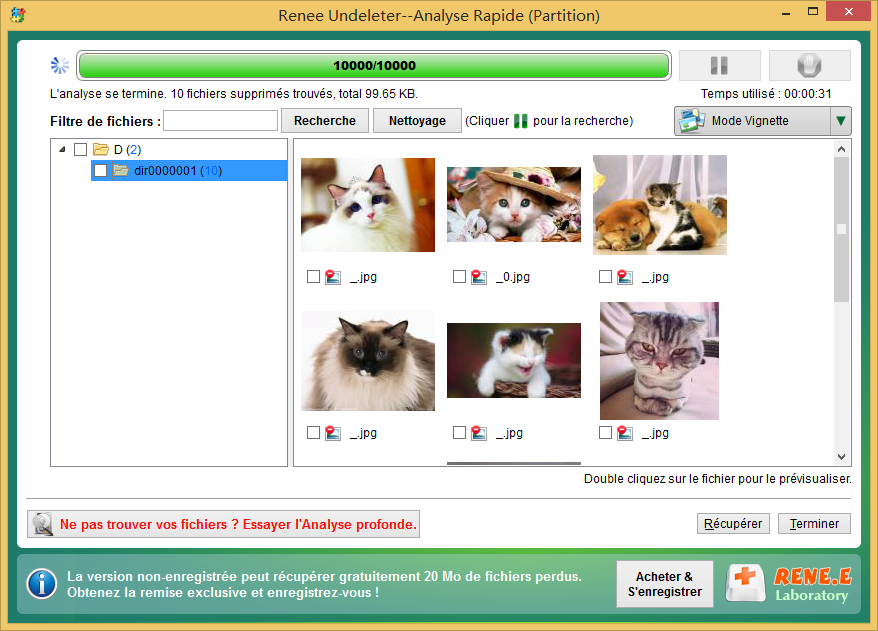
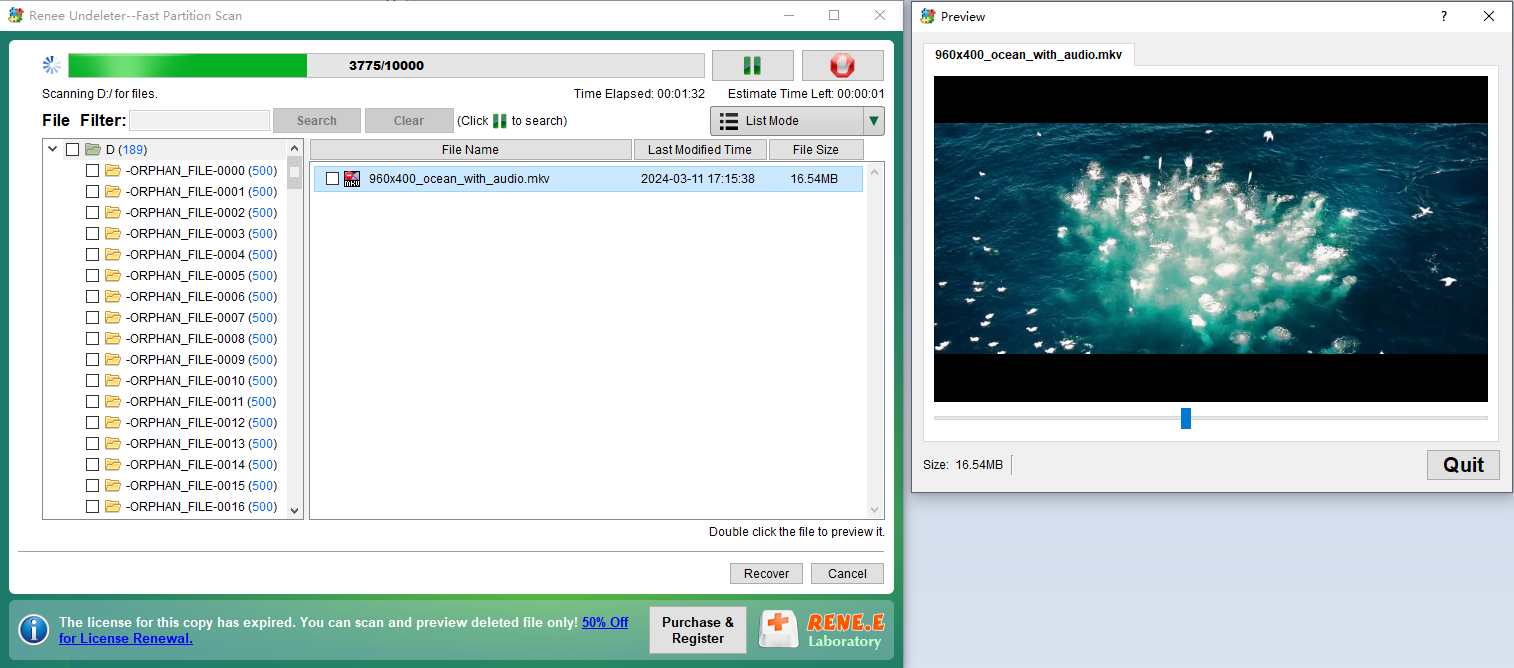
Étape 5 : Après l’analyse, sélectionnez « Images » → « PNG » à gauche ou recherchez « .png ». Double-cliquez sur n’importe quel fichier pour le prévisualiser en temps réel !
Aperçu en temps réel avant récupération
Vous pouvez aussi prévisualiser de nombreuses vidéos pendant la récupération.
Aperçu d’une vidéo MKV supprimée
Application native Windows, Renee Undeleter fonctionne localement sans envoyer vos fichiers dans le cloud. Vos maquettes PNG ou captures d’écran restent sur votre machine – la solution idéale pour les graphistes qui veulent éviter les délais réseau et protéger leur confidentialité.
Une fois la miniature confirmée nette, cochez les fichiers souhaités → cliquez sur « Récupérer » → et enregistrez-les sur un autre disque ou support externe pour éviter tout écrasement.

Autres alternatives professionnelles recommandées

Disk Drill Pro – Très répandu, excellente expérience macOS ; version Windows offre 500 Mo de récupération gratuite.
EaseUS Data Recovery Wizard Pro – Excellente gestion des RAID et des disques grande capacité, très utilisé en entreprise.
R-Studio – Outil niveau technicien, puissance inégalée pour réparer et récupérer des systèmes de fichiers corrompus.
Stellar Data Recovery Professional – Remarquable pour la récupération mobile ; scanne et récupère directement depuis iPhone/Android.
📱 Récupération uniquement mobile: branchez votre téléphone en USB et lancez Renee Undeleter ou Stellar – ils scannent la mémoire interne et récupèrent vos PNG perdus directement.

Outils gratuits & open-source (pour les passionnés et ceux qui n’ont pas de budget)

Ces outils sont totalement gratuits et très puissants – parfaits pour les utilisateurs expérimentés ou ceux qui veulent dépenser zéro euro. Ils bénéficient d’un fort soutien communautaire mondial, même si la plupart ont une interface minimaliste et demandent quelques connaissances techniques.
🛠️ Outil🎨 Interface🔍 Scan signature PNG⚡ Vitesse📂 Idéal pour📈 Taux de réussite
Recuva😀 Interface conviviale❌ Non🚀 Rapide👶 Suppressions accidentelles simples⭐ Moyen
PhotoRec💻 Ligne de commande✅ Oui (très puissant)Lent💾 Disques formatés ou très endommagés ; optimal photos/vidéos⭐⭐⭐ Élevé
TestDisk💻 Ligne de commande✅ Oui (avec PhotoRec)Moyen🔧 Réparation table de partitions ; disques illisibles⭐⭐⭐ Élevé
DMDE (édition gratuite)🙂 Bonne interface✅ OuiMoyen🗂️ Systèmes NTFS / ReFS / exFAT⭐⭐ Moyen
DiskDigger (Android)📱 Très bonne interface mobile⚠️ Oui (version Pro nécessaire)🚀 Rapide📲 Récupération directe sur téléphone⭐⭐ Moyen

Comparatif rapide des outils gratuits

Recuva

Idéal pour les débutants grâce à son interface intuitive – rapide pour les suppressions simples. Moins performant sur formatage ou corruption grave.
Résultats d’aperçu Recuva

PhotoRec

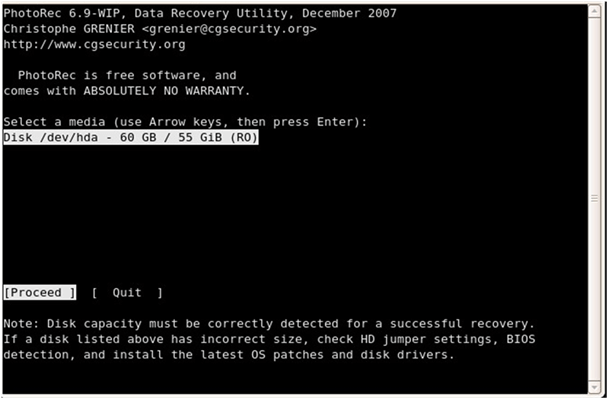
Considéré comme l’outil gratuit le plus puissant encore efficace en 2025. Il analyse les signatures brutes du disque (pas besoin du système de fichiers) – même si Windows ou macOS voient le disque en RAW , il retrouve vos PNG.
Sélection du disque dans PhotoRec
Pour rendre cet outil accessible aux non-techniciens, la communauté a créé une version graphique ( QPhotoRec ) qui remplace la ligne de commande par une interface classique.
QPhotoRec

TestDisk

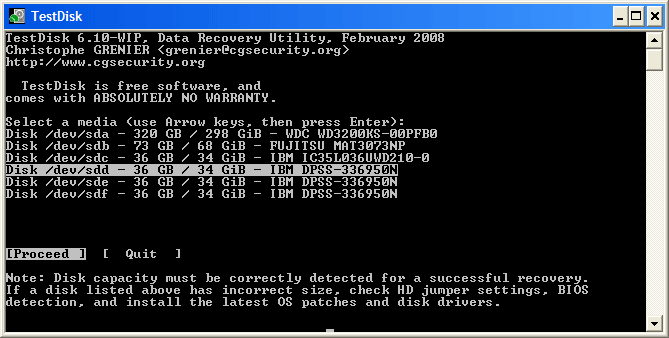
Principalement destiné à réparer et récupérer les tables de partitions – parfait quand un disque devient illisible. Souvent utilisé avec PhotoRec: TestDisk répare la structure, PhotoRec récupère les fichiers.
Testdisk

DMDE (édition gratuite)

Interface claire et support de multiples systèmes de fichiers (NTFS, ReFS, exFAT), performances stables sur disques complexes.
DMDE (édition gratuite)
Limitations de la version gratuite :
  • Maximum 4 000 fichiers par session depuis un même dossier
  • Pas de récupération de dossier en un clic – nécessite la version Standard ou Pro

DiskDigger

Outil exclusif Android qui scanne et récupère directement sur le téléphone. Version gratuite limitée ; version Pro pour toutes les fonctions.
Après avoir testé ces outils gratuits et récupéré vos fichiers, vérifiez leur intégrité. Tous les PNG récupérés ne s’ouvrent pas forcément correctement – certains restent corrompus ou présentent des défauts visuels qui nécessitent des techniques de réparation spécifiques.

Comment réparer des fichiers PNG récupérés mais corrompus

Parfois, même après une récupération réussie, les PNG refusent de s’ouvrir, n’affichent qu’une partie de l’image, montrent des blocs gris, des couleurs décalées ou du bruit. Les causes les plus courantes sont :
  • Écrasement partiel ou fragmentation du fichier
  • Secteurs défectueux sur le support de stockage
  • Reconstruction incomplète des en-têtes ou blocs de données pendant la récupération
Image corrompue
Dans ces cas, une simple récupération ne suffit plus – il faut effectuer une régénération structurelle du PNG. Voici quatre méthodes éprouvées pour réparer vos fichiers PNG corrompus.
🔧 Méthode🌟 Idéal pour✅ Avantages⚠️ Inconvénients
Logiciels de réparation spécialisésUtilisateurs qui veulent une réparation dédiée PNGConçu pour les PNG, corrige transparence/palette, traitement par lots, aperçusFonctions payantes, limité sur fichiers très fragmentés, peut être lent
Éditeur hexadécimal (manuel)Utilisateurs techniquesContrôle précis, peut réparer en-têtes/chunksComplexe, long, risque d’erreurs
Outils IA (2025)Utilisateurs grand publicRapide, simple, aucune compétenceNe répare pas les fichiers 0 octet ou sans en-tête
Stable Diffusion InpaintingUtilisateurs pro cherchant la qualité maximaleGratuit, hors ligne, précision au pixel prèsInstallation nécessaire, plus lent que l’IA en un clic

Réparation avec des outils spécialisés

Logiciels recommandés pour réparer les PNG :
  • Stellar Repair for Photo: réparation par lots, corrige transparence et palette, interface simple.
  • Hetman Photo Recovery: combine récupération + réparation avec aperçu en temps réel des fichiers corrigés.
  • PNGGauntlet + plugins de réparation: gratuit mais demande des manipulations manuelles.
Pros:
  • Conçu spécifiquement pour la structure PNG
  • Corrige transparence et palette
  • Traitement par lots
  • La plupart offrent des aperçus

Cons:

  • Fonctions premium payantes
  • Efficacité limitée sur fichiers très fragmentés
  • Traitement parfois lent

Réparation manuelle avec un éditeur hexadécimal

Si vous êtes à l’aise avec les octets, un éditeur hexadécimal vous permet d’inspecter et de modifier la structure interne du PNG – comme une opération chirurgicale. Cette méthode est particulièrement efficace quand les outils automatiques échouent sur des en-têtes corrompus ou des chunks manquants.
Un fichier PNG suit un format strict: il commence toujours par une signature de 8 octets 89 50 4E 47 0D 0A 1A 0A, suivie d’une série de « chunks » (longueur, type, données, CRC), et se termine par un chunk fixe IEND . Si la signature ou les chunks clés (IHDR, IDAT) sont endommagés, l’image ne s’ouvre plus – mais une correction manuelle fonctionne souvent.
Vue d’ensemble de la structure PNG
Offset / PositionValeur hexadécimaleSignification
0–789 50 4E 47 0D 0A 1A 0ASignature PNG (fixe, non modifiable)
8–1100 00 00 0DLongueur du premier chunk (IHDR – toujours 13 octets)
12–1549 48 44 52Type de chunk IHDR (en-tête image)
16–28(13 octets: largeur, hauteur, profondeur, type de couleur, etc.)Données IHDR (paramètres de base de l’image)
29–32(somme de contrôle CRC)CRC IHDR
49 44 41 54Type de chunk IDAT (données image compressées – peut être multiple)
12 derniers octets00 00 00 00 49 45 4E 44 AE 42 60 82Chunk IEND (marqueur de fin – fixe)
Points clés :
  • Octets 0–7 doivent obligatoirement être 89 50 4E 47 0D 0A 1A 0A → sinon aucun logiciel ne le reconnaît
  • Les 33 premiers octets intacts = 90 % de chances que l’image s’ouvre (tant que IDAT et IEND existent)
  • Les 12 derniers octets doivent être 00 00 00 00 49 45 4E 44 AE 42 60 82 → leur absence empêche généralement l’ouverture
Dans la plupart des cas, restaurer ces trois segments rend instantanément un PNG « cassé » visible à nouveau !
Astuce de réparation: utilisez un PNG sain de même résolution et profondeur de bits comme référence – copiez sa signature, son chunk IHDR ou son bloc IEND pour réparer le fichier endommagé.

Outils gratuits recommandés: HxD ou 010 Editor

Éditeur hexadécimal HxD
Étapes :
1. Ouvrez le PNG corrompu dans HxD.
2. Vérifiez que les octets 0–7 sont bien 89 50 4E 47 0D 0A 1A 0A. Si non, remplacez-les par une signature valide provenant d’un PNG sain.
3. Vérifiez les octets 12–15 (49 48 44 52 IHDR). Si corrompus, copiez le bloc IHDR complet (généralement les 33 premiers octets) depuis un fichier de référence.
4. Cherchez 49 45 4E 44 (IEND) vers la fin. S’il manque le bloc complet (00 00 00 00 49 45 4E 44 AE 42 60 82), ajoutez ces 12 octets manuellement.
5. Enregistrez sous un nouveau nom et testez l’ouverture.
Astuce pro: utilisez Beyond Compare pour comparer octet par octet le fichier endommagé avec un fichier sain – repérez instantanément les octets manquants ou en trop, succès presque garanti.
Comparaison d’octets avec Beyond Compare
Une fois ces techniques traditionnelles maîtrisées, si elles vous paraissent trop complexes ou limitées, passez aux solutions intelligentes de 2025: les outils IA identifient et reconstruisent automatiquement les parties manquantes avec un taux de réussite spectaculaire.

Méthodes de réparation IA les plus récentes (2025)

Outils IA professionnels

  • Adobe Firefly – Importez le PNG corrompu → utilisez « Remplissage génératif » ou « Heal »
  • Photopea.com (alternative gratuite à Photoshop) → ouvrez le fichier → Remplissage basé sur le contenu ou génératif
  • Topaz Photo AI ou Luminar Neo – restauration IA en un clic

Modèles IA gratuits pour réparer les PNG

Si votre PNG s’ouvre partiellement mais présente de grandes zones grises, des dominantes colorées ou des problèmes de transparence, l’IA peut le corriger – aucune compétence technique requise.
De nombreuses plateformes IA acceptent désormais l’upload d’images et leur réparation, par exemple :
  • ChatGPT
  • Microsoft Copilot
  • Grok (avec support image)
  • Tongyi Wanxiang (Alibaba), Doubao, Kimi (en Chine)
Importez simplement votre PNG endommagé et utilisez ce prompt :

Please fix this photo for me. Restore to natural state.

L’IA comble intelligemment les pixels manquants, corrige les dérives colorimétriques et reconstruit les zones transparentes. Fonctionne particulièrement bien sur :
  • Blocs gris ou motifs en damier
  • Dominantes ou bandes colorées
  • Fonds transparents devenus opaques ou bruités
Réparation de fichiers image
Remarque: l’IA ne peut pas réparer les PNG qui refusent totalement de s’ouvrir, qui font 0 octet ou dont l’en-tête est complètement absent.

Réparation précise avec Stable Diffusion (gratuit & qualité professionnelle)
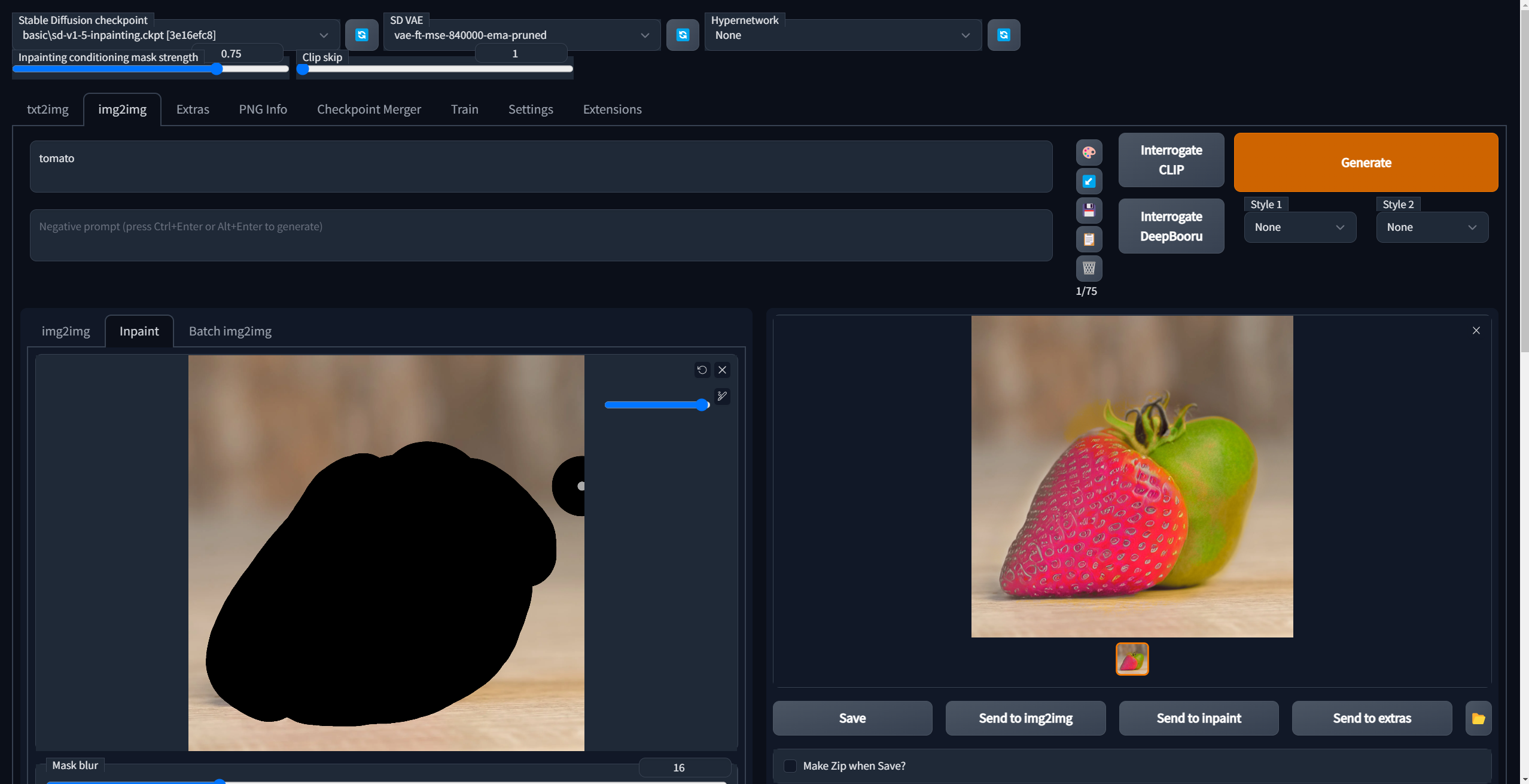
Pour un contrôle maximal et une qualité optimale, voici la méthode pro. Contrairement aux outils IA en un clic, Stable Diffusion permet un inpainting au pixel près – il ne redessine que les zones endommagées tout en préservant parfaitement le reste.
Principe de base: masquez la zone endommagée et laissez Stable Diffusion régénérer uniquement cette partie – le reste de l’image reste intact à 100 %.
Guide pas à pas (installation en 5 minutes)
1. Installez Stable Diffusion Automatic WebUI (100 % gratuit)
Téléchargement: https://github.com/AUTOMATIC1111/stable-diffusion-webui
2. Glissez votre PNG endommagé dans l’onglet « img2img → Inpaint ».
Inpaint
3. Utilisez le pinceau pour peindre en noir les zones endommagées (cela crée le masque) :
  • Couvrez tous les blocs gris, le bruit ou les anomalies de couleur
  • Masquez aussi les zones où la transparence est cassée (l’IA régénérera le canal alpha correct)
  • Débordez légèrement des zones abîmées – mais évitez de toucher les parties saines
4. Copiez-collez ces prompts optimisés :
Prompt (positif) :

masterpiece, best quality, highly detailed, realistic, natural lighting

Negative prompt :

blurry, low quality, artifacts, jpeg artifacts, text, watermark, deformed, bad anatomy, extra limbs, missing fingers

5. Paramètres critiques (à copier exactement) :
  • Denoising strength: 0,45–0,65 (0,45–0,55 pour dommages légers, 0,6–0,65 pour dommages graves)
  • Mask blur: 4–8
  • Inpaint area: Only masked
  • Only masked padding: 32
6. Cliquez sur « Generate » – généralement 1 à 3 essais suffisent pour un résultat parfait. En cas de petits défauts restants, remasquez et régénérez – taux de réussite proche de 100 %.
Pourquoi cette méthode est tellement efficace
Elle ne retouche que la zone masquée, préserve parfaitement le reste – et gère aussi la transparence PNG. Cerise sur le gâteau: tout fonctionne hors ligne et gratuitement sans limite. En test réel, une photo de mariage abîmée à ~30 % avec erreurs de canal alpha – irréparable par les IA classiques – a été restaurée en qualité imprimable en seulement deux générations.

Résumé & conseils de prévention

Éviter les pertes futures :


  • Activez immédiatement l’Historique des fichiers Windows ou Time Machine macOS
  • Activez la sauvegarde Google Photos ou iCloud
  • Stockez vos PNG importants sur OneDrive/Dropbox/Google Drive (l’historique des versions peut vous sauver)


Prêt à récupérer vos fichiers maintenant ?
Téléchargez la version gratuite d’analyse de Renee Undeleter – vous pouvez voir toutes les miniatures PNG récupérables avant de payer.
POPULAIRE Renee Undeleter - Logiciel de récupération de données puissant

Récupérer les données sur tout type de carte SD Supporter la carte SD originelle, SDHC et SDXC

Récupérer tout type de fichier Retrouver les images, les vidéos, les audios, les fichiers compressés, etc.

Simple à utiliser Les débutants peuvent récupérer les fichiers tout seul.

Prendre en charge de divers appareils Récupérer depuis la carte SD, la clé USB, le PC, le Macbook, etc

Fonctionner sous Les systèmes Windows et Mac

Types de carte SD La carte SD originelle, SDHC et SDXC

Formats de fichiers Photos, vidéos, audio, etc

Utilisation simple Récupérer en un clic

TéléchargerTéléchargerTéléchargerDéjà 113654 personnes l'ont téléchargé !

Foire aux questions (FAQ)

Pourquoi les PNG récupérés apparaissent-ils parfois gris ou corrompus ?

Même un léger écrasement peut laisser seulement une partie des données PNG intactes. L’en-tête est récupérable (le fichier apparaît donc dans les scans), mais les blocs d’image (IDAT) sont endommagés – d’où les zones grises ou l’image à moitié affichée. C’est normal et réparable avec les méthodes ci-dessus.

Peut-on récupérer des PNG supprimés il y a plusieurs années ?

Oui – tant que l’espace disque n’a pas été réutilisé massivement. En 2025, Renee Undeleter et PhotoRec détectent encore les anciennes signatures PNG, mais le taux de réussite tombe sous 30 % après plus de 2 ans d’utilisation intensive du disque.

Est-il sûr d’installer un logiciel de récupération sur le même disque que celui où les fichiers ont disparu ?

Absolument pas ! N’installez jamais le logiciel sur le disque concerné (ou utilisez une version portable) pour ne pas écraser vos PNG supprimés.

J’ai formaté une carte SD contenant des photos PNG – peut-on encore les récupérer ?

Oui ! Utilisez l’Analyse Complète (Disque) de Renee Undeleter ou PhotoRec. Si vous avez arrêté d’utiliser la carte juste après le formatage, le taux de réussite est très élevé.

Quel outil offre le meilleur aperçu PNG avant récupération ?

Renee Undeleter et Disk Drill (versions 2025) affichent de vraies miniatures – vous voyez clairement vos images avant de récupérer, succès pratiquement garanti.

Le dossier « Supprimés récemment » d’Android conserve-t-il la transparence des PNG ?

Oui ! En restaurant depuis la Corbeille Google Photos ou Samsung Gallery, la transparence et la qualité sont conservées à 100 %.
POPULAIRE Renee Undeleter - Logiciel de récupération de données puissant

Récupérer les données sur tout type de carte SD Supporter la carte SD originelle, SDHC et SDXC

Récupérer tout type de fichier Retrouver les images, les vidéos, les audios, les fichiers compressés, etc.

Simple à utiliser Les débutants peuvent récupérer les fichiers tout seul.

Prendre en charge de divers appareils Récupérer depuis la carte SD, la clé USB, le PC, le Macbook, etc

Fonctionner sous Les systèmes Windows et Mac

Types de carte SD La carte SD originelle, SDHC et SDXC

Formats de fichiers Photos, vidéos, audio, etc

Utilisation simple Récupérer en un clic

TéléchargerTéléchargerTéléchargerDéjà 113654 personnes l'ont téléchargé !

Commentaires des utilisateurs

Page 1

Laisser un commentaire


Votre commentaire a été soumis et est en attente de modération.