
Convertir rapidement vos PDF en Markdown par lots: les outils incontournables

Résumé
Découvrez les meilleures solutions pour convertir rapidement vos PDF en Markdown par lots. Ce guide pratique vous dévoile des outils performants pour des conversions fiables et une intégration facile de vos documents. Continuez à lire pour optimiser vos workflows et gagner du temps au quotidien !

Table des matières
 Explorer les méthodes de conversion PDF en Markdown
-
- Méthode 1: Utiliser des convertisseurs en ligne (le plus simple, prêt en 5 minutes)
- Méthode 2: Essayer un logiciel de bureau (traitement par lots, confidentialité renforcée)
- Méthode 3: (Utilisateurs avancés) Outils open-source en ligne de commande
- Méthode 4: (Utilisateurs avancés) Outils open-source en ligne de commande avec LLM

📊 Faisabilité de la conversion PDF en Markdown et support des outils
| Type de contenu PDF | Faisabilité | Difficulté | Remarques | Support des outils |
|---|---|---|---|---|
| PDF texte brut | ✅ Élevée | ⭐ Facile | Correspondance directe aux paragraphes et titres Markdown. | Renee PDF Aide : Oui · Pandoc : Oui · Marker : Oui · LightPDF : Oui · Mathpix : Oui |
| Texte formaté (titres, listes, tableaux) | ✅ Élevée | ⭐⭐ Moyenne | Listes et titres convertis correctement ; tableaux peuvent nécessiter un nettoyage. | Renee PDF Aide : Oui · Pandoc : Oui (tableaux limités) · Marker : Oui · LightPDF : Partiel · Mathpix : Oui (OCR pour tableaux) |
| Images intégrées | ⚠️ Partiel | ⭐⭐ Moyenne | Les images sont exportées séparément ; Markdown les référence via ![](). |
Renee PDF Aide : Oui (export d’images) · Pandoc : Limité · Marker : Limité · LightPDF : Oui · Mathpix : Nonnnn (centré sur texte/OCR maths) |
| PDF numérisés (image) | ✅ Avec OCR | ⭐⭐⭐ Difficile | Requiert OCR ; précision dépend de la qualité du scan. | Renee PDF Aide : Oui (OCR) · Pandoc : Nonnnn · Marker : Nonnnn · LightPDF : Oui (OCR en ligne) · Mathpix : Oui (OCR spécialisé) |
| Tableaux complexes (multi-pages, cellules fusionnées) | ⚠️ Limité | ⭐⭐⭐ Difficile | La syntaxe des tableaux Markdown est basique ; nettoyage manuel souvent nécessaire. | Renee PDF Aide : Oui (tableaux basiques) · Pandoc : Partiel · Marker : Partiel · LightPDF : Limité · Mathpix : Oui (meilleur pour maths/données structurées) |
| Formules mathématiques / symboles spéciaux | ⚠️ Partiel | ⭐⭐⭐ Difficile | Nécessite LaTeX dans Markdown ; symboles peuvent casser. | Renee PDF Aide : Limité · Pandoc : Oui (LaTeX supporté) · Marker : Limité · LightPDF : Nonnnn · Mathpix : Oui (OCR LaTeX puissant) |
| Mises en page multi-colonnes / style magazine | ❌ Nonnnn recommandé | ⭐⭐⭐⭐ Très difficile | Markdown ne supporte pas les multi-colonnes ; restructuration manuelle requise. | Renee PDF Aide : Nonnnn · Pandoc : Nonnnn · Marker : Nonnnn · LightPDF : Nonnnn · Mathpix : Nonnn |
| Hyperliens | ✅ Élevée | ⭐ Facile | Convertis proprement en [ texte ] (url) format. |
Renee PDF Aide : Oui · Pandoc : Oui · Marker : Oui · LightPDF : Oui · Mathpix : Nonnn |
| Annotations / commentaires | ⚠️ Partiel | ⭐⭐ Moyenne | Souvent non extraits ; traitement manuel nécessaire. | Renee PDF Aide : Limité · Pandoc : Nonnnn · Marker : Nonnnn · LightPDF : Limité · Mathpix : Nonnn |
Outils populaires de conversion PDF en Markdown en ligne
| Outil | Avantages | Inconvénients | Traitement par lots gratuit ? |
|---|---|---|---|
| Morethan.io | Interface propre, pas d’inscription ; conversion rapide pour PDF simples. | Support limité des mises en page complexes ; OCR faible pour fichiers numérisés. | ❌ Nonn |
| MConverter | Supporte plusieurs formats ; accepte fichiers plus gros ; glisser-déposer simple. | Version gratuite limitée en taille ; précision de format variable. | ✅ Oui (conversion par lots basique gratuite) |
| Zamzar | Convertisseur en ligne connu ; gère de nombreux formats au-delà de Markdown. | Demande parfois un e-mail pour téléchargements ; plus lent pour gros fichiers ; personnalisation Markdown limitée. | ❌ Nonn |
| Vertopal | Support multi-plateforme ; options CLI pour développeurs ; sortie Markdown correcte. | Interface moins intuitive ; fonctions avancées peuvent nécessiter un plan payant. | ✅ Oui (lots supportés, gratuit avec limites) |
- Aucune installation requise
- Fonctionne sur tout appareil avec internet
- Gratuit pour un usage basique
- Rapide pour les petits fichiers
Cons:
- Nécessite une connexion stable
- Risques potentiels pour la confidentialité des documents sensibles
- Taille de fichier et personnalisation limitées
- Peut peiner avec les mises en page complexes
! [ alt ] (url). Cette méthode donne des résultats rapides, mais pour des projets plus conséquents, passez à l’option bureau – conçue pour l’échelle et la sécurité.

Support de divers formats Convertir le fichier PDF en Word/Excel/PPT/Text/Html/Epub/Image/etc.
Diverses fonctionnalités d’édition Chiffrer/Déchiffrer/Fusionner/Diviser/Ajouter un filigrane.
Fonction OCR : extrait le texte des PDF scannés, des images et des polices intégrées
Vitesse rapide d’édition et de conversion Editer et convertir simultanément plusieurs fichiers.
Compatibilité : Windows 11/10/8/8.1/Vista/7/XP/2000
Support de divers formats Convertir le fichier PDF en Word/Excel/PPT/Text/Html/Epub/Image/etc.
Fonction OCR : extrait le texte des PDF scannés, des images et des polices intégrées
Compatibilité : Windows 11/10/8/8.1/Vista/7/XP/2000
- Entièrement hors ligne pour une confidentialité maximale
- Conversion par lots ultra-rapide
- Excellente fidélité de mise en page (tableaux, code)
- OCR intégré pour les scans
- Essai gratuit disponible
Cons:
- Nécessite téléchargement et installation
- Payant pour un usage illimité
- Petite courbe d’apprentissage pour les modes OCR avancés
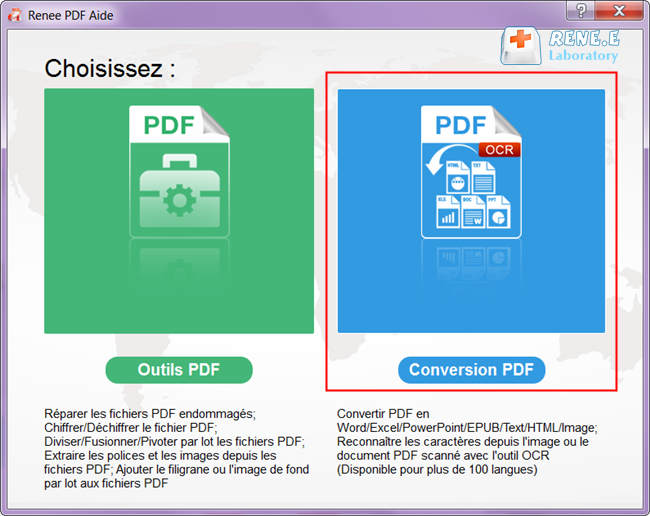
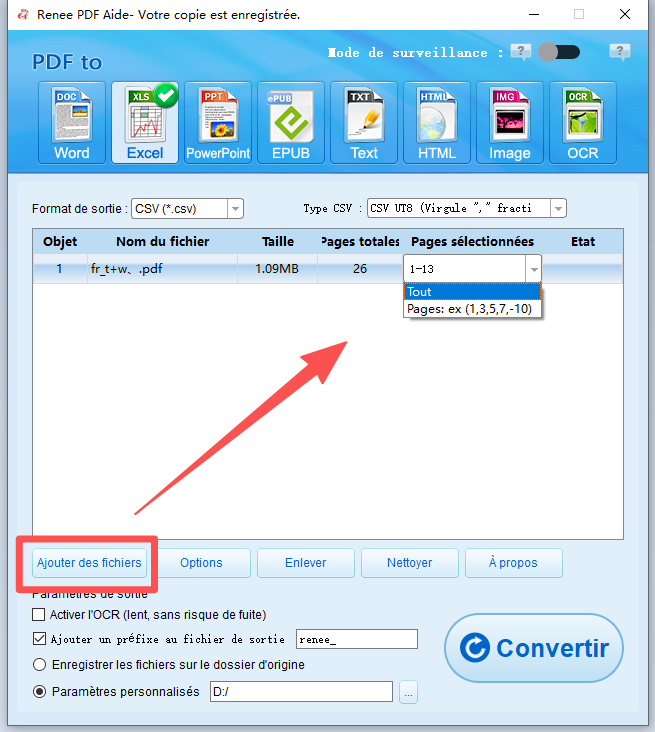
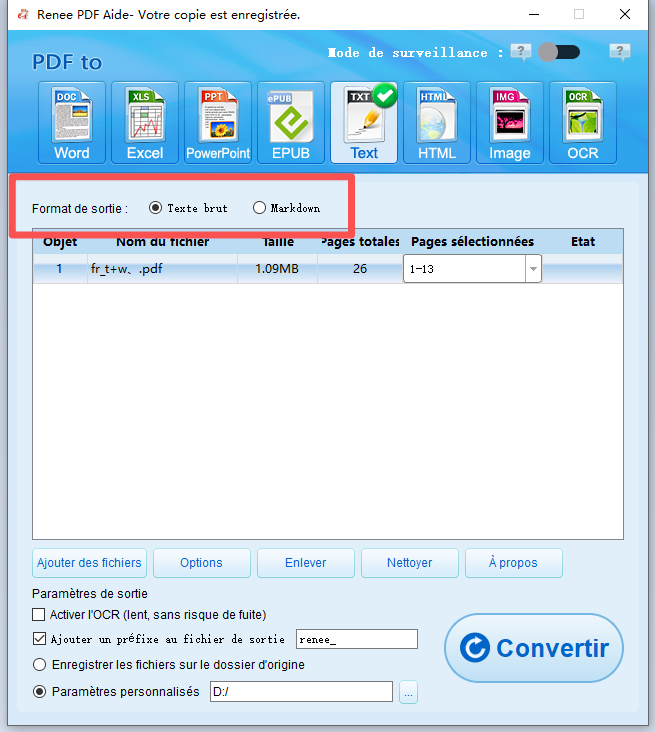
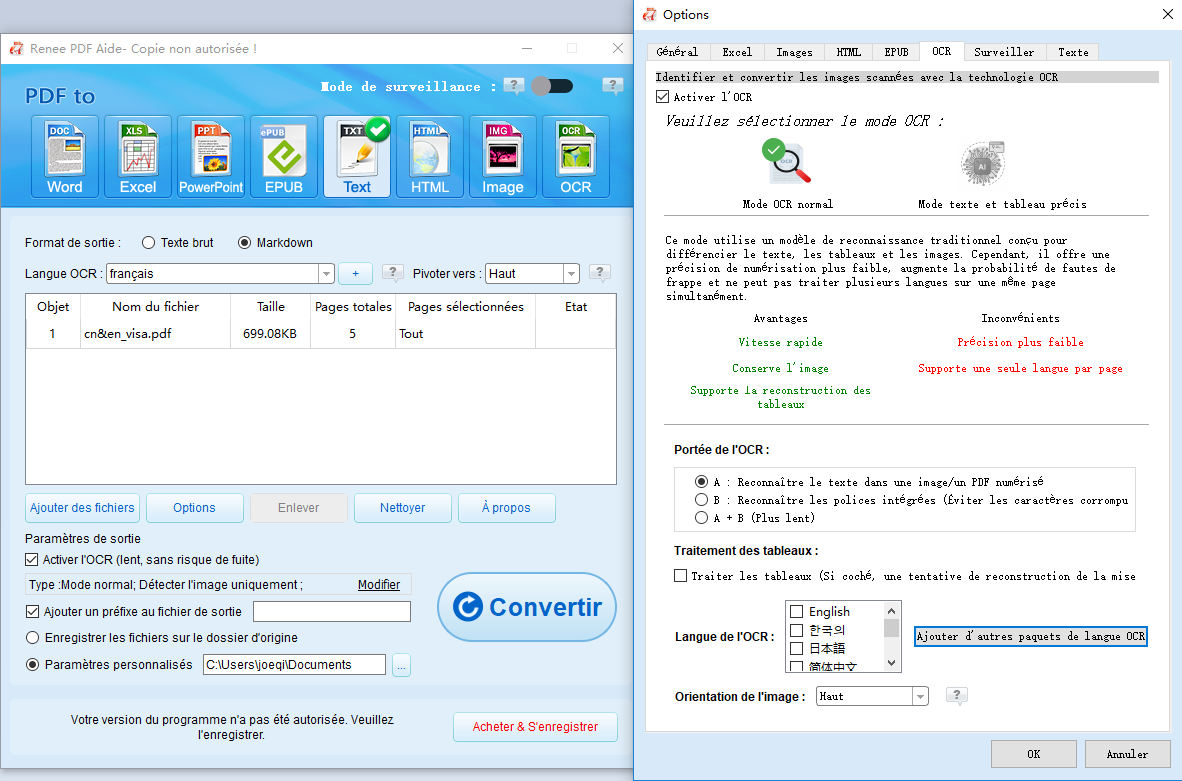
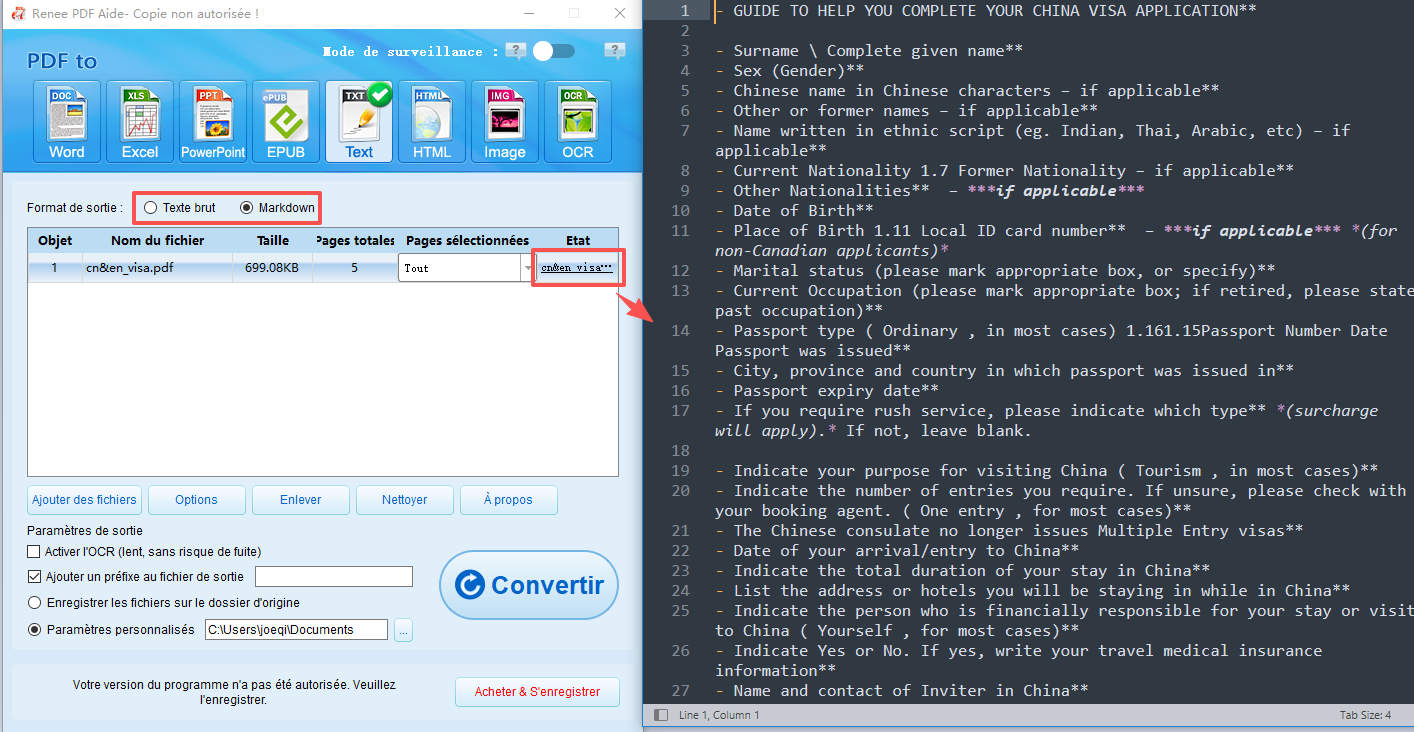
Étapes pour convertir PDF en Markdown avec Renee PDF Aide :
📊 Pandoc vs. Poppler
| Fonction / Aspect | Pandoc | Poppler (pdftotext/ pdfimages/ etc.) |
|---|---|---|
| Rôle principal | Convertisseur général de documents (multi-format, PDF direct → Markdown). | Suite d’utilitaires PDF (extrait texte/images, pas de Markdown direct). |
| Facilité d’usage | Très simple: une commande (pandoc input.pdf -o output.md). | Nécessite enchaînement de commandes ; configuration manuelle plus poussée. |
| Qualité de sortie | Bonne pour PDF riches en texte ; tableaux et titres basiques préservés. | Extraction précise de texte et images ; Markdown nécessite une étape supplémentaire. |
| Images | Limité ; nécessite options comme --extract-media. | Extraction puissante via pdfimages. |
| Tableaux & mises en page | Souvent désordonné ; nettoyage manuel requis. | Extrait texte brut ; fidélité de mise en page dépend du traitement suivant. |
| PDF numérisés | Faible (pas d’OCR intégré). | Faible (pas d’OCR) ; nécessite OCR externe comme Tesseract. |
| Multiplateforme | ✅ Windows, macOS, Linux. | ✅ Windows, macOS, Linux. |
| Meilleur cas d’usage | Conversion rapide de PDF textuels simples. | Prétraitement de PDF (texte/images) avant Pandoc ou autres convertisseurs. |
Pandoc pour convertir PDF en Markdown
pandoc input.pdf -o output.md
pdftk input.pdf cat 5-10 output subset.pdf
pandoc subset.pdf -o output.md
pandoc input.pdf -o output.md –extract-media=./media
- Les images sont enregistrées dans ./media/
- La sortie Markdown inclut des références comme

pandoc input.pdf -o output.md –to=gfm –toc
- –to=gfm → produit du Markdown GitHub-flavored.
- –toc → génère une table des matières basée sur les titres.
pandoc input.pdf -o output.md –lua-filter=table-clean.lua

- Hautement personnalisable avec des options
- Gratuit et open-source
- Idéal pour les lots via scripts
- Gère de nombreux formats
Cons:
- Ligne de commande uniquement (pas d’interface graphique)
- Nécessite des dépendances comme LaTeX pour certaines fonctions
- Faible avec les PDF numérisés
Support de divers formats Convertir le fichier PDF en Word/Excel/PPT/Text/Html/Epub/Image/etc.
Diverses fonctionnalités d’édition Chiffrer/Déchiffrer/Fusionner/Diviser/Ajouter un filigrane.
Fonction OCR : extrait le texte des PDF scannés, des images et des polices intégrées
Vitesse rapide d’édition et de conversion Editer et convertir simultanément plusieurs fichiers.
Compatibilité : Windows 11/10/8/8.1/Vista/7/XP/2000
Support de divers formats Convertir le fichier PDF en Word/Excel/PPT/Text/Html/Epub/Image/etc.
Fonction OCR : extrait le texte des PDF scannés, des images et des polices intégrées
Compatibilité : Windows 11/10/8/8.1/Vista/7/XP/2000
Outils Pop
| Outil | Support GPU/CPU | Utilise des LLM ? | Gratuit ou payant | Remarques |
|---|---|---|---|---|
| Marker | ✅ CPU/GPU/MPS | Optionnel (--use_llm) | Gratuit pour usage personnel/recherche ; licence commerciale pour grandes organisations | Fidélité de mise en page élevée, maths LaTeX, support lots |
| MinerU (Magic-PDF) | ✅ GPU recommandé ; repli CPU | Oui (multi-modèles + LLM) | Open-source (AGPL) ; licence commerciale pour entreprise | Haute précision pour tableaux, formules, OCR multilingue |
| Dolphin (ByteDance) | ✅ CPU/GPU | Oui (transformeur de vision + OCR) | Gratuit, licence MIT | Bon pour PDF numérisés et mises en page complexes |
| MarkItDown (Microsoft) | ✅ CPU uniquement | Optionnel intégration Azure/GPT | Gratuit, licence MIT | Multi-format, sortie Markdown, fidélité de mise en page limitée |
| pdf2md (Nonde.js) | ✅ CPU uniquement | Non | Gratuit, licence MIT | Léger, rapide, faible avec mises en page complexes |
| GPTPDF | ✅ CPU/GPU (via VLLM ou backends GPT-4o) | Oui (LLM de vision) | Payant à l’usage (≈ 0,012 € par page) | Excellent pour formules, tableaux, images ; basé cloud |
| PDF-Extract-Kit | ✅ CPU/GPU (configurable) | Oui (LayoutLMv3, YOLOv8, UniMERNet, PaddleOCR) | Gratuit, AGPL-3.0 | Boîte à outils pour mise en page/OCR ; MinerU s’appuie dessus pour Markdown |
| Unstructured.io | ✅ CPU/GPU (Docker, Python) | Intégration LLM optionnelle | Cœur gratuit (Apache 2.0) ; support entreprise payant | Analyse générale de documents (PDF, HTML, e-mail) pour pipelines RAG |
Que signifie « utilise des LLM » ?
- Fidélité de mise en page exceptionnelle
- Prend en charge équations et code
- Scriptable pour l’automatisation
- Open-source et gratuit
Cons:
- Requiert plus de mémoire, CPU, voire GPU
- Installation via GitHub requise
- Configuration plus raide avec Python
- Plus lent pour les très gros fichiers
Support de divers formats Convertir le fichier PDF en Word/Excel/PPT/Text/Html/Epub/Image/etc.
Diverses fonctionnalités d’édition Chiffrer/Déchiffrer/Fusionner/Diviser/Ajouter un filigrane.
Fonction OCR : extrait le texte des PDF scannés, des images et des polices intégrées
Vitesse rapide d’édition et de conversion Editer et convertir simultanément plusieurs fichiers.
Compatibilité : Windows 11/10/8/8.1/Vista/7/XP/2000
Support de divers formats Convertir le fichier PDF en Word/Excel/PPT/Text/Html/Epub/Image/etc.
Fonction OCR : extrait le texte des PDF scannés, des images et des polices intégrées
Compatibilité : Windows 11/10/8/8.1/Vista/7/XP/2000
Peut-on convertir précisément des PDF numérisés en Markdown ?
La conversion PDF en Markdown est-elle gratuite ?
Comment gérer les tableaux lors de la conversion PDF en Markdown ?
Que faire si la conversion abîme les images ou les liens ?
! [ alt ] (chemin) et conservent les hyperliens. Les outils bureau comme Renee les extraient localement. En ligne, assurez-vous que l’outil gère les médias – testez d’abord avec de petits fichiers.
Y a-t-il des risques de confidentialité avec les outils en ligne ?
Peut-on convertir plusieurs PDF en Markdown par lots ?
Support de divers formats Convertir le fichier PDF en Word/Excel/PPT/Text/Html/Epub/Image/etc.
Diverses fonctionnalités d’édition Chiffrer/Déchiffrer/Fusionner/Diviser/Ajouter un filigrane.
Fonction OCR : extrait le texte des PDF scannés, des images et des polices intégrées
Vitesse rapide d’édition et de conversion Editer et convertir simultanément plusieurs fichiers.
Compatibilité : Windows 11/10/8/8.1/Vista/7/XP/2000
Support de divers formats Convertir le fichier PDF en Word/Excel/PPT/Text/Html/Epub/Image/etc.
Fonction OCR : extrait le texte des PDF scannés, des images et des polices intégrées
Compatibilité : Windows 11/10/8/8.1/Vista/7/XP/2000
Articles concernés :
Extraire Facilement des Tableaux PDF : Outils Gratuits et IA à Connaître

28-10-2025
Adèle BERNARD : Explorez les meilleures solutions gratuites et intelligentes pour extraire facilement des tableaux PDF en 2025. Convertissez vos fichiers...
Comment convertir des documents PDF en Excel?
31-10-2025
Adèle BERNARD : Découvrez comment convertir facilement vos fichiers PDF en Excel grâce à des outils sûrs et efficaces. Suivez nos...



Commentaires des utilisateurs
Laisser un commentaire